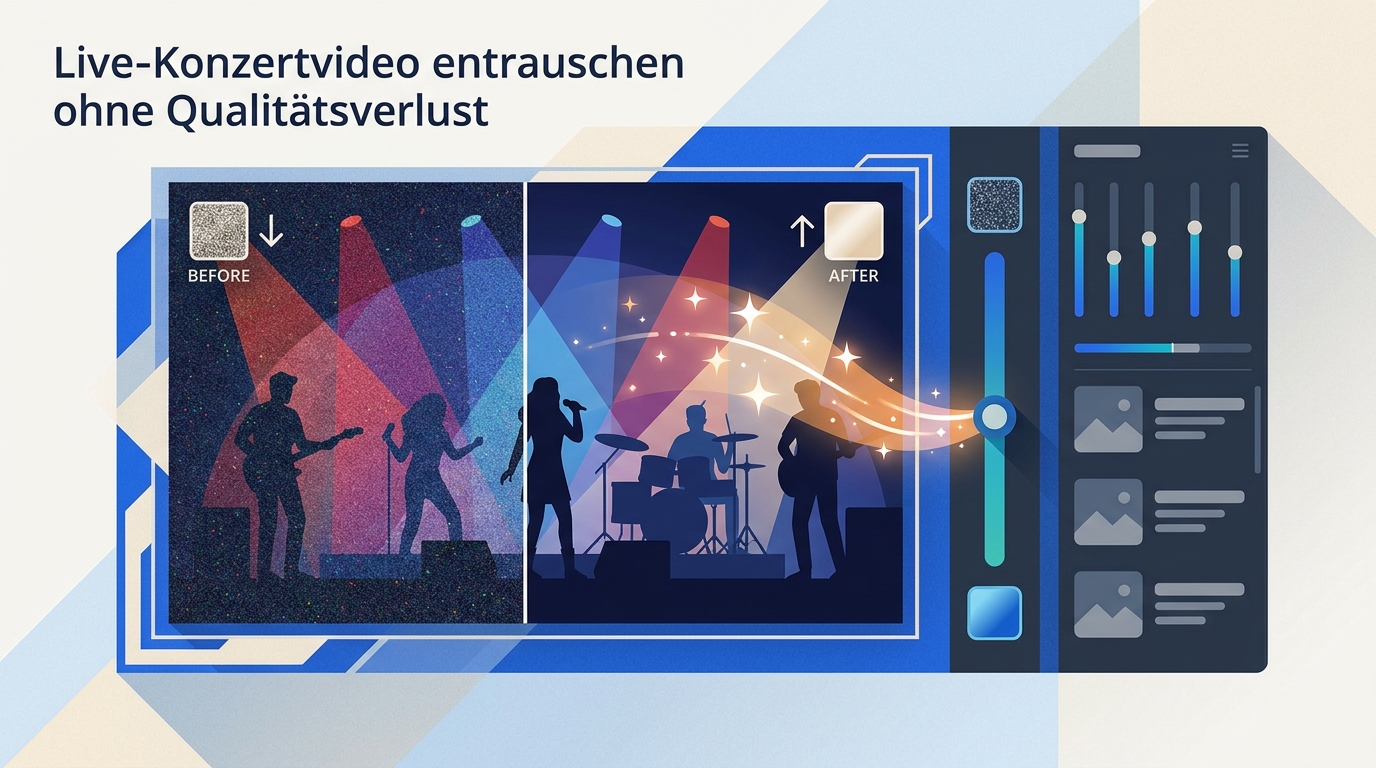
Kurz gesagt: Ein Konzertvideo mit sichtbarer Körnung lässt sich oft verbessern, wenn zuerst Bildrauschen von Tonproblemen getrennt, dann Schatten und Gesichter bei 100 % geprüft und die Entrauschung zurückhaltend eingestellt wird. Entscheidend ist ein natürlicheres Bild statt maximaler Glätte.
Warum Konzertvideos bei wenig Licht rauschen
Bildrauschen ist nicht Audio-Rauschen
Wenn du ein Konzertvideo entrauschen möchtest, sind sichtbare Körnung und Farbflecken im Bild gemeint, nicht Rauschen, Brummen oder Publikumsgeräusche in der Tonspur. Für Tonprobleme ist eine separate Audiobearbeitung nötig.
Bühnenlicht, ISO und kleine Sensoren
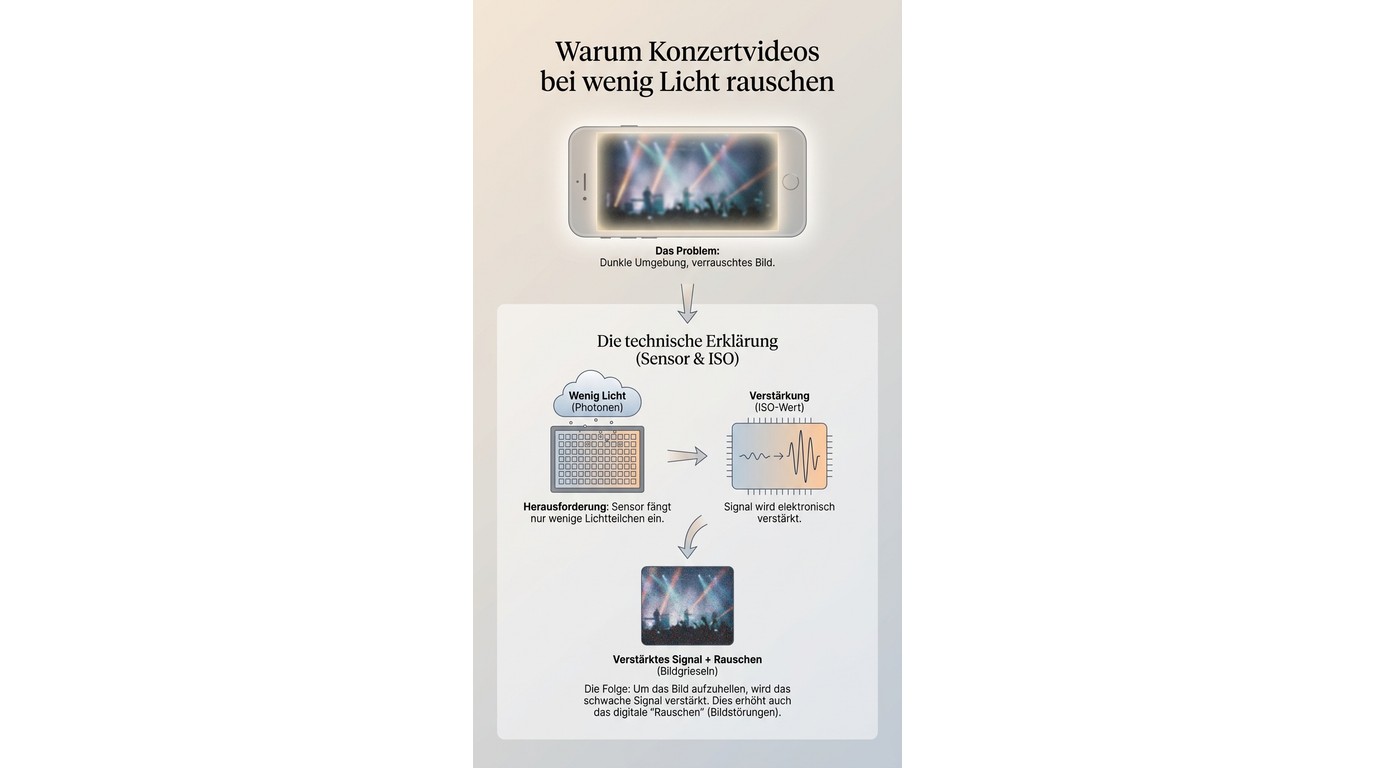
Rauschen entsteht nicht, weil dein Handy schlecht ist, sondern weil die Halle für jede Kamera extrem ist. Drei Dinge wirken zusammen:
Die Halle ist dunkel. Auf der Bühne ist es hell, der Rest liegt im Dunkeln. Dein Handy muss das wenige Licht verstärken, um ein Bild zu liefern.
Das Handy dreht die ISO hoch. ISO beschreibt, wie stark der Sensor das Licht verstärkt. Bei Tageslicht sind es ISO 100, in der dunklen Halle ISO 3200, 6400 oder höher. Je höher die ISO, desto mehr Rauschen, denn der Sensor verstärkt nicht nur das echte Signal, sondern auch zufällige Störungen. Hohe ISO ist bei Konzerten aber nur ein Teil des Problems: Wechselndes Bühnenlicht, Gesichter im Schatten und schnelle Bewegung können Details zusätzlich verschlucken.
Der Handy-Sensor ist winzig. Ein kleiner Sensor fängt weniger Licht ein, muss also stärker nachverstärken – das Rauschen fällt deutlicher aus.
Das zeigt sich in zwei Formen: Helligkeitsrauschen (grobe Körnung, die das Bild wie Sandpapier wirken lässt) und Farbrauschen (bunte Punkte in den dunklen Bereichen). Nach einem Social-Media-Upload können zusätzlich Kompressionsartefakte entstehen, die dunkle Flächen blockig oder erneut körnig wirken lassen. Prüfe bei Konzertmaterial zuerst ein Gesicht im Schatten neben einer dunklen Fläche: Dort zeigt sich am schnellsten, ob die Aufnahme Rauschen, fehlende Belichtung oder Kompression als Hauptproblem hat.
KI-Entrauschung gegen klassische Rauschfilter
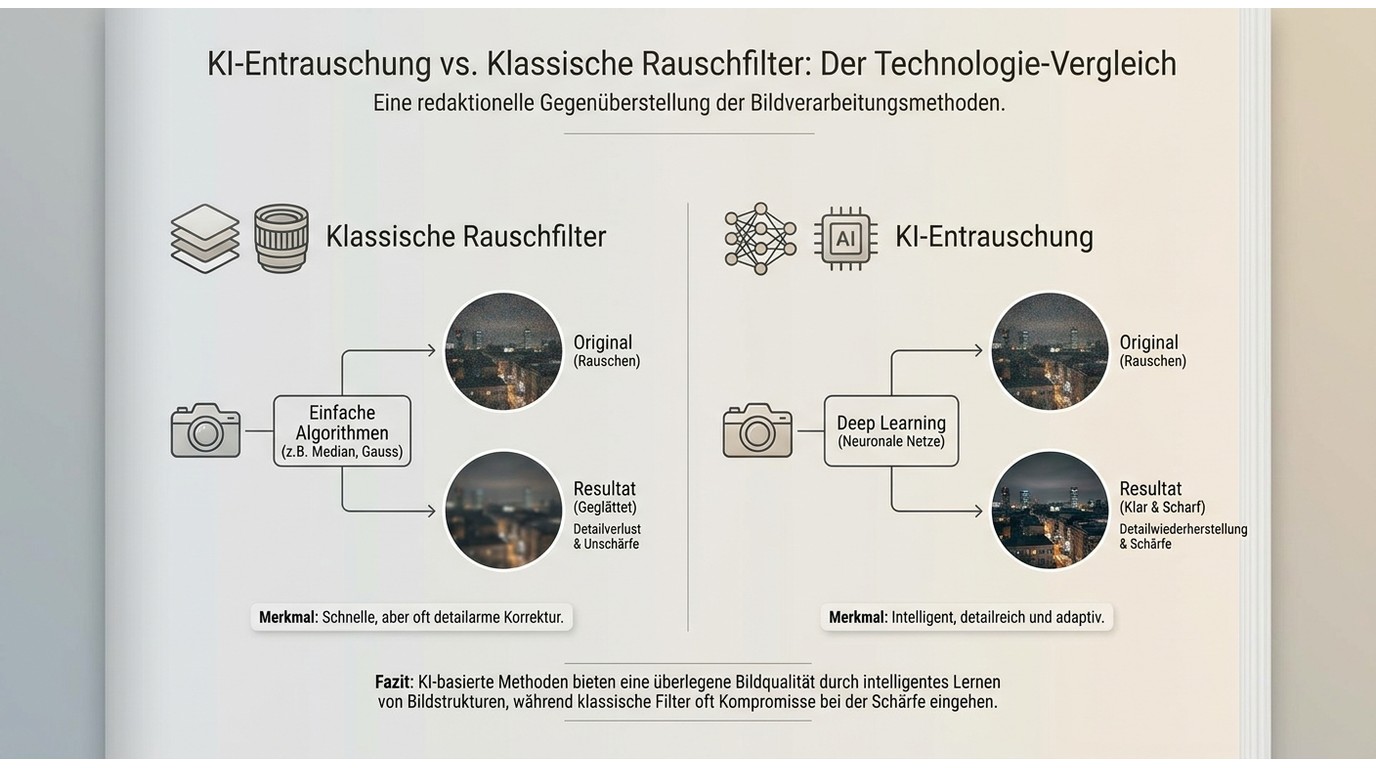
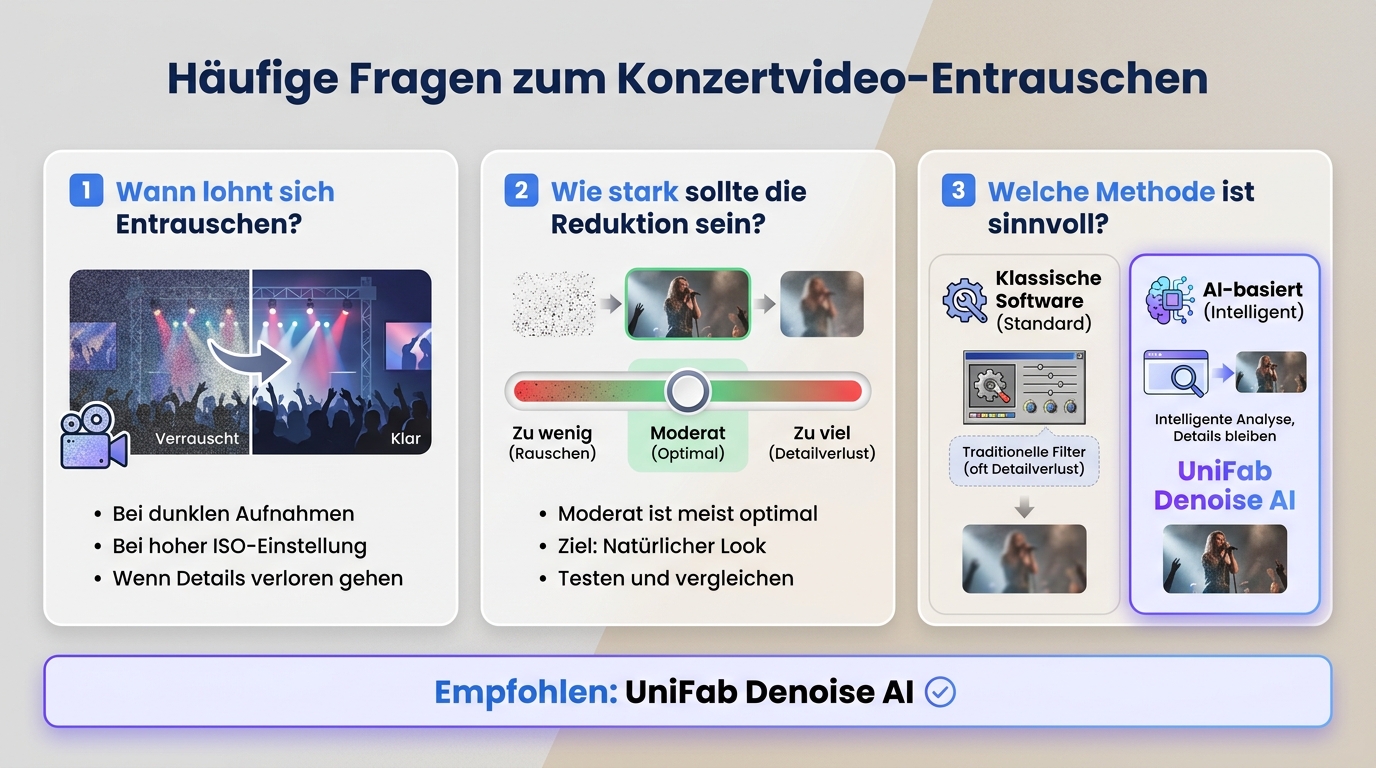
Der klassische Weg gegen Rauschen ist ein Weichzeichner: Ein herkömmlicher Filter legt einen Unschärfe-Effekt über das ganze Bild, damit die Rauschpunkte weniger auffallen. Das Problem: Der Filter kann nicht unterscheiden, was Rauschen ist und was ein echtes Detail. Er verwischt die bunten Pünktchen genauso wie die Gesichtszüge der Band – das Rauschen wird leiser, aber das Video wirkt wächsern und flach.
Die KI-Entrauschung geht anders vor. Statt pauschal zu verwischen, analysiert ein trainiertes Modell Bildstrukturen und unterscheidet möglichst zwischen echten Mustern, etwa Kanten, Gesichtern oder Instrumenten, und zufälligem Rauschen. Das kann bei komplexem Low-Light-Material mehr Kontrolle über den Kompromiss zwischen Glättung und Detailerhalt bieten. Auch hier entscheidet die 100-%-Vorschau: Werden Haut, Instrumentenkanten oder Stoffstrukturen zu glatt, ist die Korrektur zu stark.
Die richtige Reihenfolge für bessere Konzertvideos
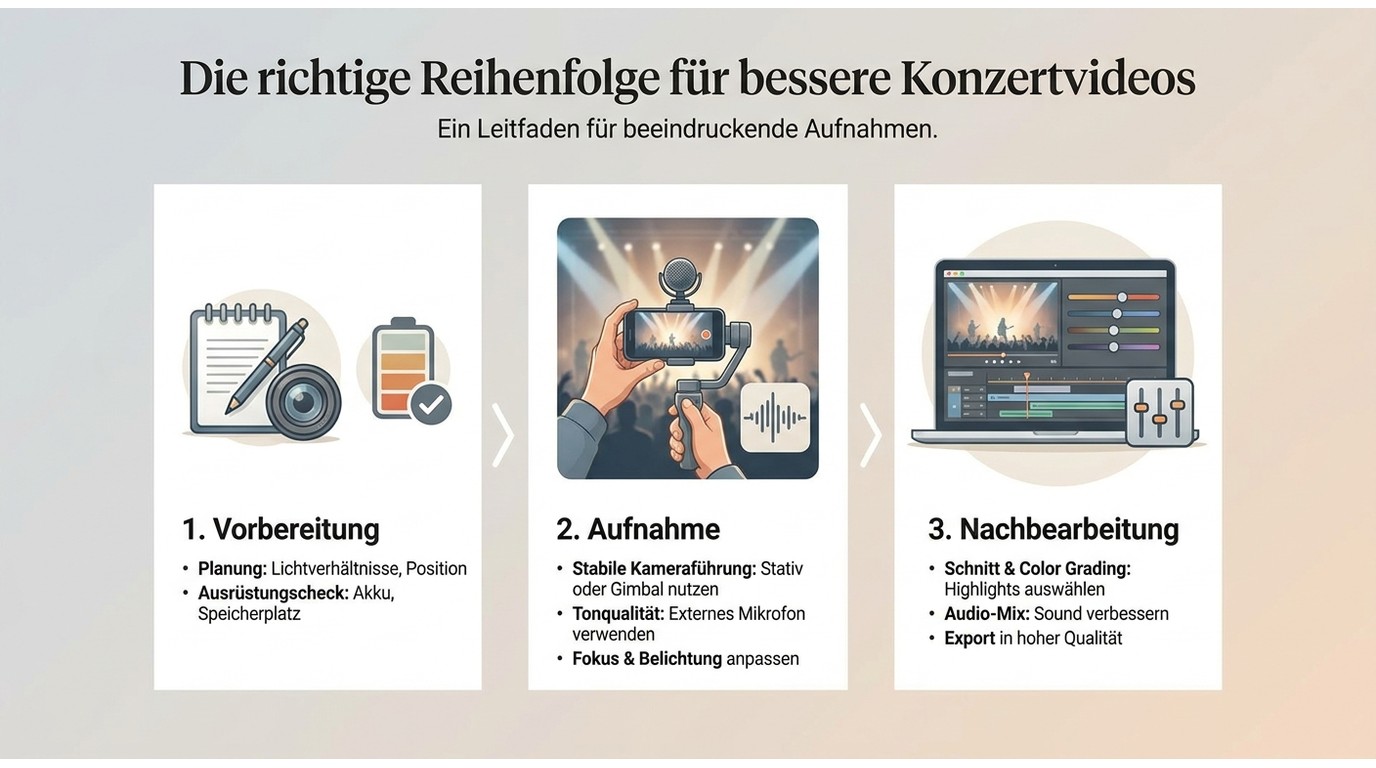
Erst entrauschen, dann gezielt nachbearbeiten
- Ausgangsmaterial prüfen: Kontrolliere Schatten, Gesichter und schnelle Bewegungen bei 100 %. So erkennst du, ob Rauschen tatsächlich das Hauptproblem ist. Bei einer grundsätzlich unscharfen Aufnahme kann Entrauschen fehlende Schärfe nicht ersetzen.
- Zuerst entrauschen: Reduziere sichtbare Körnung vor weiteren Korrekturen. Dadurch werden vorhandene Artefakte nicht zusätzlich betont. Bei nur leichtem Rauschen genügt eine zurückhaltende Einstellung.
- Helligkeit und Stabilisierung nur bei Bedarf korrigieren: Helle dunkle Bereiche behutsam auf und stabilisiere nur störende Wackler. Starkes Aufhellen kann Rauschen erneut sichtbar machen, eine aggressive Stabilisierung kann den Bildausschnitt verändern.
- Vorsichtig nachschärfen: Schärfe erst nach dem Entrauschen leicht nach, wenn Kanten zu weich wirken. Entstehen helle Säume oder unnatürliche Konturen, ist der Schritt zu stark.
- Zuletzt hochskalieren: Bei stark verrauschtem Material ist Entrauschen vor dem Hochskalieren meist sinnvoll, weil eine Vergrößerung Körnung und Artefakte ebenfalls deutlicher machen kann. Für den anschließenden Schritt zum Musikvideo auf 4K hochskalieren sollte das Bild bereits sauber, aber nicht überglättet sein.
Mehr Bearbeitung bedeutet nicht automatisch ein besseres Konzertvideo. Natürliche Haut, erkennbare Instrumentenkanten und die Textur des Bühnenlichts sind aussagekräftiger als eine möglichst glatte Fläche.
Eine umfassendere KI-Video-Verbesserung für Konzertaufnahmen kombiniert Entrauschen, behutsames Schärfen und gegebenenfalls Hochskalieren, wobei jeder Schritt auf sichtbaren Detailerhalt geprüft werden sollte.
Konzertvideo mit UniFab entrauschen: 5 Schritte
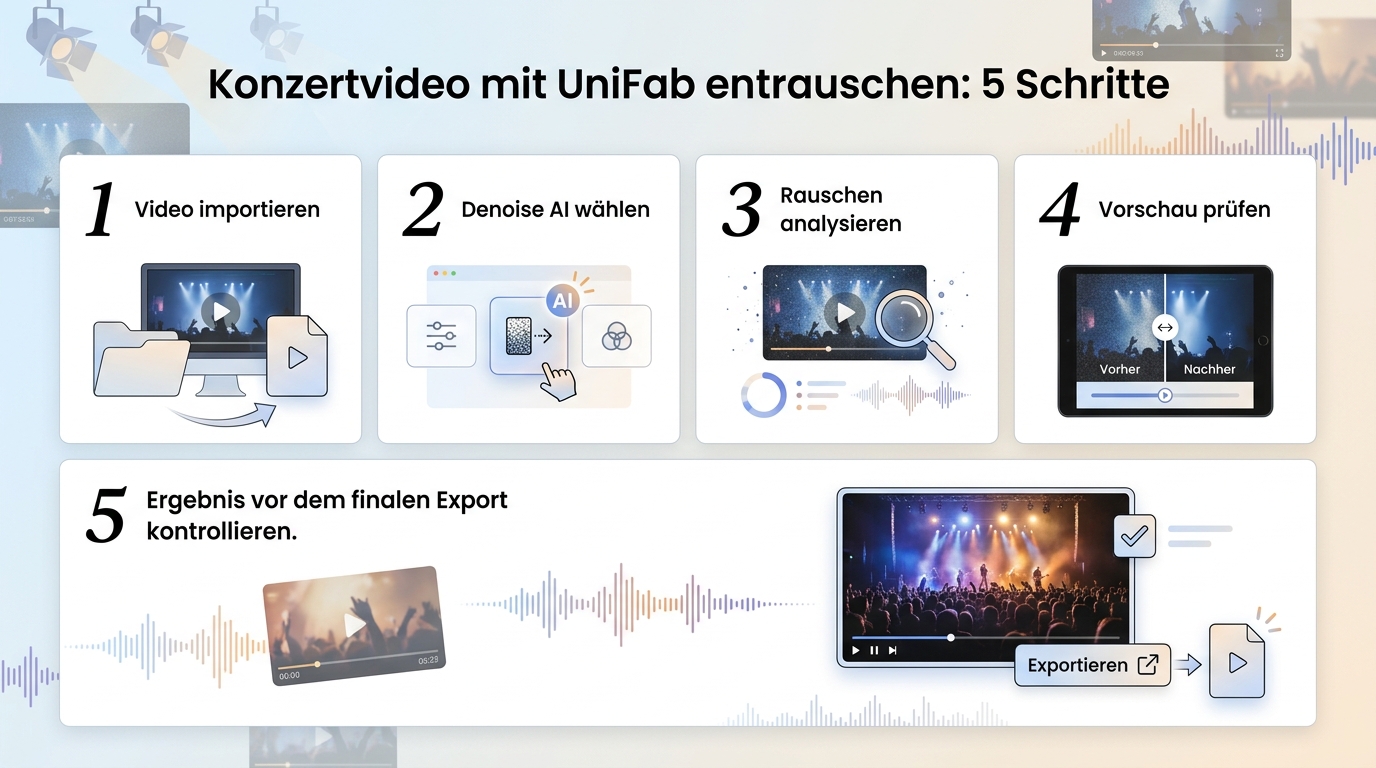
UniFab Denoise AI ist für lokale Konzertclips mit sichtbarem Low-Light-Bildrauschen geeignet, weniger jedoch für reines Tonrauschen oder stark unscharfe Aufnahmen. Die Desktop-Anwendung für Windows und Mac verarbeitet unter anderem MOV, MP4, AVI, MPEG, WMV, F4V, MPG, TS und FLV, reduziert Bildrauschen lokal mit zwei Modellen (Fast und High Quality) und exportiert in MP4 oder MKV bis 4K. Da die Verarbeitung vollständig auf dem eigenen Rechner läuft, verlassen die Konzertaufnahmen das Gerät nicht, und die dauerhafte Lizenz kommt ohne Abo aus. Verarbeite nur eigene oder autorisierte Aufnahmen und beachte Urheber-, Haus- und Persönlichkeitsrechte.
Material prüfen und vorsichtig starten
- 1. Material importieren: Ziel: Die Konzertaufnahme für die Bearbeitung bereitstellen. Aktion: Öffne UniFab und füge die lokale Videodatei hinzu. Prüfkriterium: Kontrolliere vor dem Start Schatten, Gesichter und Bewegungen im Ausgangsbild. Ergebnis: Du weißt, welche Bildbereiche später den Vergleich bestimmen.
- 2. Entrauschung wählen: Ziel: Sichtbares Helligkeits- und Farbrauschen reduzieren. Aktion: Wähle die Entrausch-Funktion. Prüfkriterium: Achte darauf, dass vor allem dunkle Flächen und Farbpunkte als Problemstellen erfasst sind. Ergebnis: Die Bearbeitung richtet sich auf Bildrauschen statt auf die Tonspur.
- 3. Zurückhaltend einstellen: Ziel: Körnung im Video reduzieren, ohne Texturen unnötig zu glätten. Aktion: Starte mit einer niedrigen Entrauschungsstärke und erhöhe sie nur schrittweise. Prüfkriterium: Vergleiche Gesichter, Instrumentenkanten und dunkle Flächen. Ergebnis: Das Rauschen tritt weniger hervor, während die Aufnahme ihren natürlichen Charakter behält.
- 4. In der 100-%-Vorschau vergleichen: Ziel: Überglättung erkennen, bevor du exportierst. Aktion: Vergleiche die Vorher-Nachher-Ansicht bei 100 %. Prüfkriterium: Prüfe ein Gesicht im Schatten, eine dunkle Fläche mit Farbrauschen sowie eine feine Instrumenten- oder Kleidungskante. Ergebnis: Du erkennst, ob die Korrektur störende Körnung reduziert, ohne wichtige Strukturen sichtbar zu beschädigen.
- 5. Exportieren: Ziel: Eine bearbeitete Datei für Archiv oder Upload erstellen. Aktion: Wähle Auflösung sowie MP4 oder MKV und starte den Export. Prüfkriterium: Kontrolliere die exportierte Datei lokal erneut bei 100 %, bevor du sie hochlädst. Ergebnis: Du kannst beurteilen, ob zusätzliche Korrekturen wie leichtes Schärfen oder Hochskalieren wirklich nötig sind.
Gesichter, Schatten und Texturen vergleichen
| Materialzustand | Vorsichtiger Startwert | Prüfbereich bei 100 % | Warnsignal | Nächster Bearbeitungsschritt |
|---|---|---|---|---|
| Leichtes Helligkeitsrauschen | Niedrige Stärke | Gleichmäßige dunkle Wand- oder Publikumsflächen | Körnung bleibt fast unverändert | Stärke schrittweise erhöhen und erneut prüfen |
| Farbrauschen in Schatten | Niedrige bis mittlere Stärke | Schatten neben Hauttönen und Bühnenlicht | Farbpunkte bleiben sichtbar oder Hauttöne kippen | Behutsam nachjustieren, nicht pauschal stärker glätten |
| Starkes Low-Light-Rauschen mit weichen Gesichtern | Schrittweise erhöhen | Gesicht im Schatten und Augenpartie | Wächserne Haut oder verschwommene Konturen | Eine Stufe zurückgehen und Detailerhalt priorisieren |
| Kompressionsrauschen nach Upload | Zurückhaltend starten | Dunkle Flächen, feine Kleidung und Instrumentenkanten | Blockbildung oder künstlich glatte Texturen | Lokalen Export prüfen und für den Upload nicht stärker entrauschen als nötig |
Ein aussagekräftiger Vorher-Nachher-Vergleich zeigt dieselben drei Bereiche bei 100 %: ein Gesicht im Schatten, eine dunkle Fläche und eine feine Kante an Instrument oder Kleidung. Die natürlichere Version ist die bessere Wahl, wenn diese Strukturen lesbar bleiben und das Rauschen nicht mehr den ersten Eindruck bestimmt.
Einen Programm-Überblick gibt die Übersicht über die besten Tools zum Video-Rauschen entfernen, und alle Schritte im Zusammenhang findest du im Ratgeber Konzert-Video verbessern.
Häufige Fragen zum Konzertvideo-Entrauschen
Gibt es eine kostenlose Möglichkeit, ein Konzertvideo zu entrauschen?
Kostenlose oder bereits vorhandene Filter können bei leichtem Bildrauschen ausreichen. Bei starkem Low-Light-Rauschen sind die Grenzen oft schneller sichtbar: Schatten bleiben fleckig oder Gesichter werden zu weich.
Reicht ein Filter in Premiere Pro für starkes Bildrauschen?
Bei leichtem Rauschen kann ein vorhandener Filter genügen, wenn du die Wirkung bei 100 % kontrollierst. Bei stark unterbelichteten Konzertclips ist eine Lösung mit feineren Einstellungen sinnvoll, wenn sich Schatten, Gesichter und Kanten nicht gleichzeitig sauber beurteilen lassen. Entscheidend ist das sichtbare Ergebnis, nicht der Name des Werkzeugs.
Warum wirkt mein Video nach dem Hochladen wieder körniger?
Plattformen komprimieren Uploads, wodurch dunkle Flächen und feine Texturen blockig oder erneut körnig wirken können. Prüfe deshalb zuerst den lokalen Export bei 100 % und entrausche nicht stärker, als das Ausgangsmaterial verträgt.