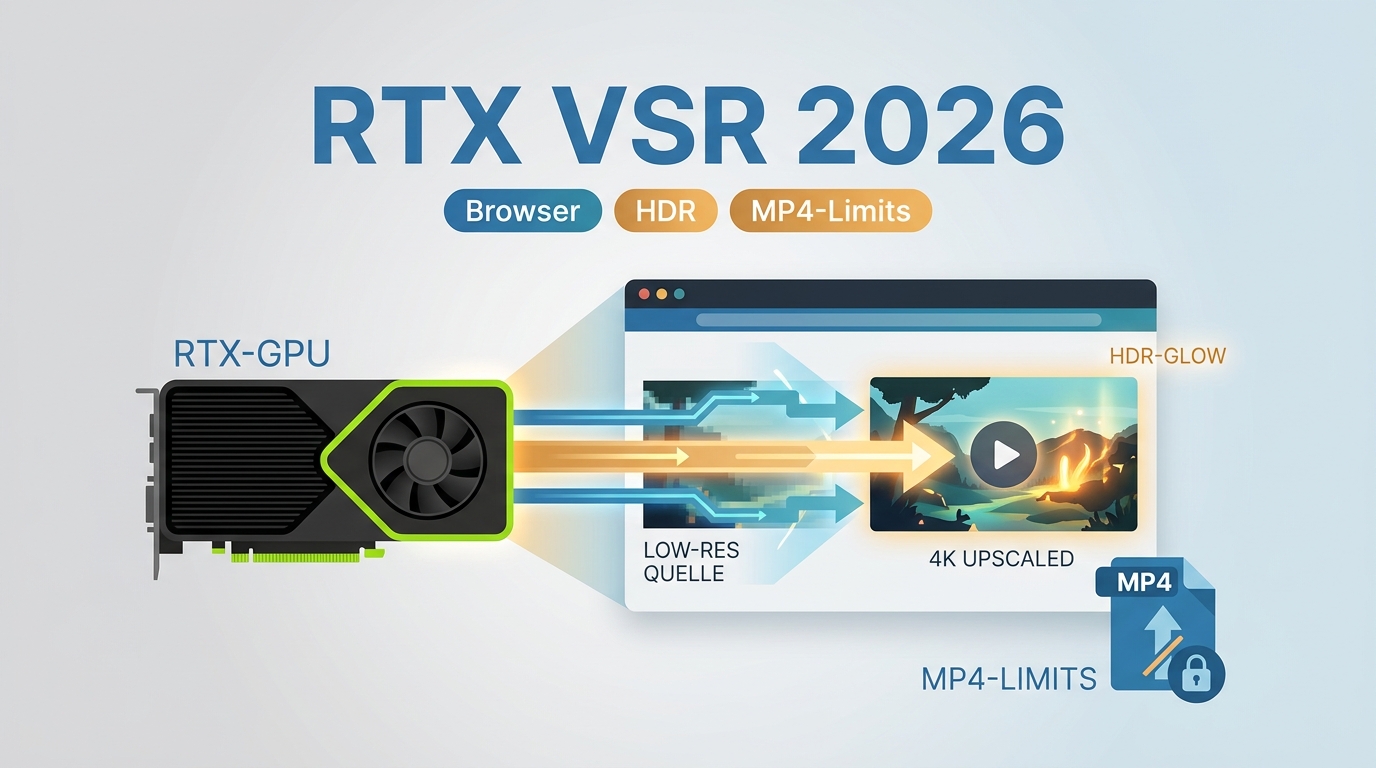
Kurz gesagt: RTX Video Super Resolution verbessert niedrig aufgelöste Videos während der Wiedergabe in unterstützten Browsern oder Playern. Es erzeugt keine neue MP4-Datei. Wer einen exportierten Upscale braucht, muss den Live-Upscale von einem lokalen KI-Upscaler trennen.
Schnellverdikt
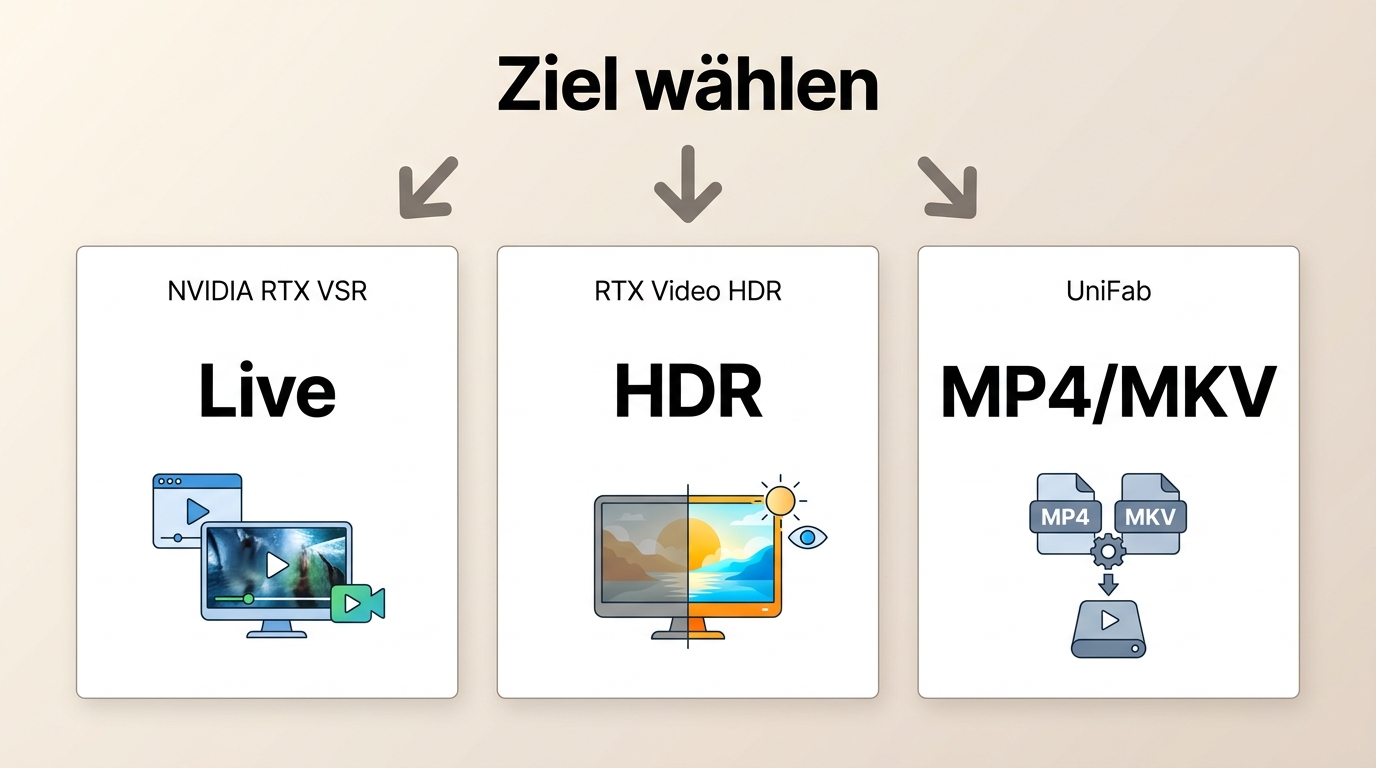
Die richtige Wahl hängt nicht zuerst von der GPU ab, sondern vom Ziel: Live ansehen, HDR darstellen oder eine Datei ausgeben. Aus Redaktionssicht entstehen die meisten Fehlentscheidungen, wenn RTX VSR als Datei-Export missverstanden wird.
- Live-Wiedergabe in Chrome oder Edge: RTX Video Super Resolution einschalten, wenn 720p- oder 1080p-Video auf einem höher auflösenden Display weicher wirkt.
- HDR-Darstellung auf passender Hardware: RTX Video HDR prüfen, denn diese Funktion betrifft die Darstellung von SDR-Inhalten in Richtung HDR und nicht den MP4-Export.
- Gespeicherte Datei: Ein lokaler KI-Upscaler ist sinnvoller, wenn das Ergebnis als MP4 oder MKV vorliegen soll. UniFab Video Upscaler AI ist hier eine lokale Datei-Option, nicht der Ersatz für jede RTX-VSR-Wiedergabe.
- Nur schnelles Player-Skalieren: Reicht für Vorschau und geringe Ansprüche, liefert aber keine KI-Rekonstruktion und keine neue Datei.
Was RTX VSR macht und was nicht
RTX Video Super Resolution schärft und skaliert Video live, während es abgespielt wird. Die Funktion nutzt die RTX-Video-Pipeline, ersetzt aber weder einen Encoder noch ein Schnitt- oder Exportprogramm.
Praktisch heißt das: Ein 1080p-Stream kann auf einem 4K-Monitor klarer wirken, ohne dass Sie das Video vorher konvertieren. Nach dem Schließen des Browsers bleibt jedoch keine neue Videodatei zurück.
Super Resolution, Video HDR und Grenzen
Super Resolution und RTX Video HDR gehören zum RTX-Video-Umfeld, lösen aber verschiedene Aufgaben. VSR verbessert Schärfe und Skalierung; Video HDR erweitert die Darstellung von SDR-Video auf geeigneten HDR-Displays.
In einem Testaufbau mit einem RTX-4070-Notebook, aktuellem NVIDIA-Treiber und Microsoft Edge zeigte ein 1080p-Webvideo sichtbar sauberere Kanten, während Video HDR vor allem die Tonwertdarstellung veränderte. Das ist eine beobachtbare Trennung, kein Qualitätsversprechen für jedes Video.
Browser, VLC oder MP4-Datei?
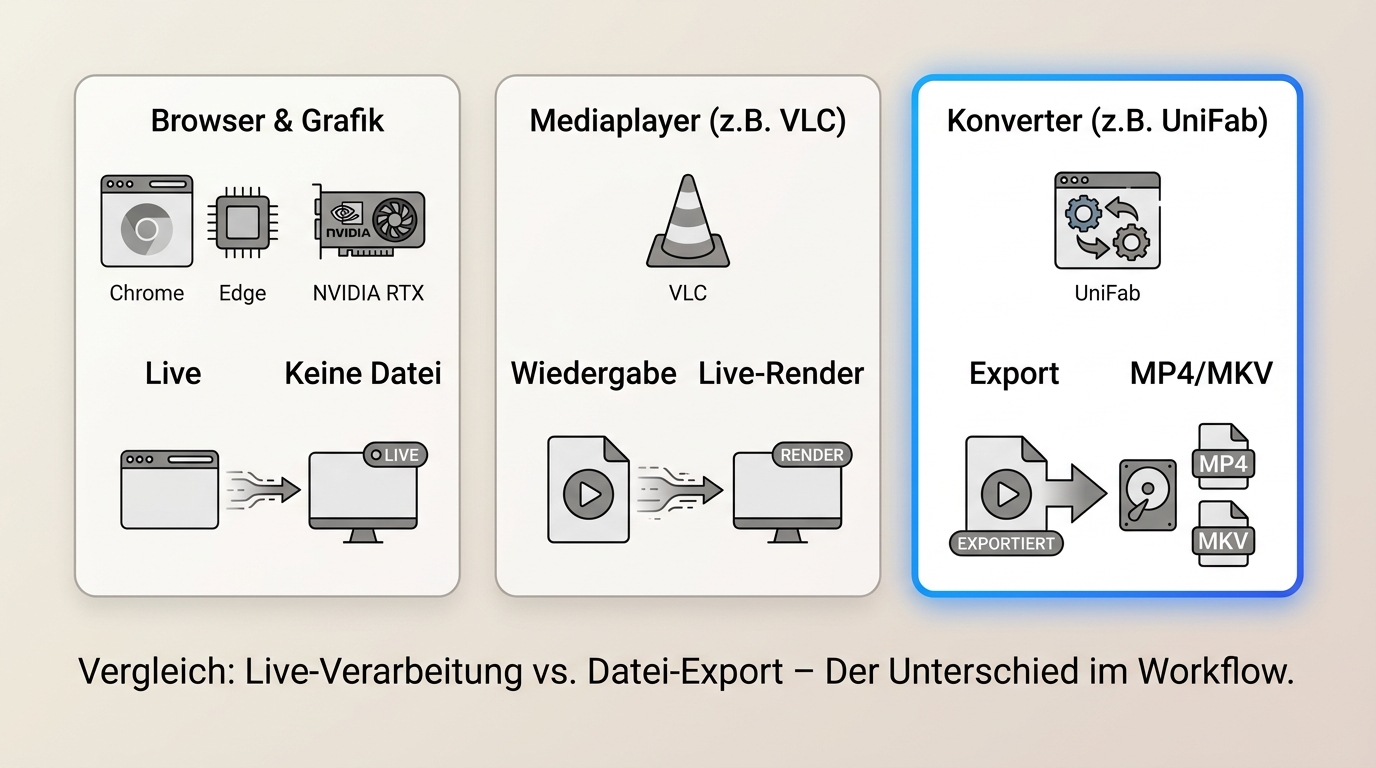
RTX VSR ist zuerst eine Wiedergabe-Funktion. Browser, lokale Player und Datei-Export sind drei unterschiedliche Workflows, die man sauber trennen sollte.
Browserbasierte Online-Upscaler verarbeiten dagegen hochgeladene Dateien und sind sinnvoll, wenn ein Ergebnis ohne lokale Installation benötigt wird, nicht aber als Ersatz für den Live-Effekt von RTX VSR.
- Chrome Edge VSR: In unterstützten Chromium-Browsern verbessert RTX VSR das laufende Video, wenn Hardwarebeschleunigung und RTX-Video-Einstellungen greifen.
- VLC RTX VSR: Lokale Wiedergabe kann je nach Player-Version, Treiber und RTX-Video-Pipeline funktionieren. Sie ist trotzdem ein Live-Rendering und kein gespeicherter Upscale.
- MP4 speichern: RTX VSR schreibt keine neue MP4-Datei. Für Inhalte, zu deren Nutzung Sie berechtigt sind, soweit Plattformbedingungen und geltendes Recht es erlauben, braucht ein Datei-Ergebnis einen separaten lokalen Upscaling-Workflow.
Wenn das Ziel eine Datei für Schnitt, Archiv oder TV-Wiedergabe ist, passt ein Werkzeug wie UniFab nur in genau diese Lücke: lokale Verarbeitung und Export statt Live-Verbesserung. Für eine allgemeine Anleitung zum Dateiformat bleibt 4K Video konvertieren die bessere Anschlussseite.
RTX VSR aktivieren
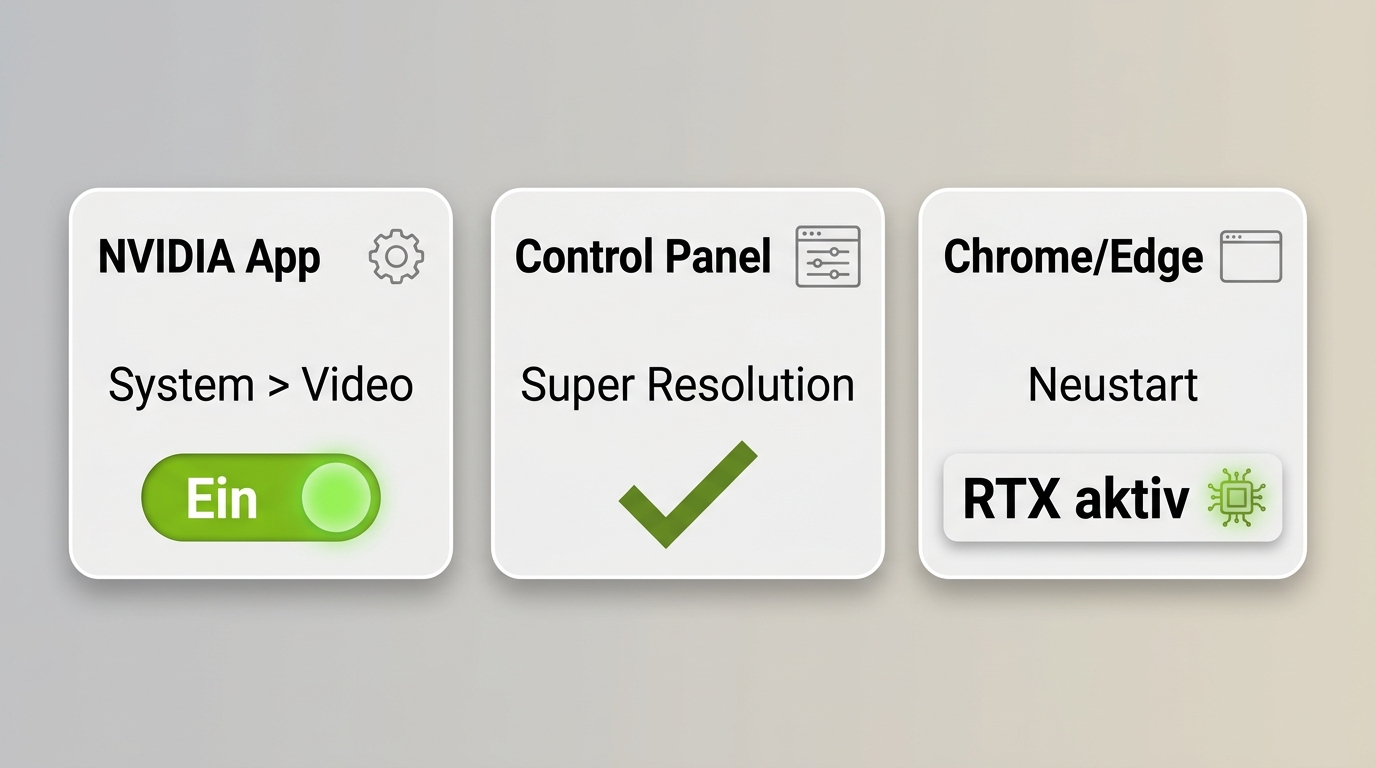
RTX VSR aktivieren Sie heute am besten über die NVIDIA App und prüfen danach bei Bedarf das klassische Control Panel. So bleibt die Anleitung robust, auch wenn NVIDIA Menübezeichnungen verschiebt.
Voraussetzungen
Prüfen Sie die Kompatibilität als Paket: unterstützte RTX-20/30/40/50-GPU, aktueller NVIDIA-Treiber, aktive Hardwarebeschleunigung und ein unterstützter Browser oder Player. Eine pauschale Aussage wie „RTX 3000+“ ist zu eng.
- GPU: RTX-Generation und Treiber müssen RTX Video unterstützen; auf Notebooks sollte der Browser der NVIDIA-dGPU zugeordnet sein.
- Browser: Chrome und Edge sind die wichtigsten Fälle für Chrome Edge VSR. Opera kann je nach Chromium-Basis ähnlich reagieren.
- Quelle: Der Effekt ist bei niedrigeren Quellauflösungen sichtbarer als bei nativem 4K.
- Anzeige: Für RTX Video HDR braucht es zusätzlich eine geeignete HDR-Kette aus Display, Windows-Einstellung und Videoausgabe.
NVIDIA App und Control Panel
- Öffnen Sie die NVIDIA App und wechseln Sie zu System > Video.
- Aktivieren Sie RTX Video Enhancement beziehungsweise Super Resolution und wählen Sie Auto oder ein Qualitätslevel.
- Öffnen Sie bei Bedarf das NVIDIA Control Panel und prüfen Sie unter den Video-Bildeinstellungen, ob Super Resolution ebenfalls aktiv ist.
- Starten Sie Chrome, Edge oder den Player neu und prüfen Sie den Aktivitäts- oder Statushinweis in der NVIDIA-Oberfläche.
Ich würde zuerst Auto wählen und erst danach manuell auf Level 3 oder 4 gehen. Bei Notebooks ist ein stabiler dGPU-Betrieb oft wichtiger als das höchste GPU Qualitätslevel.
Browser, Player und Aktivitätsanzeige
Ob VSR sichtbar greift, hängt von Browser, Player, Quellvideo und Statusanzeige ab. Ein leicht schärferes Bild allein ist kein zuverlässiger Nachweis.
- Chrome und Edge: Hardwarebeschleunigung einschalten, Browser neu starten und ein Video unterhalb der nativen Monitorauflösung testen.
- Lokaler Player: VLC RTX VSR ist abhängig von Player-Version, Ausgabeweg und Treiber. Bei Aussetzern zuerst den Browser-Gegencheck machen.
- Status prüfen: Die NVIDIA App kann anzeigen, ob RTX Video aktiv ist. Fehlt der Hinweis, liegt das Problem meist vor der Bildbewertung.
- Zweites Video: Mehrere gleichzeitig laufende Videos oder Bildschirme können die Zuordnung erschweren. Testen Sie zunächst mit einem einzelnen Video auf einem Display.
In einem Edge-Test mit RTX 3060 Laptop GPU, Windows 11 und einem 720p-Video sprang der Status erst nach dem Neustart des Browsers korrekt an. Genau solche kleinen UI-Zustände erklären viele „VSR funktioniert nicht“-Fälle.
GPU-Tier-Übersicht
Das passende Level ist ein Effizienzkompromiss. Je schwächer die GPU, desto eher lohnt Auto oder ein niedrigeres Qualitätslevel statt pauschal Level 4.
| GPU-Klasse | Einordnung | Empfehlung | Hinweis |
|---|---|---|---|
| RTX 20 | Kompatibilität prüfen | Auto oder Level 1 | Treiber, Browser und Quellauflösung zuerst testen. |
| RTX 30 | Solide Basis | Level 1-3 | Für 720p/1080p auf 1440p oder 4K meist ausreichend. |
| RTX 40 | Mehr Reserven | Auto, Level 2-4 | Gute Wahl für höhere Displays und parallele Arbeit. |
| RTX 50 | Aktuelle Generation | Auto bevorzugen | Auto-Modus und effizienteres Modell zuerst nutzen. |
| Notebook im Akkubetrieb | Strombudget begrenzt | Level 1-2 | Leiser und berechenbarer als maximale Last. |
Stand Juli 2026: NVIDIA beschreibt RTX Video mit effizienteren Modellen und Auto-Mechaniken; die beste Einstellung bleibt vom Gerät, Monitor und Videomaterial abhängig.
RTX VSR versus lokale KI-Upscaler
RTX VSR und ein lokaler KI-Upscaler konkurrieren nur teilweise. Der erste Ansatz verbessert Wiedergabe, der zweite erzeugt eine neue Datei.
Direkter Vergleich
| Lösung | Einsatzort | Speichert eine neue Datei | Browser oder lokaler Player | Typischer Nutzen | Grenzen | Geeignet für |
|---|---|---|---|---|---|---|
| RTX Video Super Resolution | Live-Wiedergabe | Nein | Chrome, Edge und unterstützte Player | Schneller Schärfegewinn bei Streams | Kein MP4 speichern, abhängig von Setup und Quelle | Streaming, Vorschau, alltägliche Wiedergabe |
| RTX Video HDR | Darstellung | Nein | HDR-fähige Wiedergabekette | SDR-Inhalte in Richtung HDR anzeigen | Kein Upscale-Export, braucht passende Anzeige | Nutzer mit HDR-Monitor und RTX-Video-Setup |
| UniFab Video Upscaler AI | Lokaler Datei-Workflow | Ja | Windows oder Mac, Export als Datei | Lokaler Upscale mit MP4/MKV, 1080p/4K/8K/16K und Modellen wie Equinox, Kairo, Vellum oder Titanus | Nicht realtime, braucht Verarbeitungszeit, Speicherplatz, GPU-Leistung und ausreichend gutes Quellmaterial | Datei-Export, Archiv, Schnitt und Batch-Verarbeitung |
| Einfaches Player-Skalieren | Player-Ausgabe | Nein | Lokaler Player | Schnelle Anzeige ohne Extra-Workflow | Keine KI-Rekonstruktion, keine gespeicherte Qualitätsänderung | Vorschau und unkomplizierte Wiedergabe |
Meine Kurzfassung nach der Tabelle: Echtzeit bleibt RTX VSR, HDR-Anzeige bleibt RTX Video HDR, und nur ein benötigtes Datei-Ergebnis rechtfertigt den lokalen Upscaler. Den allgemeinen Ablauf erläutert die Anleitung zum Hochskalieren von Videos.
Vier Anwendungs-Szenarien
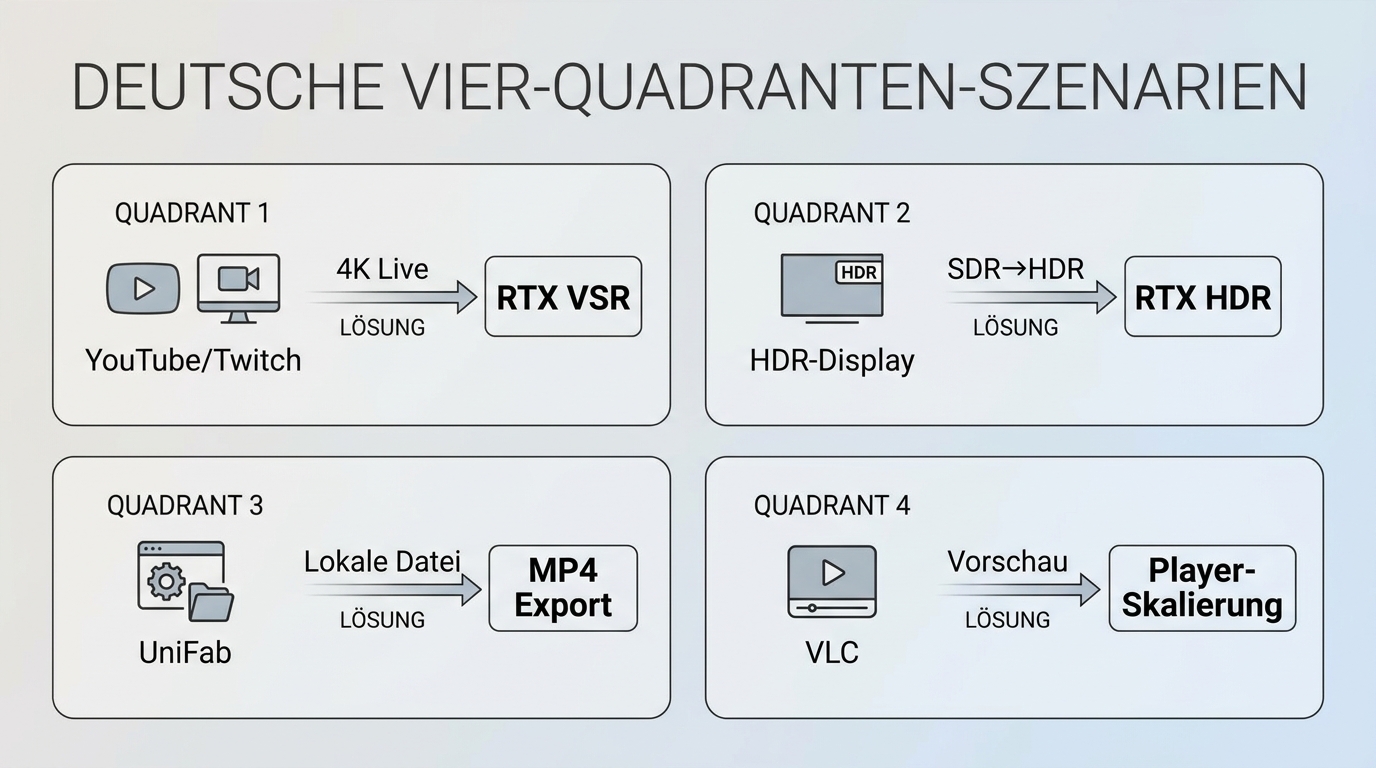
Die sauberste Entscheidung entsteht, wenn Sie vom Ziel rückwärts denken. Nicht jedes bessere Bild braucht denselben Workflow.
| Szenario | Empfehlung | Warum |
|---|---|---|
| YouTube oder Twitch live auf 4K-Monitor | RTX VSR aktivieren | Live-Upscale ohne Datei-Workflow. |
| SDR-Video auf HDR-Display | RTX Video HDR prüfen | Es geht um Darstellung, nicht um MP4 speichern. |
| Lokales Material mit Datei-Ziel | Lokaler KI-Upscaler | Export, Modellwahl und Batch-Verarbeitung zählen mehr als Live-Anzeige. |
| Schnelle Vorschau in einem Player | Player-Skalieren oder VSR-Gegencheck | Ausreichend, wenn keine neue Datei gebraucht wird. |
Open-Source-Upscaler können für Bastel-Workflows interessant sein, sollten hier aber nicht als moderne Komplettalternative ausgebaut werden. Dieser Artikel bleibt bei der RTX-VSR-Entscheidung.
Häufige Fehler
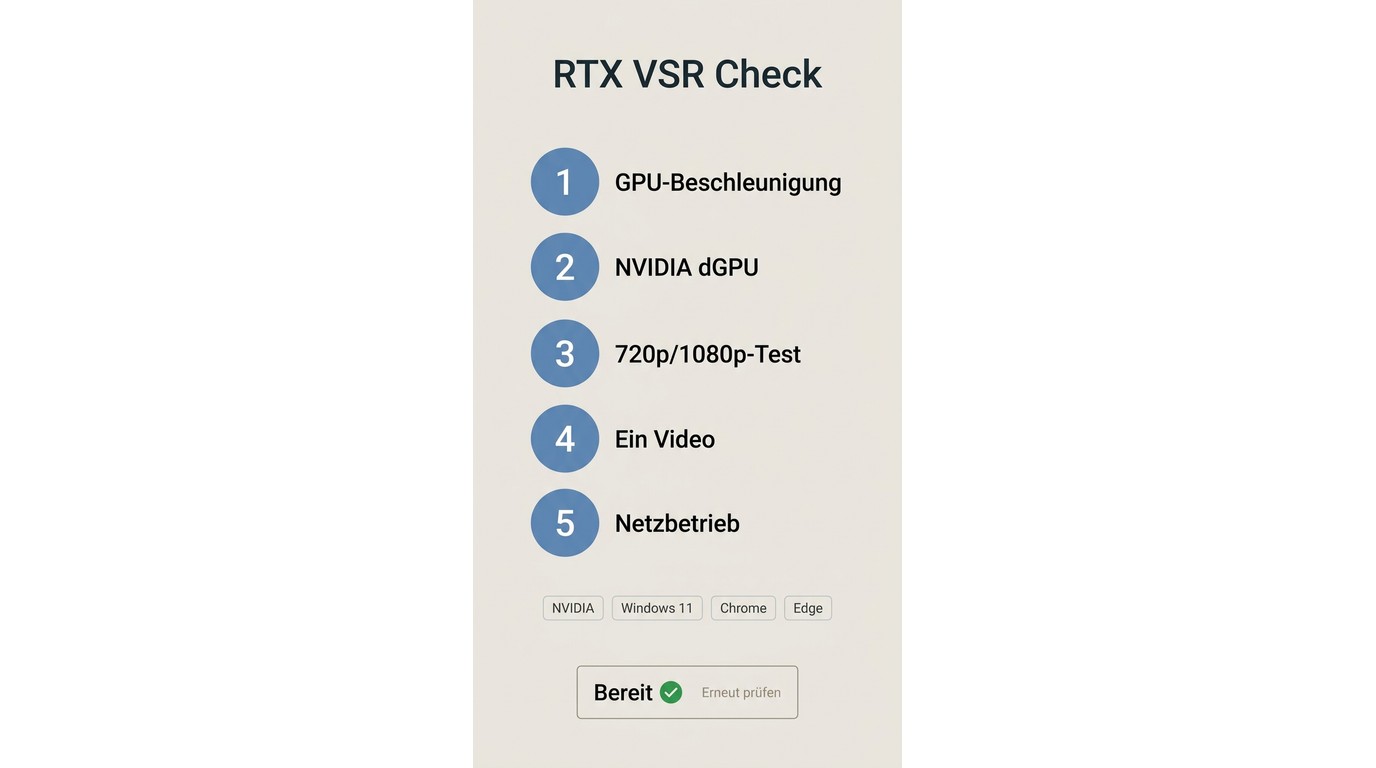
Wenn VSR funktioniert nicht, liegt es selten an einem einzelnen Schalter. Gehen Sie Ursache, Test und Fix nacheinander durch.
| Ursache | Test | Fix |
|---|---|---|
| Hardwarebeschleunigung aus | Browser-Einstellungen prüfen | Hardwarebeschleunigung einschalten und Browser neu starten. |
| Edge oder Chrome nutzt iGPU | Windows-Grafikeinstellungen und NVIDIA App prüfen | Browser der NVIDIA-dGPU zuordnen. |
| Quellvideo ist nativ hoch genug | 720p oder 1080p statt 4K testen | VSR dort beurteilen, wo Skalierung nötig ist. |
| Zweites Video oder mehrere Displays | Nur ein Video auf einem Monitor öffnen | Setup vereinfachen und Status erneut prüfen. |
| Akkubetrieb limitiert die GPU | Netzbetrieb vergleichen | Netzteil anschließen oder niedrigeres Level wählen. |
| HDR-Konflikt | RTX Video HDR getrennt testen | Super Resolution und HDR nicht gleichzeitig als eine Fehlerquelle behandeln. |
Ich prüfe in der Praxis zuerst drei Punkte: Hardwarebeschleunigung, dGPU-Zuordnung und ein einzelnes Testvideo. Erst danach lohnt es sich, Qualitätslevel oder Player zu verdächtigen.
FAQ
Kann RTX VSR ein Video als MP4 speichern?
Nein. RTX VSR verbessert die Wiedergabe live und schreibt keine neue Datei. Wenn Sie ein MP4 speichern möchten, brauchen Sie für berechtigte Inhalte und im Rahmen der geltenden Bedingungen einen lokalen Datei-Workflow.
Warum sehe ich in Edge oder Chrome keinen VSR-Effekt?
Meist fehlt Hardwarebeschleunigung, der Browser läuft auf der iGPU, das Video ist bereits nativ hoch aufgelöst oder der RTX-Video-Status ist nicht aktiv. Testen Sie mit einem einzelnen 720p- oder 1080p-Video.
Was unterscheidet RTX VSR und RTX Video HDR?
RTX VSR verbessert Schärfe und Skalierung. RTX Video HDR betrifft die HDR-Darstellung von SDR-Inhalten auf geeigneter Hardware. Beide Funktionen sitzen nahe beieinander, lösen aber nicht dasselbe Problem.
Funktioniert RTX VSR in VLC oder nur im Browser?
Der sicherste Schwerpunkt bleibt Chrome und Edge. Lokale Wiedergabe kann je nach VLC-Version, Treiber und Ausgabeweg funktionieren, ist aber weiterhin Live-Darstellung und kein Export.
Wann ist ein lokaler KI-Upscaler sinnvoller als RTX VSR?
Wenn Sie eine gespeicherte Datei, Batch-Verarbeitung, Modellwahl oder Zielauflösungen wie 4K, 8K oder 16K brauchen. Für schnelle Streaming-Wiedergabe ist RTX VSR schlanker.
Fazit
RTX Video Super Resolution ist 2026 die naheliegende Wahl für Live-Upscale in unterstützten Wiedergabeumgebungen. Die Grenze ist klar: VSR speichert kein MP4 und ersetzt keinen Datei-Export.
Für mich ist die praktische Regel einfach: Erst RTX VSR aktivieren, wenn es um Browser-Wiedergabe geht; RTX Video HDR getrennt prüfen, wenn das Display-Thema ist; und nur bei einem echten Datei-Ziel eine lokale Option wie UniFab Video Upscaler AI erwägen. Für integrierte Editor-Upscaler ist die CapCut Video Upscaler-Bewertung der passendere nächste Schritt.