Was ist AVI und warum in MP4 konvertieren?
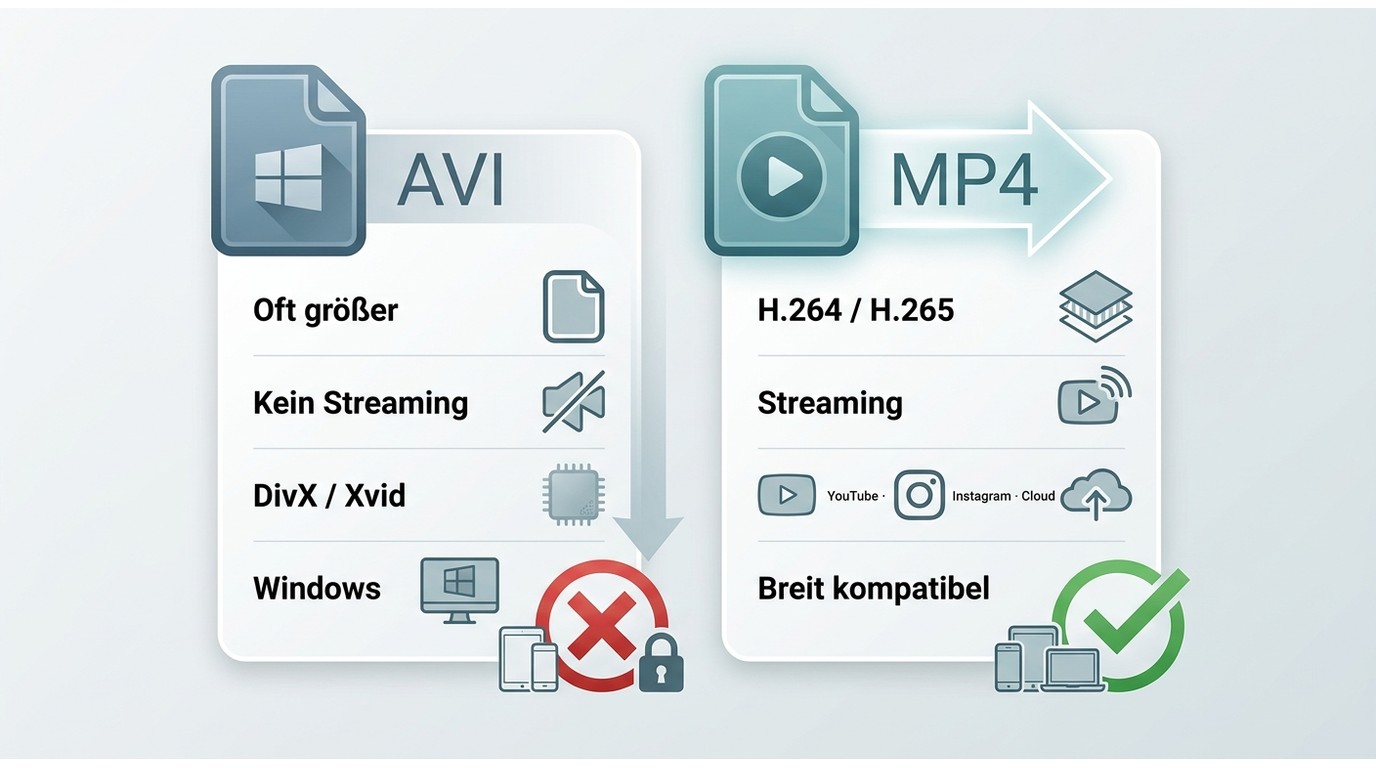
AVI steht für Audio Video Interleave und wurde 1992 von Microsoft als Container-Format für Windows eingeführt. In den 2000er-Jahren war AVI das dominierende Videoformat — vor allem in Kombination mit Codecs wie DivX und Xvid. Doch das Format hat aus heutiger Sicht erhebliche Schwächen:
- Große Dateien: AVI nutzt wenig Komprimierung. Ein 90-minütiger Film kann leicht 2–4 GB belegen.
- Eingeschränkte Kompatibilität: iPhones, iPads und viele Android-Geräte spielen AVI nicht nativ ab.
- Kein Streaming: AVI ist nicht für das Internet optimiert und unterstützt kein progressives Laden.
- Veraltete Codecs: Viele AVI-Dateien enthalten DivX- oder Xvid-Streams, für die moderne Player keinen Decoder mitbringen.
MP4 (MPEG-4 Part 14) ist dagegen der universelle Standard. Das Format bietet effiziente Komprimierung mit H.264 oder H.265, wird von jedem Gerät und jeder Plattform unterstützt und eignet sich perfekt für Streaming, Social Media und Cloud-Speicher.
Wann sollten Sie konvertieren? Immer dann, wenn Ihr Gerät die AVI-Datei nicht abspielen kann, Sie das Video auf YouTube oder Instagram hochladen möchten, oder Sie schlicht Speicherplatz sparen wollen.
Wenn ältere DV-Camcorder-Aufnahmen auf dem Fernseher laufen sollen, zeigt unsere Anleitung, wie Sie AVI für Smart-TV in MP4 umwandeln.
4 Methoden: AVI in MP4 umwandeln
Methode 1: UniFab Video Converter
Hinweis vorab: Die folgenden Methoden setzen voraus, dass Sie die AVI-Datei selbst besitzen bzw. berechtigt sind, sie zu verarbeiten (eigene Aufnahmen, Familienarchiv, lizenzierte Inhalte). Prüfen Sie bei Online-Diensten zusätzlich deren Nutzungsbedingungen.
Der UniFab Video Converter ist eine Desktop-Lösung, die den Quellcodec vor der Konvertierung analysiert und die Datei lokal auf Ihrem Rechner verarbeitet — nichts wird hochgeladen. Das macht den Weg besonders passend, wenn Sie mehrere AVI-Dateien in einem Rutsch umwandeln oder größere, private Aufnahmen nicht aus der Hand geben möchten.
Schritt-für-Schritt-Anleitung:
- Herunterladen und installieren: Laden Sie den UniFab Video Converter herunter und starten Sie das Programm.
- AVI-Dateien hinzufügen: Klicken Sie auf „Hinzufügen" oder ziehen Sie Ihre AVI-Dateien per Drag & Drop in das Hauptfenster. Batch-Verarbeitung wird unterstützt — Sie können mehrere Dateien gleichzeitig laden.
- Ausgabeformat wählen: Wählen Sie als Zielformat MP4 und passen Sie bei Bedarf die Qualitätseinstellungen an (Auflösung, Bitrate, Codec).
- Konvertierung starten: Klicken Sie auf „Start" und warten Sie, bis der Vorgang abgeschlossen ist.
Geeignet für: größere Sammlungen alter DivX-/Xvid-AVI, Batch-Läufe und Fälle, in denen Online-Limits oder der Upload sensibler Inhalte stören. Weniger geeignet für: die einmalige Mini-Konvertierung einer 30-MB-Datei — dafür ist ein Browser-Tool schneller aufgesetzt. Der UniFab Video Converter ist seit Dezember 2024 dauerhaft kostenlos und arbeitet ohne Wasserzeichen; die Erst-Analyse großer Bibliotheken belegt zudem spürbar Systemressourcen.
Praktisch im Alltag: Statt jede Datei blind neu zu codieren, prüft die Software zuerst den enthaltenen Videocodec und schlägt einen passenden Weg vor. Wer verschiedene Formate wie MKV in MP4 umwandeln oder Videos für bestimmte Geräte optimieren möchte, findet hier ebenfalls passende Voreinstellungen.
Methode 2: Online-Konverter
Für einzelne, kleine AVI-Dateien sind Online-Tools eine schnelle Alternative. Sie benötigen keine Installation — nur einen Browser und eine Internetverbindung. Laden Sie ausschließlich Dateien hoch, an denen Sie die nötigen Rechte haben, und werfen Sie vor dem Upload einen Blick in die Nutzungsbedingungen des jeweiligen Dienstes.
So funktioniert es: Datei hochladen → MP4 als Zielformat wählen → Konvertieren → Herunterladen.
Die kostenlosen Limits haben sich zuletzt deutlich verschoben. Die folgende Tabelle listet nur Werte, die sich direkt aus den Anbieter-Seiten belegen lassen:
| Anbieter | Max. Dateigröße (kostenlos) | Automatische Löschung | HTTPS |
|---|---|---|---|
| FreeConvert | bis 1 GB | ja, nach wenigen Stunden | ja |
| Convertio | bis 1 GB (mit Konto) | ja, standardmäßig 24 Stunden | ja |
| online-umwandeln.de | bis 750 MB | ja, laut Anbieter zeitnah | ja |
| CloudConvert | tägliches Freikontingent | ja, konfigurierbar | ja |
Stand Juli 2026; Serverstandorte und interne Aufbewahrungsfristen finden Sie in der jeweiligen Datenschutzerklärung.
Einschränkungen: Für größere Videodateien oder sensible Inhalte bleibt eine Desktop-Lösung die sicherere Wahl — Sie laden Ihre Daten sonst auf einen fremden Server hoch. Wer Familienaufnahmen oder berufliche Rohaufnahmen konvertieren möchte, sollte lokal arbeiten.
Methode 3: VLC Media Player
Der VLC Media Player ist auf vielen Rechnern bereits installiert — und die wenigsten wissen, dass er auch Videos konvertieren kann.
Anleitung für VLC:
- Öffnen Sie VLC und gehen Sie zu Medien → Konvertieren/Speichern (oder drücken Sie Strg+R).
- Klicken Sie auf Hinzufügen und wählen Sie Ihre AVI-Datei aus.
- Klicken Sie auf Konvertieren/Speichern.
- Wählen Sie als Profil Video – H.264 + MP3 (MP4).
- Legen Sie den Speicherort fest und klicken Sie auf Start.
VLC ist kostenlos und Open Source. Die Konvertierung ist allerdings langsamer als bei spezialisierten Tools und bietet weniger Einstellungsmöglichkeiten. Download: videolan.org/vlc
Methode 4: HandBrake
HandBrake ist ein leistungsstarker Open-Source-Transcoder, der sich besonders gut für problematische AVI-Dateien eignet — etwa solche mit beschädigten Headern oder ungewöhnlichen Codecs.
Anleitung für HandBrake:
- Starten Sie HandBrake und ziehen Sie Ihre AVI-Datei in das Fenster.
- Wählen Sie unter Preset die Option Fast 1080p30 (oder eine andere passende Voreinstellung).
- Stellen Sie sicher, dass als Format MP4 ausgewählt ist.
- Klicken Sie auf Start Encode.
HandBrake bietet erweiterte Optionen für Bitrate, Framerate und Filter. Für Nutzer, die mehr Kontrolle über das Ergebnis wünschen, ist es eine solide Wahl. Bei alten Camcorder-AVI können Standard-Presets zu Rucklern oder ausgelassenen Frames führen — dann Bildrate und Deinterlacing so setzen, wie im nachfolgenden Qualitätsabschnitt beschrieben. Wer eine tiefere Einführung in die Oberfläche sucht, findet sie in unserer HandBrake-Anleitung auf Deutsch. Download: handbrake.fr
AVI ohne sichtbaren Qualitätsverlust: die richtigen Einstellungen
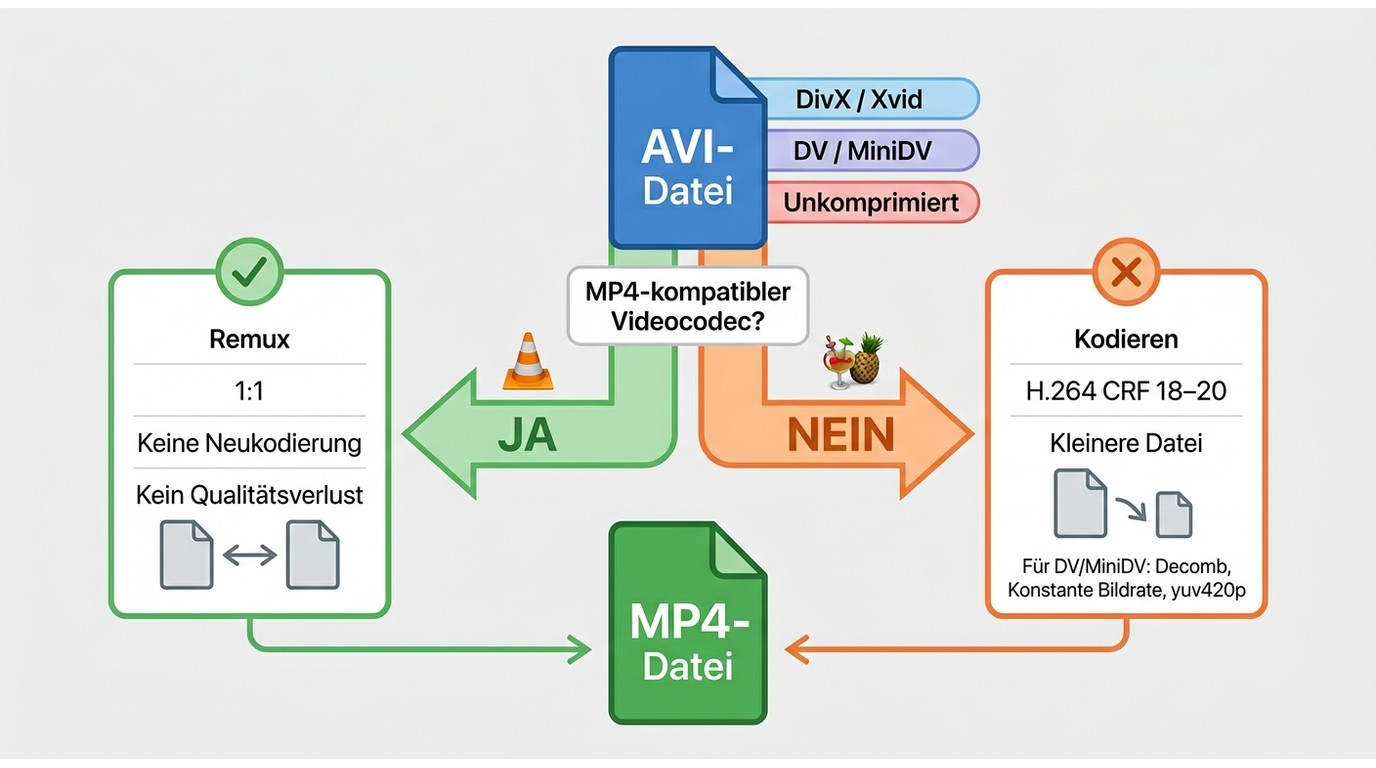
Der Titel dieses Ratgebers verspricht „ohne Qualitätsverlust" — an dieser Stelle ist eine Einordnung fällig: Verlustfrei im strengen Sinn ist nur der Weg, bei dem der vorhandene Videostream unverändert in einen MP4-Container umgepackt wird. Sobald neu codiert werden muss, geht es darum, sichtbaren Verlust so klein wie möglich zu halten.
Remuxing oder Neukodierung: wann bleibt die Qualität erhalten?
Remuxing (Stream-Copy) überträgt Video- und Audiospur 1:1 und ändert nur den Container. Das funktioniert, wenn der AVI-Videocodec MP4-kompatibel ist — in der Praxis bei Xvid/DivX oft der Fall, weil beide auf MPEG-4 basieren. Ist die Spur nicht kompatibel (z. B. bei unkomprimiertem DV oder älteren Microsoft-Codecs), führt an einer Neukodierung kein Weg vorbei.
Wichtiger Punkt, den viele Anleitungen falsch darstellen: Eine höher gesetzte Bitrate stellt bereits verlorene Details nicht wieder her. Wer neu codieren muss, fährt mit einem qualitätsbasierten Modus (Constant Quality / CRF ca. 18–20 für H.264) meist besser als mit einer festen Zielbitrate. Als Editor-Faustregel: erst prüfen, ob Remux möglich ist; nur wenn nicht, neu codieren — und dann qualitätsbasiert.
Die richtigen Einstellungen je nach AVI-Quelle (DivX/Xvid, DV/interlaced)
- DivX-/Xvid-AVI: Zuerst Stream-Copy versuchen. Klappt das im Zielgerät nicht, H.264 mit CRF 18–20 neu codieren.
- DV-/MiniDV-AVI (interlaced): Deinterlacing aktivieren (in HandBrake z. B. „Decomb"), konstante Bildrate erzwingen und den Farbraum korrekt setzen. Ohne diese Schritte entstehen typische Symptome wie ausgewaschene Farben, Ruckeln oder Frame-Skipping auf modernen Playern.
- Unkomprimiertes AVI: H.264 (Kompatibilität) oder H.265 (kleinere Datei) mit CRF 18. Für Standard-Zielgeräte Pixelformat yuv420p wählen.
Für die tiefergehende DV-Camcorder-Strecke bis auf den Fernseher zeigt unser Ratgeber zum AVI-in-MP4-Weg für Smart-TVs die vollständigen Einstellungen.
AVI vs MP4: Formatvergleich
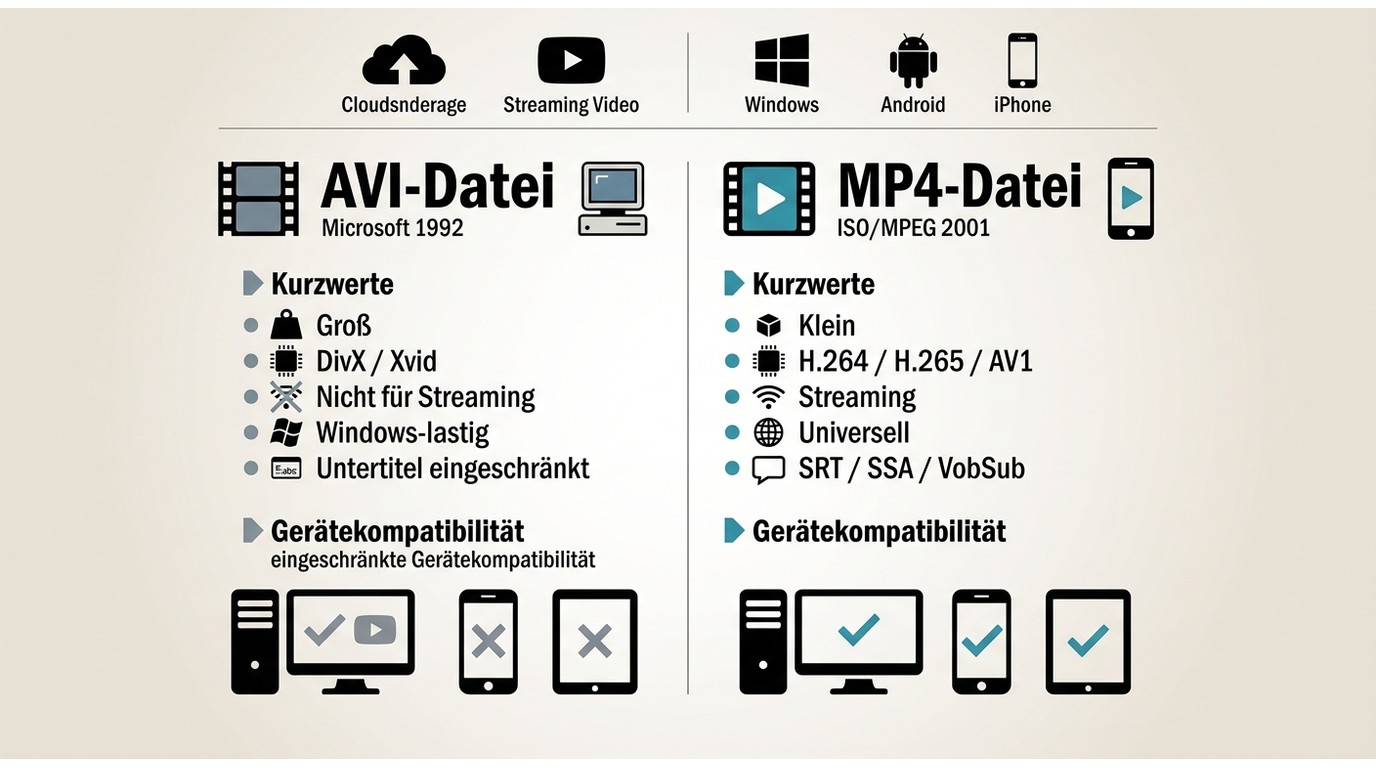
Die folgende Tabelle zeigt die wichtigsten Unterschiede zwischen AVI und MP4 auf einen Blick:
| Eigenschaft | AVI | MP4 |
|---|---|---|
| Entwickler | Microsoft (1992) | ISO/MPEG (2001) |
| Dateigröße | Groß (wenig Komprimierung) | Klein (effiziente Codecs) |
| Codecs | DivX, Xvid, MPEG-4 | H.264, H.265, AV1 |
| Streaming | Nicht geeignet | Optimal |
| Kompatibilität | Windows-lastig | Universell |
| Untertitel | Eingeschränkt | Flexibel (SRT, SSA, VobSub) |
| Metadaten | Minimal | Umfangreich (Tags, Kapitel) |
Fazit des Vergleichs: MP4 ist AVI in nahezu jeder Hinsicht überlegen. Die Konvertierung lohnt sich — nicht nur für die Kompatibilität, sondern auch wegen der deutlich kleineren Dateigröße. Wer seine gesamte Videosammlung modernisieren und dabei Videos komprimieren ohne Qualitätsverlust möchte, sollte den Umstieg auf MP4 in Betracht ziehen.
AVI-Datei lässt sich nicht abspielen — Lösung
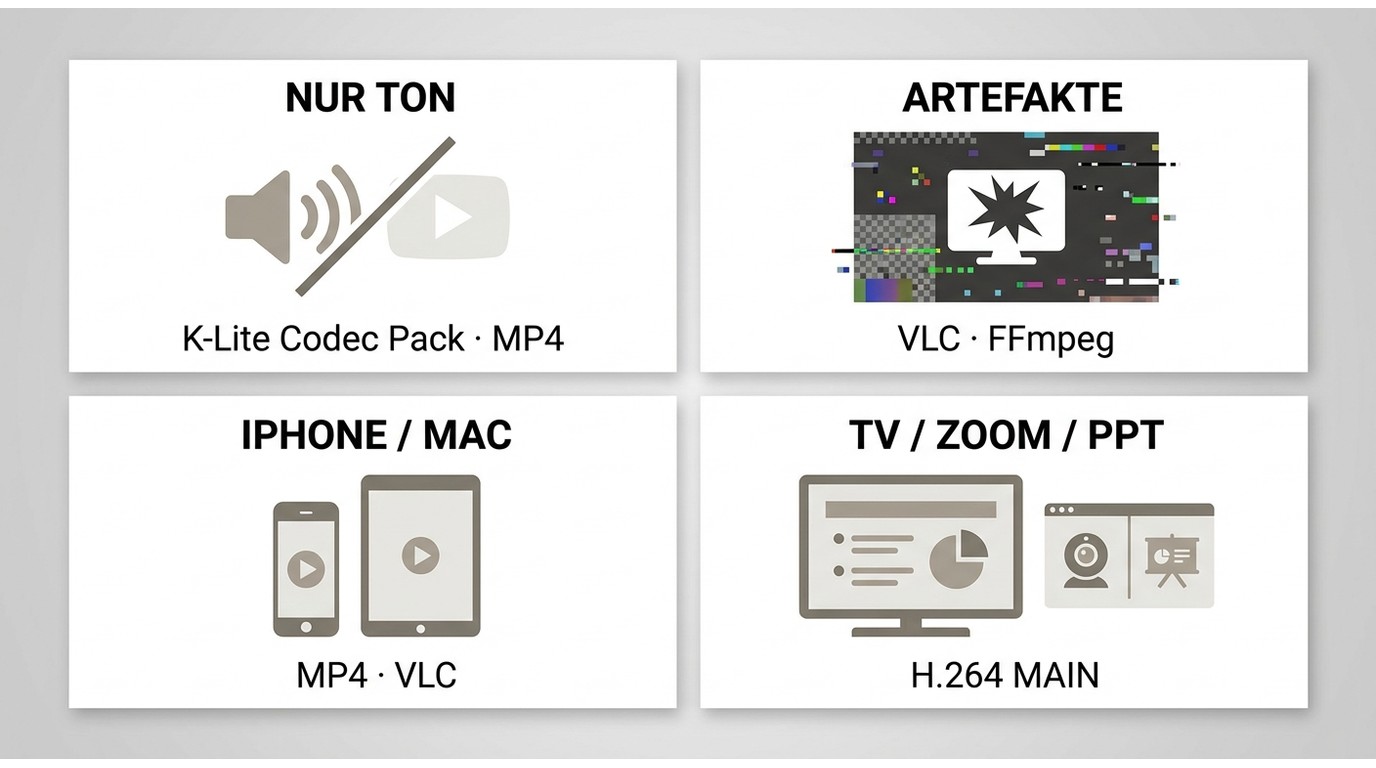
Manchmal geht es gar nicht um die Konvertierung, sondern darum, eine AVI-Datei überhaupt zum Laufen zu bringen. Hier sind die häufigsten Probleme und ihre Lösungen:
Problem 1: Fehlender Codec Windows zeigt eine Fehlermeldung oder spielt nur den Ton ab? Wahrscheinlich fehlt der passende Video-Codec. Installieren Sie das K-Lite Codec Pack (kostenlos), das alle gängigen AVI-Codecs enthält. Alternativ konvertieren Sie die Datei einfach in MP4 — dann ist das Codec-Problem dauerhaft gelöst.
Problem 2: Beschädigte AVI-Datei
Die Datei bricht nach wenigen Sekunden ab oder zeigt Artefakte? Versuchen Sie zunächst, die Datei mit VLC zu öffnen — der Player kann viele beschädigte Dateien trotzdem abspielen. Für eine dauerhafte Reparatur können Sie FFmpeg verwenden: ffmpeg -i input.avi -c copy output.avi repariert häufig den Header der Datei.
Problem 3: iPhone oder Mac kann AVI nicht öffnen Apple-Geräte unterstützen AVI nicht nativ. Die schnellste Lösung: Konvertieren Sie die Datei mit einer der vier oben beschriebenen Methoden in MP4. Auf dem Mac können Sie alternativ den VLC-Player installieren, um AVI-Dateien direkt abzuspielen; für eine tiefere Auswahl an macOS-Tools hilft unser Überblick zu kostenlosen Video-Konvertern für Mac.
Problem 4: MP4 ist erzeugt, wird aber vom Zielprogramm nicht abgespielt
Es kommt vor, dass eine konvertierte MP4 in VLC läuft, aber von Zoom, PowerPoint oder einem Smart-TV abgelehnt wird. Meist stimmt das Codecprofil oder Pixelformat nicht. Kodieren Sie erneut mit H.264 (Profil Baseline oder Main) und Pixelformat yuv420p — das ist der kleinste gemeinsame Nenner.
Problem 5: Ruckeln, ausgelassene Frames oder Screen-Tearing Wenn die MP4 stockt, obwohl das Original flüssig lief, liegt es fast immer an variabler Bildrate oder fehlendem Deinterlacing. Erzwingen Sie eine konstante Bildrate (CFR) und aktivieren Sie den Deinterlace-Filter, wie im Qualitätsabschnitt beschrieben.
Problem 6: Bild und Ton laufen asynchron Audio-Versatz nach der Konvertierung entsteht oft bei AVI-Dateien mit variabler Bildrate. Abhilfe: konstante Zeitbasis setzen und, falls das Tool es erlaubt, die Audiospur explizit resynchronisieren.
Tipp: Wenn Sie eine AVI-Datei nur ansehen möchten, ohne sie dauerhaft zu konvertieren, ist VLC die einfachste Lösung. Der Player spielt praktisch jedes AVI-Format ab — egal wie alt oder exotisch der Codec ist.
Häufig gestellte Fragen (FAQ)
Kann ich AVI in MP4 umwandeln ohne Qualitätsverlust?
Verlustfrei ist nur ein Stream-Copy (Remux), bei dem der vorhandene Videostream 1:1 in den MP4-Container übernommen wird — das setzt voraus, dass der AVI-Videocodec MP4-kompatibel ist (typisch bei Xvid/DivX). Muss neu codiert werden, wählen Sie einen qualitätsbasierten Modus (z. B. H.264 mit CRF 18–20). Eine höher gesetzte Bitrate allein stellt bereits verlorene Details nicht wieder her.
Ist AVI verlustfrei?
AVI ist nur ein Container; ob der Inhalt verlustfrei ist, entscheidet der enthaltene Codec. In der Praxis stecken meist bereits komprimierte Streams wie DivX oder Xvid darin. Der reine Wechsel des Containers nach MP4 kostet keine zusätzliche Qualität.
Welches kostenlose Programm wandelt AVI in MP4 um?
Für gelegentliche Einzelkonvertierungen genügen VLC oder HandBrake — beide sind kostenlos und quelloffen. Wer regelmäßig ganze Sammlungen lokal verarbeiten oder den Quellcodec vorab prüfen möchte, greift zu einer spezialisierten Desktop-Lösung wie dem UniFab Video Converter (dauerhaft kostenlos und ohne Wasserzeichen).
Wie konvertiere ich mehrere AVI-Dateien gleichzeitig?
Die Stapelverarbeitung wird von Desktop-Programmen wie HandBrake und dem UniFab Video Converter unterstützt. Laden Sie alle gewünschten AVI-Dateien in die Warteschlange und starten Sie den Vorgang — das Programm arbeitet sie nacheinander ab.
Kann ich AVI-Dateien online in MP4 umwandeln?
Ja, Dienste wie FreeConvert, Convertio und online-umwandeln.de bieten AVI-zu-MP4-Konvertierung direkt im Browser (aktuelle Limits siehe Tabelle in Methode 2). Bei sensiblen Aufnahmen ist eine lokale Desktop-Lösung sicherer — zusätzlich sollten Sie die Nutzungsbedingungen des jeweiligen Dienstes prüfen.
Was ist der Unterschied zwischen AVI und MKV?
Beide sind Container-Formate, aber MKV (Matroska) ist deutlich moderner: mehr Codecs, mehrere Audio- und Untertitelspuren sowie Kapitelmarken. Details in unserer Anleitung zum MKV in MP4 umwandeln.
Fazit
Welche Methode am besten zu Ihnen passt, hängt von Ihrem Anwendungsfall ab: Für schnelle Einzelkonvertierungen genügt ein Online-Tool. VLC und HandBrake sind solide kostenlose Optionen für den Desktop. Und wenn Sie regelmäßig AVI-Dateien umwandeln oder eine ganze Sammlung auf einmal konvertieren möchten, ist UniFab Video Converter eine effiziente Wahl für größere Sammlungen. Egal für welche Methode Sie sich entscheiden — der Umstieg von AVI auf MP4 lohnt sich in jedem Fall. Weitere Tipps finden Sie in unserem Video Converter Test.