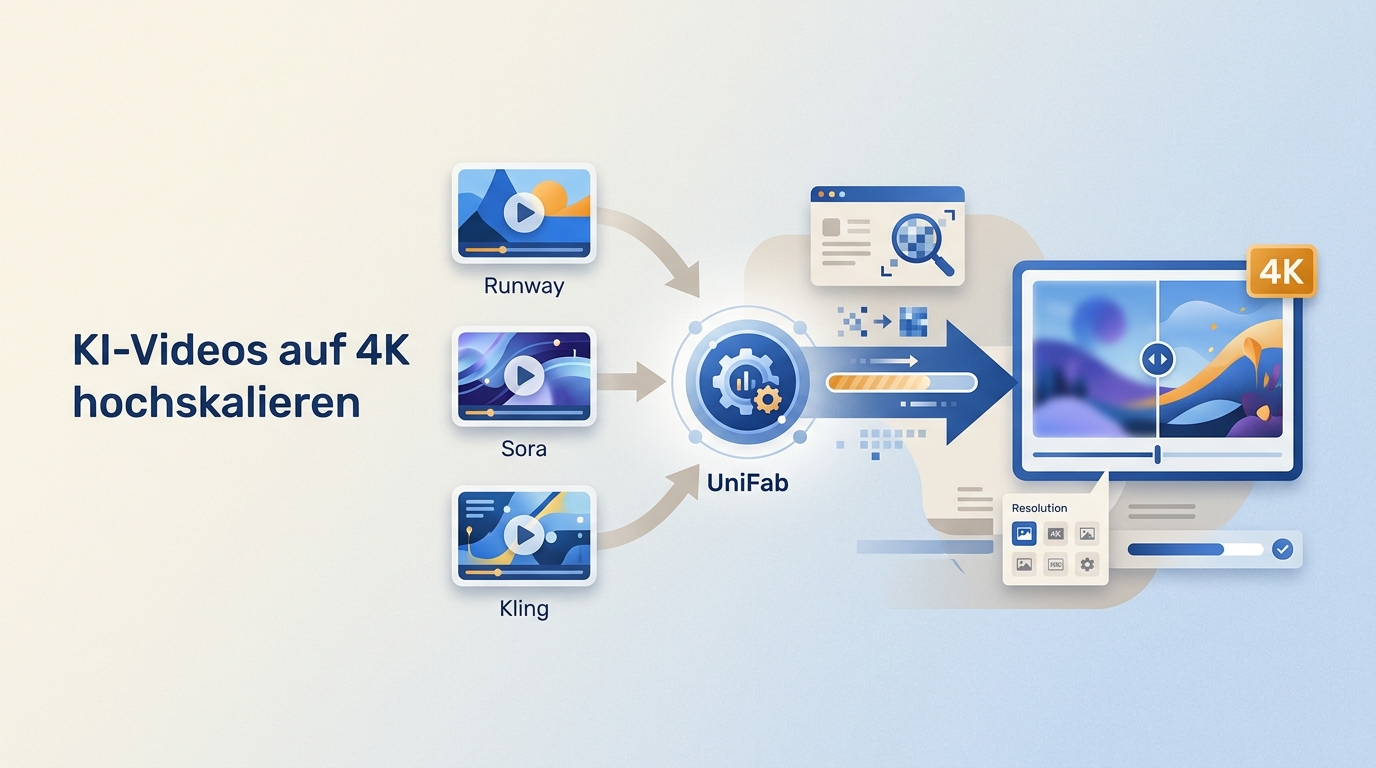
KI-Videos hochskalieren bedeutet mehr als zusätzliche Pixel zu erzeugen: Entscheidend sind eine ruhige Bildfolge, eine zur Szene passende Framerate und ein sinnvoller Export. Prüfen Sie zuerst die Metadaten der Quelldatei und korrigieren Sie danach nur die tatsächlich sichtbaren Schwächen.
Mein redaktioneller Maßstab ist dabei schlicht: Ein ruhiges, stimmiges Bild ist wertvoller als maximale Schärfe mit flimmernden Kanten. Ein lokal arbeitender UniFab Video Upscaler AI kann diesen Workflow auf Windows und Mac bündeln, sofern die vorhandene Hardware zum Projekt passt.
Warum KI-Videos beim Hochskalieren anders sind
Die temporale Konsistenz ist bei generierten Clips oft wichtiger als die Schärfe eines einzelnen Frames. Feine Haare, Schrift, Reflexionen oder Oberflächen können sich von Bild zu Bild leicht verändern; eine aggressive Detailverstärkung macht dieses Flackern sichtbarer.
Ein Einzelbild-Upscaler bewertet Frames unabhängig. Ein videobasierter Ansatz kann dagegen benachbarte Bilder einbeziehen und dadurch Details über die Zeit gleichmäßiger behandeln. Wer KI-Videos hochskalieren möchte, sollte deshalb zuerst nach flackernden Konturen und wandernden Texturen suchen, nicht nur nach weichen Einzelbildern.
Für allgemeine Methoden, mit denen sich unscharfe Videos mit KI schärfer machen lassen, gibt es einen separaten Leitfaden; hier bleibt der Fokus auf generativem Videomaterial.
Drei Stellschrauben für ein ruhiges 4K-Bild
Ein überzeugendes 4K-Upscaling verbindet Detailrekonstruktion, Frame-Interpolation für KI-Videos und maßvolle Entrauschung. Die Reihenfolge richtet sich nach der Quelle: Erst Artefakte erkennen, dann Auflösung und Bewegung gezielt anpassen.
Auflösung und Detailrekonstruktion
Ein KI-Video auf 4K auszugeben vergrößert das Raster, garantiert aber keine nativ erzeugten Details. Wählen Sie den Upscale-Faktor ausgehend von der tatsächlichen Quellauflösung; ein direkter Sprung ist meist sinnvoller als mehrere verlustbehaftete Zwischenexporte.
Bei einem weichen, aber stabilen Clip darf die Detailrekonstruktion stärker arbeiten. Bei flackernden Texturen sollte sie zurückhaltender eingestellt werden. Grundlagen zum Ändern der Auflösung gehören in einen eigenen Ratgeber, damit dieser Workflow nicht zu einem allgemeinen Konvertierungsartikel anwächst.
Framerate und temporale Glättung
Die Ziel-Framerate sollte zur Bewegung und zur gewünschten Bildwirkung passen. Bei schnellen Schwenks können zusätzliche Zwischenbilder helfen; bei ruhigen Szenen ist der sichtbare Gewinn kleiner und das Risiko künstlicher Bewegungsränder unnötig.
Die Frame-Interpolation für KI-Videos ergänzt Zwischenbilder, behebt jedoch keine instabilen Gesichter oder wandernde Schrift. Solche Fehler sollten vor der Interpolation mit einer ruhigeren Preset-Auswahl und einer moderaten Artefaktbehandlung begrenzt werden.
Entrauschung ohne Detailverlust
Entrauschung kann Flackern reduzieren, wenn feines Korn oder Kompressionsmuster zwischen Frames springen. Zu hohe Werte glätten jedoch Haut, Stoffe und Illustrationslinien; deshalb sollte die Vorschau an bewegten Kanten und nicht nur an einem Standbild beurteilt werden.
Eine vertiefte Auswahl von Werkzeugen zum Entrauschen würde den Rahmen sprengen. Für diesen Artikel genügt die Regel: nur so stark reinigen, bis die zeitliche Unruhe sinkt, ohne charakteristische Texturen zu verlieren.
Runway, Sora und Kling richtig einordnen
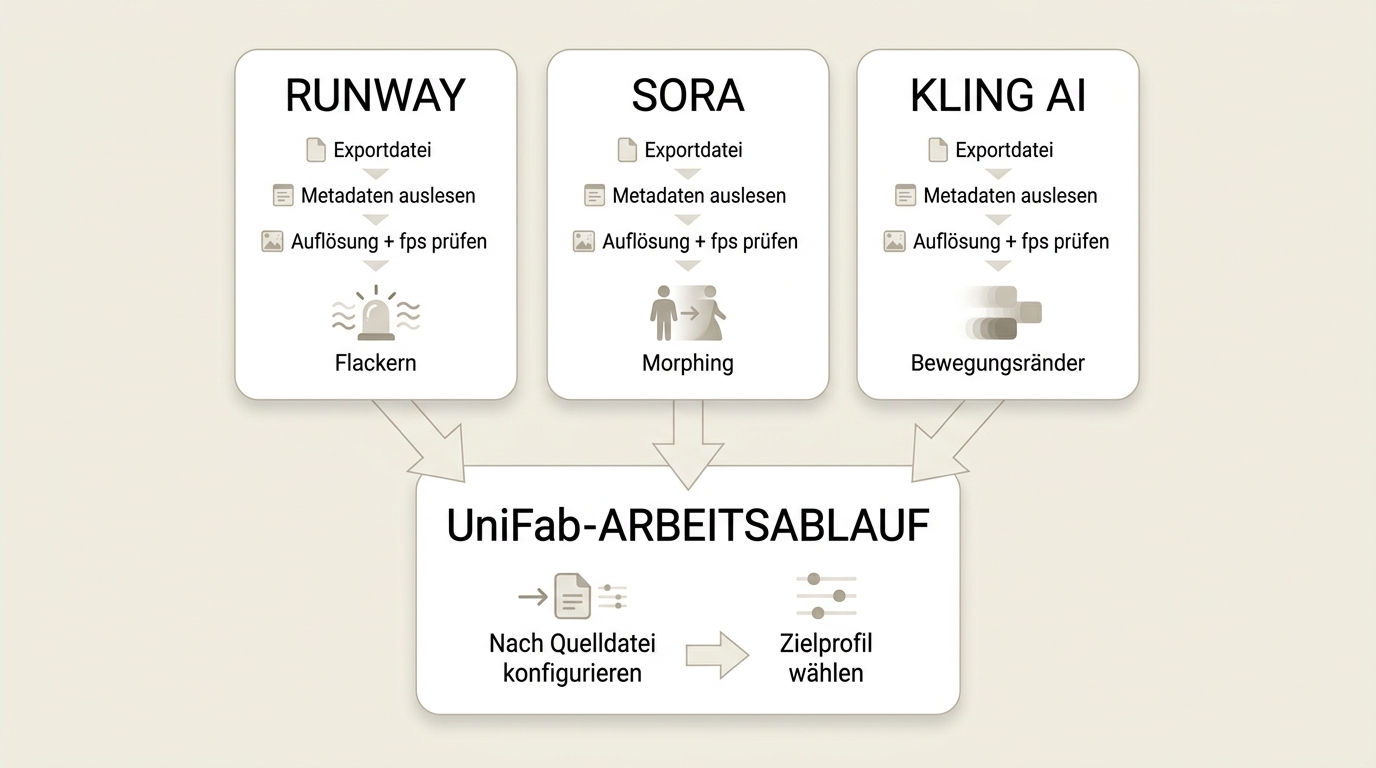
Ob Sie ein Runway Video auf 4K bringen, ein Sora Video hochskalieren oder ein Kling Video hochskalieren, entscheidet nicht der Generatorname allein. Maßgeblich sind Produktgeneration, Exportmodus, Container, Codec, Quellauflösung, Quell-fps und die sichtbaren Artefakte der konkreten Datei.
Im Juli 2026 sollten Sora 2 und die neue Sora-App vom früheren Sora-Produkt getrennt betrachtet werden. Pauschale Angaben wie „Runway ist immer 1080p“ oder „Kling liefert grundsätzlich 4K bei 60 fps“ sind für eine belastbare Einstellungsmatrix ungeeignet.
Quellwerte statt pauschaler Modellangaben
Lesen Sie die Export-Metadaten jeder Datei aus und dokumentieren Sie die verwendete Produktgeneration. Ein unabhängiger Vergleich von KI-Videogeneratoren zeigt ebenfalls, dass sich Ergebnisse deutlich unterscheiden; die konkrete Exportdatei bleibt dennoch die verlässlichste Grundlage.
| Quelle | Getestete Quelle und Generation | Quellauflösung und Quell-fps | Sichtbare Artefakte | Upscale-Faktor | Entrauschung oder Artefaktbehandlung | Ziel-Framerate | Ausgabecontainer und Codec | Erwartbare Grenzen |
|---|---|---|---|---|---|---|---|---|
| Runway | Produktgeneration, Tarif und Exportmodus im Testprotokoll notieren | Direkt aus den Dateimetadaten übernehmen | Auf weiche Texturen, Kantenflimmern und instabile Schrift prüfen | Aus Quell- und Zielauflösung ableiten | Nur bei sichtbarer zeitlicher Unruhe dosieren | An Bewegung und gewünschte Bildwirkung anpassen | Quellcodec dokumentieren; Ziel nach Plattform wählen | Neue Schärfe kann fehlende native Details nicht ersetzen |
| Sora 2 | Sora 2 oder neue Sora-App eindeutig benennen | Nicht verallgemeinern, sondern am Testexport auslesen | Weiche Details, Morphing und wechselnde Feinstrukturen kontrollieren | Vom konkreten Export abhängig | Temporale Ruhe vor maximaler Schärfe priorisieren | Nur erhöhen, wenn Bewegung davon sichtbar profitiert | Container und enthaltenen Codec getrennt erfassen | Produktgeneration und Exportoptionen können variieren |
| Kling AI | Version und Exportmodus der verwendeten Datei dokumentieren | Metadaten statt pauschaler 4K- oder fps-Angabe verwenden | Schnelle Schwenks, feine Muster und Konturen prüfen | Bei bereits hoher Quelle konservativ wählen | Auf Bewegungsränder und Texturflimmern abstimmen | Nach Vorschau entscheiden, nicht nach Maximalwert | Ausgabeprofil am Zielgerät testen | Höhere Zielwerte erhöhen Rechenbedarf und Artefaktrisiko |
Die praktische Konsequenz: Bei flackernden KI-Clips ist temporale Ruhe häufig wichtiger als eine aggressive Schärfung. Die Matrix ist deshalb eine Entscheidungshilfe für den konkreten Export und keine Rangliste der Generatoren.
Passende Einstellungen nach Ausgangsmaterial
Die Preset-Auswahl sollte sich an Motiv und Fehlerbild orientieren. Realfilmähnliche Szenen brauchen eine andere Detailbehandlung als Anime-Linien, Textflächen oder schnelle Kamerafahrten.
Wer Musikvideos auf 4K hochskalieren will, sollte schnelle Schnitte und Lichtwechsel in der Vorschau prüfen, weil sie Schärfungs- und Interpolationsartefakte besonders sichtbar machen.
- Weiche, stabile Quelle: moderates Upscaling mit kontrollierter Detailrekonstruktion.
- Flackernde Texturen: zurückhaltende Schärfung und stärkere Priorität auf zeitlicher Beruhigung.
- Bewegungsreiche Szene: Interpolation in kurzen Vorschauabschnitten prüfen.
- Schrift und grafische Elemente: Kanten auf Doppelkonturen und wandernde Formen kontrollieren.
Testaufbau und nachvollziehbare Ergebnisbelege
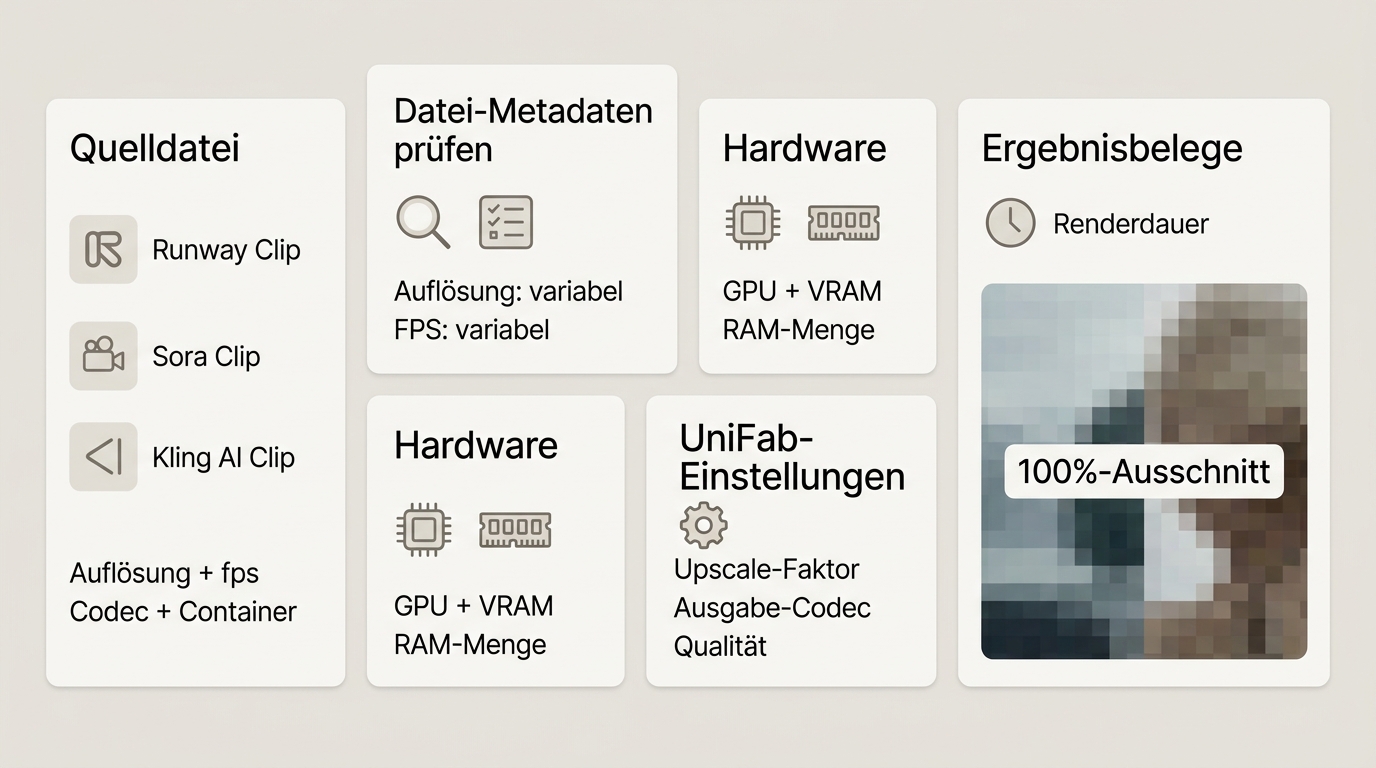
Ein Qualitätsurteil ist nur belastbar, wenn Quelle, Einstellungen, Hardware und Ergebnis gemeinsam dokumentiert werden. Konzeptbilder veranschaulichen den Workflow, ersetzen aber weder Messdaten noch identische Vorher-Nachher-Ausschnitte.
Für einen reproduzierbaren Test sollten pro Clip mindestens folgende Angaben festgehalten werden:
- Generator, Produktgeneration, Exportmodus und Quelldatei;
- Quellauflösung, Quell-fps, Container, Video- und Audiocodec;
- Clipdauer sowie Datei- und Ausgabedateigröße;
- Rechner oder Mac-Modell, Betriebssystem, GPU und verfügbarer VRAM;
- gewähltes KI-Modell, Upscale-Faktor, Entrauschung und Ziel-Framerate;
- Renderdauer sowie identische 100-Prozent-Ausschnitte oder kurze Vergleichsclips.
Die vorhandenen Abbildungen sind ausdrücklich Konzeptbilder. Ohne die genannten Messwerte wäre es redaktionell falsch, aus ihnen einen konkreten Qualitäts- oder Geschwindigkeitsvorsprung abzuleiten. Diese Trennung zwischen Illustration und Ergebnisbeleg ist für mich wichtiger als ein spektakulärer, aber nicht nachvollziehbarer Vorher-Nachher-Eindruck.
Frame-Interpolation mit Augenmaß einsetzen
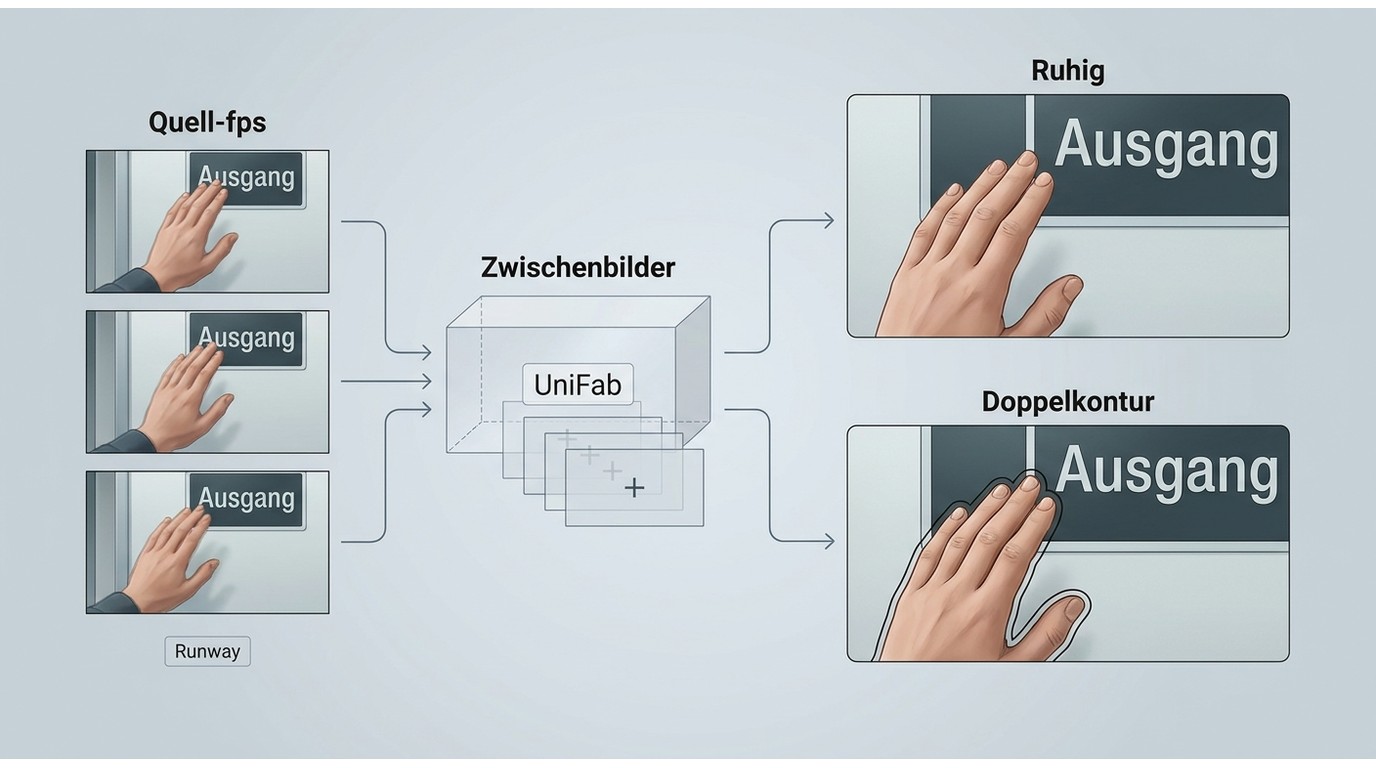
48 oder 60 fps können Bewegungen glätten, sind aber keine universellen Idealwerte. Die sinnvolle Ziel-Framerate hängt von Quell-fps, Bewegungsart, gewünschter Ästhetik und den sichtbaren Interpolationsartefakten ab.
Prüfen Sie schnelle Schwenks, Hände, Haare, Schrift und Objektkanten in einer kurzen Vorschau. Treten Doppelkonturen oder verformte Zwischenbilder auf, ist eine niedrigere Ziel-Framerate oder eine zurückhaltendere Interpolation meist die bessere Wahl.
Die ausführliche Abwägung zwischen 60 fps und 120 fps gehört in den Spezialvergleich. Für KI-Clips gilt hier nur: Mehr Bilder pro Sekunde sind nicht automatisch natürlicher.
KI-Videos mit UniFab lokal hochskalieren
Der Desktop-Workflow eignet sich für Windows- und Mac-Nutzer, die lokale GPU-Verarbeitung, eine kontrollierbare Vorschau und Batch-Verarbeitung benötigen. UniFab unterstützt MP4- und MKV-Ausgaben sowie Modelle für unterschiedliche Motivarten; Ergebnis und Dauer bleiben von Quelle und Hardware abhängig.
Für eine schnelle lokale Vorschau lassen sich Videos mit VLC hochskalieren, doch bei flackernden KI-Texturen bieten reine Player-Filter meist keine gezielte temporale Behandlung.
Workflow in drei Schritten
Wer eine MP4 auf 4K hochskalieren möchte, sollte den Ablauf kurz halten und unnötige Zwischenexporte vermeiden.
- Exportieren Sie den Clip aus Runway, Sora oder Kling in der höchsten sinnvoll verfügbaren Qualität und lesen Sie Auflösung, fps, Container und Codec aus.
- Öffnen Sie die Datei, wählen Sie das Modell nach Motiv und Artefakten und setzen Sie die Zielauflösung zunächst auf 4K.
- Prüfen Sie einen kurzen bewegten Abschnitt, passen Sie Entrauschung und Ziel-Framerate an und starten Sie danach den vollständigen Export.
Modellwahl nach Motiv und Artefakten
Die Modellwahl sollte das Material erklären, nicht eine lange Funktionsliste erzeugen. Equinox passt als allgemeiner Ausgangspunkt für gemischte Realfilmszenen, Kairo ist auf Anime- und Illustrationsmaterial ausgerichtet, Vellum priorisiert Texturen und Titanus zielt auf anspruchsvolles Film- und Serienmaterial.
Für stilisierte Clips ist das Kairo Modell einen Vorschautest wert; weiterführende Anime-Workflows finden Sie im Beitrag zu Anime in 4K. Geeignet ist UniFab für Nutzer, die Modelle nach Fehlerbild wählen möchten. Weniger geeignet ist ein lokaler Workflow, wenn keine passende GPU verfügbar ist und ausschließlich ein sehr kurzer Einzelclip bearbeitet werden soll.
Lokal oder FabCloud
Lokale Verarbeitung und FabCloud Verarbeitung lösen unterschiedliche Probleme. Im Desktop-Workflow bleibt die Datei im lokalen Arbeitsablauf; bei FabCloud und beim Online-Test ist ein Upload erforderlich.
- Geeignet für lokale Verarbeitung: sensible oder große Projekte, geeignete GPU, Wunsch nach direkter Dateikontrolle und Ausgaben bis zu den lokal angebotenen Auflösungsstufen.
- Geeignet für FabCloud: kurze Aufgaben ohne passende lokale GPU, wenn Upload und mögliche Wartezeiten akzeptabel sind; die Cloud-Ausgabe reicht laut Produktangebot bis 4K.
- Online-Test: für kurze Clips bis 60 Sekunden, nicht als Maßstab für lange Produktionsläufe.
Verarbeiten Sie nur eigene oder zur Bearbeitung autorisierte Dateien. Wer Browser-Dienste vergleichen möchte, sollte dafür einen eigenen Überblick nutzen; hier zählt nur die Datenschutzentscheidung zwischen lokalem Workflow und Upload.
Hardware, Dauer und praktische Grenzen
Der Bedarf an GPU-Leistung und VRAM für 4K Upscaling lässt sich nicht mit einer pauschalen Mindestzahl beantworten. Quellauflösung, Zielauflösung, Modell, Clipdauer, Vorschauumfang, Batch-Größe und der lokale oder cloudbasierte Modus verändern den Ressourcenbedarf.
Eine lokale GPU beschleunigt den Prozess, doch eine konkrete Renderdauer ist ohne dokumentierten Clip und Rechner nicht seriös. FabCloud entlastet die lokale Hardware, bringt dafür Uploadzeit, mögliche Warteschlangen und modusspezifische Grenzen mit. Mein Rat: zuerst einen repräsentativen Ausschnitt rendern und erst danach lange oder mehrere Clips einplanen.
Formate und 4K-Export passend wählen
Container und Codec sind getrennte Entscheidungen. Eine Datei kann beispielsweise als MP4 vorliegen, während der enthaltene Videocodec bestimmt, ob sie direkt verarbeitet und auf dem Zielgerät abgespielt werden kann.
Importformate und Quellcodec prüfen
MP4 mit H.264, MOV und WebM sind typische Dateien aus Generatoren und Schnittprogrammen, doch der Containername allein belegt keine Kompatibilität. Prüfen Sie Video- und Audiocodec in den Metadaten. Falls der direkte Import scheitert, ist ein hochwertiger Zwischenexport mit möglichst wenigen zusätzlichen Kompressionsschritten sinnvoll.
Für einen allgemeinen Überblick zu KI-Videoverbesserung und normalen Kameraaufnahmen dient der Leitfaden zur KI-Video-Verbesserung. Standbilder und deren Skalierung werden getrennt im Beitrag KI-Bilder hochskalieren behandelt.
YouTube, Reels und Archivierung
Der Export sollte zum Ziel passen: Für YouTube ist 4K sinnvoll, wenn das hochskalierte Material den zusätzlichen Detailumfang sichtbar trägt. Für Reels und Shorts zählt vor allem das passende Hochformat; eine unnötig hohe Auflösung erhöht Dateigröße und Renderzeit ohne sicheren Bildgewinn.
Ein 4K Export H.265 kann für lokale Wiedergabe oder Archivierung effizient sein, sofern Schnittprogramm und Zielgerät das gewählte Profil unterstützen. AV1 ist ebenfalls zielabhängig. Für breite Kompatibilität bleibt ein MP4-Profil oft praktikabel; UniFab nennt MP4 und MKV als Ausgabeformate.
Bitrate und Codec sollten nach Plattformvorgabe, Bewegungsanteil und gewünschter Weiterverarbeitung gewählt werden. Vermeiden Sie wiederholte Exporte, denn jede zusätzliche verlustbehaftete Kodierung kann feine KI-Texturen und Kanten weiter schwächen.
Häufige Fragen
Sollte ich eine Bildsequenz oder das fertige KI-Video hochskalieren?
Für bewegte Inhalte ist das fertige Video meist zweckmäßiger, weil ein videobasierter Workflow die temporale Konsistenz benachbarter Frames berücksichtigen kann. Eine Bildsequenz eignet sich eher für kontrollierte Spezialabläufe, in denen Einzelbilder bewusst separat bearbeitet und anschließend neu zusammengesetzt werden.
Welche GPU und wie viel VRAM brauche ich für 4K-Upscaling?
Eine verlässliche Mindestzahl gibt es ohne Projektangaben nicht. Quellauflösung, Modell, Zielauflösung, Clipdauer und Batch-Größe bestimmen den Bedarf. Testen Sie auf Windows oder Mac zunächst einen repräsentativen Ausschnitt; ohne geeignete lokale GPU kann FabCloud für kurze Aufgaben die passendere Option sein.
Kann ich MP4-Dateien aus Runway, Sora oder Kling direkt verarbeiten?
Häufig ja, aber MP4 bezeichnet nur den Container. Entscheidend sind der enthaltene Video- und Audiocodec. Lesen Sie die Metadaten aus; falls der Import nicht funktioniert, erstellen Sie einen hochwertigen Zwischenexport, statt eine universelle Kompatibilität anzunehmen.
Ist lokale Verarbeitung besser als FabCloud?
Nicht grundsätzlich. Lokal passt besser zu sensiblen Dateien, geeigneter GPU und hohem Kontrollbedarf. FabCloud passt zu kurzen Aufgaben ohne passende lokale Hardware, erfordert jedoch einen Upload und kann Warteschlangen oder eigene Grenzen haben.
Fazit: Quelle prüfen, dann gezielt hochskalieren
Wer KI-Videos hochskalieren will, sollte zuerst die Quelldatei und ihre Artefakte prüfen. Danach lassen sich Auflösung, temporale Glättung, Entrauschung und Export so kombinieren, dass das Bild ruhiger und für 4K-Ausgabe besser geeignet wird.
Für mich ist die wichtigste Entscheidung nicht „maximale Auflösung“, sondern „welche Korrektur braucht dieser Clip wirklich?“. Runway-, Sora- und Kling-Dateien profitieren von unterschiedlichen Einstellungen, weil Exportmodus und sichtbare Fehler stärker zählen als der Name des Generators.
Eine gebündelte lokale Bearbeitung ist sinnvoll, wenn Hardware und Datenschutzanforderungen dazu passen. Weitere Produktdetails und die verfügbaren Verarbeitungsmodi stehen auf der Seite zum UniFab Video Upscaler AI.