Wenn die Rear-Lautsprecher erst mit PCM aktiv werden, dabei aber eine vorhandene Atmos-Ausgabe verschwindet, liegt das Problem nicht nur an der Tonspur. Ein Audio-Upmix rekonstruiert räumliche Anteile aus Stereo und verteilt sie auf 5.1 oder 7.1, sinnvoll wird er jedoch erst mit einer passend eingerichteten Wiedergabekette.
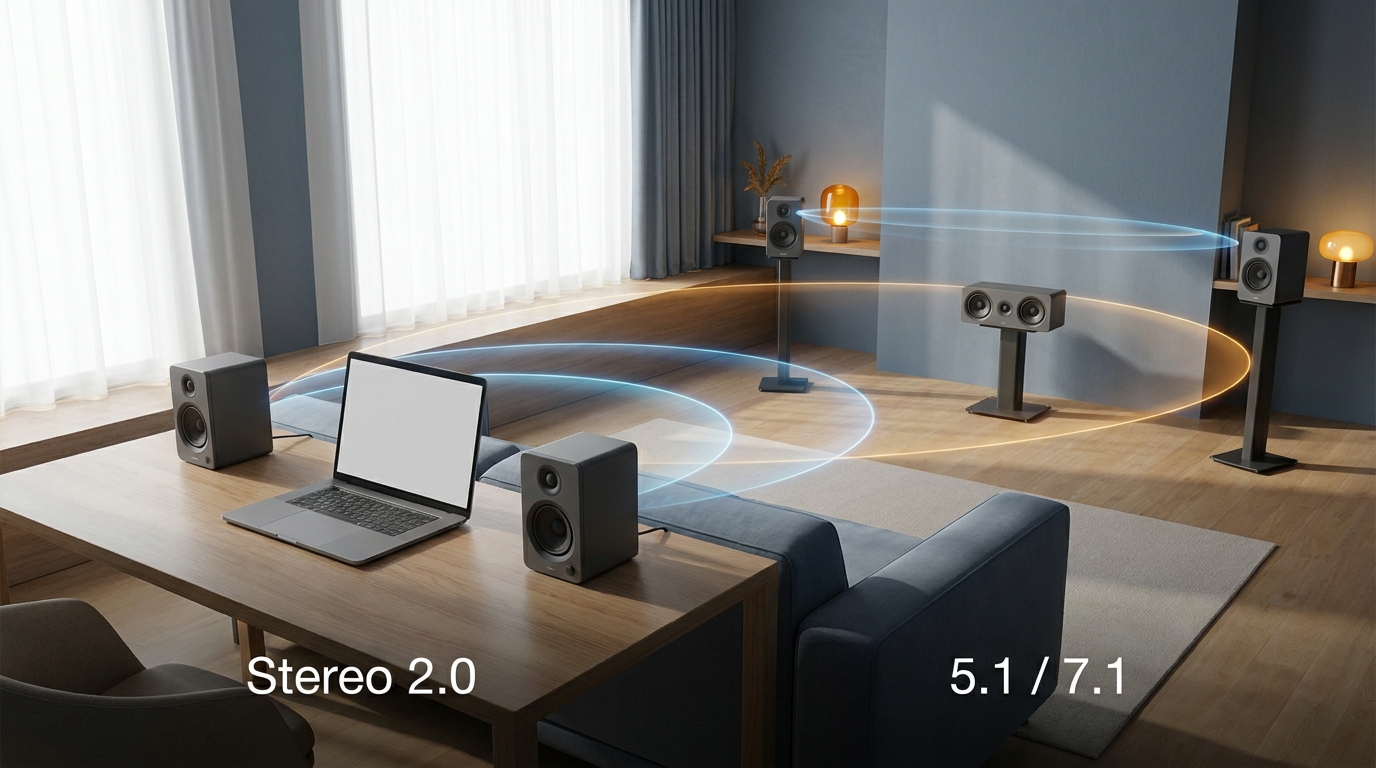
Aus redaktioneller Sicht beginne ich nicht beim Export, sondern bei Quelle, Player und Ausgabegerät. Eine Anzeige wie „5.1“ oder „Multichannel PCM“ überzeugt mich erst, wenn Dialoge stabil bleiben, Surround-Anteile plausibel wirken und der Stereo-Downmix sauber ist. Deshalb prüfe ich zuerst die Quelle, dann das Kanalziel und zuletzt die fertige Datei. Dieser Ablauf trennt eine echte Verbesserung von bloß aktivierten Lautsprechern.
Was Audio-Upmixing bedeutet und welche Kanalziele sinnvoll sind
Ein Audio-Upmix wandelt eine Tonspur mit wenigen Kanälen, meist Stereo, in ein Mehrkanalsignal um. Dabei werden gemeinsame, seitliche und räumliche Signalanteile analysiert und neu verteilt; zusätzliche Kanäle allein verbessern den Klang noch nicht.
Upmix, Upscaling und Neuabmischung voneinander abgrenzen
Upmixing erweitert die Kanalstruktur. Audio-Upscaling zielt dagegen eher auf technische Eigenschaften wie Abtastrate oder Auflösung, während eine Neuabmischung einzelne Spuren kreativ neu positioniert. Ein automatischer Upmix kann eine solche Studioarbeit unterstützen, aber nicht ersetzen.
Was 2.0, 5.1 und 7.1 praktisch bedeuten
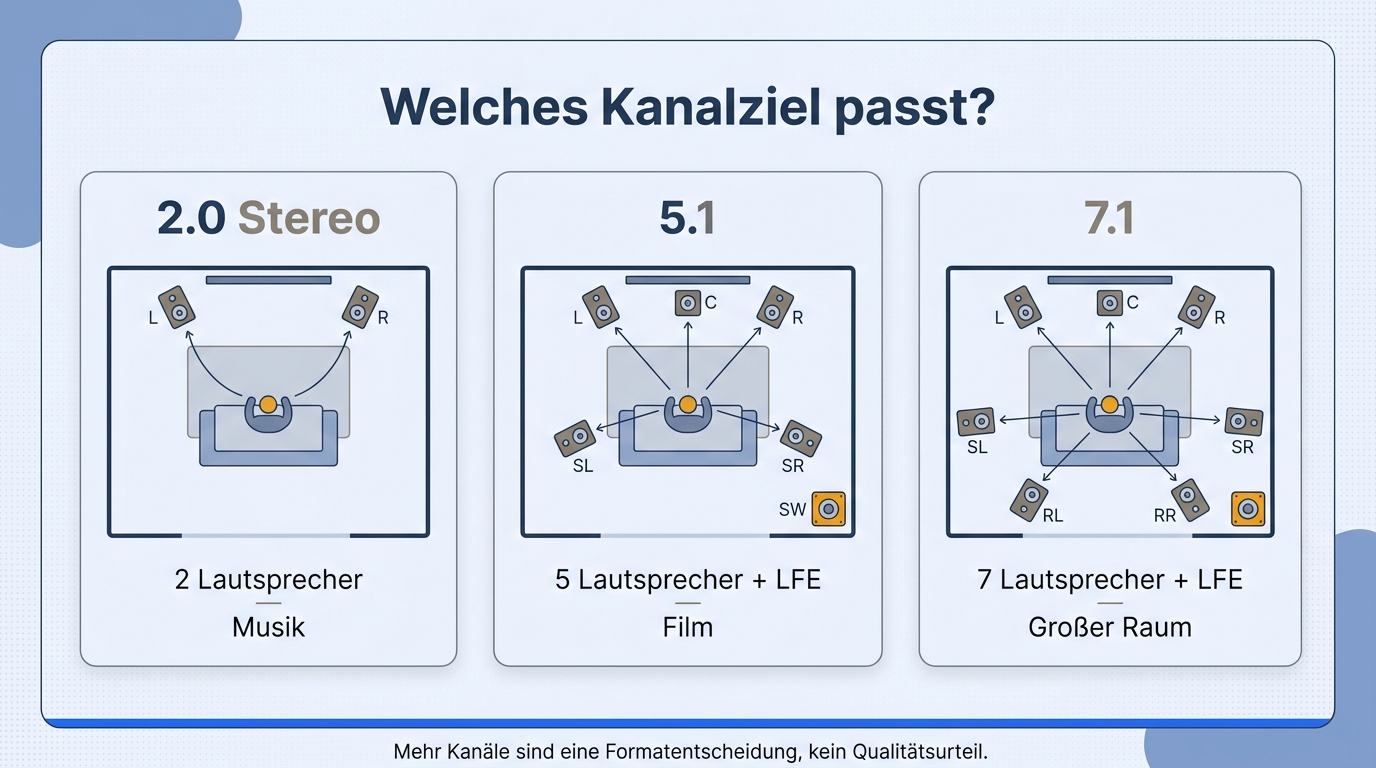
2.0 besteht aus linkem und rechtem Kanal. Bei 5.1 kommen Center, zwei Surround-Kanäle und der LFE-Kanal für tiefe Effekte hinzu. 7.1 ergänzt zwei hintere Surround-Kanäle. Besonders der Center ist wichtig, weil dort bei Filmton häufig Dialoge verankert sind.
Wann 5.1 genügt und wann 7.1 einen Mehrwert bietet
Wer Stereo auf 5.1 hochmischt, erhält für viele Wohnzimmer das leichter kontrollierbare Kanalziel. Der Schritt von Stereo zu 7.1 lohnt sich eher bei passender Lautsprecheraufstellung, genügend Abstand und Material mit klaren räumlichen Informationen. Wer nur zwei Rear-Lautsprecher besitzt, gewinnt durch ein 7.1-Etikett nichts.
Film oder Musik: Wann sich ein Upmix lohnt
Wenn Sie für einen Film 2.0 auf 5.1 umwandeln, ist ein stabiler Center wichtiger als möglichst laute Rear-Effekte. Bei Filmen ist ein Upmix oft nützlicher als bei Musik, weil Dialog, Frontbühne und Atmosphäre funktional getrennt werden können. Bei Musik sollte die ursprüngliche Stereobühne dagegen die Referenz bleiben; ein breiterer Raum ist nicht automatisch die musikalisch stimmigere Fassung.
Filmton: Dialoge im Center und Atmosphäre in den Surround-Kanälen
Bei Audio-Upmix-Software für Filme sollte Sprache nach dem Hochmischen von Stereo auf 5.1 stabil aus der Mitte kommen. Umgebungsgeräusche dürfen die Rear-Kanäle füllen, aber Stimmen oder harte Transienten sollten nicht unkontrolliert nach hinten wandern. Ein Beitrag in r/Filme beschreibt das Dynamikproblem so: „Stimmen leise, Musik/Explosionen in der nächsten Szene lauter als der Urknall. Dynamik ist wichtig. Dynamik macht Ton lebendig. Aber was hat man sich bei diesem absurd großen Dynamikumfang gedacht?“
Ein Upmix kann die Kanalordnung verbessern, löst aber keine übermäßige Dynamik von selbst. Ich gewichte bei Filmton einen stabilen Center höher als besonders laute Rear-Effekte, weil die zitierte r/Filme-Erfahrung genau den gegenteiligen Fehler zeigt: Sprache wird unverständlich, während Effekte dominieren.
Musik: Räumlicher Eindruck gegen die ursprüngliche Stereobühne abwägen
Beim Hochmischen von Musik auf 5.1 können Hall, Publikum oder breite Flächen räumlicher wirken. Gleichzeitig können Gesang und Instrumente an Kontur verlieren, wenn die Software gemeinsame Stereoanteile falsch trennt. Für Live-Mitschnitte oder bewusst atmosphärische Produktionen kann ein dezenter Upmix passen; für präzise gemischte Studioalben ist Stereo häufig überzeugender.
Die Originalspur als Referenz behalten
Bewahren Sie die Stereospur unverändert auf und schalten Sie bei gleicher Lautheit direkt zwischen Original und Upmix um. Prüfen Sie dabei Sprache oder Gesang, Bassmitte und seitliche Instrumente. Wenn der Upmix nur größer, aber nicht klarer klingt, ist das Original die bessere Fassung.
Wie KI beim Audio-Upmix arbeitet und wie Sie Qualität prüfen
Bei Audio-Upmix-Software mit KI zählt nicht die Kanalzahl allein, sondern ob Center, Phase und Stereo-Downmix stabil bleiben. Achten Sie deshalb weniger auf die Kanalzahl im Dateinamen als auf Ortung, Pegel und Sprachverständlichkeit.
Räumliche Signalanteile rekonstruieren statt Kanäle zu kopieren
Einfache Verfahren spiegeln oder verzögern vorhandene Kanäle. KI-gestützte Audio-Upmix-Software versucht dagegen, Direktschall, gemeinsame Signalanteile und räumliche Komponenten zu unterscheiden. Ein DAGA-Fachbeitrag der Deutschen Gesellschaft für Akustik aus dem Jahr 2018 beschreibt dafür ein ähnliches Grundprinzip: Signalanteile werden extrahiert und anschließend für ein Mehrkanalziel neu gemischt.
Das ist eine Rekonstruktion aus dem vorhandenen Material. Fehlen eindeutige räumliche Hinweise in der Quelle, kann auch ein gutes Modell keine authentische ursprüngliche Surround-Position kennen.
Qualitätsgrenzen und typische Artefakte
2.0 auf 5.1 ohne Qualitätsverlust umzuwandeln, ist kein realistisches Ziel, denn die Signalverteilung wird bewusst verändert. Typische Warnzeichen sind ein hohler Center, schwankende Dialogpositionen, phasiger Klang, überaktive Rear-Kanäle oder Bass, der beim Umschalten deutlich lauter wird. Bei 5.1-zu-7.1-Upmixing können die beiden zusätzlichen Kanäle außerdem zu ähnlich klingen, wenn die Quelle kaum unterscheidbare Rückrauminformationen enthält.
Mehr Kanäle sind deshalb eine Formatentscheidung, kein Qualitätsurteil. Diese Unterscheidung ist besonders wichtig, wenn eine Anlage zwar „Multichannel“ meldet, einzelne Lautsprecher aber nur duplizierte Signale wiedergeben.
Center, Rear-Kanäle, Pegel und Downmix systematisch testen
Prüfen Sie die fertige Datei in dieser Reihenfolge:
- Spielen Sie eine ruhige Dialogszene ab und kontrollieren Sie, ob die Stimme im Center bleibt.
- Hören Sie die Frontkanäle einzeln auf Auslöschungen, harte Klangfarben oder wandernde Sprache ab.
- Kontrollieren Sie die Surround-Kanäle auf echte Atmosphäre statt bloßer Kopien des Frontsignals.
- Vergleichen Sie Original und Upmix bei möglichst gleicher wahrgenommener Lautheit.
- Lassen Sie die Mehrkanalspur durch ein Stereo-Gerät oder einen Stereo-Downmix laufen.
- Behalten Sie den Upmix nur, wenn er sowohl räumlich als auch im Rückweg zu Stereo stabil bleibt.
Diese Prüfreihenfolge ist wichtiger als ein spektakulärer erster Eindruck. Ein Effekt, der auf der Hauptanlage groß klingt, kann auf Smartphone, Fernseher oder Social-Media-Vorschau zu dünner Sprache führen.
Audio-Upmix unter Windows und macOS: Ablauf und Fehlerdiagnose
Bei Audio-Upmix-Software unter Windows entscheidet die korrekt konfigurierte Ausgabekette ebenso über das Ergebnis wie der Export; unter macOS gilt derselbe Grundsatz. Prüfen Sie deshalb zuerst Quelle, Zielkanäle und Ausgabegerät und kontrollieren Sie erst nach der Verarbeitung jeden Kanal. Sonst wird ein Treiber- oder Passthrough-Problem leicht mit einem Fehler der Upmix-Software verwechselt.
Voraussetzungen: Quelle, Zielkanäle und Ausgabekette festlegen
Klären Sie vor dem Import vier Punkte: Liegt wirklich eine Stereoquelle vor? Soll das Ergebnis 5.1 oder 7.1 sein? Unterstützen Container, Player und Anschluss diese Kanalzahl? Ist die Lautsprecherbelegung am Betriebssystem und am AV-Receiver korrekt?
Notieren Sie außerdem, ob die bestehende Kette Dolby Atmos oder ein anderes Bitstream-Format per Passthrough weitergibt. Wenn Sie den Ausgang pauschal auf PCM umstellen, kann zwar ein Geräte-Upmixer aktiv werden, eine vorhandene objektbasierte Tonspur aber verloren gehen. Der Ausgangsfall mit aktiven Rear-Lautsprechern und verschwundener Atmos-Anzeige ist genau dieser Zielkonflikt.
Der gemeinsame Ablauf in fünf Schritten
- Importieren Sie die lokale Videodatei und prüfen Sie die erkannte Tonspur.
- Wählen Sie 5.1 oder 7.1 passend zur tatsächlichen Lautsprecheranordnung.
- Legen Sie Ausgabecontainer und Speicherort fest, ohne die Originaldatei zu überschreiben.
- Starten Sie die Verarbeitung und öffnen Sie anschließend die exportierte Datei in einem mehrkanalfähigen Player.
- Kontrollieren Sie Center, Front, Surround, LFE und anschließend den Stereo-Downmix; vergleichen Sie Original und Upmix bei möglichst gleicher wahrgenommener Lautheit.
Für einzelne Clips genügt dieser lineare Ablauf. Bei mehreren Dateien sollten Sie zuerst einen kurzen, repräsentativen Ausschnitt verarbeiten und die Einstellungen erst nach der Kontrolle auf den Stapel übertragen.
Windows: Treiber, PCM, Passthrough und Kanalbelegung prüfen
Wenn Sie unter Windows 2.0 auf 5.1 umwandeln, muss das richtige Wiedergabegerät ausgewählt und für die vorhandene Lautsprecherzahl konfiguriert sein. HDMI-Ausgänge, Soundkarten und herstellerspezifische Treiber können unterschiedliche Kanalzahlen anbieten. Ein Beitrag in r/de_EDV zeigt die Treibergrenze: „Ich habe gestern den kompletten Abend dran gebastelt, eine Quadrophonie (4.0) ans Laufen zu bekommen. Ich bin irgendwie nicht im Stande, diesen Realtek Treiber ans Laufen zu bekommen. Der von Asus ausgelieferte Treiber kann nur 2.0.“
Zeigt die Windows-Konfiguration nur Stereo, kann eine fertige 5.1-Datei trotzdem korrekt sein, während die lokale Vorschau heruntergemischt wird. Testen Sie deshalb zuerst die Lautsprecher über die Windows-Soundeinstellungen und danach dieselbe Datei über HDMI am Zielgerät. Bei Passthrough decodiert der Receiver den Bitstream; bei PCM übernimmt das Quellgerät die Decodierung. Beides kann funktionieren, aber die Modi dürfen bei der Fehlersuche nicht vermischt werden.
macOS: Audio-MIDI-Setup und Mehrkanalausgabe kontrollieren
Wenn Sie auf einem Mac 2.0 auf 5.1 umwandeln, ist das Audio-MIDI-Setup die zentrale Stelle für Format und Kanalbelegung. Wählen Sie dort den tatsächlichen HDMI- oder Mehrkanalausgang und kontrollieren Sie die Lautsprecherkonfiguration. Bluetooth-Verbindungen sind für einen diskreten 5.1- oder 7.1-Test ungeeignet, wenn das Gerät nur Stereo aushandelt.
Der Verarbeitungsablauf bleibt derselbe wie unter Windows. Der Unterschied liegt vor allem in der Systemausgabe: Wenn der Player Mehrkanalton unterstützt, macOS aber ein Stereogerät nutzt, hören Sie nur den Downmix. Das ist kein Grund, die Datei erneut zu exportieren, bevor die Ausgabekette geprüft wurde.
Wenn Center oder Rear-Lautsprecher stumm bleiben
Ein weiterer Beitrag in r/de_EDV beschreibt den Passthrough-Konflikt: „Wenn ich in Android TV unter „Digitale Audioausgabe“ die Option „Durchschleifen“ auswähle, zeigt mir die Soundbar bei Stereo-Quellen jedoch immer „MULTICHANNEL PCM“ auf dem Display an, obwohl dort eigentlich „STEREO PCM“ stehen müsste. Dies führt dazu, dass die Surround-Lautsprecher nicht genutzt werden.“ Die Anzeige des Geräts und das tatsächliche Eingangssignal müssen daher gemeinsam geprüft werden.
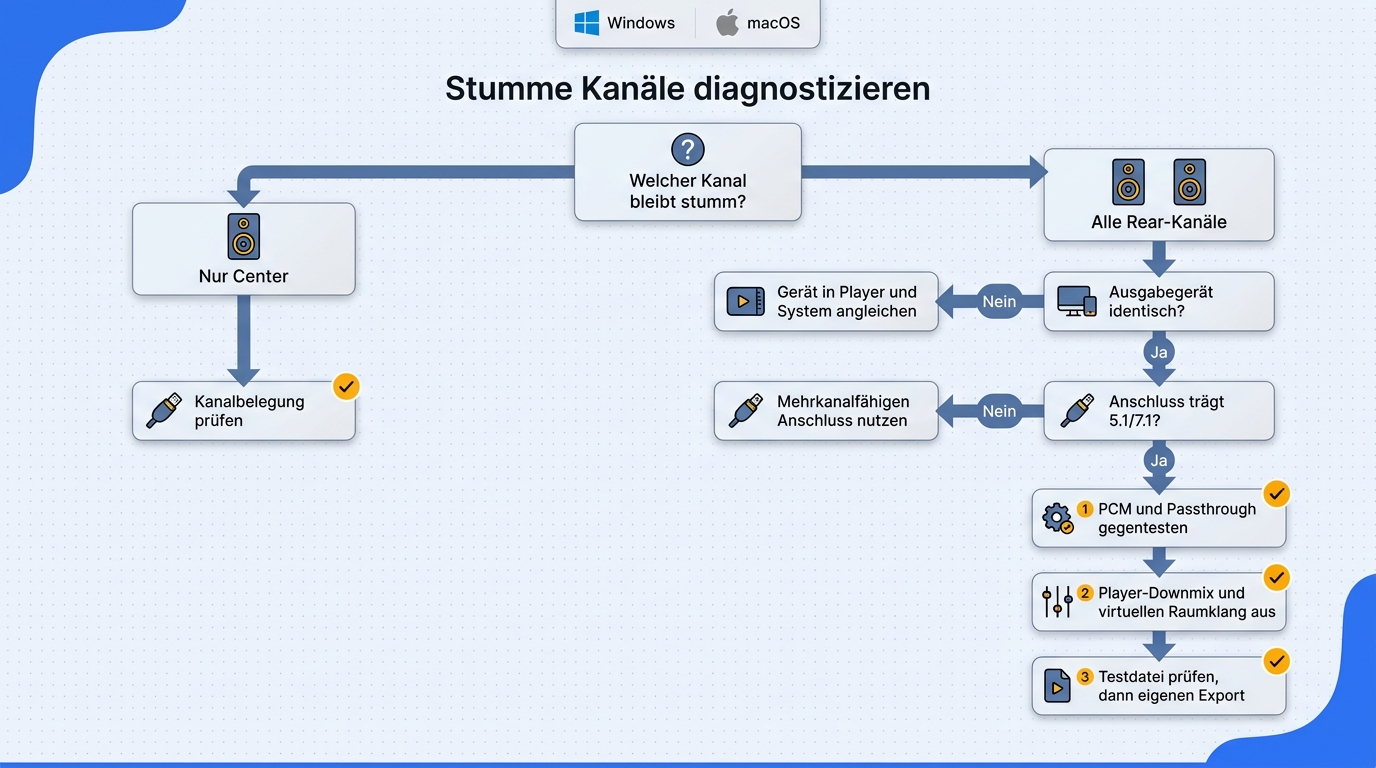
Gehen Sie bei stummen Kanälen in dieser Reihenfolge vor:
- Prüfen Sie, ob Player und Betriebssystem dasselbe Ausgabegerät verwenden.
- Kontrollieren Sie, ob der Anschluss 5.1 oder 7.1 übertragen kann.
- Schalten Sie testweise zwischen PCM und Passthrough um, ohne daraus sofort eine Dauerlösung zu machen.
- Deaktivieren Sie zusätzliche Player-Downmixes oder virtuelle Raumklangmodi für den Kanaltest.
- Prüfen Sie die Kanalzuordnung mit einer Testdatei und danach mit Ihrem Export.
Bleibt nur der Center stumm, ist häufig die Kanalbelegung falsch. Bleiben alle Rear-Kanäle stumm, liegt der Fehler eher bei Ausgabeformat, Anschluss oder Player. So trennt die Diagnose ein Datei- von einem Wiedergabeproblem.
UniFab Audio Upmix AI: Ablauf, Formate und Lizenzmodell
Welches Tool für Audio-Upmix-Software am besten passt, hängt von Eingabeformat, Zielkanälen und Workflow ab. UniFab Audio Upmix AI ist eine Desktop-App für Windows und macOS, die MOV, MP4, AVI, MPEG, WMV, F4V, MPG, TS und FLV stapelweise von Stereo auf 5.1 oder 7.1 verarbeitet und bis 4K als MP4 oder MKV ausgibt. Sie ist nicht für Dolby-Atmos-Mastering, VST-Plug-ins für Digital Audio Workstations (DAWs) oder reine Audio-Postproduktion ausgelegt.
Voraussetzungen für den Einstieg
Eine Audio-Upmix-Software für Anfänger bleibt nur dann nachvollziehbar, wenn die Voraussetzungen klar sind: eine unterstützte Videodatei, freier Speicher und eine Mehrkanalausgabe für die Kontrolle. Bearbeiten Sie nur eigene, lizenzierte oder anderweitig freigegebene Inhalte; für die erforderlichen Nutzungsrechte sind Sie verantwortlich.
Vom Import bis zum geprüften Export
Importieren Sie die Datei, wählen Sie Kanalziel und Ausgabe, und prüfen Sie anschließend jeden Kanal. Bei mehreren Dateien prüfen Sie zuerst einen kurzen Clip; die Tabelle bündelt den belegten technischen Rahmen.
Eingaben, Ausgaben und Batch-Verarbeitung im Überblick
| Merkmal | Unterstützter Rahmen |
|---|---|
| Systeme | Windows, macOS |
| Kanalziel | Stereo zu 5.1 oder 7.1 |
| Eingabecontainer | MOV, MP4, AVI, MPEG, WMV, F4V, MPG, TS, FLV |
| Ausgabe | MP4, MKV |
| Videogrenze | bis 4K |
| Mehrere Dateien | Batch-Verarbeitung |
Angaben laut offizieller Produktseite von UniFab Audio Upmix AI, Stand August 2026.
Die praktische Konsequenz: Prüfen Sie vorab Container und gewünschtes Ausgabeformat, statt eine allgemeine Unterstützung beliebiger Audio- oder Videodateien anzunehmen.
Einsatzprofil, Preis und sachliche Grenzen
Stand August 2026 kostet die Jahreslizenz 79,99 $, die lebenslange Lizenz einmalig 99,99 $. Als kurze Auswahlhilfe gilt: UniFab ist auf wiederkehrende lokale Video-Stapel ausgerichtet, Topaz Video AI auf Videoverbesserung ohne ausgewiesenen Audio-Upmix. Für einzelne Audiotracks oder die Audiobearbeitung in einer DAW ist ein spezialisiertes Plug-in geeigneter.
Zu den Grenzen von UniFab gehören die genannten Eingabecontainer, MP4/MKV als belegte Ausgaben sowie fehlende Nachweise für Atmos-Mastering und den Einsatz als VST-Plug-in. Für lokale Video-Batches würde ich UniFab einem reinen Video-Enhancer wie Topaz nur dann vorziehen, wenn 5.1/7.1-Ausgabe und MP4/MKV zum Workflow passen; die belegten Produktgrenzen sind hier wichtiger als ein pauschales Besten-Urteil. Wenn dieses Profil zu Ihren Dateien passt, verarbeiten Sie zuerst einen kurzen Clip und prüfen Center, Surround und Stereo-Downmix, bevor Sie einen größeren Stapel anlegen.
Häufige Fragen zum Audio-Upmix
Beim Weg von Stereo zu Surround Sound bleiben vor allem Atmos-Abgrenzung, Downmix-Kompatibilität und Werkzeugwahl offen. Die Entscheidungsreihenfolge bleibt dieselbe: Prüfen Sie zuerst die Quelle, dann die Wiedergabekette und erst danach das Ziel 5.1 oder 7.1. Für die englische Suche „Stereo to 5.1“ gelten dieselben Prüfschritte: Quelle, Wiedergabekette und Kanalziel zuerst klären. Die folgenden Kurzantworten behandeln nur Punkte, die darüber hinaus relevant sind.
Erzeugt ein Audio-Upmix echtes Dolby Atmos?
Antwort: Nein. Ein 5.1- oder 7.1-Upmix erzeugt kanalbasierten Mehrkanalton. Dolby Atmos arbeitet zusätzlich mit objektbasierten Metadaten und einer dafür vorgesehenen Produktions- und Wiedergabekette. Eine größere Kanalzahl im Export ist daher kein Atmos-Nachweis.
Kann eine 5.1-Spur sinnvoll auf 7.1 erweitert werden?
Antwort: Ja, wenn die Quelle verwertbare räumliche Anteile enthält und das Wiedergabesystem tatsächlich sieben Hauptkanäle nutzt. In einem kleinen Raum oder bei kaum unterscheidbaren Surround-Informationen bringt 7.1 wenig. Vergleichen Sie deshalb direkt mit der ursprünglichen 5.1-Spur.
Bleibt ein 5.1- oder 7.1-Export auf Stereo-Geräten nutzbar?
Antwort: Meist ja, sofern Player oder Gerät einen korrekten Downmix erzeugen. Dabei können Center, Surround und LFE anders gewichtet werden. Prüfen Sie die Datei auf einem Stereo-Gerät, besonders wenn sie später auf Smartphones, Fernsehern oder sozialen Plattformen abgespielt wird.
Kann Audio-Upmix-Software reine Audiodateien ohne Video verarbeiten?
Antwort: Das hängt vom Werkzeug ab. Für UniFab Audio Upmix AI sind lokale Videoeingaben in den aufgeführten Containern sowie MP4 und MKV als Ausgaben belegt. Für WAV, FLAC oder eine direkte DAW-Einbindung sollten Sie ein dediziertes Audio-Plug-in wählen.
Ist Upmixing dasselbe wie eine neue Surround-Abmischung oder Audio-Upscaling?
Antwort: Nein. Upmixing rekonstruiert zusätzliche Kanäle aus einer bestehenden Mischung. Eine Neuabmischung arbeitet mit getrennten Originalspuren und kreativen Entscheidungen; Audio-Upscaling verändert eher technische Auflösungsmerkmale. Die Begriffe beschreiben verschiedene Aufgaben.
Wie mischen Sie Stereo unter Windows oder macOS zuverlässig auf 5.1 oder 7.1 hoch?
Antwort: Prüfen Sie zuerst Ausgangsspur, Lautsprecherzahl und Übertragungsweg. Exportieren Sie anschließend in eine neue Datei und testen Sie jeden Kanal. Wenn das Ergebnis nur lokal falsch klingt, kontrollieren Sie Treiber, Audio-MIDI-Setup, Player-Downmix, PCM und Passthrough vor einem neuen Export.
Wie erkennen Sie einen gelungenen Upmix?
Antwort: Dialoge bleiben im Center, die Front wirkt geschlossen und die Surround-Kanäle tragen plausible Raumanteile. Pegel springen nicht unkontrolliert, und der Stereo-Downmix klingt weiterhin ausgewogen. Eine bloße Kanalverdopplung erfüllt diese Kriterien nicht.
Für welche Inhalte lohnt sich ein Upmix?
Antwort: Filmton profitiert häufig von klarer Dialogposition und kontrollierter Atmosphäre. Bei Musik ist mehr Zurückhaltung sinnvoll, weil die Stereobühne Teil der künstlerischen Mischung ist. Bewahren Sie immer das Original und entscheiden Sie nach einem lautheitsangepassten Direktvergleich.