Frame Interpolation AI berechnet synthetische Bilder zwischen vorhandenen Videoframes. Damit lassen sich 24 oder 30 FPS auf 60 beziehungsweise 120 FPS erhöhen und Bewegungen glätten. Die Methode ergänzt jedoch keine wirklich aufgenommenen Details; ihre Qualität hängt vor allem vom Motiv, vom Timing und von der Kontrolle des Exports ab.
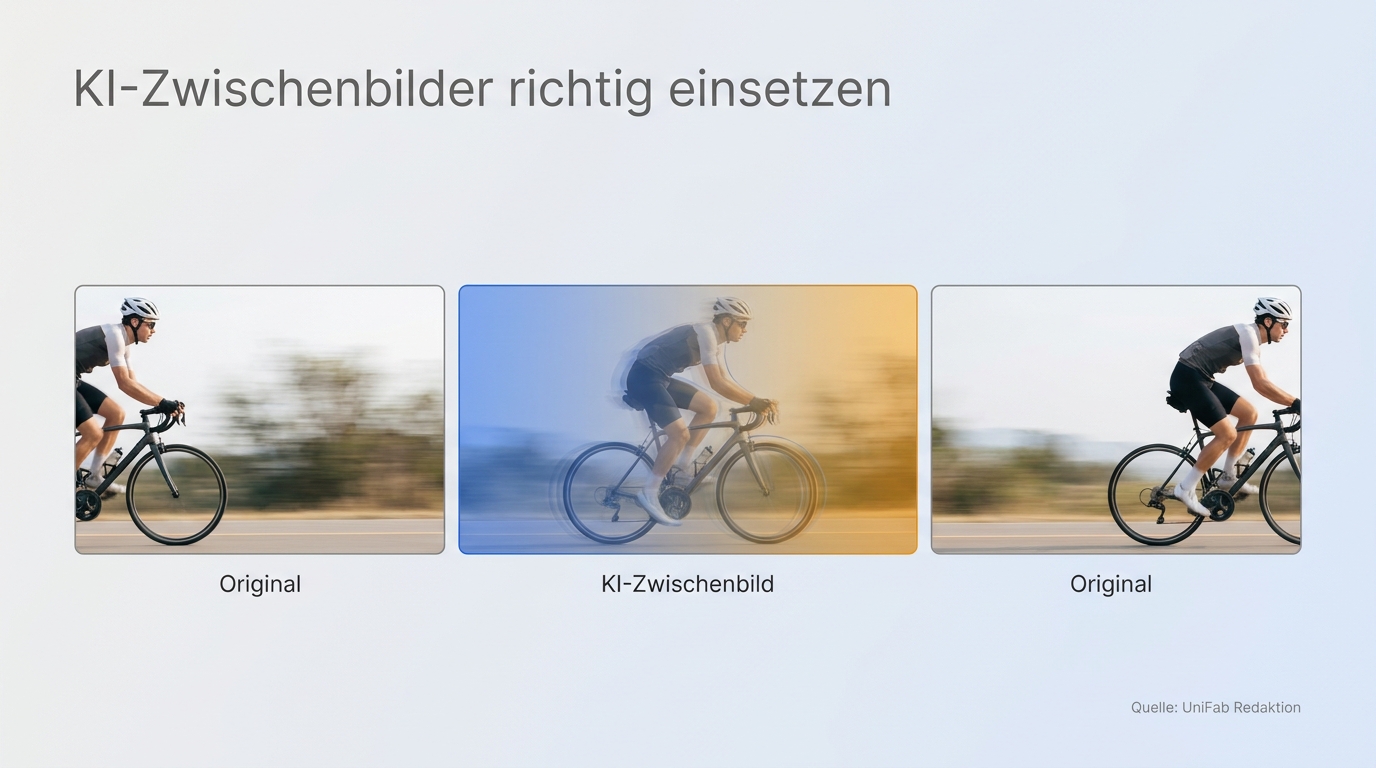
Die naheliegende Frage lautet daher nicht nur, welches Programm Zwischenbilder erzeugt, sondern wo diese Bilder herkommen und ob sie glaubwürdig wirken. Aus redaktioneller Sicht ist eine höhere Bildrate kein Qualitätsziel an sich, sondern eine bewusste Entscheidung für ein bestimmtes Material und eine bestimmte Veröffentlichung. Gerade bei Gesichtern, Untertiteln und Bildschirmaufnahmen fällt ein unruhiger Rand oft stärker auf als das ursprüngliche Ruckeln. Deshalb führt der sinnvolle Ablauf vom Quellmaterial über einen kurzen Szenentest zur Zielbildrate, nicht umgekehrt.
Wie KI-Frame-Interpolation Zwischenbilder erzeugt
Frame Interpolation AI vergleicht aufeinanderfolgende Ausgangsbilder, schätzt die Bewegung einzelner Bildbereiche und berechnet daraus neue Zwischenzustände. Diese Motion Interpolation erhöht die Zahl der Frames, rekonstruiert aber keine Momente, die die Kamera tatsächlich aufgenommen hat.
KI-Zwischenbilder zu berechnen ist auch für Anfänger nachvollziehbar: Ein Frame-Interpolation-Video ergänzt geschätzte Bewegungsphasen zwischen vorhandenen Bildern, keine real aufgenommenen Momente.
Ausgangsbilder, Bewegungsvektoren und synthetische Zwischenbilder
Ein Video mit 24 FPS enthält 24 vollständige Bilder pro Sekunde. Soll es mit 60 FPS laufen, müssen zwischen den vorhandenen Frames zusätzliche Bilder eingefügt werden. Die KI sucht dazu zusammengehörige Punkte, etwa die Kontur einer Hand, ein Gesicht oder die Kante eines Fahrzeugs. Aus deren Positionsänderung entstehen Bewegungsvektoren, die Richtung und Weg eines Bildbereichs beschreiben.
Das neue Bild ist eine Schätzung für einen Zeitpunkt zwischen zwei Originalframes. Bei einer gleichmäßigen Kamerafahrt kann diese Schätzung sehr plausibel sein. Verdeckt eine Hand jedoch kurz ein Gesicht, muss das Modell entscheiden, welche Fläche davor und welche dahinter liegt. Genau an solchen Übergängen entstehen typische Fehler.
Frame-Interpolation, Motion Interpolation und Frame-Generierung abgrenzen
„Frame-Interpolation“ und „Motion Interpolation“ bezeichnen bei Video-Nachbearbeitung im Kern denselben Vorgang: vorhandene Frames werden zeitlich analysiert, damit zusätzliche Bilder dazwischen entstehen. „Frame-Generierung“ wird dagegen häufig für Spiele verwendet. Dort erzeugt die Grafikkarte zusätzliche Bilder während der Wiedergabe und kann dafür neben sichtbaren Frames weitere Daten aus der Spiel-Engine nutzen.
Für eine fertige Videodatei stehen diese internen Spieldaten nicht mehr zur Verfügung. Die Software arbeitet nur mit dem Bildinhalt und der Zeitbasis der Aufnahme. Ein flüssiger exportierter Gaming-Clip ist deshalb nicht dasselbe wie eine höhere Bildrate beim Spielen.
Warum mehr Bilder nicht automatisch mehr Details bedeuten
Bildrate und Auflösung lösen verschiedene Probleme. Mehr FPS verteilen Bewegung auf mehr Zeitpunkte; 4K beschreibt dagegen die räumliche Zahl der Bildpunkte. Eine 60-FPS-Ausgabe kann ruhiger wirken, obwohl Texturen, Gesichter und Schrift nicht mehr echte Details enthalten als zuvor.
Die praktische Folge: Prüfen Sie bei einer Frame-Interpolation nicht nur, ob die Bewegung flüssiger ist. Zoomen Sie auch in Konturen, eingeblendete Schrift und Gesichter. Eine glatte Bewegung mit verformten Einzelbildern ist kein guter Tausch.
Wann höhere FPS für flüssigere Videos sorgen und wann Artefakte entstehen
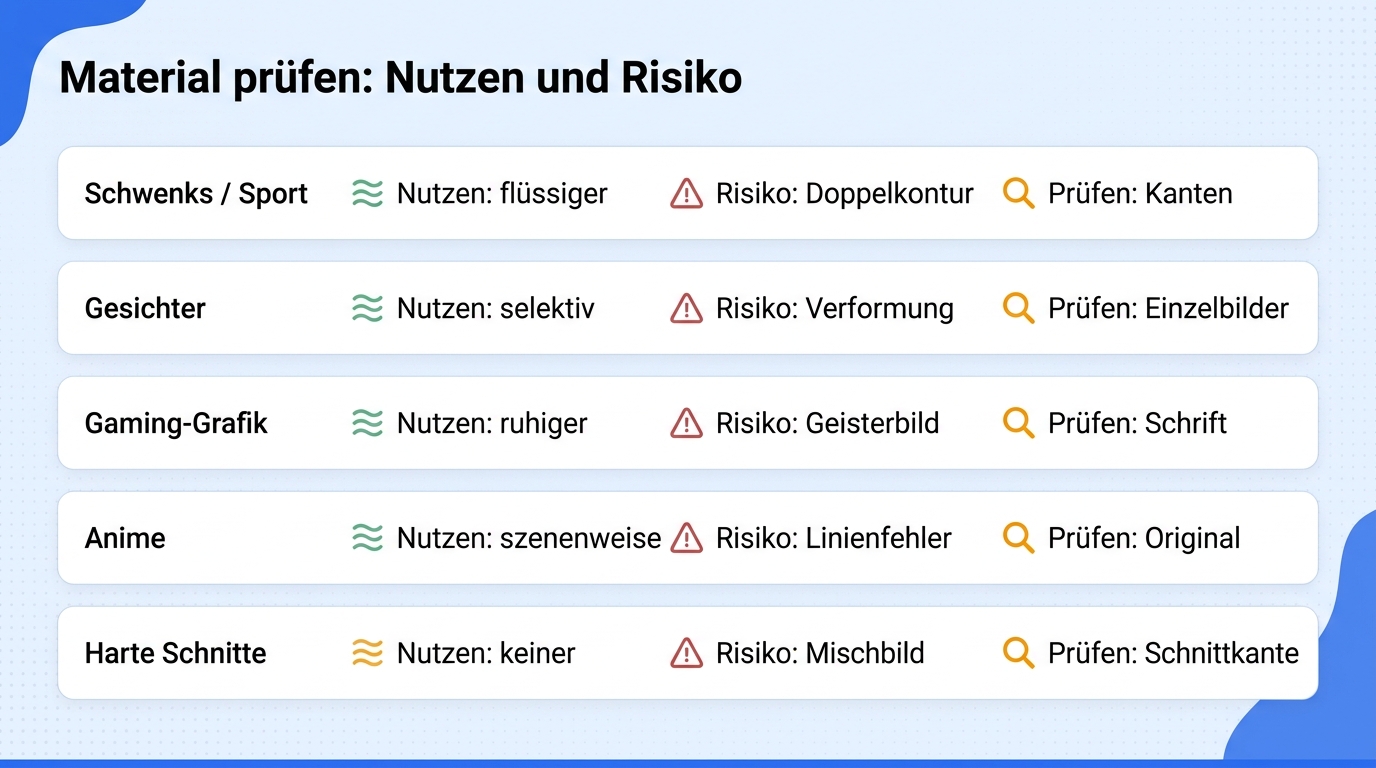
Video-FPS zu erhöhen hilft vor allem bei gleichmäßiger, klar erkennbarer Bewegung und bei Zeitlupe. Verzichten Sie auf starke Interpolation, wenn Verdeckungen, feine Linien, harte Schnitte oder bewusst reduziertes Animationstiming wichtiger sind als maximale Bewegungsruhe. Wer ein KI-Video oder ein Slow-Motion-Video flüssiger machen möchte, kann die Video-FPS online erhöhen; auch bei AI Slow Motion gelten jedoch dieselben Motivgrenzen.
Geeignete Motive: Schwenks, Sport, KI-Clips und Zeitlupe
Ruhige Schwenks, fahrende Fahrzeuge und Sportaufnahmen bieten dem Modell oft nachvollziehbare Bewegungsbahnen. Auch niedrig aufgelöste KI-Clips mit geringer Ausgangsbildrate können weniger abgehackt wirken, sofern Formen zwischen zwei Frames stabil bleiben. Für eine Zeitlupe sind zusätzliche Frames besonders nützlich, weil die verlangsamte Wiedergabe sonst vorhandene Bilder wiederholen müsste.
Den größten Nutzen bringt die Interpolation dort, wo die Bewegung selbst die Aussage trägt. Ein Skateboard-Trick, ein Ballflug oder eine Kamerafahrt profitiert eher als ein statisches Interview. Für Social Media sollten Sie dennoch den späteren Zuschnitt und die Plattformkomprimierung mitdenken: Ein sauberer 60-FPS-Master hilft wenig, wenn dünne Schrift oder kleine Gesichter bereits vor dem Upload beschädigt sind.
Kritische Motive: Verdeckungen, feine Konturen und harte Schnitte
Schwieriger werden Szenen, in denen sich Objekte überdecken oder plötzlich sichtbar werden. Finger vor einem Gesicht, Haare im Wind, ein Gitter vor bewegtem Hintergrund oder schnelle Lichtwechsel können Doppelkonturen, Geisterbilder und verformte Flächen erzeugen. Untertitel und Benutzeroberflächen sind ebenfalls empfindlich, weil gerade Linien nicht wie natürliche Bewegung behandelt werden dürfen.
Harte Schnitte benötigen keine Bewegung zwischen dem letzten Bild der alten und dem ersten Bild der neuen Einstellung. Wird trotzdem interpoliert, kann ein Mischbild entstehen. Ein gutes Verfahren erkennt Schnittgrenzen; kontrollieren sollten Sie diese Stellen trotzdem. Das redaktionelle Abbruchkriterium ist klar: Sobald ein Gesicht oder lesbarer Text sichtbar verformt wird, hat die höhere Bildrate ihren Zweck verfehlt.
Anime und bewusstes 24-FPS-Timing
Anime besteht nicht einfach aus weniger Bildern eines ansonsten kontinuierlichen Bewegungsablaufs. Zeichnungen können bewusst über mehrere Frames gehalten werden, während Mund, Kamera oder Hintergrund in einem anderen Rhythmus wechseln. Automatisch erzeugte Zwischenbilder glätten dann nicht nur, sondern verändern das Timing und können Linien weich oder instabil machen.
Bei Anime ist deshalb ein kurzer Vergleich mit dem Original wichtiger als die Zielzahl. Für einzelne Kamerafahrten oder eine verlangsamte Sequenz kann Interpolation passen. Dialogszenen, schnelle Schnitte und stilisierte Bewegungen sollten häufig in ihrer ursprünglichen Kadenz bleiben.
Rechenzeit, GPU-Speicher und fehlerhafte Zeitbasis
Mehr Zielbilder bedeuten mehr Berechnung und größere Ausgabedaten. Lange Clips, hohe Auflösung und komplexe Modelle belasten GPU-Speicher sowie lokalen Speicher stärker. Der sinnvolle Gegenentwurf ist kein pauschal niedriger Qualitätsmodus, sondern ein repräsentativer Testclip mit genau den problematischen Szenen.
Kontrollieren Sie außerdem die Laufzeit. Ein exportiertes Video muss dieselbe Dauer wie das Original behalten, sofern keine Zeitlupe beabsichtigt ist. Eingefrorene Abschnitte, stark verlängerte Dateien oder verschobener Ton weisen eher auf eine fehlerhafte Zeitbasis beziehungsweise einen Exportfehler als auf normale Interpolation hin.
24 FPS auf 60 FPS: Material prüfen, Zielrate festlegen, exportieren
Wenn Sie 24 FPS auf 60 FPS bringen, ist der Sprung kein einfaches Verdoppeln. Entscheidend sind eine korrekte Zeitbasis, der Charakter der Bewegung und ein Test, der Filmschwenks, Gesichter, Schnitte und grafische Elemente abdeckt. Eine KI-gestützte Software kann 24 FPS unter Windows auf 60 FPS bringen; Anime und Gaming-Aufnahmen brauchen dabei getrennte Kontrollen.
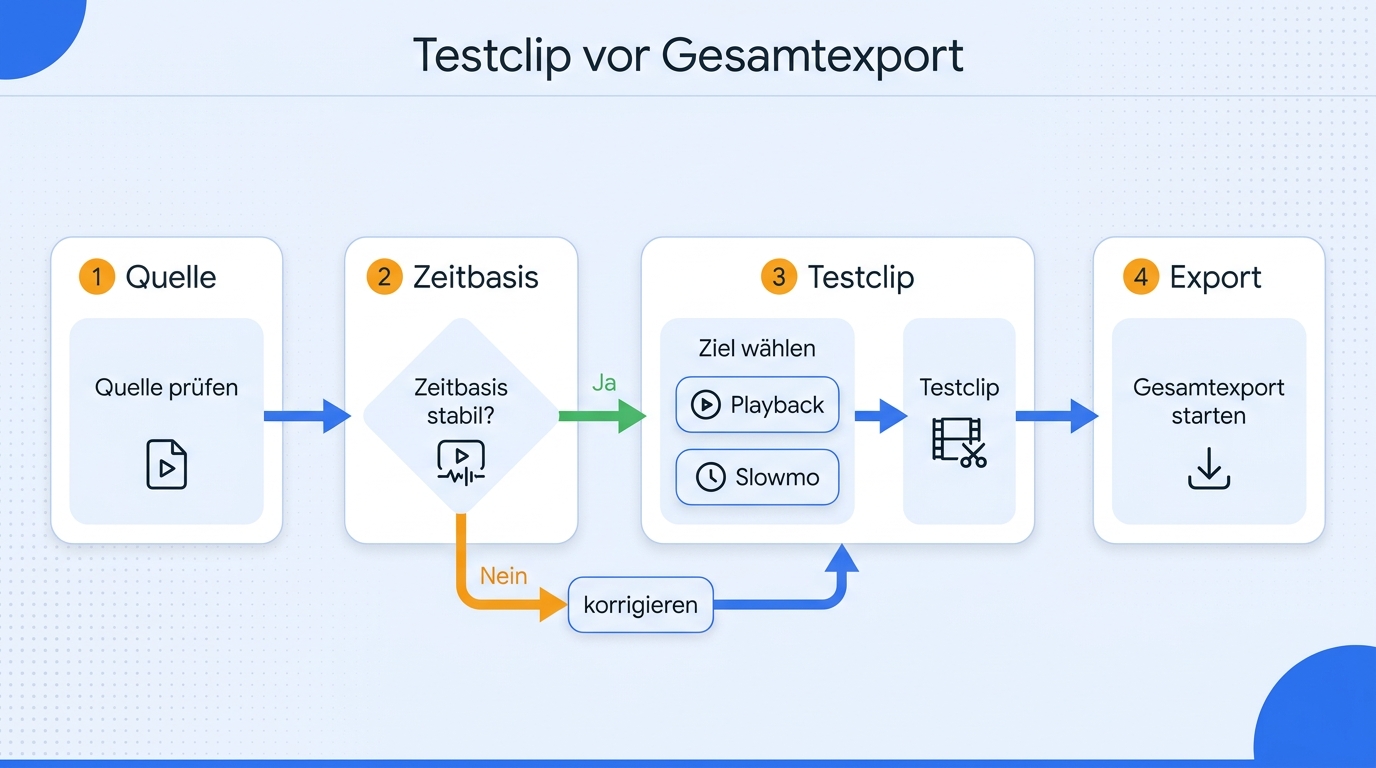
Gehen Sie in dieser Reihenfolge vor:
- Prüfen Sie, ob die Quelle tatsächlich mit 24 FPS und einer stabilen Zeitbasis vorliegt.
- Legen Sie fest, ob 60 FPS für normale Wiedergabe oder für eine spätere Zeitlupe gedacht sind.
- Interpolieren Sie zuerst einen kurzen Abschnitt mit typischen Bewegungen und schwierigen Kanten.
- Kontrollieren Sie Laufzeit, Ton, Einzelbilder und Wirkung, bevor Sie das gesamte Video exportieren.
Voraussetzungen: konstante Zeitbasis und sauberes Quellmaterial
Lesen Sie zuerst die Bildrate und die Zeitbasis der Datei aus. Smartphone-Aufnahmen und Bildschirmmitschnitte können eine variable Bildrate besitzen, bei der der zeitliche Abstand zwischen Frames schwankt. Eine Schnittsoftware oder Interpolationsanwendung muss diese Zeitstempel korrekt übernehmen; andernfalls können Bild und Ton auseinanderlaufen.
Prüfen Sie außerdem, ob der Clip bereits doppelte Frames, starke Kompressionsblöcke oder künstliche Schärfung enthält. Frame-Interpolation kann Bewegung ergänzen, aber solche Fehler nicht zuverlässig beseitigen. Bei einem bereits geschnittenen Video sollten die Schnittgrenzen eindeutig sein.
Interpolation für Realvideo und Filmschwenks einstellen
Für Realvideo wählen Sie zunächst eine Einstellung, die Bewegung sauber verfolgt, ohne Konturen aggressiv umzuformen. Ein schneller Modus eignet sich für die Vorprüfung. Ein rechenintensiverer Qualitätsmodus lohnt sich erst, wenn der Testclip bei Verdeckungen oder schnellen Bewegungen einen sichtbaren Vorteil zeigt.
24 auf 60 FPS entspricht rechnerisch dem Faktor 2,5. Die Software muss neue Zeitpunkte also gleichmäßig auf der 60-FPS-Zeitleiste verteilen, nicht bloß jeden Originalframe kopieren. Beurteilen Sie einen Filmschwenk sowohl in normaler Geschwindigkeit als auch Bild für Bild. Ein leicht filmischer Bewegungscharakter kann passender sein als eine vollständig geglättete Wirkung.
Anime und Gaming-Aufnahmen getrennt beurteilen
Bei Anime kontrollieren Sie gehaltene Zeichnungen, feine Linien, Augen, Münder und harte Wechsel zwischen Posen. Entstehen schwimmende Konturen, lassen Sie die betreffende Szene besser bei 24 FPS oder reduzieren die Interpolation. Das Ziel ist nicht, jedes Standbild zu verändern, sondern nur dort zusätzliche Bewegung zu schaffen, wo sie zum Timing passt.
Bei Gaming-Aufnahmen liegen andere Risiken vor. Kamera und Spielfigur können sich schnell bewegen, während HUD, Untertitel oder Fadenkreuz unbeweglich bleiben. Testen Sie diese festen Elemente gezielt. Die Nachbearbeitung macht die Aufnahme flüssiger, erhöht aber weder die Eingabereaktion noch die tatsächlich gerenderte Bildrate des Spiels.
Export prüfen: Länge, Ton-Synchronität und Artefakte
Wählen Sie für die Kontrolle einen Bereich mit Schwenk, Gesicht, Handbewegung, Schnitt und eingeblendeter Schrift. Exportieren Sie ihn mit denselben Codec- und Auflösungseinstellungen, die später für das Gesamtvideo vorgesehen sind. Danach prüfen Sie:
- Stimmen Anfang, Ende und Gesamtlänge mit dem Original überein?
- Bleiben Lippenbewegung, Geräusche und Musik synchron?
- Zeigen Hände, Haare oder Objektkanten Doppelbilder?
- Bleiben Untertitel und Benutzeroberflächen lesbar?
- Wirkt die Bewegung bei normaler Geschwindigkeit besser, nicht nur in Einzelbildern anders?
Für Veröffentlichungen auf TikTok, Instagram, YouTube oder X ist zusätzlich ein kurzer Probe-Upload sinnvoll, sofern Ihr Workflow das zulässt. Plattformen encodieren erneut. Deshalb sollte bereits die lokale Datei stabile Konturen und gut lesbare Schrift besitzen; die Interpolation darf nicht auf eine nachträgliche Komprimierung als Korrektur hoffen.
30 FPS auf 60 FPS umwandeln: Einstellungen und Exportkontrolle
Wenn Sie 30 FPS auf 60 FPS erhöhen, ist die zeitliche Zuordnung rechnerisch übersichtlicher, weil zwischen je zwei Ausgangsbildern ein zusätzlicher Zeitpunkt liegt. Trotzdem entscheidet ein Szenentest, ob Bewegung natürlicher wird oder ob Gesichter, Hände, Text und Schnitte neue Fehler zeigen. Wenn Sie 30 FPS per KI oder Software unter Windows in 60 FPS umwandeln, folgt auch der Ablauf von 30 zu 60 FPS diesem Prüfmuster.
Der kontrollierte Ablauf besteht aus vier Schritten:
- Bestimmen Sie echte Ausgangsbildrate, Zeitbasis und geplantes Abspielziel.
- Wählen Sie das Interpolationsmodell passend zur komplexesten Szene, nicht zur durchschnittlichen Szene.
- Erzeugen Sie einen 60-FPS-Testexport mit schnellen Bewegungen und festen Grafikelementen.
- Brechen Sie ab oder ändern Sie die Einstellung, sobald Laufzeit, Ton oder wichtige Konturen nicht stabil bleiben.
30-FPS-Quelle und gewünschte Wiedergabe bestimmen
Prüfen Sie zunächst, ob 30 FPS wirklich die native Bildrate sind. Eine Datei kann als 30 FPS gekennzeichnet sein, obwohl sie wiederholte Frames enthält oder aus einer variablen Smartphone-Aufnahme stammt. Solche Quellen benötigen zuerst eine saubere Zeitbasis, sonst verdoppelt die Software eher vorhandene Unregelmäßigkeiten.
Klären Sie danach das Ziel. Für Bildschirmaufnahmen, Tutorials, Social-Media-Clips und viele Gaming-Mitschnitte kann 60 FPS Bewegungen und Scrollvorgänge ruhiger darstellen. Bei einem statischen Talking-Head-Video ist der Nutzen oft kleiner, während die zusätzliche Verarbeitung und Dateigröße bleiben.
Zwischenbildmodell und Bewegungsstärke wählen
Beginnen Sie mit der schnelleren Einstellung für eine technische Vorprüfung. Sie zeigt, ob Datei, Zeitbasis und Export grundsätzlich funktionieren. Wechseln Sie erst für schwierige Bewegungen zum Qualitätsmodell. Eine höhere Qualitätsstufe ist nicht automatisch besser, wenn das Modell dafür feine Kanten stärker verändert.
Bei 30 auf 60 FPS ist die zeitliche Zuordnung klarer als bei 24 auf 60 FPS. Das reduziert aber nicht die Schwierigkeit von Verdeckungen. Eine Hand, die vor ein Gesicht tritt, bleibt auch bei einer exakten Verdopplung ein inhaltliches Problem. Entscheidend ist deshalb die komplexeste Sekunde des Videos, nicht ein langer, ruhiger Testabschnitt.
60-FPS-Ausgabe mit schnellen Szenen testen
Stellen Sie eine kurze Testsuite zusammen, die Ihre spätere Veröffentlichung realistisch abbildet:
- einen schnellen Kameraschwenk oder Scrollvorgang,
- Hände oder Haare vor einem Gesicht,
- eingeblendete Untertitel, Menüs oder ein Fadenkreuz,
- einen harten Schnitt mit deutlichem Helligkeitswechsel,
- eine ruhige Szene als Vergleich zum Original.
Sehen Sie den Test nicht nur auf dem Schnittmonitor an. Prüfen Sie ihn auch auf dem Gerät, auf dem der Beitrag hauptsächlich konsumiert wird. Kleine Schrift kann auf dem Desktop stabil erscheinen und auf einem Smartphone nach Skalierung und Plattformkomprimierung dennoch unruhig wirken.
Fehlerbilder vor dem Gesamtexport erkennen
Geisterbilder zeigen sich als halbtransparente Doppelkonturen. Eingefrorene Bereiche bleiben stehen, während andere Teile weiterlaufen. Eine falsche Laufzeit oder ein Tonversatz deutet auf Probleme mit Zeitstempeln und Export hin. Diese Fehler sind keine harmlose Nebenwirkung höherer FPS.
Reduzieren Sie bei lokalen Artefakten zunächst die Interpolationsstärke oder wechseln Sie das Modell. Bleibt ein bestimmter Schnitt problematisch, kann es sinnvoller sein, die betreffenden Einstellungen getrennt zu verarbeiten. Für einen Stapel mehrerer Clips gilt: Erst wenn der Test jeder Materialart besteht, spart die Stapelverarbeitung tatsächlich Zeit.
Video mit UniFab Smoother AI auf 60 FPS umwandeln
Mit UniFab Smoother AI lässt sich ein Video auf 60 FPS umwandeln; die lokale Desktop-App für Windows und macOS kann 24- oder 30-FPS-Material außerdem auf 120 FPS interpolieren. Sinnvoll ist der Workflow, wenn Zielbildrate und problematische Testszenen bereits feststehen; für eine spontane Browserbearbeitung oder reine Smartphone-Nutzung ist er nicht ausgelegt.
UniFab Smoother AI ist eine lokale Desktop-App für Windows und macOS, die MOV, MP4, AVI, MPEG, WMV, F4V, MPG, TS und FLV importiert, 24 oder 30 FPS auf 60 oder 120 FPS interpoliert und MP4 oder MKV mit bis zu 4K ausgibt. Wer als Anfänger oder bei Gaming-Material ein Video per KI auf 60 FPS umwandeln will, sollte zuerst einen kurzen Szenentest prüfen; erst danach ist es sinnvoll, das gesamte Video auf 60 FPS zu erhöhen.
Hinweis zu Ihren Inhalten: Verarbeiten Sie nur Videos, die Ihnen gehören oder für die Sie die erforderliche Erlaubnis besitzen. Sie bleiben für die Rechte am verwendeten Material und für die vorgesehene Veröffentlichung verantwortlich.
Voraussetzungen: Windows oder macOS, lokaler Speicher und Testclip
Planen Sie ausreichend lokalen Speicher für Quellvideo, Testexport und Enddatei ein. Die GPU-Beschleunigung unterstützt die Berechnung, die tatsächliche Verarbeitungsdauer hängt jedoch von Hardware, Auflösung, Modell und Videolänge ab. Eine feste Geschwindigkeitsangabe wäre ohne konkrete Testumgebung nicht belastbar.
Wählen Sie einen kurzen Clip, der schnelle Bewegung, ein Gesicht, feine Konturen und gegebenenfalls Untertitel enthält. Dieser Ausschnitt entscheidet über die Einstellung für das Gesamtvideo.
1. Video importieren und Stapel festlegen
Wenn mehrere Clips dieselbe Herkunft, Bildrate und Motivart besitzen, können Sie sie als Stapel vorbereiten. Mischen Sie jedoch keine grundverschiedenen Quellen ungeprüft, etwa Anime, Smartphone-Realvideo und Gaming-Aufnahmen.
2. Schnelles Modell oder Qualitätsmodell wählen
Nutzen Sie das schnelle Modell für den ersten Test und für Material mit klaren Bewegungsbahnen. Wechseln Sie zum Qualitätsmodell, wenn komplexe Bewegung oder Verdeckungen im Test sichtbar besser behandelt werden. Die sachliche Grenze bleibt: Kein Modell kann fehlende reale Momente zurückholen.
3. 60 oder 120 FPS als Ziel festlegen
Legen Sie zunächst 60 FPS fest, wenn Sie eine flüssigere Standardwiedergabe benötigen. 120 FPS sollte an einen konkreten Zweck gebunden sein, etwa eine verlangsamte Ausgabe oder ein passendes Hochbildraten-Ziel. Die nächste Tabelle hilft bei dieser Entscheidung; führen Sie vor der Stapelverarbeitung stets einen Einzeltest aus.
4. In MP4 oder MKV bis 4K exportieren
Richten Sie Format und Auflösung nach dem tatsächlichen Lieferziel aus. Die maximale Ausgabeauflösung ergänzt keine Details, die in der Quelle fehlen, kann aber die vorhandene Auflösung im interpolierten Workflow erhalten.
Preis und Lizenzmodell im Überblick
Stand August 2026 kostet das Jahresabonnement 69,99 $ pro Jahr; die lebenslange Lizenz kostet 89,99 $ einmalig. Das Jahresmodell passt zu einem zeitlich begrenzten Projektvolumen. Die lebenslange Lizenz ist für wiederkehrende Desktop-Workflows gedacht. Nicht ideal ist Smoother AI für Nutzerinnen und Nutzer, die ausschließlich im Browser oder auf Android arbeiten, sowie für schwache Hardware ohne ausreichenden lokalen Speicher.
60 oder 120 FPS: Welche Zielbildrate passt zum Material?
60 FPS sind für die meisten flüssigen Standardausgaben die zurückhaltendere Wahl. 120 FPS sind vor allem dann sinnvoll, wenn eine verlangsamte Wiedergabe oder ein ausdrücklich auf hohe Bildraten ausgelegtes Ziel vorliegt und das Quellmaterial den größeren Interpolationssprung verträgt. Wer als Anfänger ein Video per KI auf 120 FPS umwandeln will, sollte Anime und Gaming getrennt prüfen; ohne Qualitätsverlust lässt sich dieser Schritt nicht zusagen.
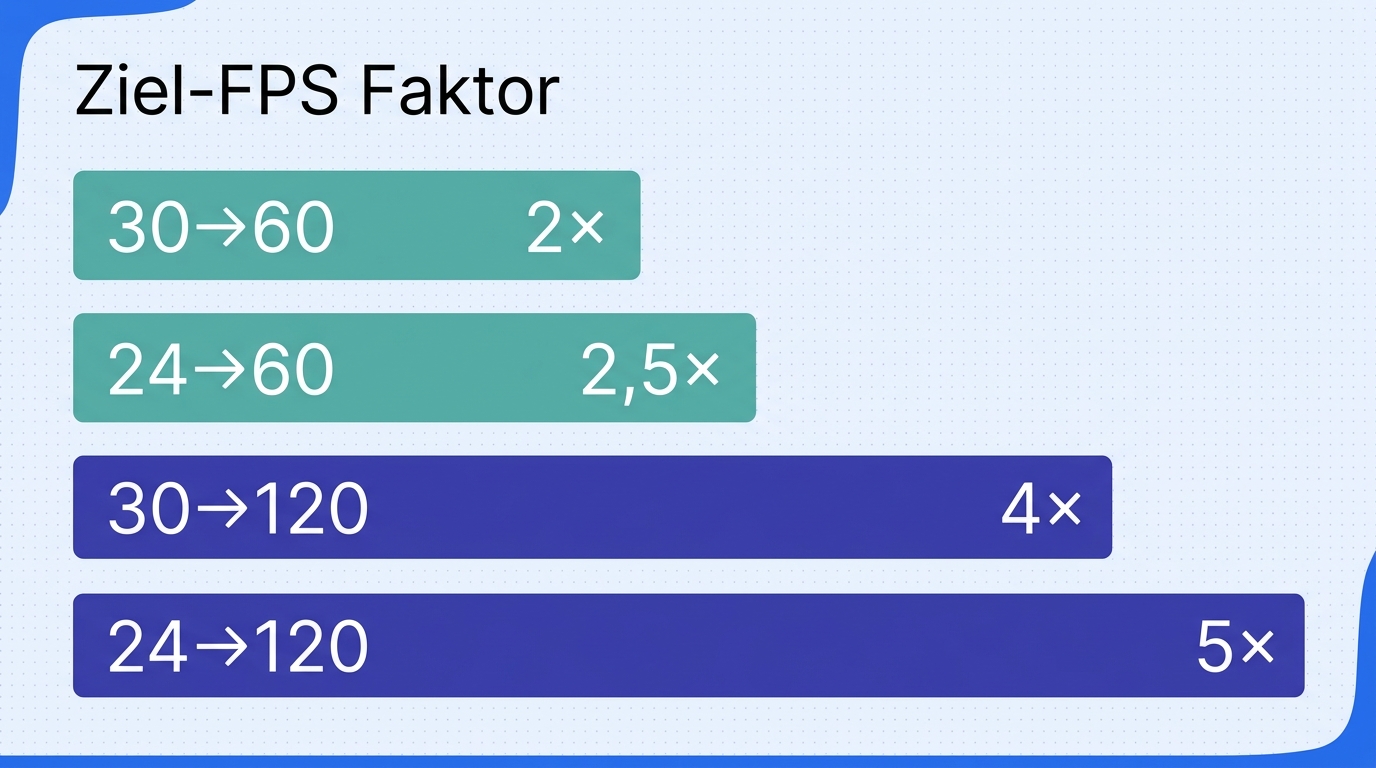
Von 24 oder 30 FPS auf 60 oder 120 FPS
| Ausgang | Ziel | Faktor | Redaktionelle Einordnung |
|---|---|---|---|
| 24 FPS | 60 FPS | 2,5 | Flüssiger, Timing prüfen |
| 30 FPS | 60 FPS | 2 | Ausgewogener Standardfall |
| 24 FPS | 120 FPS | 5 | Hoher Interpolationsbedarf |
| 30 FPS | 120 FPS | 4 | Für klares Hochbildraten-Ziel |
Tabellenbasis: Zielraten laut offizieller Produktseite von UniFab Smoother AI, Stand August 2026; Faktoren rechnerisch aus Ausgangs- und Zielrate.
Die Tabelle zeigt den entscheidenden Unterschied: 120 FPS erhöhen nicht nur die Bildzahl, sondern auch die Zahl der synthetisch zu schätzenden Bewegungsphasen. Je größer der Faktor, desto wichtiger werden Quellqualität und Testauswahl.
24 auf 60 FPS: flüssiger, aber näher am Filmcharakter
60 FPS können Schwenks und schnelle Bewegung beruhigen, ohne den Rechenaufwand von 120 FPS zu erreichen. Bei Film, Musikvideo und bewusstem 24-FPS-Look bleibt jedoch abzuwägen, wie viel Glättung zum Stil passt. Geeignet für: ausgewählte Realvideo-Szenen und kontrollierte Zeitlupe. Weniger geeignet für: Material, dessen Wirkung vom ursprünglichen Filmrhythmus lebt.
30 auf 60 FPS: ausgewogener Standardfall
Die Verdopplung passt häufig zu Bildschirmaufnahmen, Tutorials, Social-Media-Clips und aufgezeichnetem Gameplay. Sie ist rechnerisch klar, bleibt aber bei Gesichtern, Händen und festen UI-Elementen prüfpflichtig. Geeignet für: bewegte Inhalte mit einem 60-FPS-Veröffentlichungsziel. Weniger geeignet für: überwiegend statische Clips, bei denen die zusätzliche Verarbeitung kaum sichtbar wird.
24 oder 30 auf 120 FPS: nur mit klarem Wiedergabeziel
Wer ein Video auf 120 FPS umwandeln möchte, sollte zuerst Wiedergabegerät und Bearbeitungsziel festlegen. Für verlangsamte Bewegung stehen mehr zeitliche Stützpunkte zur Verfügung; bei normaler Wiedergabe kann der sichtbare Mehrwert dagegen gering sein. Geeignet für: Slow-Motion-Ausgaben und passende Hochbildraten-Workflows. Weniger geeignet für: schwaches, stark komprimiertes oder artefaktanfälliges Ausgangsmaterial.
Entscheidung nach Realvideo, Gaming-Aufnahme und Anime
Bei Realvideo zählen Bewegungsbahnen, Verdeckungen und Gesichter. Bei Gaming-Aufnahmen kommen feste Anzeigen und Text hinzu. Bei Anime haben Linien und bewusst gesetztes Timing Vorrang. Die redaktionelle Schlussfolgerung für die Zielwahl: 60 FPS sind der vernünftige Prüfstandard; 120 FPS müssen sich durch einen konkreten Nutzen rechtfertigen, nicht durch die größere Zahl.
Häufige Fragen zur KI-Frame-Interpolation
Die folgenden Antworten fassen die wichtigsten Grenzfälle für einen schnellen Abruf zusammen. Maßgeblich bleiben Material, Zielwiedergabe und ein kurzer Exporttest; weder eine hohe FPS-Zahl noch ein bekannter Programmname ersetzt diese Prüfung.
Lassen sich KI-Zwischenbilder ohne Qualitätsverlust berechnen?
Antwort: Nein, KI-Zwischenbilder lassen sich nicht ohne Qualitätsverlust berechnen. Die Auflösung kann unverändert bleiben, während an Händen, Haaren, Gesichtern, Untertiteln oder Schnitten neue Artefakte entstehen. Schalten Sie Frame-Interpolation ein, wenn gleichmäßige Bewegung sichtbar gewinnt und der Testclip stabil bleibt. Lassen Sie sie aus oder reduzieren Sie sie, wenn Timing, Linien oder erkennbare Details leiden.
Ist Frame-Interpolation bei Anime sinnvoll?
Antwort: KI-Zwischenbilder für Anime zu berechnen ist nur selektiv sinnvoll. Kamerafahrten oder einzelne Bewegungssequenzen können profitieren, doch gehaltene Zeichnungen und bewusstes Timing dürfen nicht wie lückenhaftes Realvideo behandelt werden. Prüfen Sie besonders Augen, Münder, Haarkanten und Wechsel zwischen Posen. Ein Video auf 60 oder 120 FPS umzuwandeln ist bei Anime kein automatisches Upgrade.
Funktioniert Frame-Interpolation auch für Gaming-Aufnahmen?
Antwort: KI-Zwischenbilder für Gaming-Aufnahmen zu berechnen kann bereits aufgezeichnete Kamerabewegungen glätten. Das erhöht aber nicht die Reaktionsgeschwindigkeit des Spiels und ist nicht mit Echtzeit-Frame-Generierung gleichzusetzen. Kontrollieren Sie HUD, Fadenkreuz, Untertitel und schnelle Schnitte, weil feste Grafiken neben bewegtem Bild besonders anfällig für Doppelkonturen sind.
Kann man KI-Zwischenbilder kostenlos oder online berechnen?
Antwort: KI-Zwischenbilder kostenlos oder online zu berechnen kann für kurze, unkritische Clips praktisch sein. Beachten Sie Upload-Limits, Dateigröße, Wartezeit, Datenschutz und die Bedingungen des jeweiligen Dienstes. Nutzen Sie nur Material, das Ihnen gehört oder für das Sie eine Erlaubnis haben, und halten Sie die jeweiligen Nutzungsbedingungen ein. Die passende Frame-Interpolation-Software hängt stärker von Dateigröße, lokaler Hardware, Ziel-FPS und Kontrollbedarf ab als von einer pauschalen Rangfolge.
Ist Frame-Generierung dasselbe wie Frame-Interpolation?
Antwort: Nicht im üblichen Anwendungskontext. Video-Interpolation schätzt nachträglich Zwischenbilder aus einer fertigen Datei. Echtzeit-Frame-Generierung in Spielen kann zusätzliche Bewegungs- und Tiefeninformationen der Engine verwenden. Beide Verfahren nutzen KI und können die ausgegebene Bildrate erhöhen, arbeiten aber mit unterschiedlichen Daten und Zielen.
Gibt es Frame-Interpolation als App für Android?
Antwort: Es gibt mobile und browserbasierte Angebote, doch lange oder hochauflösende Videos stoßen auf Smartphones schneller an Speicher-, Wärme- und Laufzeitgrenzen. Wer KI-Zwischenbilder unter Windows berechnen möchte, kann dafür einen lokalen Desktop-Workflow nutzen. Für kurze Social-Media-Clips kann ein mobiler Ablauf genügen. Bei 4K, vielen Dateien oder sorgfältiger Kontrolle von Gesichtern, Schrift und Ton ist ein lokaler Desktop-Workflow meist besser steuerbar.