Wenn aus einer Videodatei schnell lesbare Captions werden sollen, kann ein KI-Untertitelgenerator die Tonspur transkribieren, Zeitmarken setzen und daraus Untertitel automatisch erstellen. Das Ergebnis bleibt jedoch eine Arbeitsfassung: Vor der Veröffentlichung müssen Text, Timing und Exportart geprüft werden.
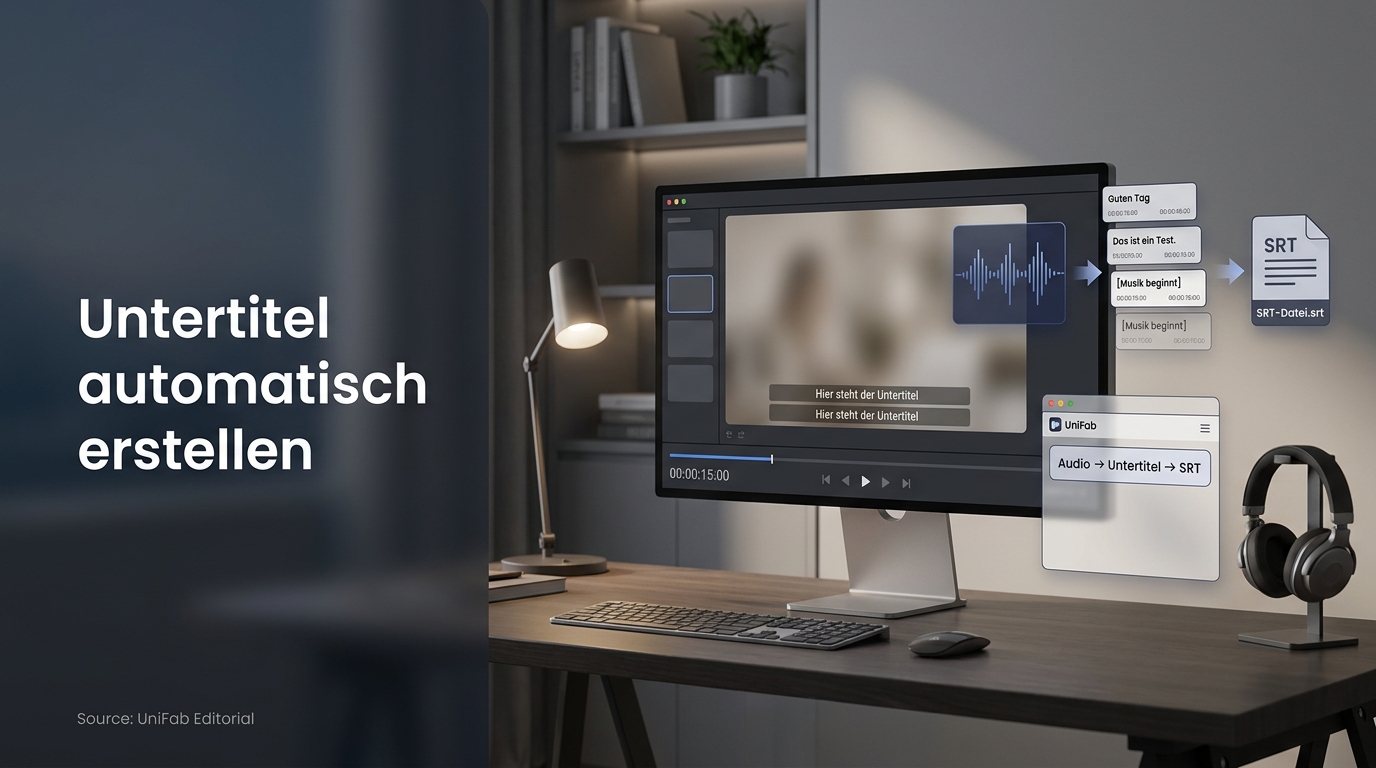
Die heikle Stelle kommt oft erst nach der Erkennung: Eine saubere SRT-Datei soll im MP4 sichtbar werden, ohne die 4K-Ausgabe unnötig neu zu komprimieren. Entscheidend ist daher nicht allein die Erkennungsquote, sondern eine korrigierbare Zeitleiste und ein passender Export. Ich halte einen geprüften SRT-Workflow für die flexiblere Standardwahl. Eingebrannter Text ist sinnvoll, wenn die Untertitel auf jedem Zielgerät zwingend sichtbar sein müssen.
Wie KI-Untertitelgeneratoren Sprache erkennen
Ein KI-Untertitelgenerator analysiert die Tonspur, wandelt hörbare Sprache in Text um und ordnet den Text passenden Zeitabschnitten zu. Er beschleunigt damit die Transkription, ersetzt aber weder eine verständliche Aufnahme noch die redaktionelle Prüfung.
Spracherkennung, Transkription und Zeitmarken
Die Spracherkennung identifiziert gesprochene Wörter. Die Transkription schreibt diese Wörter als Text aus. Zeitmarken legen fest, wann eine Untertitelzeile beginnt und endet. Aus diesen drei Bestandteilen entsteht eine bearbeitbare Arbeitsfassung, die später als SRT-Datei gespeichert oder zusammen mit dem Videobild ausgegeben werden kann.
Voraussetzungen für ein brauchbares Ergebnis
Prüfen Sie vor dem Start die Tonspur, die gesprochene Sprache und das Dateiformat. Stimmen werden zuverlässiger erkannt, wenn sie deutlich, ausreichend laut und nicht von Musik oder Nebengeräuschen überlagert sind. Bei mehreren Audiospuren muss außerdem die richtige Sprache ausgewählt sein. Ein leistungsfähiger AI Subtitle Generator kann eine schlechte Quelle nicht inhaltlich erraten.
Warum eine Nachkorrektur nötig bleibt
Eigennamen, Abkürzungen, Dialekte, Sprecherwechsel und Fachbegriffe sind typische Fehlerstellen. Ein Nutzer in r/premiere beschreibt das Problem so: „Mein Premiere Pro transkribiert jedes Video falsch. Sowohl Englisch, als auch Deutsch. Es werden immer nur Ausschnitte transkribiert und diese dann falsch.“ Das ist kein Beleg gegen automatische Transkription, aber ein guter Grund, die Ausgabe als Rohtext zu behandeln. Entscheidend ist nicht, ob ein Satz erzeugt wurde, sondern ob Wortlaut und Zeitpunkt stimmen.
Automatische Untertitel in vier Schritten erstellen
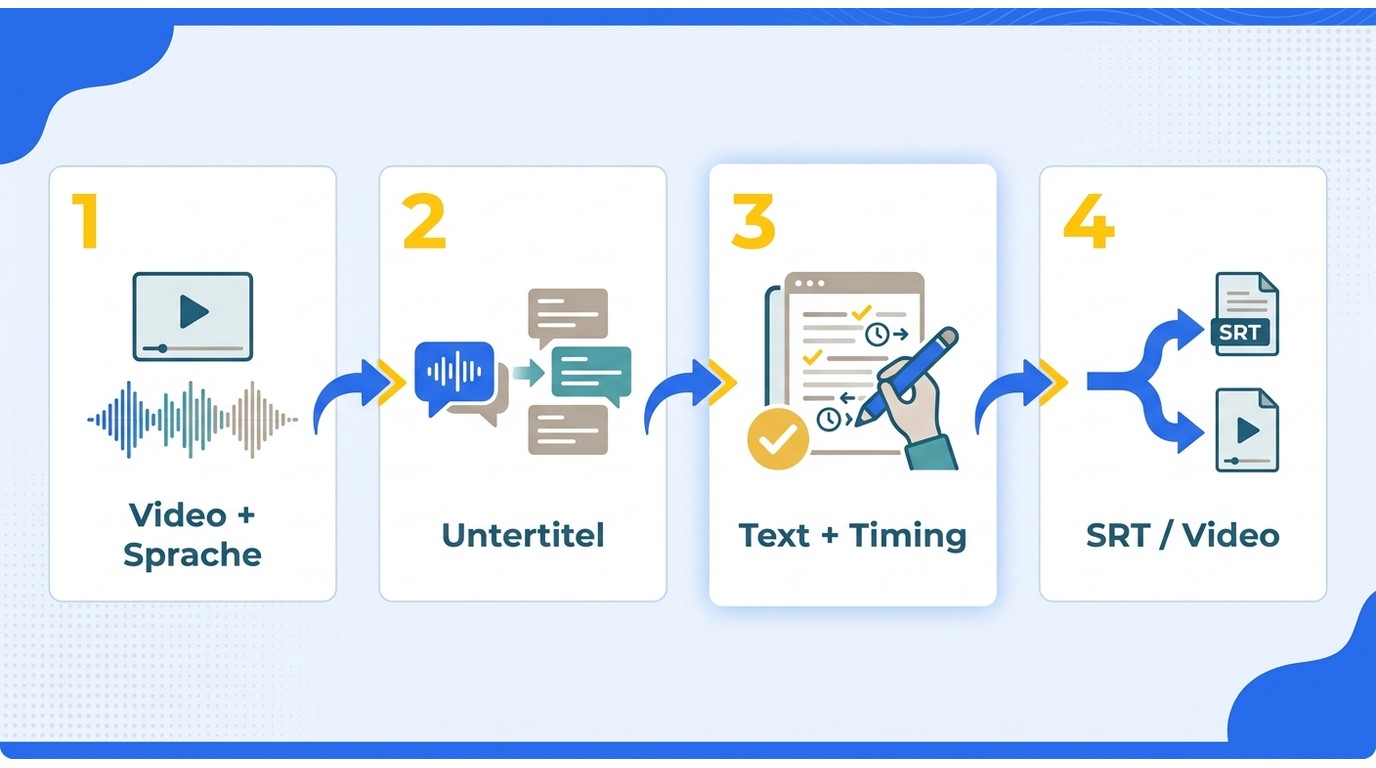
Wenn Sie Untertitel automatisch erstellen, führt ein verlässlicher Ablauf in vier kontrollierbaren Schritten von der vorbereiteten Videodatei bis zum geprüften Export. Voraussetzung dafür, dass Sie automatisch Untertitel erstellen können, sind eine verständliche Tonspur, die korrekt gewählte Ausgangssprache und ein vom Tool unterstütztes Videoformat. Gehen Sie in dieser Reihenfolge vor:
-
Video und Sprache vorbereiten. Öffnen Sie die Datei und hören Sie die relevante Tonspur kurz an. Legen Sie die gesprochene Sprache fest und wählen Sie bei mehrsprachigen Dateien die richtige Audiospur. Verständlichkeit am Anfang, in der Mitte und am Ende ist wichtiger als ein fehlerfreier Dateiname.
-
Untertitel automatisch erzeugen. Importieren Sie das Video, starten Sie die Erkennung und behandeln Sie das Ergebnis zunächst als Arbeitsfassung. Ein automatischer Untertitelgenerator spart vor allem Tipparbeit. Inhaltliche Verantwortung übernimmt er nicht.
-
Text und Timing korrigieren. Prüfen Sie Rechtschreibung, Namen, Zahlen, Fachwörter und Sprecherwechsel. Kürzen Sie überlange Zeilen und achten Sie darauf, dass ein Untertitel weder vor dem gesprochenen Satz erscheint noch deutlich danach stehen bleibt. Für wiederkehrende Begriffe lohnt sich eine kleine Schreibweisenliste.
-
SRT-Datei oder fertiges Video exportieren. Entscheiden Sie vor dem Export, wo das Video abgespielt wird. Eine separate SRT-Datei bleibt editierbar und eignet sich für Plattformen mit eigener Untertitelspur. Fest eingebrannter Text ist überall sichtbar, verlangt aber in der Regel einen neuen Videoexport.
Die praktische Gewichtung ist klar: Das Klicken auf „Generieren“ ist der kürzeste Teil. Die Qualität entsteht bei der Korrektur und bei der Entscheidung, in welcher Form die Untertitel weitergegeben werden. Redaktionell sinnvoll ist daher, nicht die Zahl erzeugter Untertitelzeilen als Qualitätsmaß zu verwenden: Ein editierbarer SRT-Export mit sauberem Timing spart mehr Nacharbeit als eine schnell erzeugte, aber fest gerenderte Fassung.
Ich würde ein Tool ohne separaten SRT-Export selbst bei schneller Erkennung nicht für wiederkehrende Projekte wählen: Korrekturen und Übersetzungen würden jedes Mal in einen neuen Videoexport münden.
Kostenlose Online-Tools und ihre Grenzen
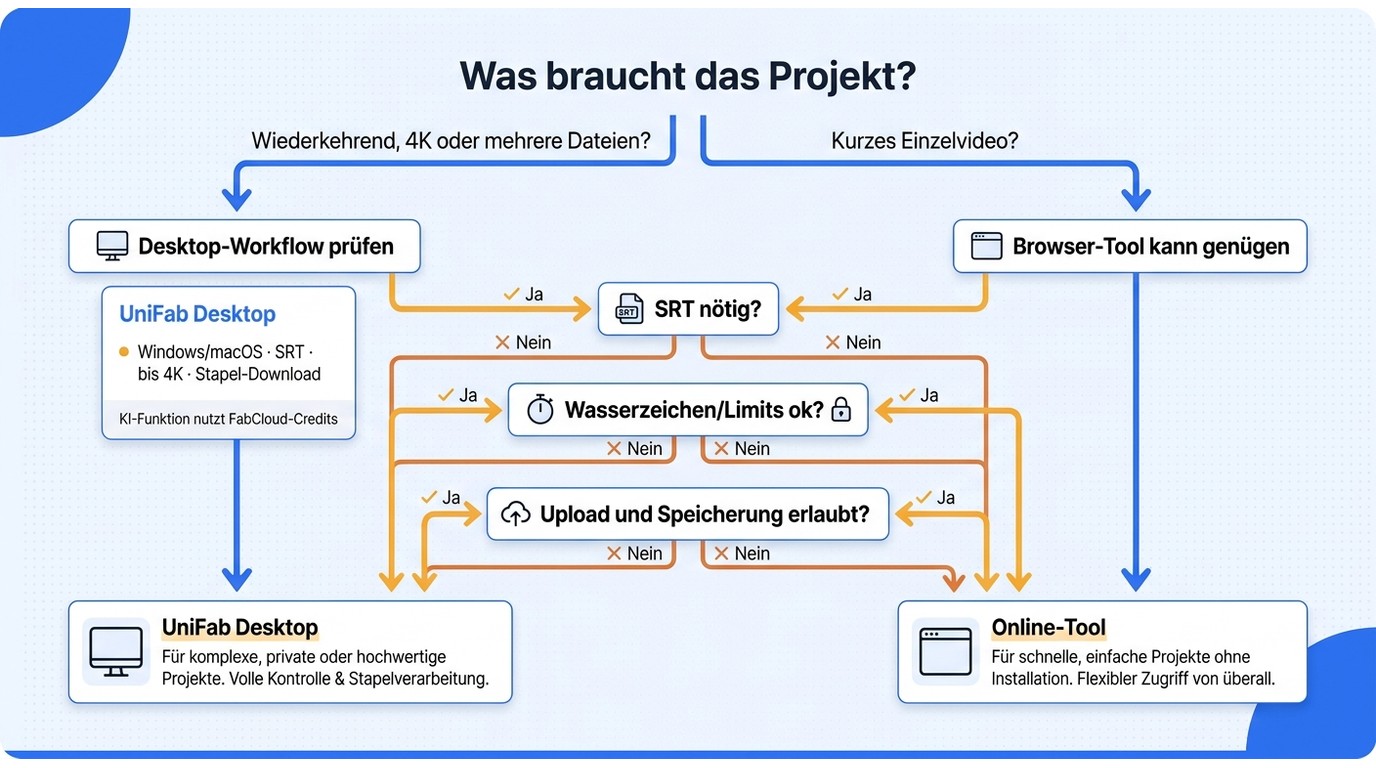
Wer automatisch Untertitel erstellen und kostenlos im Browser arbeiten möchte, muss vorab Videolänge, Dateigröße, Exportformat, Wasserzeichen und den Umgang mit Uploads prüfen. Die Auswahl beginnt nicht mit der Oberfläche, sondern mit der benötigten Ausgabe: Erst wenn feststeht, ob eine editierbare SRT-Datei gebraucht wird, lässt sich sinnvoll zwischen Browser- und Desktop-Workflow entscheiden.
Hinweis zu Uploads und Rechten: Laden Sie nur Videos hoch, für die Sie die nötigen Nutzungs-, Bearbeitungs- und Veröffentlichungsrechte besitzen. Beachten Sie die Bedingungen des verwendeten Dienstes und übernehmen Sie Verantwortung für vertrauliche oder personenbezogene Inhalte.
Export, Wasserzeichen und Nutzungslimits prüfen
Klären Sie zuerst, ob das Tool eine separate SRT-Datei ausgibt oder nur ein fertig gerendertes Video. Prüfen Sie anschließend Wasserzeichen, maximale Videolänge, unterstützte Dateigröße und verfügbare Korrekturfunktionen. Ein Nutzer in r/YouTubeDE bringt die Auswahlhürde auf den Punkt: „Ich suche eine Möglichkeit, meine Shorts mit eingebrannten Untertiteln zu versehen, die optisch auch zumindest etwas den heutigen Ansprüchen genügen. Entweder ist die automatische Untertitelung ein Premium-Feature oder es gibt bekloppte Wasserzeichen.“
Für ein einzelnes kurzes Video kann ein Browserdienst dennoch genügen. Weniger geeignet ist er, wenn Sie erst nach dem Upload feststellen, dass der benötigte SRT-Export oder eine saubere Ausgabe nicht enthalten ist.
Online-Verarbeitung und Datenschutz abwägen
Bei einem Online-Dienst verlässt die Datei für die Verarbeitung das eigene Gerät. Lesen Sie daher vor dem Upload, wie lange Dateien gespeichert werden, ob Löschmöglichkeiten bestehen und ob das Material für den gewählten Dienst freigegeben werden darf. Bei internen Interviews, Kundendaten oder unveröffentlichten Produktionen wiegt diese Prüfung schwerer als eine besonders schnelle Bedienung.
Wann sich Desktop-Software eher lohnt
Eine Desktop-Lösung ist vor allem bei großen Dateien, wiederkehrenden Projekten, 4K-Material oder mehreren Videos interessant. Sie kann den Ablauf bündeln und lokale Dateiverwaltung erleichtern. Daraus folgt jedoch nicht automatisch, dass jede KI-Berechnung vollständig auf dem Rechner stattfindet. Prüfen Sie bei cloudgestützten Funktionen die Grenze zwischen Desktop-Bedienung und Onlinedienst.
UniFab unter Windows und macOS: lokaler SRT-Workflow
Wenn Sie unter Windows oder macOS automatisch Untertitel erstellen, bietet UniFab Subtitle Generator AI-Fabcloud dafür einen einheitlichen Desktop-Workflow. Unterstützt werden Videos bis 4K, die Wahl der Tonspursprache, die SRT-Ausgabe und der Stapel-Download mehrerer Ergebnisse; die KI-Funktion nutzt FabCloud-Credits.
Ein gemeinsamer Ablauf für Windows und macOS
Unter beiden Systemen bleibt die Logik gleich: Video hinzufügen, passende Tonspursprache wählen, Untertitel erzeugen, Ergebnis prüfen und herunterladen. „Lokal“ bezeichnet hier den Arbeitsablauf in der Desktop-Anwendung. Es sollte nicht mit einer vollständig lokalen KI-Verarbeitung oder einer grundsätzlich uploadfreien Verarbeitung gleichgesetzt werden.
SRT, 4K und mehrere Ergebnisse im Stapel
Der SRT-Export hält Text und Timing getrennt vom Video, der Stapel-Download bündelt mehrere Ergebnisse. Bei 4K-Material bleibt trotzdem das spätere Exportprofil entscheidend: Die unterstützte Auflösung ist kein Versprechen für unveränderte Bildqualität nach dem Einbrennen.
Tonspur und Sprache gezielt auswählen
Bei Dateien mit mehreren Audiospuren wählen Sie vor der Erkennung die Sprache der tatsächlich benötigten Spur. Diese scheinbar kleine Entscheidung verhindert, dass ein korrekter Algorithmus auf dem falschen Audio arbeitet. Gerade bei internationalen Fassungen ist das ein sinnvolleres Auswahlkriterium als ein pauschales Genauigkeitsversprechen.
FabCloud-Kontingente und passender Einsatz
Stand August 2026 kosten 600 FabCloud-Credits 199,99 $ pro Jahr oder 20,00 $ pro Monat; 1.000 Credits kosten 299,99 $ pro Jahr oder 30,00 $ pro Monat. Neue Nutzer erhalten 30 Credits. Ein Verbrauch pro Video oder Minute ist nicht fest angegeben, daher lässt sich aus dem Kontingent keine allgemeine Projektzahl ableiten.
Geeignet ist der Workflow, wenn separate SRT-Dateien und wiederkehrende Desktop-Projekte den Credit-Einsatz rechtfertigen. Weniger passend ist er für eine spontane Browserkorrektur oder wenn eine vollständig lokale, uploadfreie KI-Verarbeitung vorausgesetzt wird. Die UniFab-Produktseite bündelt dazu die sachlichen Angaben zu Systemen, Kontingenten und unterstützten Ausgaben. Unabhängig vom gewählten Tool bleibt danach die wichtigere Exportentscheidung: SRT getrennt halten oder Untertitel einbrennen.
SRT-Datei oder eingebrannte Untertitel: Was passt zu MP4 und 4K?
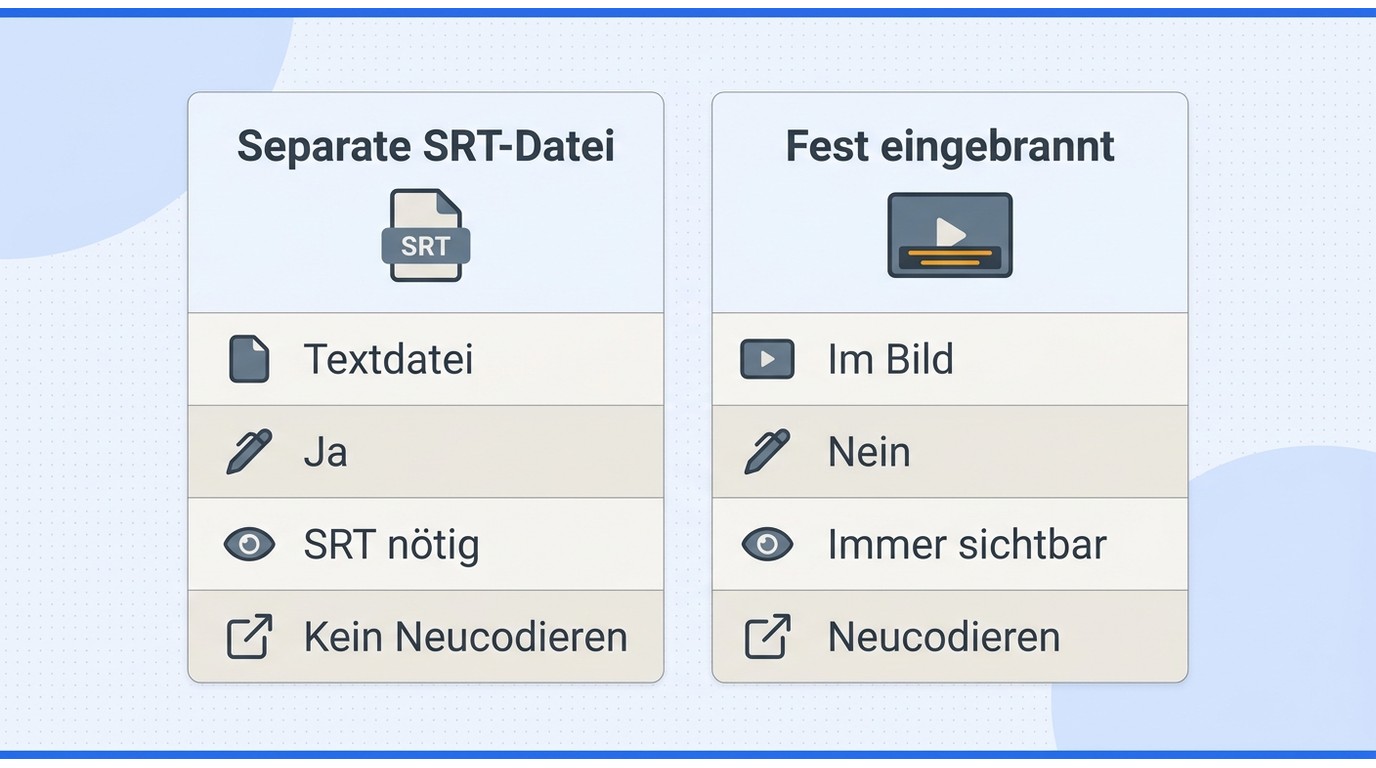
Wenn Sie Untertitel in ein Video einfügen, speichern Sie sie als SRT, falls Text, Timing oder Sprache später geändert werden sollen. Brennen Sie sie in das MP4 ein, wenn die Einblendung auf jedem Zielgerät sichtbar sein muss; die 4K-Auflösung allein entscheidet nicht über die passende Variante. Untertitel hinzufügen können Sie damit entweder als separate Datei oder als festen Teil des Bildes.
| Verfahren | Datei | Später editierbar | Sichtbarkeit | Video neu codieren |
|---|---|---|---|---|
| Separate SRT-Datei | Eigene Textdatei | Ja | SRT-Unterstützung nötig | Nein |
| Fest eingebrannt | Teil des Bilds | Nein | Auf jedem Gerät | In der Regel ja |
Die Tabelle zeigt den eigentlichen Tausch: SRT erhält Kontrolle, eingebrannter Text sichert Sichtbarkeit. Beides gleichzeitig lässt sich erreichen, wenn Sie die geprüfte SRT-Datei archivieren und zusätzlich eine eingebrannte Ausgabefassung erzeugen.
Separate SRT-Datei: flexibel und weiter bearbeitbar
Eine SRT-Datei speichert Text und Zeitmarken getrennt vom Video. Sie eignet sich für YouTube, mehrere Sprachfassungen, spätere Korrekturen und Player, die Untertitel ein- oder ausblenden können. Das MP4 muss dafür nicht neu codiert werden. Voraussetzung ist, dass Plattform oder Wiedergabegerät die separate Spur unterstützt.
Eingebrannte Untertitel: überall sichtbar, aber dauerhaft
Eingebrannte Untertitel werden Teil des Videobilds. Das hilft bei Social-Media-Clips oder Geräten ohne zuverlässige SRT-Unterstützung. Eine spätere Textkorrektur erfordert jedoch einen neuen Export. Ein Nutzer in r/de_EDV formuliert die Sorge dahinter so: „Ich habe eine .srt Datei und eine .mp4 Datei und möchte diese zusammenführen, so dass der Untertitel eingebrannt ist, ohne dass irgendwas am Video verändert wird. Über VLC bekomme ich nur eine korrumpierte Datei, über Handbrake habe ich immer das Gefühl, dass es Einbußen bei der Qualität gibt.“
Bildqualität beim erneuten Videoexport
Beim Einbrennen werden Bildpunkte verändert, deshalb wird das Video üblicherweise neu codiert. Ob die Änderung sichtbar ist, hängt von Codec, Bitrate und Exportprofil ab. Bewahren Sie bei 4K-Projekten die Ausgangsdatei und die geprüfte SRT-Datei auf, wählen Sie ein passendes 4K-Profil und vermeiden Sie unnötige Mehrfachexporte. Eine pauschal verlustfreie Ausgabe wäre hier das falsche Versprechen. Für 4K-Projekte empfiehlt sich deshalb: Erst die geprüfte SRT-Datei sichern, dann nur die finale Ausgabefassung neu codieren; mehrere Einbrenn-Exporte erhöhen den Aufwand, ohne die Untertitel inhaltlich besser zu machen. Soll die SRT-Datei auf YouTube erscheinen, führt dieselbe Entscheidung zum getrennten Upload statt zum vorschnellen Einbrennen.
Für 4K-Projekte ist ein vorschnelles Einbrennen aus meiner Sicht die schlechtere Standardwahl, weil jede Textkorrektur einen neuen Export verlangt; SRT bleibt bis zur finalen Ausgabe editierbar.
YouTube-Untertitel automatisch erstellen, prüfen und hochladen
Wenn Sie YouTube Untertitel hinzufügen, sollten Sie die automatisch erzeugte Fassung zuerst prüfen oder durch eine korrigierte SRT-Datei ersetzen. Kontrollieren Sie vor allem Videosprache, Eigennamen, Fachbegriffe und Timing; für fremdes Material benötigen Sie die erforderlichen Rechte und müssen die YouTube-Regeln beachten. Wer eigene YouTube Untertitel erstellen möchte, kann Text und Zeitmarken extern korrigieren und die SRT-Datei anschließend hochladen.
Automatische YouTube-Untertitel zuerst prüfen
Öffnen Sie das Video in YouTube Studio und wechseln Sie zum Bereich „Untertitel“. Prüfen Sie, ob die Videosprache stimmt und ob eine automatische Sprachspur verfügbar ist. Lesen Sie nicht nur den Text, sondern spielen Sie kritische Stellen ab. Namen, Zahlen, Satzzeichen und kurze Sprecherwechsel fallen beim bloßen Überfliegen leicht durch.
Eine geprüfte SRT-Datei hochladen
Wenn Sie Text und Zeitmarken außerhalb von YouTube korrigiert haben, laden Sie die SRT-Datei als eigene Sprachfassung hoch:
- Öffnen Sie in YouTube Studio das betreffende Video.
- Wählen Sie „Untertitel“ und legen Sie die richtige Sprache fest.
- Fügen Sie eine Sprachfassung hinzu und wählen Sie den Datei-Upload.
- Laden Sie die SRT-Datei mit Zeitangaben hoch.
- Prüfen Sie die Vorschau und veröffentlichen Sie die Fassung.
Der Vorteil liegt in der Kontrolle: Fachbegriffe und Timing bleiben in Ihrer redigierten Datei nachvollziehbar, statt nur in einer automatisch erzeugten Plattformfassung zu stehen.
Übersetzungen als eigene Sprachfassung verwalten
Verlassen Sie sich bei Übersetzungen nicht darauf, dass jede Sprachkombination automatisch verfügbar oder korrekt zugeordnet ist. Ein Nutzer in r/YouTubeDE schreibt: „Ich habe neuerdings meine bevorzugten Sprachen bei YouTube angegeben (Deutsch und Englisch). Allerdings wird Deutsch jetzt auf Englisch übersetzt und Englisch auf Deutsch.“ Legen Sie die Ausgangssprache sauber fest, erstellen Sie für wichtige Zielsprachen eine eigene Fassung und prüfen Sie Fachbegriffe erneut. Eine sprachlich richtige Übersetzung kann trotzdem am falschen Zeitpunkt stehen. Damit sind Erzeugung, Export und Plattform-Upload getrennt entschieden; offen bleiben die Sonderfälle der Tool-Wahl.
Häufige Fragen zu automatischen Untertiteln
Bei der Tool-Auswahl gibt es keine allgemeingültige Spitzenlösung. Die Frage „Welches ist das beste Tool für automatisch Untertitel erstellen?“ lässt sich nur anhand von Projektmenge, SRT-Bedarf, Datenschutz, Betriebssystem und 4K-Anforderung beantworten. Damit folgt auch die Tool-Wahl derselben Entscheidungslogik wie der restliche Workflow: zuerst die benötigte Ausgabe festlegen, dann die passende Umgebung wählen.
Welcher Untertitelgenerator passt zu einem Einzelvideo und welcher zu einer Serienproduktion?
Für ein einzelnes kurzes Video kann ein Online-Tool passen, sofern es die benötigte Länge, einen Export ohne störendes Wasserzeichen und den SRT-Download abdeckt. Für Serienproduktionen sind Stapelverarbeitung, ein konsistenter Korrekturablauf und getrennte SRT-Dateien wichtiger. Wenn der Schnitt bereits in Premiere Pro erfolgt, kann die dortige Transkription einen Programmwechsel sparen, muss aber ebenso geprüft werden.
Darf ich jedes Video für eine automatische Transkription hochladen?
Nein. Sie benötigen die nötigen Rechte am Video, an Stimmen, Musik und weiteren geschützten Bestandteilen. Bei Interviews und personenbezogenen Inhalten können außerdem Einwilligungen und Datenschutzvorgaben relevant sein. Die Verantwortung bleibt bei der Person, die das Material hochlädt und verarbeitet.
Funktioniert die Untertitelerstellung ohne verständliche Tonspur?
Nur sehr eingeschränkt. Eine stumme Aufnahme, reine Musik, starkes Rauschen oder bloße Lippenbewegungen liefern keine verlässliche Grundlage für eine Sprachtranskription. Verbessern oder ersetzen Sie die Tonquelle, bevor Sie Zeit in die Korrektur eines unbrauchbaren Rohtexts investieren.
Wie geht man mit mehreren Sprechern, Dialekten und Fachbegriffen um?
Arbeiten Sie die Korrektur systematisch ab:
- Ordnen Sie Sprecherwechsel an den Zeitmarken zu.
- Prüfen Sie Eigennamen und Fachwörter anhand einer festen Schreibweisenliste.
- Hören Sie Dialektstellen in kurzen Abschnitten erneut ab.
- Kontrollieren Sie danach Zeilenlänge und Synchronität im laufenden Video.
SRT oder eingebrannte Untertitel für ein 4K-Video?
Wählen Sie SRT, wenn Korrekturen, Übersetzungen oder ein Plattform-Upload geplant sind. Wählen Sie eingebrannte Untertitel, wenn die Einblendung unabhängig vom Player sichtbar bleiben soll. Archivieren Sie bei 4K möglichst die Ausgangsdatei und die SRT-Fassung, damit ein späterer Fehler nicht den gesamten Exportweg wiederholt.
Wie lassen sich YouTube-Untertitel selbst erstellen, übersetzen oder ausschalten?
Sie können eine eigene SRT-Datei erstellen und in YouTube Studio als Sprachfassung hochladen. Automatische Übersetzungen hängen von der erkannten Ausgangssprache und den verfügbaren Funktionen ab; bei wichtigen Inhalten ist eine geprüfte Übersetzung verlässlicher. Zuschauer blenden Untertitel über die Schaltfläche „CC“ aus, Kanalbetreiber verwalten die jeweilige Spur im Untertitelbereich von YouTube Studio.
Wer diese Reihenfolge einhält, kann ein Tool an Tonspur, Korrekturaufwand und Zielplattform messen, statt sich an einer pauschalen Bestenliste zu orientieren.