Wer eine wichtige Handy-, Reise- oder Familienaufnahme kaum ansehen kann, sucht eine schnelle Rettung. „verwackeltes video stabilisieren ki“ gelingt meist in vier kontrollierten Schritten: Original sichern, eine kurze Stelle analysieren, die Stärke moderat wählen und die Vorschau prüfen. KI beruhigt Kamerabewegungen, ersetzt aber keine verlorenen Details, starken Randbeschnitt oder Bewegungsunschärfe.
Wenn eine einmalige Aufnahme plötzlich wie eine Katastrophe aussieht, hilft zuerst eine nüchterne Diagnose: Ist nur die Kamerabewegung unruhig oder fehlen durch Unschärfe und Randverlust bereits Bildinformationen? Ich ordne solche Fälle nach dem rettbaren Material und nicht nach dem lautesten KI-Versprechen ein. Mein redaktioneller Maßstab ist deshalb nicht maximale Glättung, sondern ein ruhigeres Bild ohne auffällige Verformungen. Der entscheidende Satz lautet: Erst die Rettbarkeit prüfen, dann das Werkzeug wählen. Danach führe ich Sie von der Funktionsweise über vier Schritte bis zur passenden Umgebung.
Wie KI verwackelte Videos stabilisiert
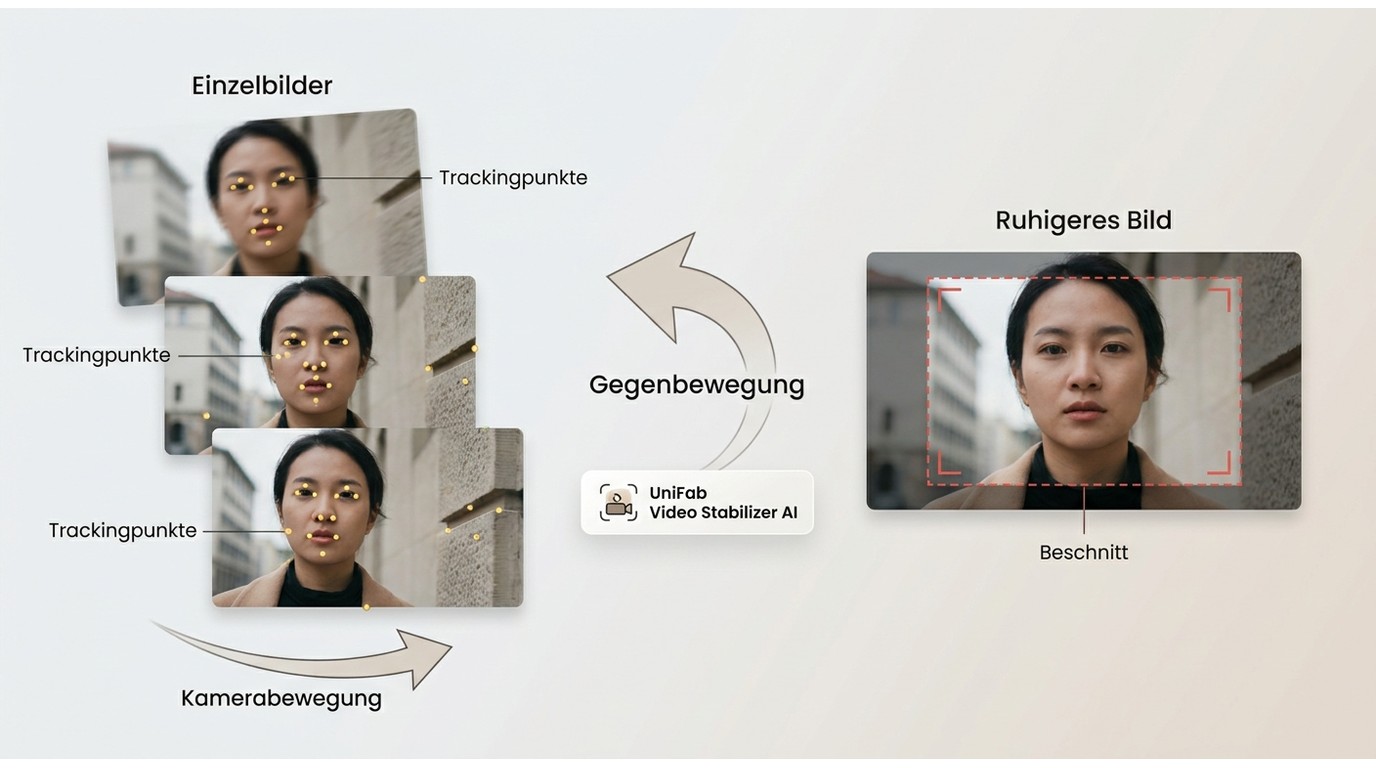
KI-Stabilisierung verfolgt die Bewegung von Bildinhalten über mehrere Einzelbilder und berechnet daraus eine ruhigere Kamerabewegung. Für das Thema „verwackeltes video stabilisieren ki“ sollten Einsteiger außerdem prüfen, ob Auflösung, Schärfe und Bildränder genug Reserven für die Korrektur bieten.
Was die KI im Bild analysiert
Die Software sucht nach markanten Punkten, etwa Kanten, Gesichtern oder kontrastreichen Strukturen, und vergleicht deren Position von Bild zu Bild. Aus diesen Verschiebungen entsteht eine Gegenbewegung. Dabei muss der Bildausschnitt meist vergrößert oder beschnitten werden, damit nach der Korrektur keine leeren Ränder sichtbar bleiben. Das Modell entscheidet mit, wie stark Schwenks, Zittern und Drehungen geglättet werden.
Für welche Aufnahmen die Nachbearbeitung sinnvoll ist
Handy- und Handkameraaufnahmen profitieren häufig von einer moderaten Korrektur. Auch Actioncam-, Drohnen- und Reiseclips lassen sich einordnen, solange das Motiv nicht über weite Strecken verwischt ist. Bei starkem Rolling Shutter, abrupten Drehungen oder fehlenden Bildrändern sinkt die Aussicht auf ein natürliches Ergebnis. Eine ruhige Bildbewegung ist dann realistischer als eine vollständige Reparatur.
In r/Ratschlag schrieb ein Nutzer über den Druck hinter einer solchen Suche: „Mein erster Beitrag hier auf Reddit, weil mich das Thema sehr belastet und ich nicht weiß, wo ich ansetzen soll.“ Der Satz ist ein guter Hinweis für die Praxis: Beginnen Sie nicht mit der stärksten Einstellung, sondern mit der Frage, welcher Teil der Aufnahme tatsächlich noch verwertbar ist.
Was vor dem Start geprüft werden sollte
Sichern Sie das Original und arbeiten Sie mit einer Kopie. Notieren Sie Auflösung, Bildrate und den verwendeten Video-Codec, also das Kompressionsverfahren der Datei. Markieren Sie die stärkste Wackelstelle und wählen Sie zusätzlich einen ruhigen Abschnitt. Wer nach „verwackeltes video stabilisieren für anfänger“ sucht, sollte genau mit diesem kurzen Test beginnen: Er zeigt schneller als ein Komplett-Export, ob Gesichter, gerade Linien und feine Schrift stabil bleiben. Diese Vorprüfung ist wichtiger als ein möglichst umfangreicher Funktionsumfang.
Verwackelte Videos unter Windows, auf dem Mac und per App in vier Schritten stabilisieren
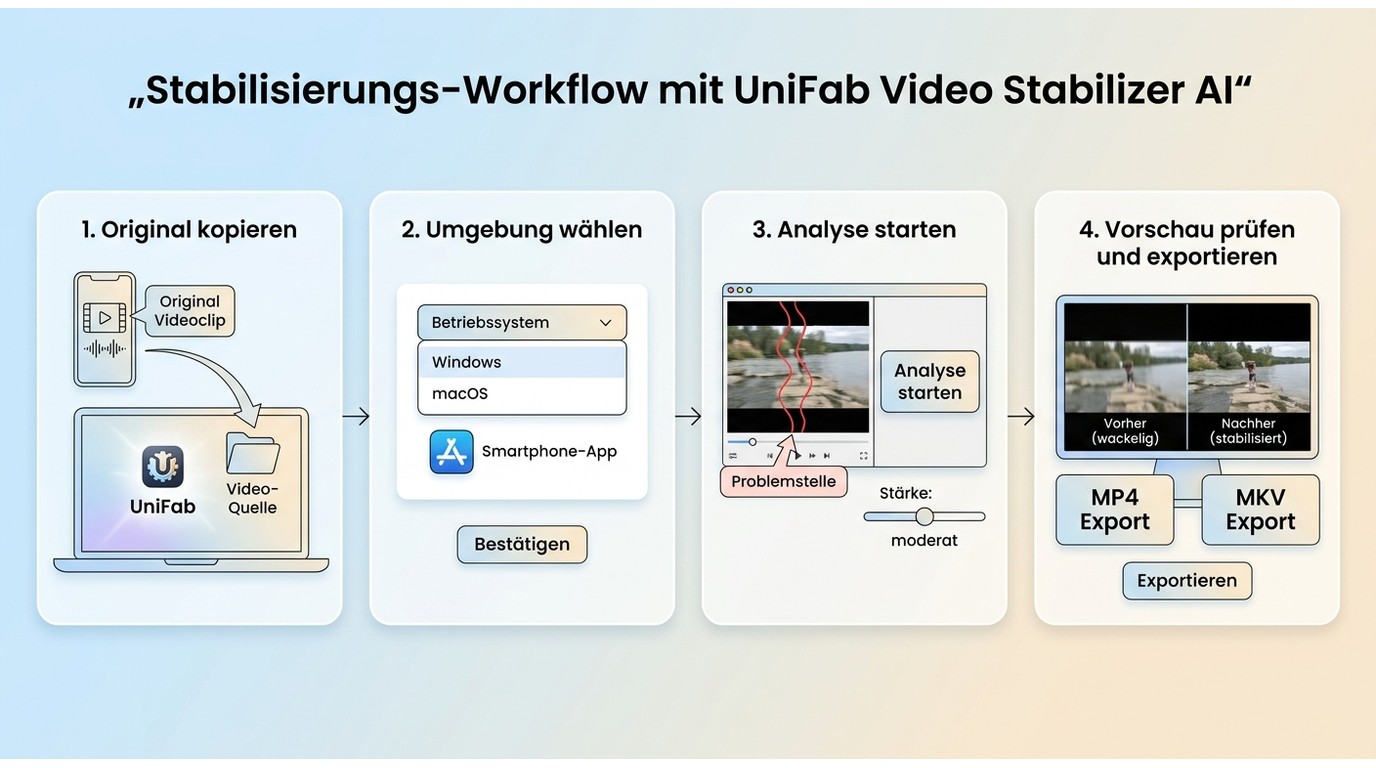
Die Suchanfrage „verwackeltes video stabilisieren windows“ führt zum selben Kernablauf wie die Bearbeitung auf dem Mac oder per App. Entscheidend sind ein repräsentativer Ausschnitt, eine zurückhaltende Korrektur und die Sichtprüfung vor dem vollständigen Export.
Bitte beachten: Verarbeiten Sie nur Videos, an denen Sie die nötigen Rechte besitzen oder für die Sie eine Erlaubnis haben. Bei Browser- und App-Diensten gelten zusätzlich deren Nutzungsbedingungen; laden Sie private Aufnahmen nur hoch, wenn Sie diese Verarbeitung akzeptieren.
Arbeiten Sie in dieser Reihenfolge:
- Original kopieren und die stärkste Problemstelle markieren.
- Desktop, Browser oder App nach Dateigröße, Datenschutz und Kontrolle auswählen.
- Analyse starten und mit moderater Stärke oder dem passenden Modell beginnen.
- Vorschau vergleichen, Ränder prüfen und erst danach vollständig exportieren.
Schritt 1: Original sichern und Problemstelle prüfen
Eine Kopie schützt vor einer falschen Einstellung und macht Vorher-Nachher-Vergleiche möglich. Prüfen Sie, ob das Wackeln konstant ist, ob einzelne Stöße auftreten oder ob schnelle Drehungen das Bild verformen. Bei langen 4K-Clips sollten Sie außerdem freien Speicher für eine zusätzliche Ausgabedatei einplanen.
Schritt 2: Windows, macOS oder App passend zum Material wählen
Eine lokale Desktop-Lösung passt zu großen, privaten oder mehreren Dateien. Browser-Tools sind für kurze Einzelclips zugänglich, setzen aber einen Upload und die Annahme der jeweiligen Dateigrenzen voraus. Eine App eignet sich für kurze Smartphone-Videos, bietet auf dem kleinen Display jedoch weniger Kontrolle über Randverlust und feine Artefakte. Das Suchwort „verwackeltes video stabilisieren app“ beschreibt daher eher den schnellen Einstieg als eine allgemeine Qualitätsgarantie.
Schritt 3: Stabilisierung anwenden und Stärke abstimmen
Starten Sie die Analyse mit einer mittleren oder niedrigen Korrektur. Prüfen Sie anschließend, ob die Kamerabewegung ruhiger wirkt, ohne dass Vordergrund und Hintergrund gegeneinander wackeln. Erhöhen Sie die Stärke nur, wenn die moderate Einstellung das eigentliche Problem nicht ausreichend reduziert. Ein ruhiges Bild mit starkem Beschnitt ist nicht automatisch brauchbarer als ein etwas bewegtes Bild mit vollständigerem Ausschnitt.
Schritt 4: Vorschau prüfen und passend exportieren
Vergleichen Sie dieselben Stellen vor und nach der Bearbeitung. Achten Sie auf Gesichter, Architektur, Texttafeln, schwarze Ränder und die Zielauflösung. Erst wenn diese Punkte plausibel aussehen, lohnt der vollständige Export. Für ein bestehendes Schnittprojekt kann Premiere Pro genügen; für viele Dateien oder private 4K-Aufnahmen ist ein lokaler Desktop-Workflow meist übersichtlicher.
Stabilisieren ohne unnötigen Qualitätsverlust
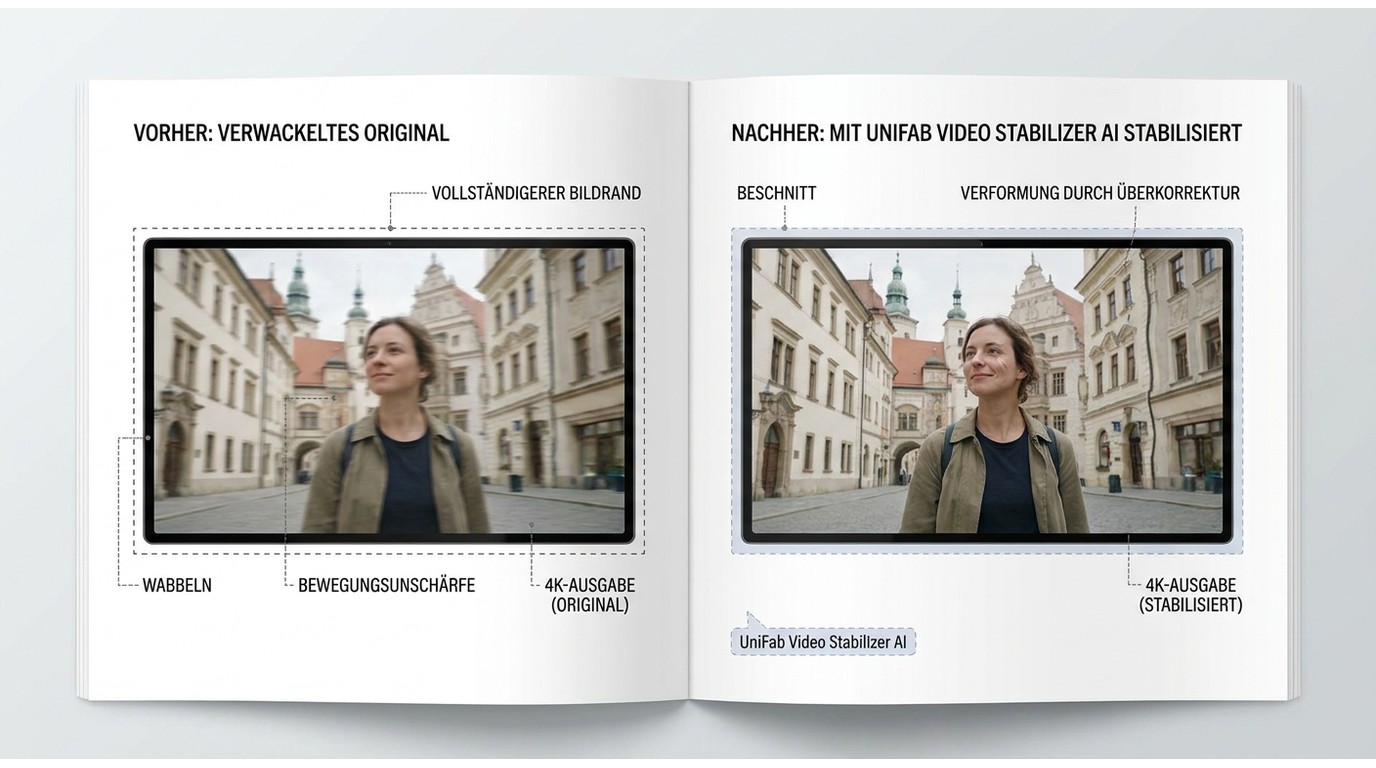
„verwackeltes video stabilisieren ohne qualitätsverlust“ ist als Ziel verständlich, aber kein belastbares Pauschalversprechen. Eine verlustarme Annäherung entsteht durch moderaten Beschnitt, eine passende Stärke und eine Prüfung von Wabbeln, Unschärfe und Detailwirkung in der tatsächlichen Ausgabegröße.
Warum Stabilisierung meist Bildrand benötigt
Bei einer Verschiebung oder Drehung entstehen am Rand leere Flächen. Die Software vergrößert das Bild oder beschneidet es, damit diese Flächen nicht sichtbar bleiben. Je stärker die Bewegung, desto größer kann der notwendige Beschnitt werden. 4K bietet dabei mehr Ausgangsauflösung, aber keine zusätzlichen Bildinformationen außerhalb des ursprünglichen Randes.
Wabbeln, Verzerrungen und Bewegungsunschärfe erkennen
Wabbeln zeigt sich an verformten Geraden, Gesichtern oder Hintergründen. Bewegungsunschärfe war bereits bei der Aufnahme vorhanden und wird durch Stabilisierung nicht zu echter Schärfe. Schnelle Schwenks können zusätzlich Rolling-Shutter-Verzerrungen hinterlassen. In einer Slashcam-Diskussion fasste ein Kommentar die Skepsis knapp zusammen: „Grässliches Demovideo. Erstaunliche Resultate? Alles wabbelt und wobbelt.“
Mein Urteil daraus ist bewusst nüchtern: Maximale Glättung ist kein Qualitätsziel, wenn sie gerade Linien und Gesichter sichtbar verformt. Ein etwas kleinerer, aber glaubwürdiger Ausschnitt ist für die meisten Erinnerungsaufnahmen die bessere Entscheidung.
4K-Material kontrolliert ausgeben
Behalten Sie die Quellauflösung so lange wie möglich und vermeiden Sie mehrere verlustbehaftete Zwischenexporte. Stabilisieren Sie vor der finalen Farbkorrektur und prüfen Sie die fertige Datei auf dem Gerät, auf dem sie gezeigt wird. Eine hohe Exportauflösung sagt allein nichts darüber aus, ob feine Details tatsächlich erhalten geblieben sind.
Wann eine Teilkorrektur sinnvoller ist
Bei extremen Wacklern ist eine schwächere Korrektur einzelner Passagen oft überzeugender als eine aggressive Bearbeitung des gesamten Clips. Schneiden Sie problematische Sekunden notfalls kürzer, behandeln Sie sie separat oder lassen Sie einen kurzen Abschnitt unverändert. Wenn Gesichter und Schrift schon im Original verschmiert sind, kann die Software diese Informationen nicht nachträglich erzeugen.
| Prüfpunkt | Warnzeichen | Anpassung |
|---|---|---|
| Bildausschnitt | Motiv oder Rand stark angeschnitten | Stärke senken oder Teilstelle bearbeiten |
| Wabbeln | Geraden und Hintergründe verformen sich | Modell wechseln oder Korrektur reduzieren |
| Ränder | Schwarze oder unruhige Flächen sichtbar | Beschnitt prüfen, Vorschau wiederholen |
| 4K-Ausgabe | Hohe Auflösung, Details wirken weich | Quellauflösung halten, Zwischenexporte vermeiden |
Einordnung: Die Prüfpunkte greifen die in der Slashcam-Diskussion beschriebenen Wabbelartefakte und die übliche Randkompensation bei Stabilisierung auf.
Verwackelte Videos mit UniFab Video Stabilizer AI stabilisieren
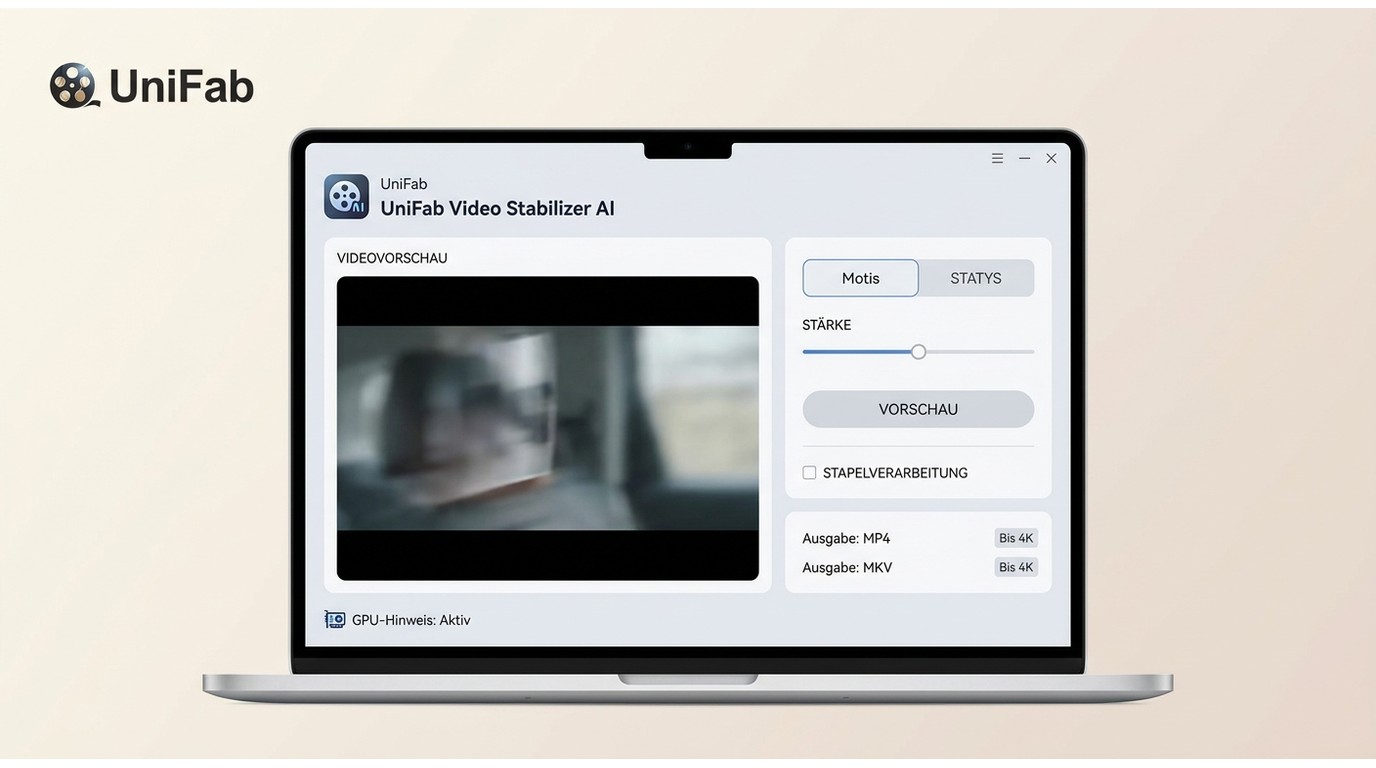
Für die Suche nach „verwackeltes video stabilisieren software“ ist UniFab Video Stabilizer AI eine Option für lokale Desktop-Workflows. Die Entscheidung passt vor allem dann, wenn private oder große Dateien nicht in einen Browser hochgeladen werden sollen und mehrere Clips mit kontrollierter Ausgabe anstehen.
Geeignet für lokale Desktop-Workflows
Video Stabilizer AI arbeitet lokal unter Windows und macOS. Das ist für private Aufnahmen und umfangreiche Projekte relevant, weil die Dateien auf dem eigenen Rechner bleiben. Die Einschränkung ist ebenso klar: Für reine Mobilnutzung ist die Desktop-Software nicht gedacht, und extreme Drehungen oder stark unscharfe Frames bleiben schwierige Fälle. „Welches ist das beste tool für verwackeltes video stabilisieren?“ lässt sich deshalb nicht mit einer Rangliste beantworten, sondern mit dem passenden Arbeitsablauf.
Motis oder Statys passend zum Qualitätsziel wählen
Motis ist das reguläre Stabilisierungsmodell, Statys das Modell für eine hochwertigere Korrektur. Diese Auswahl ist sinnvoller als ein pauschaler Maximalwert: Beginnen Sie mit dem Modell, das zu Motiv, Wackelstärke und akzeptiertem Beschnitt passt, und prüfen Sie anschließend die Vorschau.
Formate, Stapelverarbeitung und 4K-Ausgabe
Video Stabilizer AI läuft unter Windows und macOS, verarbeitet MOV, MP4, AVI, MPEG, WMV, F4V, MPG, TS und FLV, unterstützt Stapelverarbeitung und GPU-Beschleunigung und gibt stabilisierte Clips bis 4K als MP4 oder MKV aus. Das ist für lange Aufnahmen und wiederkehrende Aufgaben praktisch, während die Ausgabe auf MP4 und MKV begrenzt bleibt.
Kosten und Lizenzmodell einordnen
Stand August 2026 kostet die Jahreslizenz 89,99 $; die lebenslange Lizenz liegt bei 109,99 $. Ein kostenloses Browser-Angebot kann für einen kurzen, unkritischen Clip ausreichen, bringt aber Upload-, Dateigrößen- und Kontrollfragen mit. UniFab eignet sich daher für lokale Windows- oder macOS-Projekte, nicht automatisch für jeden kurzen Smartphone-Clip. Verarbeiten Sie auch hier nur eigenes oder ausdrücklich freigegebenes Material.
Häufige Fragen zur Videostabilisierung
Die folgenden Antworten ergänzen den Vier-Schritte-Ablauf um Programmwahl, 4K-Grenzen und Sonderfälle. Die gemeinsame Logik bleibt: erst Material und Privatsphäre einordnen, dann Stärke und Werkzeug wählen.
Wie stabilisiere ich ein verwackeltes Video in Premiere Pro?
Für „verwackeltes video stabilisieren premiere pro“ legen Sie den Clip auf die Timeline und wenden den Verkrümmungsstabilisator an. Warten Sie die Analyse ab, prüfen Sie anschließend die stärksten Bewegungen und beginnen Sie mit einer niedrigen Glättung. Wenn Beschnitt oder Wabbeln auffallen, reduzieren Sie die Stärke oder wählen eine andere Methode. Kontrollieren Sie die automatische Skalierung und exportieren Sie erst, wenn Sequenz- und Ausgabeauflösung zusammenpassen.
Welche App eignet sich für verwackelte Videos auf dem iPhone?
Eine App passt zu kurzen iPhone-Clips, die direkt weitergegeben werden sollen. Achten Sie auf Vorschau, Exportauflösung und sichtbaren Randverlust, statt eine unbelegte Rangliste als „beste“ Lösung zu übernehmen. Für große Dateien oder mehrere Aufnahmen ist eine lokale Windows- oder macOS-Software meist kontrollierbarer. Das gilt besonders, wenn Sie private Aufnahmen nicht hochladen möchten.
Welches Tool passt unter Windows oder macOS, wenn wenig Beschnitt zählt?
Wählen Sie ein Tool, das eine Vorschau, abstufbare Stärke oder Modellwahl und eine kontrollierte Exportauflösung bietet. Der Produktname allein sagt wenig über den Beschnitt aus, weil dessen Umfang vom Wackeln und den vorhandenen Bildrändern abhängt. Für große oder private Dateien passt lokale Software; für einen kurzen unkritischen Clip kann ein Browser-Tool genügen. Entscheidend ist ein Testausschnitt mit geraden Linien und Randmotiven.
Kann ich ein Video kostenlos im Browser stabilisieren?
Für kurze, unkritische Clips kann „verwackeltes video stabilisieren kostenlos“ im Browser sinnvoll sein. Der Upload, mögliche Dateigrenzen und die begrenzte Feinsteuerung sprechen dagegen, lange 4K-Dateien oder sensible Familienaufnahmen dort zu verarbeiten. Ein lokaler KI-Workflow ist die bessere Wahl, wenn Datenschutz, Stapelverarbeitung und wiederholbare Exporte wichtiger sind als die schnelle Einrichtung.
Lässt sich eine misslungene Gimbal-Aufnahme nachträglich stabilisieren?
Teilweise. Ein Nutzer beschrieb seinen Fall so: „In meinem Fall hat der smart gimbal versagt und das eingespannte Handy hat sich unkontrolliert um 90° gedreht.“ Bei solchen abrupten Richtungswechseln fehlen oft passende Bildränder. Reduzieren Sie die Stärke, schneiden Sie die problematische Passage kürzer und akzeptieren Sie gegebenenfalls eine Teilkorrektur. Eine vollständige Rückkehr zu einer sauberen Gimbal-Fahrt ist nicht zuverlässig zu erwarten.
Welche Einstellungen helfen bei 4K-, Actioncam- oder Drohnenaufnahmen?
Beginnen Sie mit moderater Stärke und prüfen Sie Horizont, gerade Linien und die Ränder in der Vorschau. Wie viel Beschnitt, Wabbeln oder Detailverlust entsteht, hängt von der Bewegung und den Randreserven des Materials ab, nicht allein von 4K. Wenn Rolling Shutter oder starke Bewegungsunschärfe dominieren, hilft eine Teilkorrektur oft mehr als maximale Glättung. Lassen Sie kurze, glaubwürdige Bewegungen lieber stehen, als sie in sichtbares Wabbeln zu verwandeln.