Ein Drohnenvideo stabilisieren Sie, indem Software die Kamerabewegung über Gyrodaten, Bildmerkmale oder ein KI-Modell analysiert und den Bildausschnitt neu ausrichtet. Bleiben Winddrift oder Mikrowackler sichtbar, entscheidet die Fehlerart darüber, welches Verfahren sinnvoll ist und wie stark Sie eingreifen sollten.
Ich halte es für einen Fehler, bei sichtbarer Winddrift nur die Glättung zu erhöhen. Ein 4K-Clip mit Gyrodaten und nahem Vordergrund zeigt den Grund: Die Sensordaten können die Kamerabewegung beruhigen, nicht aber die Parallaxe zwischen den Bildebenen. Entscheidend ist zuerst, ob Gyrodaten vorliegen und ob Parallaxe, Jello oder Bewegungsunschärfe überhaupt korrigierbar sind. Danach lässt sich nüchtern zwischen Schnittprogramm, lokaler KI-Software, Browser-Tool und App wählen.
Welche Stabilisierungsmethode passt zu Ihrem Drohnenmaterial?
Drohnenvideo stabilisieren: Software, Gyrodaten, optisches Tracking und KI eignen sich je nach Material für unterschiedliche Fehlerarten. Gyrodaten eignen sich bei vollständigen, synchronen Sensoraufzeichnungen; optisches Tracking arbeitet mit Strukturen im Bild; KI-Modelle sind eine Option, wenn Sensordaten fehlen. Starke Parallaxe, Jello und Bewegungsunschärfe bleiben jedoch Grenzen jeder Methode.
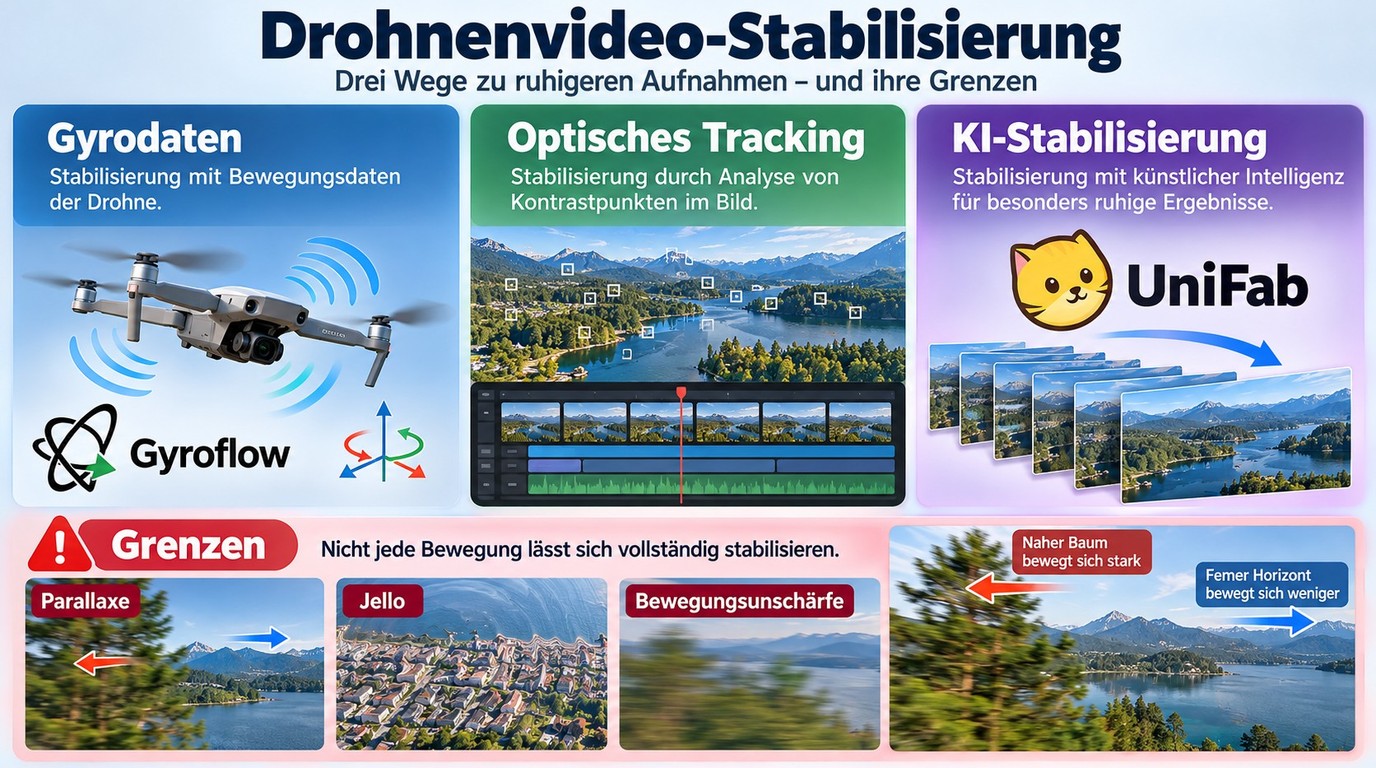
Gyrodaten, optisches Tracking und KI im Unterschied
Gyrodaten beschreiben die Bewegung der Kamera über Sensordaten. Sind sie vollständig und zeitlich sauber dem Video zugeordnet, kann ein Werkzeug wie Gyroflow die Kamerabewegung gezielt ausgleichen. Optisches Tracking verfolgt dagegen Kontraste und Konturen im Bild. Es passt zu Landschaften mit klaren Strukturen und wenig nahem Vordergrund.
KI-Modelle stabilisieren Drohnenvideos anhand gelernter Bewegungsmuster, ohne zwingend Sensordaten zu benötigen. Das ist vor allem für mehrere Clips mit ähnlicher Unruhe interessant. Der redaktionelle Grundsatz bleibt: Nicht die bekannteste Methode wählen, sondern diejenige, deren Voraussetzungen das Material tatsächlich erfüllt.
Material prüfen: Drift, Mikrowackler, Jello und Parallaxe
Spielen Sie kritische Stellen in normaler Geschwindigkeit und Bild für Bild ab. Kurze Mikrowackler, langsame Winddrift, wellige Jello-Verformungen, Bewegungsunschärfe und Parallaxe sind verschiedene Fehler. Bei Parallaxe verschieben sich Vorder- und Hintergrund gegeneinander, weshalb ein gemeinsames Bewegungsmodell nicht beide Ebenen sauber festhalten kann.
Ein Nutzer im slashCAM-Forum beschreibt diese Grenze treffend: „Die Mikrowackler verschwinden natürlich. Wie ein Kamerakran wird es meiner Meinung nach, nie aussehen. Der Vordergrund verschiebt sich gegenüber dem Hintergrund.“ Die praktische Folge: Stabilisierung kann Bewegung beruhigen, aber keine fehlende Kamerafahrt rekonstruieren.
Beschnitt und Verformung als Qualitätsgrenzen
Für die nachträgliche Neuausrichtung braucht die Software Reserve am Bildrand. Ein eng kadrierter 4K-Clip kann deshalb trotz 4K-Export sichtbar an Bildwinkel verlieren. Beginnen Sie mit einer moderaten Korrektur und erhöhen Sie sie in kleinen Schritten. Ich halte maximale Ruhe für das falsche Ziel: Eine zum Flug passende Restbewegung wirkt glaubwürdiger als pumpende Ränder, gekrümmte Kanten oder ein unnötig enger Ausschnitt.
Verwacklungen schon beim Flug verringern
Ein sauber arbeitender Gimbal, sanfte Steuerbewegungen, wenig Wind und etwas zusätzlicher Bildrand erleichtern die spätere Stabilisierung. Vermeiden Sie abrupte Richtungswechsel, wenn nahe Objekte und ein entfernter Horizont gleichzeitig im Bild liegen; genau dort wird Parallaxe besonders sichtbar. Eine wirksame Nachbearbeitung beginnt daher nicht mit einem Regler, sondern mit Material, das genügend geometrische Reserve besitzt.
Drohnenvideos in fünf Schritten sauber stabilisieren
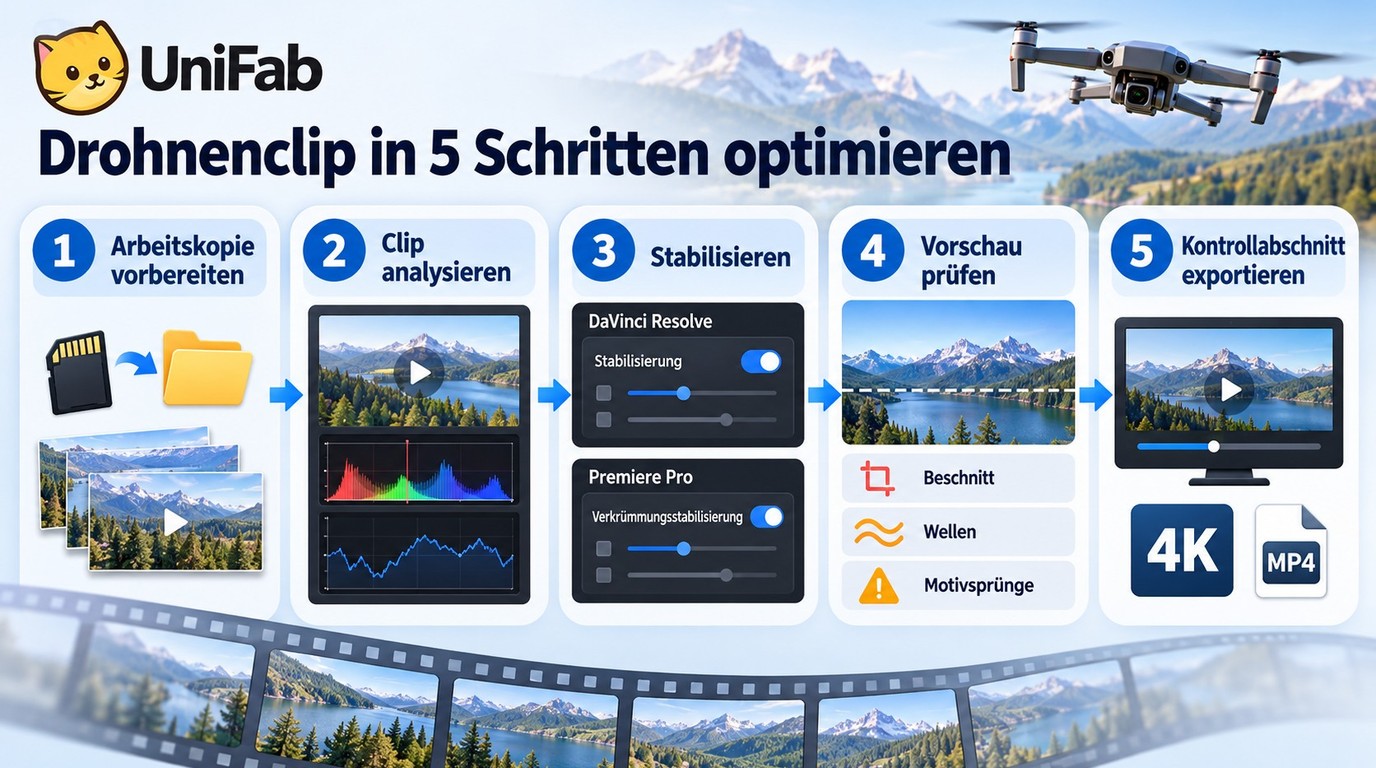
Drohnenvideo stabilisieren: DaVinci Resolve und Premiere Pro führen in fünf kontrollierten Schritten vom unveränderten Quellclip zum geprüften Export. DaVinci Resolve und Premiere Pro bilden dafür zwei Oberflächen desselben Prinzips: Voraussetzungen sichern, nur den benötigten Ausschnitt analysieren, Artefakte prüfen und erst danach vollständig ausgeben.
Schritt 1: Voraussetzungen und Arbeitskopie vorbereiten
Sichern Sie den unveränderten Quellclip und legen Sie eine Arbeitskopie an. Prüfen Sie Auflösung, Bildrate, freien Speicherplatz und die gewünschte Schnittauflösung. Planen Sie genügend Reserve für den späteren Beschnitt ein. Falls Gyrodaten vorhanden sind, kontrollieren Sie vorab, ob die Aufzeichnung vollständig ist und mit dem Video synchronisiert werden kann.
Erst nach diesen Vorbereitungen folgt der eigentliche Ablauf:
- Arbeitskopie und Projekteinstellungen vorbereiten.
- Verwendeten Clipabschnitt importieren und vollständig analysieren.
- In DaVinci Resolve oder Premiere Pro moderat stabilisieren.
- Beschnitt, Wellen und Motivsprünge in der Vorschau prüfen.
- Einen Kontrollabschnitt und danach das Gesamtvideo exportieren.
Diese Reihenfolge verhindert, dass ein ungeeignetes Verfahren oder eine fehlerhafte Arbeitsgrundlage erst nach einem langen Export auffällt.
Schritt 2: Clip importieren und vollständig analysieren
Begrenzen Sie den Analysebereich auf den Ausschnitt, der im fertigen Video verwendet wird. Spielen Sie ihn anschließend in normaler Geschwindigkeit und Bild für Bild ab. Achten Sie auf Drift, Mikrowackler, Jello, Bewegungsunschärfe und gegeneinander wandernde Tiefenebenen. Bei einem Gyro-Workflow gehört die zeitliche Synchronisierung vor die Stabilisierung; verschobene oder lückenhafte Sensordaten führen sonst zu einer Korrektur, die nicht zur tatsächlichen Kamerabewegung passt.
Schritt 3a: In DaVinci Resolve stabilisieren
Wählen Sie den Clip auf der Schnittseite aus und öffnen Sie im Inspektor den Bereich „Stabilisierung“. Lassen Sie die Bewegung analysieren und beginnen Sie mit einem zurückhaltenden Modus. „Translation“ korrigiert vor allem Verschiebungen, „Similarity“ bezieht zusätzlich Drehung und Skalierung ein, während „Perspective“ stärker in die Bildgeometrie eingreifen kann.
- Setzen Sie den fertigen Rohschnitt oder einen repräsentativen Clipabschnitt in die Timeline.
- Öffnen Sie im Inspektor die Stabilisierung.
- Wählen Sie das Bewegungsmodell nach der sichtbaren Fehlerart.
- Starten Sie die Analyse und prüfen Sie die Vorschau.
- Reduzieren Sie Stärke oder Glättung bei pumpenden Rändern.
- Rendern Sie einen kurzen Kontrollabschnitt.
DaVinci Resolve ist passend, wenn Farbkorrektur und Schnitt bereits dort liegen. Weniger geeignet ist ein aggressives Perspektivmodell bei nahen Vordergrundobjekten, weil Parallaxe dadurch deutlicher werden kann.
Schritt 3b: In Premiere Pro stabilisieren
Ein Drohnenvideo stabilisieren Premiere Pro mit dem Effekt „Verkrümmungsstabilisierung“, den Sie auf den Clip ziehen. Warten Sie die Analyse ab und prüfen Sie danach zuerst die automatische Skalierung und die Glättung, statt unmittelbar die Stärke zu erhöhen. Bei gekrümmten Kanten oder einem atmenden Hintergrund sollte zuerst „Position, Skalierung, Drehung“ geprüft werden; „Subspace Warp“ verformt mehrere Bildbereiche unterschiedlich und kann die Geometrie aggressiver verändern.
Ein slashCAM-Nutzer nennt für sein Material „Detaillierte Analyse; Stabilisierung zwischen 1-5%, nicht wie angegeben 50%!“. Das ist kein allgemeiner Sollwert, aber ein nützlicher Gegenpunkt zu überzogenen Einstellungen: Kleine Korrekturen können bei Drohnenclips glaubwürdiger wirken als ein künstlich festgenageltes Bild.
Premiere Pro passt zu Projekten, die bereits im Adobe-Schnitt liegen. Nicht ideal ist der Effekt, wenn der Clip stark beschleunigt, verschachtelt oder mit wechselnden Bildraten vorbereitet wurde; stabilisieren Sie dann einen konsistenten Zwischenstand.
Schritt 4: Vorschau auf Beschnitt, Wellen und Motivsprünge prüfen
Kontrollieren Sie Horizonte, Gebäudekanten, Baumstämme und Objekte nahe am Bildrand. Dort werden Verzerrungen zuerst sichtbar. Bleibt Jello bestehen, hilft eine höhere Stärke selten; die wellige Verformung entsteht häufig durch schnelle Vibrationen zusammen mit dem Rolling-Shutter-Effekt, also dem zeilenweisen Auslesen des Sensors.
DaVinci Resolve und Premiere Pro können Mikrowackler und gleichförmige Drift reduzieren. Sie können aber keine scharfen Details aus verwischten Einzelbildern zurückholen. Bei starker Parallaxe ist ein kürzerer Ausschnitt, ein ruhigerer Schnittpunkt oder der Verzicht auf die problematische Szene oft überzeugender als eine noch stärkere Korrektur.
Schritt 5: In Schnittauflösung und Zielformat exportieren
Exportieren Sie zunächst nur einen kurzen kritischen Abschnitt in der späteren Auflösung, Bildrate und im geplanten Format. Vergleichen Sie Original und Ausgabe bei gleicher Wiedergabegröße. Prüfen Sie Schärfe, Horizont, Beschnitt und neue Randbewegungen, bevor Sie den gesamten Clip oder eine Serie rendern.
Kostenlos oder online stabilisieren: Wo die Grenzen liegen
Ein Drohnenvideo stabilisieren kostenlos verfügbare Browser-Tools bei kurzen, unkritischen Einzelclips mit überschaubarer Dateigröße. Ein Drohnenvideo stabilisieren online arbeitende Dienste erst nach einem Upload; bei privaten Aufnahmen, langen 4K-Dateien oder wiederkehrenden Einstellungen bieten lokale Werkzeuge mehr Kontrolle.
Rechtlicher Hinweis: Verarbeiten Sie nur Aufnahmen, an denen Sie die erforderlichen Rechte besitzen, und beachten Sie die Nutzungsbedingungen der verwendeten Plattform oder Software. Das gilt vor dem Upload in Browser-Dienste ebenso wie beim Einsatz anderer Drittanbieter-Programme.
| Methode | Voraussetzung | Stärke | Grenze | Geeignet für |
|---|---|---|---|---|
| Gyrodaten | Synchronisierte Sensordaten | Kamerabewegung präzise abbilden | Datenlücken, Rechenzeit | Passende Kamera-Logs |
| Optisches Tracking | Klare Bildmerkmale | Direkt im Schnitt | Parallaxe, Jello, Beschnitt | Einzelne Timeline-Clips |
| Lokale KI | Windows oder macOS | Modelle, Stapel, 4K | Lokale Rechenlast | Mehrere große Clips |
| Browser oder App | Upload oder Mobilgerät | Schneller Zugang | Datenschutz, Dateigröße, Kontrolle | Kurze Social-Clips |
Technische Einordnung anhand der im Text zitierten slashCAM- und FPV-Community-Beispiele.
Die Tabelle zeigt den entscheidenden Unterschied: Nicht der Zugangspreis, sondern Materialtyp, Uploadweg und Wiederholbarkeit bestimmen den passenden Workflow.
Browser-Tools: schnell zugänglich, aber vom Upload abhängig
Ein Browser-Tool ist sinnvoll, wenn Sie einen kurzen Clip ohne Installation bearbeiten möchten und das Hochladen unkritisch ist. Der Ablauf bleibt knapp: Datei auswählen, Stabilisierung anwenden, Vorschau prüfen und Ausgabe herunterladen. Bei 4K-Material addieren sich jedoch Upload, serverseitige Verarbeitung und Download; außerdem verlassen private Aufnahmen das eigene Gerät.
Geeignet für: einen einzelnen kurzen Clip für soziale Netzwerke. Nicht geeignet für: vertrauliches Material, schwache Upload-Verbindungen oder eine Serie mit identischen Einstellungen.
Kostenlose Desktop-Lösungen: mehr Kontrolle, mehr Einrichtung
Kostenlose Desktop-Programme wie Gyroflow sind besonders interessant, wenn kompatible Gyrodaten vorliegen. Der Vorteil ist die lokale Verarbeitung und die genaue Verbindung von Sensorbewegung und Bild. Die Kehrseite sind Kameraprofile, Synchronisierung und eine Einrichtung, die vor dem ersten brauchbaren Export Zeit beansprucht.
Geeignet für: technisch versierte Nutzer mit passenden Kamera-Logs. Nicht geeignet für: einen Sofort-Workflow ohne Sensordaten oder für Material, dessen Hauptproblem Bewegungsunschärfe statt Kamerabewegung ist.
Entscheidung nach Clipdauer, Datenschutz und Ausgabequalität
Wählen Sie den Browser für einen kurzen, unkritischen Einzelfall. Wählen Sie eine kostenlose Desktop-Lösung, wenn Sie Gyrodaten und Zeit für die Einrichtung haben. Greifen Sie zu einer lokalen KI-Software, wenn mehrere große Clips ohne Upload nach einem reproduzierbaren Modell verarbeitet werden sollen. Ich gewichte bei langen 4K-Clips lokale Verarbeitung und reproduzierbare Einstellungen höher als den Nullpreis eines Browser-Tools, weil Upload, Privatsphäre und Wiederholbarkeit die tatsächlichen Engpässe sind.
UniFab Video Stabilizer AI für lokale 4K-Workflows
UniFab Video Stabilizer AI ist eine lokale Desktop-Software für Windows und macOS, die mehrere Clips GPU-beschleunigt verarbeitet und als MP4 oder MKV bis 4K ausgibt. Die Software ersetzt jedoch weder fehlende Gyrodaten noch behebt sie jede Parallaxe oder Bewegungsunschärfe. Ein Drohnenvideo stabilisieren Windows-Nutzer damit lokal, wenn keine brauchbaren Gyrodaten vorliegen und mehrere 4K-Clips nach demselben Ablauf bearbeitet werden sollen.
Stand August 2026 kostet Video Stabilizer AI 89,99 $ pro Jahr oder 109,99 $ als lebenslange Lizenz.
Motis und Statys nach Qualitätsbedarf auswählen
Ein Drohnenvideo stabilisieren Mac-Anwender mit denselben Modellen wie unter Windows: Motis ist das normale Stabilisierungsmodell, Statys das hochwertige Modell. Beginnen Sie mit Motis für die erste Vorschau und wechseln Sie zu Statys, wenn Kanten, Horizont oder Restbewegung eine sorgfältigere Verarbeitung verlangen. Der Modellname ist dabei kein Ersatz für die Kontrolle von Beschnitt und Verformung.
Mehrere Clips lokal und GPU-beschleunigt verarbeiten
Die lokale Stapelverarbeitung ist ein praktischer Unterschied zum Browser-Workflow: Sie können mehrere Drohnenclips anlegen, ein Modell zuweisen und die GPU-Beschleunigung für die Verarbeitung nutzen, ohne Rohmaterial hochzuladen. Das passt etwa zu einer Serie von Landschaftsclips ohne brauchbare Gyrodaten, die mit identischen Einstellungen lokal verarbeitet werden soll. Weniger passend ist UniFab für eine schnelle Korrektur direkt auf dem Smartphone oder für Rechner, auf denen lange 4K-Verarbeitung den übrigen Schnitt blockiert.
Formate und 4K-Ausgabe in den Schnitt-Workflow einordnen
Video Stabilizer AI akzeptiert gängige Eingaben wie MOV, MP4 und AVI; die Ausgabe erfolgt als MP4 oder MKV bis 4K. Planen Sie diese Formate vor dem Farbgrading ein. Wer einen anderen Zwischen-Codec benötigt, muss die stabilisierte Datei anschließend im Schnittprogramm umwandeln.
Produktangaben: offizielle UniFab-Produktseite, Stand August 2026.
Damit ist die Entscheidungskette abgeschlossen: Gyrodaten haben Vorrang, korrigierbare Bildbewegung bestimmt die Methode, und der gewünschte lokale oder mobile Ablauf bestimmt das Werkzeug.
Häufige Fragen zur Stabilisierung von Drohnenvideos
Drohnenvideo stabilisieren: App-Lösungen eignen sich nur für kurze, leichte Korrekturen und schnelle Veröffentlichungen. Drohnenvideo stabilisieren: KI-Software ist dagegen sinnvoll, wenn mehrere 4K-Clips lokal und mit reproduzierbaren Einstellungen verarbeitet werden sollen. Für lange 4K-Clips, präzise Randkontrolle oder lückenhafte Gyrodaten sollte die Entscheidung dagegen im Desktop-Workflow fallen.
Reicht eine App für die Stabilisierung direkt nach dem Flug?
Antwort: Für einen kurzen Clip mit leichten Mikrowacklern kann eine App genügen, besonders wenn die Ausgabe für soziale Netzwerke gedacht ist. Prüfen Sie dennoch den Beschnitt und feine Strukturen wie Dächer, Äste oder Geländer. Bei längeren 4K-Sequenzen und mehreren Clips ist die kleine Vorschau eines Smartphones eine unnötige Fehlerquelle.
Sollte die Stabilisierung vor oder nach dem eigentlichen Schnitt erfolgen?
Antwort: Schneiden Sie zuerst grob auf die benötigten Szenen, stabilisieren Sie dann die verwendeten Abschnitte und führen Sie anschließend Farbkorrektur sowie Feinschnitt aus. Starke Geschwindigkeitsänderungen sollten vor der Stabilisierung feststehen, weil sie das Bewegungsmuster verändern. So analysiert die Software nur Material, das im fertigen Video bleibt.
Wie viel Bildbeschnitt ist bei der Stabilisierung normal?
Antwort: Ein gewisser Beschnitt ist technisch nötig, weil das Programm den Bildrahmen verschiebt und freie Ränder vermeiden muss. Kritisch wird er, wenn wichtige Motive angeschnitten werden oder die Perspektive sichtbar enger wirkt. Reduzieren Sie dann Stärke oder Glättung, statt den Verlust mit nachträglichem Hochskalieren zu kaschieren.
Warum bleiben Parallaxe, Jello oder Bewegungsunschärfe sichtbar?
Antwort: Parallaxe beschreibt gegeneinander wandernde Tiefenebenen, Jello eine wellige Verformung durch Vibration und Rolling Shutter, Bewegungsunschärfe ein bereits im Einzelbild verwischtes Motiv. Diese Fehler haben verschiedene Ursachen und lassen sich nicht durch denselben Regler beseitigen. Eine ruhigere Kameraausrichtung kann deshalb sichtbar sein, während Verformung oder Unschärfe bestehen bleiben.
Wann ist eine Neuaufnahme besser als weitere Stabilisierung?
Antwort: Eine Neuaufnahme ist sinnvoller, wenn starke Parallaxe, ausgeprägtes Jello oder Bewegungsunschärfe trotz moderater Korrektur bestehen bleiben und der nötige Beschnitt das Motiv beschädigt. Lässt sich die Szene nicht wiederholen, kürzen Sie den problematischen Abschnitt oder wählen Sie einen ruhigeren Schnittpunkt, statt die Stabilisierung weiter zu erhöhen.
Kann Gyroflow mit lückenhaften oder nicht synchronisierten Gyrodaten arbeiten?
Antwort: Gyroflow benötigt brauchbare Sensordaten und eine korrekte zeitliche Zuordnung zum Video. Datenlücken können die Bewegungsrekonstruktion unterbrechen; eine falsche Synchronisierung verschiebt die Korrektur gegen die tatsächliche Kamerabewegung. Ein Nutzer der FPV-Community fasst die Ursache seines Fehlexports so zusammen: „Schuld waren ‚Gaps‘ in den Gyrodaten.“ Prüfen Sie Logs und Synchronisierung deshalb vor einem langen Export an einem kurzen Abschnitt.