Ein Vocal Remover trennt eine gemischte Audio- oder Videodatei in Gesang und Begleitung. Wenn Sie aus einer MP3 eine Instrumentalversion erstellen oder den Gesang eines Videos separat bearbeiten möchten, wählen Sie das Werkzeug nach Quelldatei, Datenschutz, Ausgabeformat und gewünschter Trennstufe.
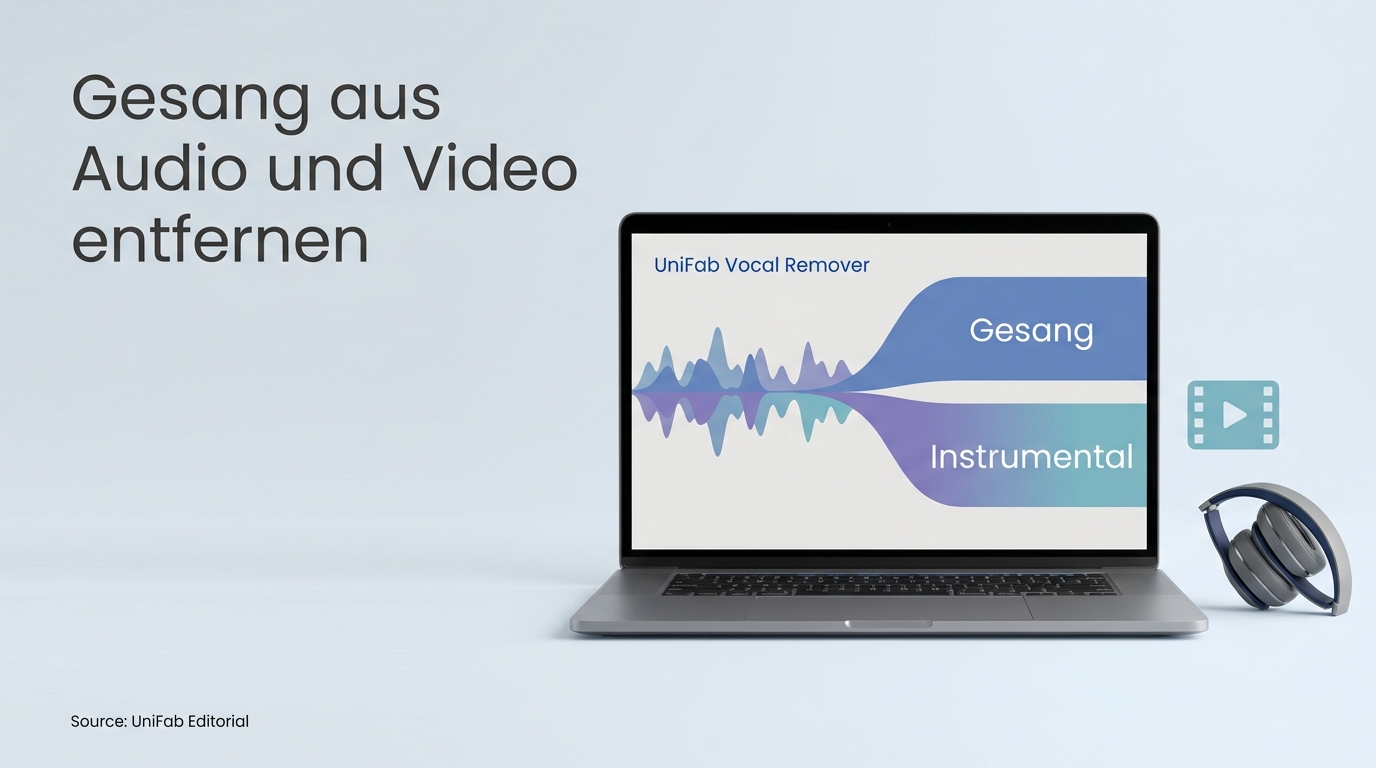
Die Suche beginnt oft mit einer einzelnen Datei und dem Wunsch, ohne Anmeldung schnell ein brauchbares Instrumental zu erhalten. Entscheidend ist jedoch die Qualität der Quelle, nicht eine besonders einfache Oberfläche, weil ein bereits stark komprimierter Mix auch mit guter KI keine echten Studio-Einzelspuren zurückliefert. Deshalb folgt dieser Ratgeber einer klaren Entscheidungslinie: erst Rechte und Ziel festlegen, dann Quelle prüfen, Arbeitsweg wählen und das Ergebnis vor der Veröffentlichung kontrollieren. So lässt sich Aufwand dort investieren, wo er hörbar oder im fertigen Video sichtbar wird.
Was ein Vocal Remover trennt und welche Ergebnisse entstehen
Ein Vocal Remover analysiert gemeinsame Klanganteile und schätzt daraus getrennte Spuren. Das übliche Ergebnis besteht aus einer Gesangsspur und einer Instrumentalspur; manche Modelle teilen zusätzlich Schlagzeug, Bass oder weitere Instrumente als sogenannte Stems auf. Die Suchbegriffe „Vocal Isolator“, „Stimme entfernen“ und „Karaoke Version erstellen“ bezeichnen dabei verwandte Aufgaben, aber nicht dasselbe Ausgabeziel.
Gesang, Instrumental und Stems verständlich erklärt
Eine fertige Musikdatei enthält alle Bestandteile bereits zusammengemischt. Die KI rekonstruiert daher nicht die ursprünglichen Mehrspuraufnahmen aus dem Studio, sondern berechnet eine plausible Trennung aus dem vorhandenen Signal. Diese Grenze erklärt, warum selbst ein technisch korrektes Ergebnis kleine Reste oder Veränderungen enthalten kann.
Die Begriffe bezeichnen unterschiedliche Ziele:
- Gesangsspur: möglichst isolierte Haupt- und Begleitstimmen, auch Acapella genannt.
- Instrumentalspur: Musik ohne den erkannten Gesang, etwa für Karaoke oder Proben.
- Stems: mehrere Gruppen wie Gesang, Schlagzeug, Bass und übrige Instrumente.
Die praktische Konsequenz: Wählen Sie nicht automatisch die feinste Aufteilung. Wenn Sie nur eine Karaokeversion benötigen, sind zwei Spuren meist leichter zu prüfen und weiterzuverarbeiten als ein umfangreicher Stem-Satz.
Ein Nutzer in r/einfach_posten formulierte den typischen Bedarf so: „Kennt jemand ein Tool um den Gesang aus einem Lied zu entfernen? Ich möche nur die Instrumental Version von einem bestimmten Lied.“ Genau diese Zieldefinition sollte vor der Werkzeugwahl stehen.
Wofür sich getrennte Spuren praktisch nutzen lassen
Eine Instrumentalspur eignet sich zum Üben, für eine private Karaokeversion oder als Grundlage einer eigenen, rechtlich zulässigen Bearbeitung. Eine isolierte Stimme kann bei Transkription, Sprachverständlichkeit oder Schnittentscheidungen helfen. In Videos lässt sich getrennte Musik gezielter absenken, austauschen oder mit neuem Kommentar kombinieren.
Verarbeiten Sie dabei nur Material, das Ihnen gehört, für das Sie eine Erlaubnis besitzen oder dessen Nutzung im vorgesehenen Rahmen gestattet ist. Technische Trennung schafft keine Veröffentlichungsrechte. Der sinnvollste frühe Filter lautet daher: Erst wenn Zweck und Rechte geklärt sind, lohnt sich die Diskussion über Online-Dienst, Desktop-Software und Ausgabeformat.
Gesang entfernen: Ablauf für Einsteiger in fünf Schritten
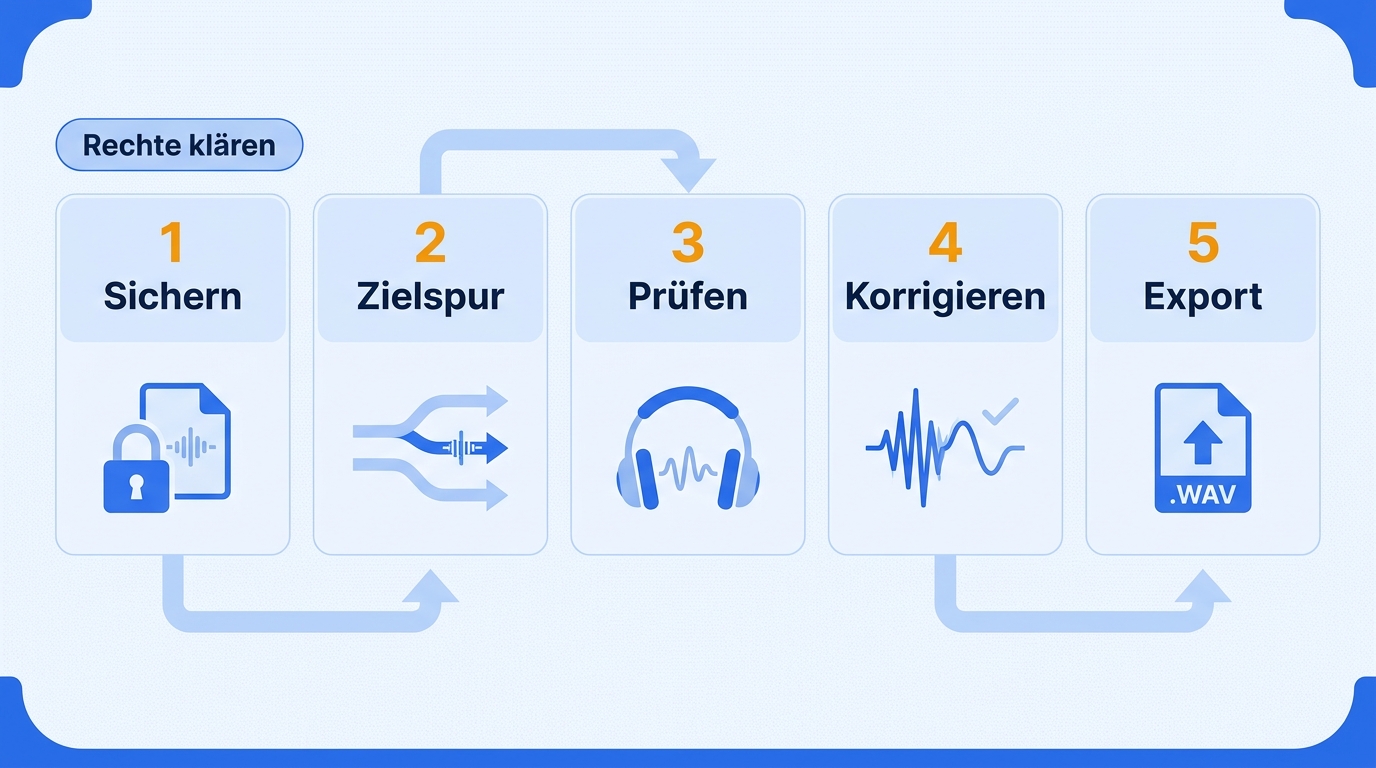
Für eine kontrollierte Trennung benötigen Sie eine möglichst saubere Quelldatei, ausreichend Speicherplatz, ein klares Ziel und die nötigen Nutzungsrechte. Wer nach „wie kann man Gesang aus Lied entfernen“ sucht, sollte zuerst Quelle, Nutzungsrechte und Zielspur klären und erst danach die fünf Schritte ausführen. Danach sichern Sie das Original, wählen die Spuren, starten die Analyse, prüfen Problemstellen und exportieren erst nach einer Gegenkontrolle.
Voraussetzungen: Quelldatei, Rechte und gewünschtes Ergebnis
Beginnen Sie mit der bestmöglichen verfügbaren Datei. Eine lokal gespeicherte Originalaufnahme oder ein sauberer Export ist geeigneter als eine Datei, die mehrfach über Messenger, soziale Netzwerke oder Videoportale komprimiert wurde. Behalten Sie das Original unverändert, damit Sie Klang, Pegel und Bild später direkt vergleichen können.
Klären Sie außerdem das gewünschte Ergebnis: Benötigen Sie nur ein Instrumental, nur die Stimme oder mehrere Stems? Die Suchanfragen „Gesang aus Lied entfernen für Anfänger“ und „Karaoke Version erstellen für Anfänger“ führen deshalb zunächst zu denselben Voraussetzungen. Prüfen Sie, ob das Werkzeug Ihr Audio- oder Videoformat akzeptiert und ob genügend Speicher für Original, getrennte Spuren und Export vorhanden ist. Nutzen Sie nur eigene, lizenzierte oder ausdrücklich freigegebene Dateien. Beim Hochladen, Herunterladen und Veröffentlichen gelten zusätzlich die Bedingungen der jeweiligen Plattform sowie das Urheberrecht.
Der Ablauf in Kurzform:
- Originaldatei auswählen und unverändert sichern.
- Zielspur und passenden Trennmodus festlegen.
- Analyse ausführen und alle erzeugten Spuren anhören.
- Auffällige Passagen markieren und gezielt nacharbeiten.
- Im passenden Format exportieren und außerhalb des Werkzeugs kontrollieren.
Diese Reihenfolge verhindert den häufigsten Fehlgriff: einen schnellen Export als Endergebnis zu behandeln, obwohl die zweite Spur oder einzelne Übergänge noch nicht geprüft wurden.
1. Datei auswählen und unverändert sichern
Importieren Sie die hochwertigste rechtmäßig verfügbare Fassung. Benennen Sie die Arbeitskopie eindeutig und lassen Sie die Originaldatei unangetastet. Bei einem Video sollten Bildrate, Auflösung und Laufzeit der Arbeitskopie nachvollziehbar bleiben; bei Audio ist besonders wichtig, nicht vor der Trennung erneut in ein verlustbehaftetes Format zu exportieren.
Dieser Schritt wirkt unspektakulär, ist aber entscheidend. Wenn später ein metallischer Rand oder ein Pegelproblem auffällt, benötigen Sie eine unveränderte Referenz, um zwischen Fehlern der Quelle, der Trennung und des Exports zu unterscheiden.
2. Trennmodus und Ausgabespuren festlegen
Wählen Sie für Karaoke oder eine einfache Begleitspur zunächst „Gesang plus Instrumental“. Für die Suchziele „Instrumental aus Song erstellen für Anfänger“ und „Stimme aus Musik entfernen für Anfänger“ genügt dieser Zweispurmodus meist als Ausgangspunkt. Eine feinere Stem-Aufteilung lohnt sich, wenn Sie etwa Schlagzeug oder Bass separat bearbeiten müssen. Mehr Spuren bedeuten jedoch auch mehr Übergänge, die Sie kontrollieren sollten.
Entscheidend ist nicht die größte Zahl an auswählbaren Stems, sondern die kleinste Aufteilung, die Ihr Projekt tatsächlich benötigt. Das hält den Arbeitsweg übersichtlich und reduziert unnötige Zwischenexporte.
3. Analyse starten und beide Spuren anhören
Starten Sie die KI-Analyse und hören Sie anschließend nicht nur das Instrumental an. Prüfen Sie auch die isolierte Stimme, denn dort werden ausgelassene Silben, Instrumentenreste und problematische Hallfahnen oft deutlicher. Achten Sie besonders auf Refrains, gedoppelte Stimmen, leise Endungen und Stellen, an denen Gesang und Instrument dieselbe Tonlage belegen.
Für Videos kommt eine Sichtkontrolle hinzu: Stimmen Übergänge, Laufzeit und Synchronität noch mit dem Bild überein? Eine Trennung ist erst dann verwendbar, wenn Audio und Video nach dem Bearbeitungsschritt zusammenpassen.
4. Problemstellen gezielt nacharbeiten
Markieren Sie auffällige Zeitbereiche, statt das gesamte Ergebnis pauschal zu verwerfen. Bei Restgesang kann ein anderer Trennmodus helfen; bei dünner Begleitung ist möglicherweise die ursprüngliche Datei zu stark komprimiert oder der gewählte Modus trennt zu aggressiv. Falls das Werkzeug mehrere Modelle anbietet, vergleichen Sie dieselbe kurze Problemstelle, nicht jedes Mal den ganzen Titel.
Kleine Korrekturen an Pegel, Ein- und Ausblendung oder Schnitt sind sinnvoll. Wiederholtes Exportieren in ein verlustbehaftetes Format ist es nicht, weil jede zusätzliche Kompression neue Artefakte verdecken oder hinzufügen kann.
5. Passendes Format exportieren und Ergebnis kontrollieren
Wählen Sie das Ausgabeformat nach dem nächsten Bearbeitungsschritt. Wer fragt „wie kann man Karaoke Version erstellen“, sollte eine kontrollierte Instrumentalspur exportieren und nicht nur die erste Vorschau speichern. Für weitere Audiobearbeitung ist ein unkomprimiertes oder verlustfreies Zwischenformat zweckmäßig, sofern das Werkzeug es anbietet. Für ein fertiges Video sollten Container, Auflösung und Kompatibilität zum Schnittprogramm oder Zielgerät passen.
Öffnen Sie die exportierte Datei anschließend in einem zweiten Player oder im vorgesehenen Schnittprogramm. Hören Sie Anfang, Refrain, problematische Passagen und Schluss erneut an. Bewahren Sie die saubere Quelle und eine hochwertige Zwischenfassung auf, bevor eine Plattform das Material erneut komprimiert.
Geeignet für: Einsteiger, die ein reproduzierbares Ergebnis statt eines Schnell-Downloads möchten. Nicht ideal für: Projekte, bei denen keine Zeit für das Gegenhören oder die Rechteprüfung eingeplant ist.
Online-Dienst oder Desktop-Software: Welche Lösung passt?
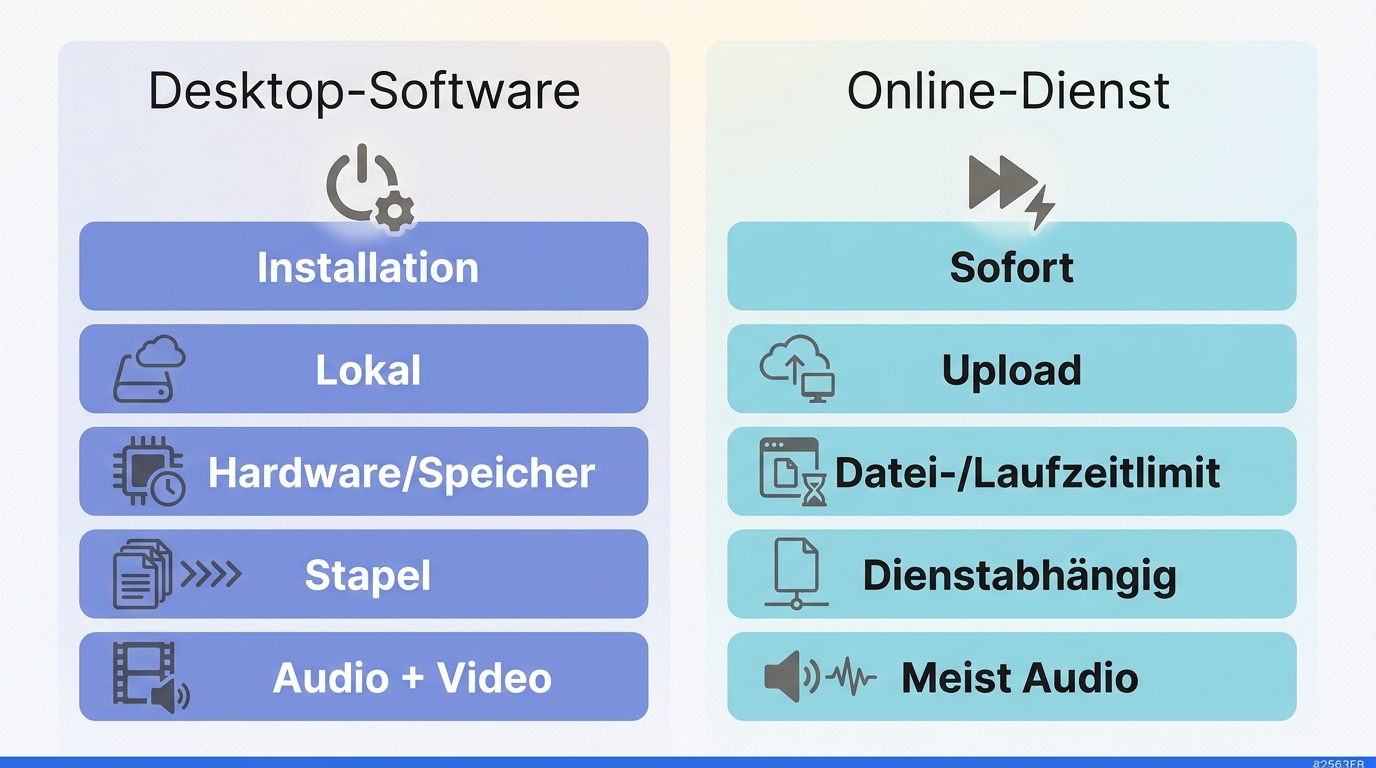
Ein Online-Vocal-Remover genügt meist für einzelne, unkritische Dateien und einen schnellen Browser-Workflow. Desktop-Software passt besser zu privaten, großen oder wiederkehrenden Projekten, verlangt dafür aber Installation, Speicherplatz und ausreichende Systemleistung. Für die Suchfrage „Gesang aus Lied entfernen Software“ entscheidet nicht die Oberfläche, sondern ob Upload, Dateigröße und lokale Verarbeitung zum Material passen. Auch „Gesang aus Lied entfernen KI“ bezeichnet nur das Verfahren, nicht die passende Betriebsform.
Hinweis zu Rechten und Datenschutz: Laden Sie nur Material hoch, das Sie rechtmäßig verarbeiten dürfen. Prüfen Sie vor einem Cloud-Upload die Nutzungs- und Datenschutzbedingungen des Dienstes und veröffentlichen Sie getrennte Spuren nur mit den erforderlichen Rechten.
Online-Tools: schneller Einstieg mit Upload-Grenzen
Online-Dienste starten ohne lokale Installation. Sie eignen sich, wenn Sie eine einzelne kurze Audiodatei bearbeiten und ein Cloud-Upload für den Inhalt vertretbar ist. „Kostenlos“, „ohne Anmeldung“ und „ohne kurzes Dateilimit“ sind dabei drei getrennte Bedingungen: Ein Dienst kann kostenlos starten, aber ein Konto, eine Warteschlange oder Grenzen bei Laufzeit und Dateigröße vorsehen.
Geeignet für: gelegentliche, nicht vertrauliche Einzeldateien. Nicht ideal für: sensible Aufnahmen, große Videos oder viele wiederkehrende Aufgaben. Die bequemste Oberfläche ist kein sinnvoller Tausch, wenn die Datei das eigene Gerät nicht verlassen soll.
Desktop-Software: lokale Kontrolle für wiederkehrende Projekte
Desktop-Software verarbeitet Dateien auf dem eigenen Rechner, sofern die Anwendung lokal arbeitet. Die Suchbegriffe „Gesang und Musik trennen Software“, „Instrumental aus Song erstellen Software“ und „Karaoke Version erstellen Software“ beschreiben diesen lokalen Arbeitsweg. Das ist bei privaten Sprachaufnahmen, Kundenmaterial oder großen Videodateien ein klarer Vorteil. Wiederkehrende Projekte profitieren außerdem von gleichbleibenden Einstellungen und, je nach Programm, einer Stapelverarbeitung.
Die Gegenleistung ist praktisch: Die Software muss installiert werden und nutzt lokalen Speicher, Arbeitsspeicher sowie gegebenenfalls die Grafikeinheit. Geeignet für: Video, vertrauliche Medien und Serien von Dateien. Nicht ideal für: Nutzer, die keinerlei Installation möchten oder nur sehr selten eine kleine Audiodatei trennen.
Entscheidung nach Datei, Datenschutz und Nutzungshäufigkeit
| Kriterium | Online-Vocal-Remover | Desktop-Software |
|---|---|---|
| Start | Sofort im Browser | Installation erforderlich |
| Datenschutz | Datei wird hochgeladen | Lokale Verarbeitung möglich |
| Grenzen | Oft Datei- oder Laufzeitlimit | Hardware und Speicher entscheidend |
| Mehrere Dateien | Vom Dienst abhängig | Stapelverarbeitung möglich |
| Video-Ausgabe | Häufig audiozentriert | Audio und Video, werkzeugabhängig |
Die Tabelle ersetzt keine Qualitätsprüfung, zeigt aber die eigentliche Auswahlregel: Entscheiden Sie zuerst nach Dateiart, Vertraulichkeit und Häufigkeit. Erst danach sind Komfortfunktionen relevant. Auf die Suchfrage „welches ist das beste Tool für Gesang aus Lied entfernen“ gibt es keine allgemeingültige Antwort, weil Quelle, Datenschutz und Nutzungshäufigkeit die Eignung bestimmen. Für eine einzelne MP3 kann der Browser genügen; für mehrere Originalvideos ist der lokale Weg meist besser kontrollierbar.
MP3 und Klangqualität: Restgesang und Artefakte einordnen
Gesangsreste und metallische Artefakte entstehen, wenn Stimme und Instrumente im Mix ähnliche Frequenzen, Hallräume oder Stereoeffekte teilen. Wer „Gesang aus Lied entfernen MP3“ sucht, sollte keine verlustfreie Studio-Trennung erwarten, sondern Quelle, Hall und Trennmodus gemeinsam bewerten. Die Suchziele „Gesang aus Lied entfernen ohne Qualitätsverlust“ und „Karaoke Version erstellen ohne Qualitätsverlust“ bezeichnen daher ein Ideal, keine garantierbare Eigenschaft. Eine bessere Quelle, ein passenderer Trennmodus und gezielte Nacharbeit helfen, doch eine vollständig verlustfreie Trennung lässt sich nicht für jeden Mix versprechen.
Warum Hall, Chöre und überlagerte Instrumente schwierig sind
Eine fertige MP3 enthält keine verborgenen Schalter für Stimme, Gitarre und Schlagzeug. Die Suchanfragen „Gesang und Musik trennen MP3“ und „Instrumental aus Song erstellen MP3“ beginnen deshalb mit demselben Nachteil: Die Datei enthält nur ein komprimiertes Summensignal. Die KI erkennt typische Muster und ordnet Signalanteile einer Spur zu. Liegen eine Stimme und eine Gitarre gleichzeitig im ähnlichen Frequenzbereich, muss das Modell zwischen zwei plausiblen Zuordnungen entscheiden.
Hall verschärft das Problem, weil die Stimme nicht nur im direkten Gesangssignal steckt. Ihre Reflexionen verteilen sich zeitlich und räumlich über den Mix. Chöre, gedoppelte Stimmen, breite Stereo-Effekte und stark bearbeitete Vocals können deshalb teilweise in der Begleitung bleiben oder beim Entfernen andere Klanganteile mitnehmen.
Das redaktionelle Fazit ist bewusst nüchtern: „Ohne Qualitätsverlust“ ist bei einer fertigen Mischdatei das falsche absolute Ziel. Auch „Instrumental aus Song erstellen ohne Qualitätsverlust“ beschreibt ein Prüfziel, keine Zusage. Sinnvoller ist die Frage, ob die verbleibenden Fehler im vorgesehenen Einsatz hörbar stören.
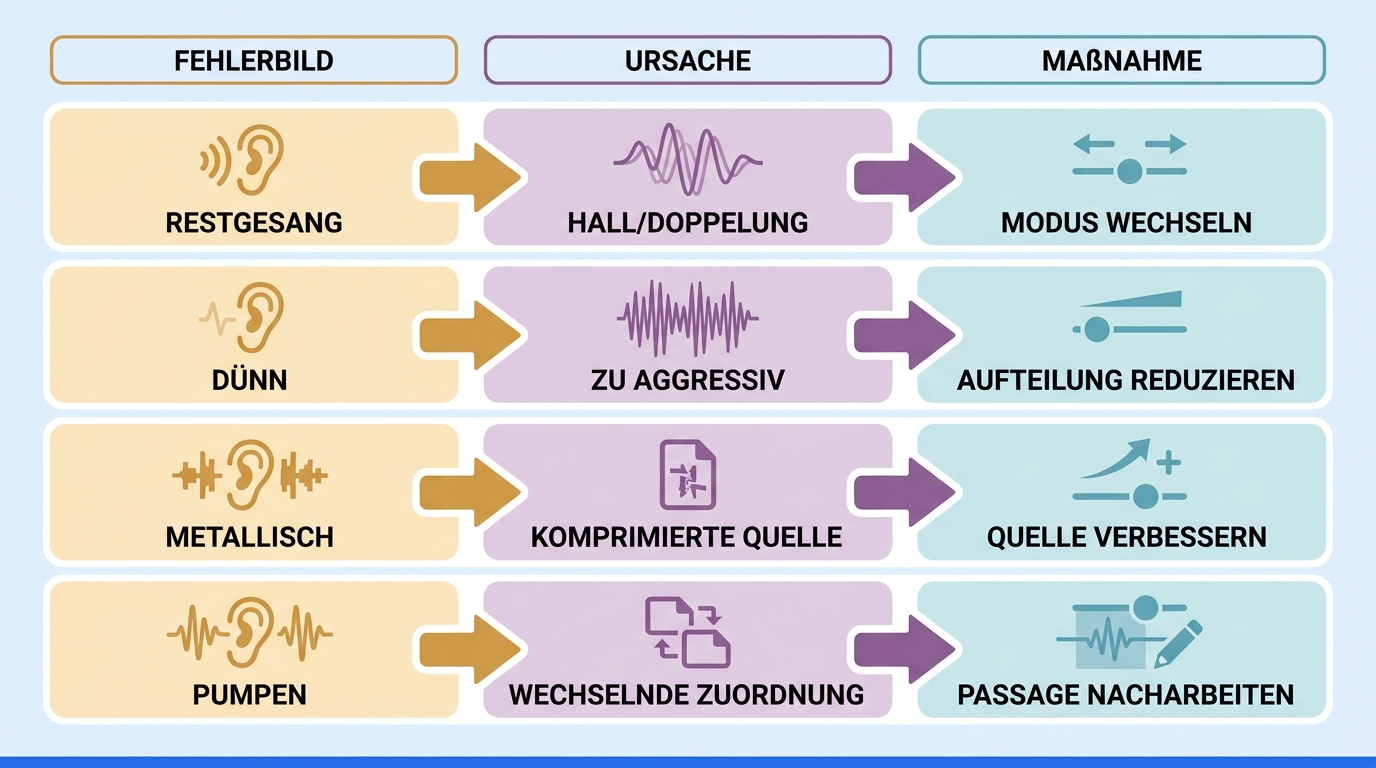
Typische Fehlerbilder: Restgesang, dünner Klang und metallische Ränder
| Fehlerbild | Wahrscheinliche Ursache | Erste Maßnahme |
|---|---|---|
| Leiser Restgesang | Hall oder gedoppelte Stimme | Anderen Modus prüfen |
| Dünnes Instrumental | Zu aggressive Trennung | Weniger feine Aufteilung wählen |
| Metallische Ränder | Komprimierte Quelle | Bessere Ausgangsdatei nutzen |
| Pumpender Pegel | Wechselnde Zuordnung | Betroffene Passage nacharbeiten |
Das Fehlerbild weist nur auf die wahrscheinlichste Ursache hin. Hören Sie die isolierte Stimme und das Instrumental gemeinsam gegen das Original, bevor Sie Einstellungen ändern. Wenn in beiden Spuren derselbe kurze Fehler auftaucht, liegt die Ursache oft bereits in der Quelle oder in einer spektral schwer trennbaren Überlagerung.
Was wirklich hilft: bessere Quelle, anderer Modus, gezielte Nacharbeit
Priorisieren Sie die Gegenmaßnahmen in dieser Reihenfolge:
- Verwenden Sie eine weniger stark komprimierte oder direkt exportierte Quelle.
- Vergleichen Sie an derselben Problemstelle einen anderen Trennmodus.
- Wählen Sie nur die tatsächlich benötigten Spuren.
- Korrigieren Sie einzelne Übergänge, Pegel oder Schnitte gezielt.
- Exportieren Sie Zwischenstände möglichst ohne weitere verlustbehaftete Kompression.
Der praktische Nutzen dieser Reihenfolge liegt in der Diagnose. Eine schlechte Quelle lässt sich nicht durch mehrere Exporte verbessern, und eine ungeeignete Modellwahl wird nicht automatisch besser, wenn Sie danach nur den Pegel ändern. Bei Social-Media-Videos sollten Sie außerdem eine hochwertige Masterdatei behalten und erst die finale Fassung für die Plattform ausgeben. So trifft die erneute Plattformkompression nicht schon auf mehrfach verdichtetes Material.
Gesang mit UniFab Vocal Remover AI aus Videos entfernen
UniFab Vocal Remover AI ist eine lokale Desktop-Anwendung für Windows und macOS, die MOV, MP4, AVI, MPEG, WMV, F4V, MPG, TS und FLV verarbeitet und Videos bis 4K als MP4 oder MKV ausgibt. Der lokale Video-Workflow passt vor allem dann, wenn das Originalvideo erhalten und nicht in einen Onlinedienst hochgeladen werden soll.
Kosten, Systeme und verifizierte Formate
Stand August 2026 ist Vocal Remover AI kostenlos erhältlich. Anders als bei der Suchoption „Vocal Remover Video online“ bleibt die Datei lokal, und der Video-Workflow endet nicht bei einer reinen Audiospur.
Die Suchziele „Gesang aus Lied entfernen Video“ und „Gesang und Musik trennen Video“ ändern nichts an der Qualitätsgrenze: Wie sauber Stimme und Begleitung auseinanderfallen, hängt vom Mix und von der Quelldatei ab. Entscheidend ist die Trennung zwischen bestätigter Videospezifikation und hörbarem Ergebnis.
Lokaler Ablauf für eine einzelne Videodatei
- Installieren und öffnen Sie UniFab auf einem unterstützten System.
- Importieren Sie eine rechtmäßig nutzbare Videodatei.
- Starten Sie die KI-Trennung in Gesang und Begleitung.
- Kontrollieren Sie die erzeugten Spuren und auffällige Passagen.
- Wählen Sie MP4 oder MKV sowie eine zum Projekt passende Auflösung und exportieren Sie das Video.
Die Suchziele „Instrumental aus Song erstellen Video“ und „Karaoke Version erstellen Video“ bedeuten in der Praxis, Bild und Begleitspur gemeinsam auszugeben. Prüfen Sie den Export trotzdem in Ihrem Schnittprogramm oder Zielplayer; Dateikompatibilität und hörbare Trennung sind zwei verschiedene Qualitätsfragen.
Stapelverarbeitung für mehrere Videos
Bei Serien hält die Stapelverarbeitung Einstellungen konsistent; prüfen Sie verschiedene Aufnahmesituationen stichprobenartig und bewahren Sie vor der Plattformkompression eine lokale Masterdatei auf.
Grenzen und passende Einsatzfälle
UniFab erfordert eine Desktop-Installation und ausreichende lokale Systemressourcen. Für eine einzelne kleine MP3 ohne Datenschutzbedenken kann ein Browserdienst bequemer sein. Die Anwendung ist dagegen passend für lokale Videoquellen, wiederkehrende Bearbeitung und mehrere Dateien, bei denen Upload-Zeit und Cloud-Speicherung vermieden werden sollen.
Geeignet für: lokale Audio- und Videoworkflows mit MP4- oder MKV-Ausgabe bis 4K. Nicht ideal für: Nutzer, die keine Software installieren möchten oder deren Rechner nur wenig freien Speicher und Rechenleistung bietet.
Wenn Ihr Projekt genau in diesen lokalen Videozweig fällt, können Sie Vocal Remover AI installieren, zunächst eine rechtmäßig nutzbare Datei trennen und den Export vor der weiteren Bearbeitung vollständig kontrollieren.
Häufige Fragen zu kostenlosen Vocal Removern
Kostenlose Vocal Remover unterscheiden sich nicht nur beim Preis, sondern auch bei Anmeldung, Dateigrenzen, Datenschutz, unterstützten Geräten und Trennmodellen. Wer eine „Karaoke Version erstellen kostenlos“-Lösung sucht, sollte Preis, Anmeldung, Dateigrenzen und Nutzungsrechte getrennt prüfen. Die redaktionelle Leitlinie bleibt: Erst Rechte und Quelle klären, dann Preis, Upload und Gerät bewerten. Die folgenden Antworten behandeln vier Entscheidungsfragen, die über den grundlegenden Ablauf hinausgehen.
Gibt es einen kostenlosen Vocal Remover ohne Anmeldung und kurze Dateilimits?
Antwort: Möglich ist eine solche Kombination, sie darf aber nicht aus dem Wort „kostenlos“ abgeleitet werden. Bei „Gesang aus Lied entfernen kostenlos“ und „Gesang aus Lied entfernen online“ sind Preis und Betriebsform getrennte Fragen. Prüfen Sie Preis, Kontopflicht und Datei- oder Laufzeitgrenze separat, weil ein Dienst nur eines oder zwei dieser Kriterien erfüllen kann.
Ein Nutzer in r/WerWieWas brachte die Suche auf den Punkt: „Kennt jemand ein Programm bzw. eine online Anwendung, mit der ich ohne Anmeldung oder Kosten den Gesang von einem vorhanden mp3 File ausblenden kann? Sprich ein Instrumental eines Liedes erstellen.“ Für eine einzelne MP3 ist ein Browserdienst bequem. Die Suchanfragen „Gesang und Musik trennen kostenlos“, „Gesang und Musik trennen online“ und „Instrumental aus Song erstellen kostenlos“ verlangen dieselbe Einzelprüfung. Bei wiederkehrenden oder vertraulichen Dateien ist eine lokal installierte, Stand August 2026 kostenlose Anwendung trotz Installation oft die klarere Wahl.
Welche Vocal-Remover-App eignet sich für das Smartphone?
Antwort: Eine mobile App oder ein Browserdienst eignet sich für kurze, unkritische Audiodateien und eine schnelle Vorschau. Große Videos, sensible Aufnahmen und mehrere Dateien sind auf einem Desktop meist besser kontrollierbar, weil Speicher, Wärmeentwicklung, Upload und Hintergrundverarbeitung auf dem Smartphone Grenzen setzen können.
Entscheiden Sie auch hier nicht nach dem App-Namen allein. Prüfen Sie, ob die Datei das Gerät verlässt, ob das gewünschte Ausgabeformat unterstützt wird und ob Sie das Ergebnis vor einer Veröffentlichung sauber gegenhören können. Bei Social-Media-Material ist nicht die erste Vorschau entscheidend, sondern eine hochwertige Masterdatei vor der Plattformkompression.
Darf man Gesang aus YouTube-Musik entfernen und die Karaokeversion veröffentlichen?
Antwort: Die technische Möglichkeit ist keine Erlaubnis zum Herunterladen, Bearbeiten oder Veröffentlichen. Verwenden Sie nur eigenes Material, ausdrücklich lizenzierte Dateien oder Inhalte, für die sowohl der Bezug als auch die geplante Nutzung erlaubt sind.
Beachten Sie die Bedingungen von YouTube und der ursprünglichen Quelle. Eine private Bearbeitung, eine öffentliche Veröffentlichung und eine kommerzielle Nutzung sind rechtlich unterschiedliche Fälle. Laden Sie keine geschützten Titel über nicht erlaubte Wege herunter und stellen Sie getrennte Spuren nicht ohne die nötigen Rechte öffentlich bereit. Bei Unsicherheit ist die Zustimmung der Rechteinhaber der belastbare Ausgangspunkt.
Lassen sich Haupt- und Begleitgesang getrennt isolieren?
Antwort: Das ist nur dann sinnvoll möglich, wenn das gewählte Modell mehr als eine gemeinsame Gesangsspur ausgeben kann und der Mix genügend unterscheidbare Merkmale enthält. Teilen Haupt- und Begleitstimmen ähnliche Tonlage, Effekte und Stereoposition, können sie in derselben Spur landen.
Für die Analyse von Chören oder Harmonien benötigen Sie daher ein passendes Mehrspurmodell und eine möglichst saubere Quelle. Prüfen Sie zuerst eine kurze Stelle mit klarer Hauptstimme und Begleitgesang. Wenn beide dort zusammenbleiben, ist eine manuelle Nachbearbeitung oder eine andere Ausgangsdatei realistischer als das Versprechen einer vollständigen automatischen Trennung.