Auf die Frage „Welches ist das beste Tool für Video synchronisieren KI?“ gibt es keinen pauschalen Sieger: UniFab passt zu Windows-Dateiworkflows, HeyGen zu schneller Mehrsprachen-Lokalisierung, Synthesia zu Team-Inhalten, Adobe Firefly zu Adobe-Prozessen, Maestra zu Mehrsprecher-Videos und CapCut zu kurzen Social-Clips.
Pauschale Bestenlisten helfen wenig, weil dieselbe Szene je nach Sprecherwechsel, Eigennamen und sichtbaren Mundbewegungen völlig anders ausfallen kann. Ich halte die Zahl der verfügbaren Sprachen deshalb für einen Filter, nicht für ein Qualitätsurteil. Entscheidend ist, wie viel Korrektur zwischen Rohresultat und veröffentlichbarer Fassung liegt. Der folgende Vergleich nutzt genau diese Perspektive.
Woran sich ein passendes KI-Synchronisationstool erkennen lässt
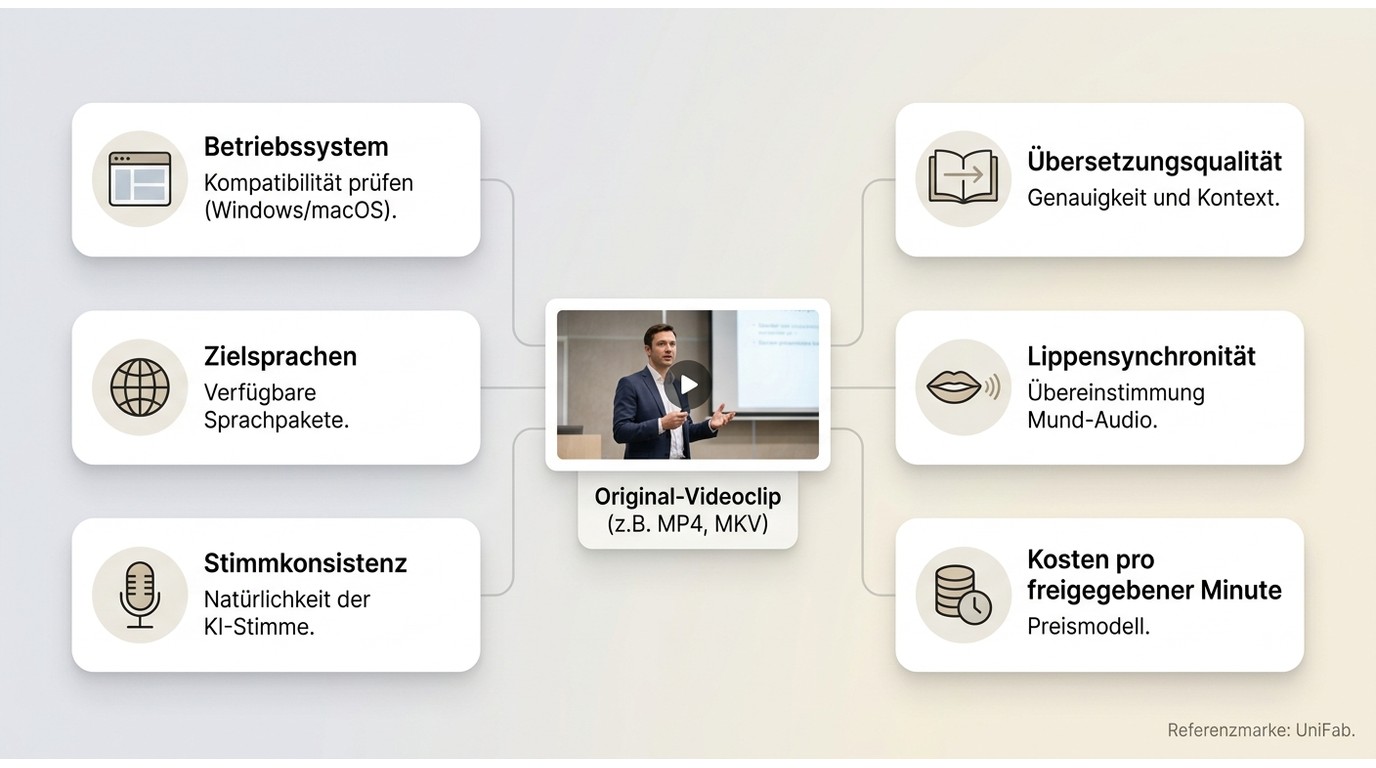
Ein passendes Tool deckt zunächst Betriebssystem, Zielsprachen und Exportformat ab. Die eigentliche Entscheidung fällt aber bei Stimmkonsistenz, Übersetzungsqualität, Lippensynchronität, Nacharbeit und den Kosten pro fertiger Videominute.
Voraussetzungen: Material, Zielsprachen und Ausgabekanal festlegen
Notieren Sie vor dem Vergleich Videotyp, Sprecherzahl, Zielsprachen, Ausgabekanal, Datenschutzbedarf und gewünschtes Dateiformat. Ein Hochzeitsvideo mit zwei Sprachen stellt andere Anforderungen als monatlich Dutzende Shorts oder ein langes Schulungsvideo.
Stimme, Übersetzung und Lippenbewegungen getrennt bewerten
Eine natürlich klingende Stimme kann trotzdem Eigennamen falsch aussprechen; eine korrekte Übersetzung kann sichtbar neben den Mundbewegungen liegen. Prüfen Sie daher Übersetzung, Aussprache, Tonfall, Sprecherwechsel und Lippenbewegungen einzeln. Ein Nutzer in r/VideoEditors fasst das Problem treffend zusammen: „Es ist schwer zu erkennen, was produktionsreif und was nur Demoqualität ist. Mein Anwendungsfall ist einfach: ein bestehendes Video übersetzen und die Lippensynchronität natürlich aussehen lassen, ohne offensichtlichen Dubbing-Effekt.“
Kosten pro fertiger Minute statt Einstiegspreis vergleichen
Credits und Abopreis bilden nur einen Teil der Rechnung. Hinzu kommen fehlgeschlagene Durchläufe, erneute Exporte und die Zeit für Aussprache-, Timing- und Übersetzungskorrekturen. Mein praktischer Maßstab ist deshalb nicht der günstigste Start, sondern der geringste Aufwand bis zur freigegebenen Fassung.
Sechs KI-Tools zur Videosynchronisation im Vergleich
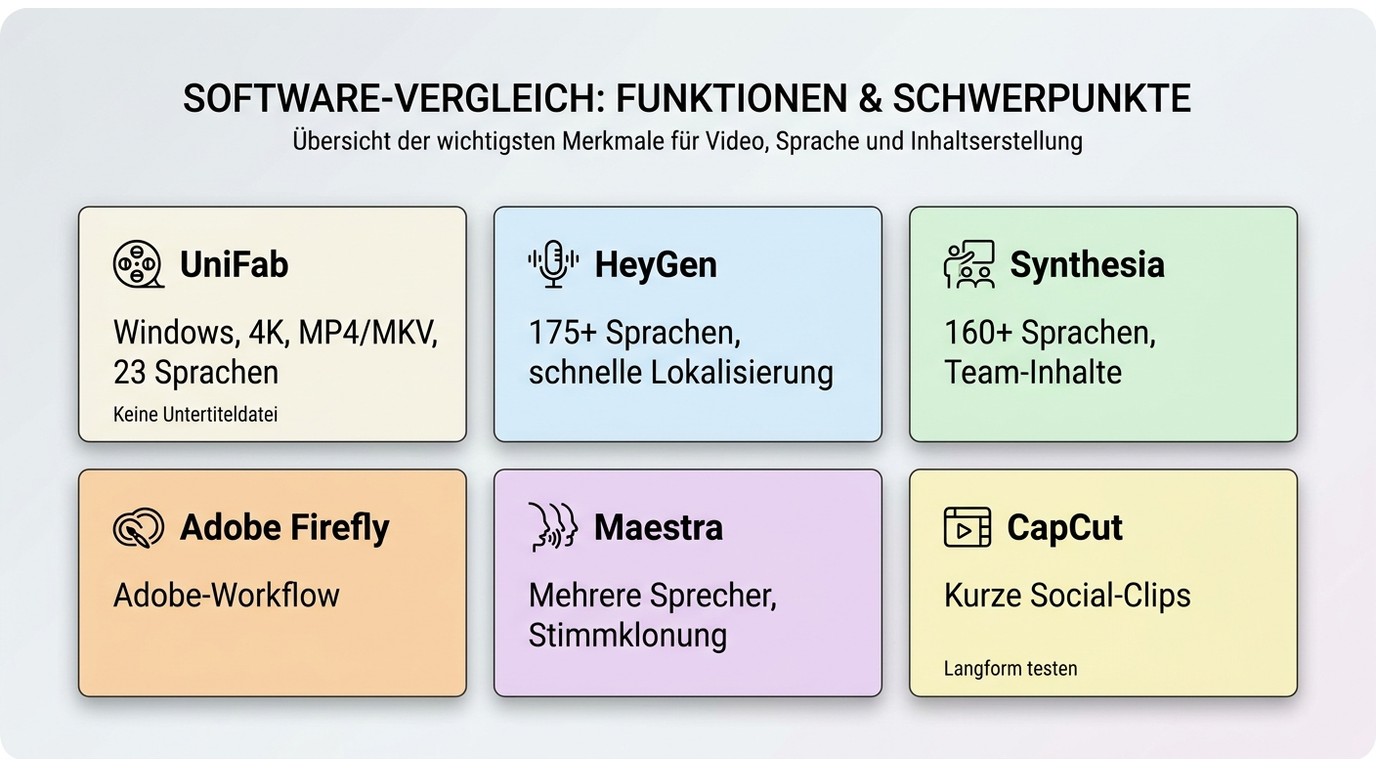
Datenbasis: Stand August 2026 zeigt die Tabelle veröffentlichte Produktspezifikationen. Für einen belastbaren Vergleich nutzen Sie denselben autorisierten Referenzclip und prüfen Export, Stimme und Lippenbewegungen auf demselben Rechner.
Welches ist das beste Tool für Video synchronisieren KI? Das lässt sich nur nach dem konkreten Szenario beantworten. Vergleichen Sie alle Kandidaten mit demselben Referenzclip und beurteilen Sie Material-Fit, Stimm- und Lippenqualität sowie Nacharbeit und Kosten auf derselben Grundlage.
Hinweis zu Rechten und Nutzung: Laden Sie nur Videos und Stimmen hoch, an denen Sie die nötigen Rechte besitzen oder für die eine Freigabe vorliegt. Beachten Sie außerdem die Nutzungsbedingungen des jeweiligen Dienstes.
| Tool | Geeignet für | Belegbare Stärke | Im Clip prüfen | Hauptgrenze |
|---|---|---|---|---|
| UniFab | Windows-Stapelworkflows | 4K, MP4/MKV, 23 Sprachen | Eigennamen, Credits | Windows, keine Untertiteldatei |
| HeyGen | schnelle Lokalisierung | 175+ Sprachen, Audio und Video | Tonfall bei Länge | Langform-Konsistenz prüfen |
| Synthesia | wiederholbare Team-Inhalte | 160+ Sprachen | bestehendes Filmmaterial | Workflow-Fit prüfen |
| Adobe Firefly | Adobe-Kreativprozesse | integrierter Dubbing-Ablauf | Export und Kosten | abhängig vom Adobe-Workflow |
| Maestra | mehrere Sprecher | Stimmklonung, Lippenanpassung | Sprechertrennung | Nacharbeit einplanen |
| CapCut | kurze Social-Videos | einfacher Desktop-Ablauf | komplexe Dialoge | Langform separat testen |
Die Tabelle fasst veröffentlichte Produktspezifikationen der jeweiligen offiziellen Produktseiten zusammen.
Die Tabelle zeigt den entscheidenden Unterschied: Nicht die längste Funktionsliste gewinnt, sondern der Workflow, dessen Schwäche Ihr Material am wenigsten trifft. Ich würde HeyGen für eine schnelle Mehrsprachen-Lokalisierung vor Synthesia wählen, weil HeyGen mehr als 175 Sprachen nennt und Video- sowie Audio-Synchronisation verbindet; für wiederholbare Team-Inhalte ist Synthesias strukturierter Ablauf dagegen passender.
UniFab Video Translator AI-FabCloud
Die Anwendung verarbeitet unter Windows mehrere Dateien, unterstützt 23 Sprachen und gibt bis 4K als MP4 oder MKV aus. Die Stärke ist der dateiorientierte Stapelablauf; die klare Grenze sind Windows sowie der fehlende Download einer Untertiteldatei.
| Vorteile | Nachteile |
|---|---|
| 4K, Stapelverarbeitung, Tonspurwahl | Windows; keine Untertiteldatei |
- Autorisierten Referenzclip importieren.
- Zielsprache und Tonspur festlegen.
- MP4- oder MKV-Ausgabe gegen das Original prüfen.
Geeignet für: Windows-Nutzer mit mehreren Dateien. Weniger geeignet für: Mac-Workflows und Projekte mit separater SRT-Ausgabe.
HeyGen
HeyGen nennt mehr als 175 Sprachen und verbindet Video- mit Audio-Synchronisation. Das ist für schnelle Lokalisierung attraktiv; bei längeren Beiträgen sollte die Konsistenz von Stimme und Tonfall abschnittsweise geprüft werden.
| Vorteile | Nachteile |
|---|---|
| breites Sprachangebot, schneller Web-Ablauf | Langform-Tonfall gesondert prüfen |
- Referenzclip hochladen.
- Zielsprache und Stimme wählen.
- Anfang, Mitte und Ende vergleichen.
Geeignet für: zügige mehrsprachige Kampagnen. Weniger geeignet für: Langform ohne redaktionelle Abnahme.
Synthesia
Synthesia nennt mehr als 160 Sprachen und eignet sich für standardisierte Team-Inhalte. Bei vorhandenem Filmmaterial sollte geprüft werden, ob Import, Sprecherzuordnung und Korrekturweg zum Projekt passen.
| Vorteile | Nachteile |
|---|---|
| strukturierter Team-Ablauf, viele Sprachen | Material-Fit vorab klären |
- Bestehenden Clip einspielen.
- Sprache und Sprecherzuordnung festlegen.
- Freigabeweg im Team durchspielen.
Geeignet für: wiederkehrende Schulungs- und Unternehmensinhalte. Weniger geeignet für: freie Filmprojekte mit wechselnder Dramaturgie.
Adobe Firefly
Adobe Firefly bindet Übersetzung und Synchronisation in eine bekannte Kreativumgebung ein. Das verkürzt Übergaben innerhalb eines Adobe-Workflows; Exportoptionen und Projektkosten müssen jedoch zum geplanten Zielformat passen.
| Vorteile | Nachteile |
|---|---|
| Einbettung in Adobe-Prozesse | Kosten und Export projektabhängig |
- Clip in den Firefly-Ablauf übernehmen.
- Sprache und Synchronisation einstellen.
- Export im Zielprojekt kontrollieren.
Geeignet für: Teams mit bestehendem Adobe-Prozess. Weniger geeignet für: isolierte Einmalprojekte ohne Adobe-Umgebung.
Maestra
Maestra kombiniert Mehrsprecher-Dubbing, Stimmklonung und Lippenanpassung. Das passt zu dialogreichen Videos; Sprechertrennung, Betonung und Korrekturaufwand sollten am Referenzclip sichtbar bewertet werden.
| Vorteile | Nachteile |
|---|---|
| Mehrsprecher-Funktionen, Stimmklonung | Ergebnis braucht Qualitätskontrolle |
- Dialogclip hochladen.
- Sprecher und Zielstimmen zuordnen.
- Wechsel, Pausen und Mundbewegungen prüfen.
Geeignet für: Interviews und Dialogformate. Weniger geeignet für: Projekte ohne Zeit für sprachliche Kontrolle.
CapCut
CapCut bietet einen einfachen Desktop-Ablauf für KI-Dubbing und passt gut zu kurzen Social-Media-Produktionen. Bei langen Videos, vielen Sprechern oder präzisen Freigabeprozessen sollte der vollständige Workflow separat getestet werden.
| Vorteile | Nachteile |
|---|---|
| schneller Einstieg für kurze Clips | Langform-Workflow vorher testen |
- Social-Clip in CapCut öffnen.
- Dubbing-Sprache auswählen.
- Export auf Timing und Aussprache prüfen.
Geeignet für: kurze, schnell veröffentlichte Clips. Weniger geeignet für: komplexe Langform-Lokalisierung.
So wählen Sie in vier Schritten das passende Tool
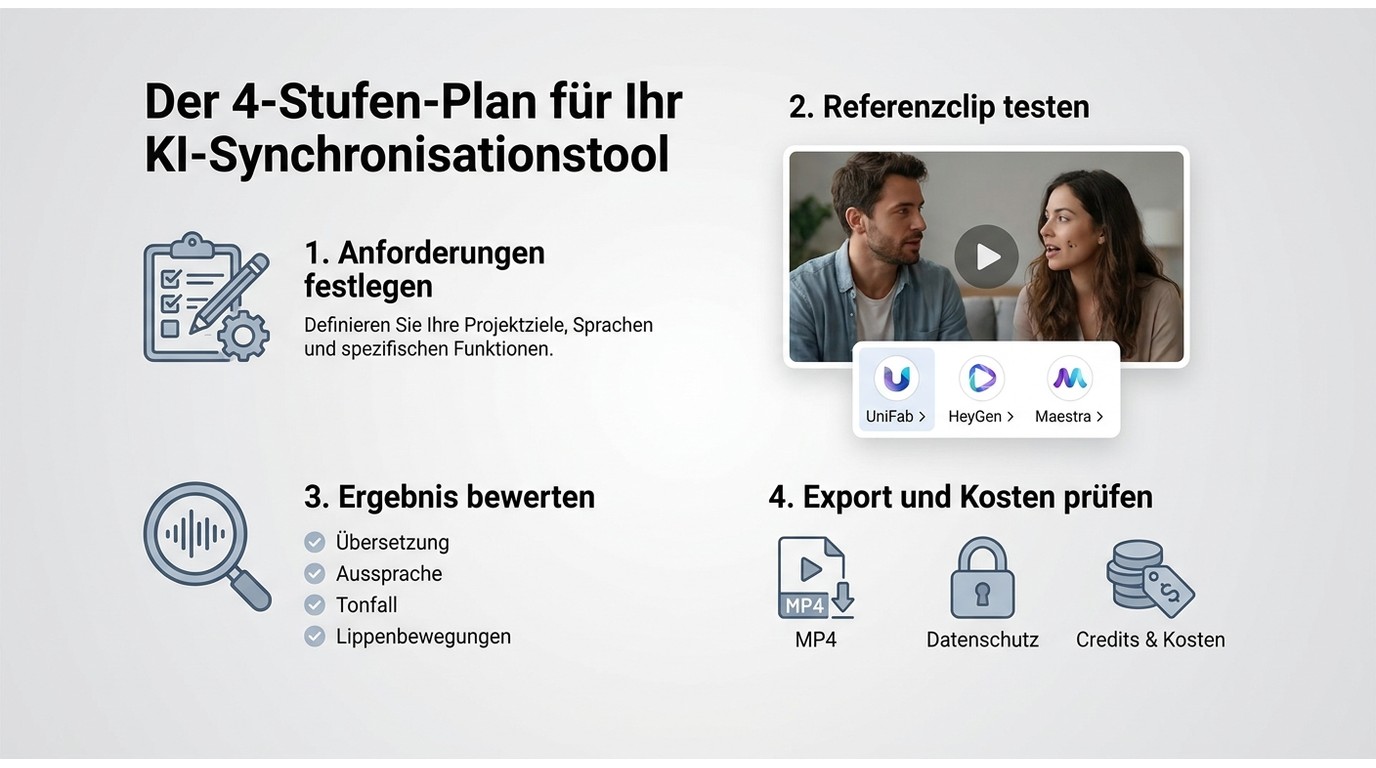
Die zuverlässigste Auswahl gelingt in vier Schritten. Prüfen Sie zuerst Muss-Kriterien, vergleichen Sie danach denselben anspruchsvollen Referenzclip und rechnen Sie schließlich Export, Datenschutz und Nacharbeit in die Gesamtkosten ein.
- Anforderungen und Ausschlusskriterien festlegen.
- Einen anspruchsvollen, autorisierten Referenzclip verwenden.
- Ergebnis und Nacharbeit nach festen Kriterien bewerten.
- Export, Datenschutz und Gesamtkosten abgleichen.
Der Ablauf verhindert, dass eine überzeugende Demo oder eine hohe Sprachenzahl die eigentlichen Projektrisiken verdeckt.
1. Anforderungen und Ausschlusskriterien notieren
Trennen Sie Muss- von Kann-Kriterien. Betriebssystem, Zielformat, Auflösung, Sprecherzahl, Videolänge, Zielsprachen, Datenschutz und Budget gehören auf eine Seite. Fehlt ein Muss-Kriterium, scheidet das Tool aus, bevor Credits oder Arbeitszeit verbraucht werden.
2. Einen anspruchsvollen Referenzclip verwenden
Nutzen Sie für alle Kandidaten denselben freigegebenen Clip. Er sollte sichtbare Mundbewegungen, mindestens einen Sprecherwechsel, Eigennamen, kurze Pausen und einen Satz mit emotionaler Betonung enthalten. Leichtes Studiomaterial lässt fast jedes System gut aussehen; schwierige Übergänge machen Unterschiede sichtbar.
3. Ergebnis und Nacharbeit systematisch bewerten
Bewerten Sie Übersetzung, Aussprache, Tonfall, Sprechertrennung, Lippenbewegungen und Korrekturaufwand getrennt. Ein Nutzer in r/podcasting beschreibt den wirtschaftlichen Kern so: „Ich habe ein großes Volumen an Webinaren, die synchronisiert und übersetzt werden müssen. Ideal wäre ein Gleichgewicht aus Bezahlbarkeit und ausreichend guter Qualität, damit die nachträgliche Bearbeitung nicht zu viel Zeit kostet.“ Die praktische Folgerung: Eine etwas teurere Verarbeitung kann günstiger sein, wenn sie mehrere Korrekturschleifen spart.
4. Export, Datenschutz und Projektkosten prüfen
Kontrollieren Sie vor der Entscheidung Auflösung, Containerformat, Untertiteloptionen, Speicherregeln, Löschmöglichkeiten, Credit-Verbrauch und wiederkehrende Kosten. Rechnen Sie nicht nur den ersten Export, sondern auch Wiederholungen und manuelle Korrekturzeit ein. Für sensible Aufnahmen ist außerdem entscheidend, ob Upload, Speicherung und Zugriffsrechte zum eigenen Datenschutzkonzept passen.
Grenzen, die vor dem Kauf sichtbar sein sollten
Die wichtigsten Grenzen liegen bei Credits, Videolänge, Stimmkonsistenz, Systemvoraussetzungen und Rechten. Diese Punkte gehören vor das Funktionsversprechen, weil sie darüber entscheiden, ob ein Tool im laufenden Projekt wirtschaftlich und verantwortbar bleibt.
Gratis-Credits, Videolänge und laufende Kosten
Ein kostenloses Kontingent zeigt, ob der Ablauf grundsätzlich passt, bildet aber selten den Aufwand einer langen Produktion ab. Kalkulieren Sie Wiederholungen mit ein: Ein erneut erzeugter Abschnitt kostet Credits und anschließend nochmals Prüfzeit. Bei hohem Volumen zählt daher der Preis pro freigegebener Minute.
Lange Videos und gleichbleibender Tonfall
Ein guter Einstieg garantiert keine konsistente Stimme über ein Webinar oder einen Film. Prüfen Sie Anfang, Mitte und Ende sowie emotionale Wechsel getrennt. Besonders hörbar werden Abweichungen bei wiederkehrenden Fachbegriffen, wechselndem Sprechtempo und längeren Pausen.
Beta-Funktionen, Systemanforderungen und Verfügbarkeit
Eine Beta-Kennzeichnung ist kein Nebensatz, sondern ein Planungsrisiko. Prüfen Sie, ob Funktion, Betriebssystem, Grafikhardware und Export zum Produktionsrechner passen. Planen Sie für zeitkritische Projekte außerdem eine Ausweichroute, falls ein Cloud-Dienst oder eine einzelne Funktion vorübergehend nicht verfügbar ist.
Datenschutz, Stimmenrechte und Verantwortung für Inhalte
Geklonte Stimmen brauchen die Einwilligung der betroffenen Sprecher. Für das Video selbst benötigen Sie die erforderlichen Nutzungsrechte; eine Veröffentlichung kann zusätzliche Freigaben verlangen. KI beschleunigt Übersetzung und Vertonung, ersetzt aber weder Rechteklärung noch redaktionelle Kontrolle.
UniFab Video Translator AI-FabCloud für Windows-Workflows
UniFab Video Translator AI-FabCloud eignet sich für Windows-Projekte, die mehrere Dateien in definierten Formaten und bis zu 4K ausgeben sollen. Nicht passend ist es für Mac-Nutzer, für einen separaten Untertitel-Download oder für Workflows, die ohne FabCloud-Credits auskommen müssen.
Verifizierte Plattformdaten und Workflow-Vorteile
UniFab Video Translator AI-FabCloud ist eine Windows-Anwendung, die MOV, MP4, AVI, MPEG, WMV, F4V, MPG, TS und FLV verarbeitet und 23 Sprachen sowie MP4/MKV-Ausgabe bis 4K unterstützt. Stapelverarbeitung und die Auswahl der Tonspursprache sind vor allem dann nützlich, wenn mehrere Clips dieselbe Sprachfassung erhalten sollen. Für einen Windows-Stapelworkflow würde ich UniFab vor CapCut wählen, weil diese Kombination aus 23 Sprachen, MP4/MKV, 4K und Mehrdateiverarbeitung belegt ist; für kurze Social-Clips bleibt CapCuts einfacherer Desktop-Ablauf der passendere Zuschnitt. Der konkrete Vorteil liegt hier nicht in einem pauschalen Qualitätsversprechen, sondern in einem klar definierten Datei-Workflow.
Einschränkungen: Untertitel, Plattform und Beta-Status
Der Untertitel-Download wird nicht unterstützt, und die Anwendung ist an Windows gebunden. Zusätzlich können Beta-Hinweise, nicht erfüllte Systemanforderungen, eine zeitweise nicht verfügbare Übersetzungsfunktion oder Probleme beim Credit-Verbrauch den Ablauf begrenzen. Für einen Produktionstermin sollte deshalb der eigene Referenzclip inklusive Export vorab vollständig durchlaufen.
FabCloud-Credits und nächster Entscheidungsschritt
Stand August 2026 kostet das 600-Credit-Jahrespaket 199,99 $; alternativ gibt es ein Monatsmodell für 20,00 $. Das 1.000-Credit-Jahrespaket kostet 299,99 $, das Monatsmodell 30,00 $. Neue Nutzer erhalten 30 Start-Credits. Eine Dauerlizenz anderer UniFab-Desktopmodule ersetzt diese FabCloud-Credits nicht: Für die Übersetzung zählt das gewählte Credit-Modell. Verarbeiten Sie zuerst einen eigenen autorisierten Referenzclip und rechnen Sie danach Credit-Verbrauch plus Korrekturzeit auf Ihr Projektvolumen hoch.
Häufige Fragen zur KI-Videosynchronisation
Nach dem Vergleich bleiben vor allem Fragen zu Untertiteln, Sprechertrennung, Einsatzgrenzen und Rechten. Die folgenden Antworten ergänzen den Auswahlprozess, ohne das Tool-Ranking zu wiederholen.
Braucht man für KI-Dubbing bereits eine SRT-Datei?
Antwort: Nein, viele Tools können Video oder Audio direkt verarbeiten. Eine vorhandene SRT-Datei kann jedoch Timing, Textkorrektur und automatisierte Abläufe erleichtern. Besonders bei wiederkehrenden Produktionen lohnt es sich, SRT-Import und -Export ausdrücklich zu prüfen.
Können mehrere Sprecher getrennt synchronisiert werden?
Antwort: Ja, sofern das gewählte Tool Sprechererkennung oder eine manuelle Sprecherzuordnung unterstützt. Testen Sie diese Funktion mit überlappenden Dialogen, kurzen Sprecherwechseln und unterschiedlichen Stimmlagen; eine reine Einsprecher-Demo sagt darüber wenig aus.
Wann sind Untertitel sinnvoller als eine neue Tonspur?
Antwort: Untertitel sind oft sinnvoller, wenn Budget und Produktionszeit knapp sind, die Originalstimme wichtig bleibt oder Zuschauer ohne Ton schauen. Eine neue Tonspur bietet sich an, wenn das Publikum dem Bild folgen soll, ohne ständig Text zu lesen, und die emotionale Wirkung der Sprache zentral ist.
Welche Rechte braucht man für Videos und geklonte Stimmen?
Antwort: Sie benötigen die nötigen Rechte am Ausgangsvideo und die Einwilligung der Personen, deren Stimmen geklont oder verändert werden. Zusätzlich gelten die Nutzungsbedingungen des gewählten Dienstes und die Regeln der Veröffentlichungsplattform. Bei kommerzieller Nutzung sollten Rechte und Freigaben vor dem Upload dokumentiert sein.
Fazit: Das passende Tool folgt dem Einsatzszenario
Das passende Tool erfüllt zuerst die Muss-Kriterien Ihres Workflows und liefert danach im identischen Referenzclip den geringsten Korrekturaufwand. Für kurze Social-Clips, standardisierte Team-Inhalte, dialogreiche Videos und Windows-Stapelprojekte können deshalb unterschiedliche Lösungen richtig sein. Am stärksten wiegen die Qualität über längere Laufzeiten und die realen Kosten bis zur freigegebenen Fassung.