Ein YouTube-Video übersetzen Sie beim Ansehen über vorhandene Untertitel oder eine verfügbare deutsche Tonspur. Wenn Sie den Inhalt verstehen möchten, genügt dafür der Player. Die Untertitelübersetzung ändert den gesprochenen Ton nicht; für eine übersetzte Videodatei brauchen Sie einen eigenen Dateiablauf.
Sie möchten ein fremdsprachiges Video verstehen, ohne erst eine neue Fassung daraus zu erstellen. Ich halte eine angenehm klingende deutsche Stimme noch nicht für eine verlässliche Übersetzung: Gerade bei technischen Erklärungen zählt, ob Begriffe und Aussagen erhalten bleiben. Deshalb trenne ich im Folgenden die Bedienung des Players von der inhaltlichen Kontrolle. Anschließend geht es um den anderen Fall, in dem Sie eine übersetzte Datei benötigen.
YouTube-Player: Untertitel übersetzen und Tonspur wählen
Für deutsche Untertitel öffnen Sie im YouTube-Player das Untertitelmenü und wählen Deutsch oder „Automatisch übersetzen“. Möchten Sie Deutsch hören, wählen Sie bei einem Video mit mehreren Tonspuren den entsprechenden Audiotrack. Beide Wege verwenden das Angebot des jeweiligen Videos; sie erstellen keine frei verfügbare übersetzte Videodatei.
Zum Mitlesen reicht die Untertitelübersetzung, wenn Ausgangsuntertitel vorhanden sind. Sie behalten dabei den Originalton und lesen die deutsche Fassung dazu. Eine deutsche Tonspur passt dagegen, wenn Sie dem Video lieber ohne laufendes Mitlesen folgen möchten. Ich würde diese Wahl am gewünschten Seherlebnis festmachen: Untertitel verändern den Text auf dem Bildschirm, eine andere Tonspur verändert das Gehörte.
Untertitel auf Android und iPhone ins Deutsche übersetzen
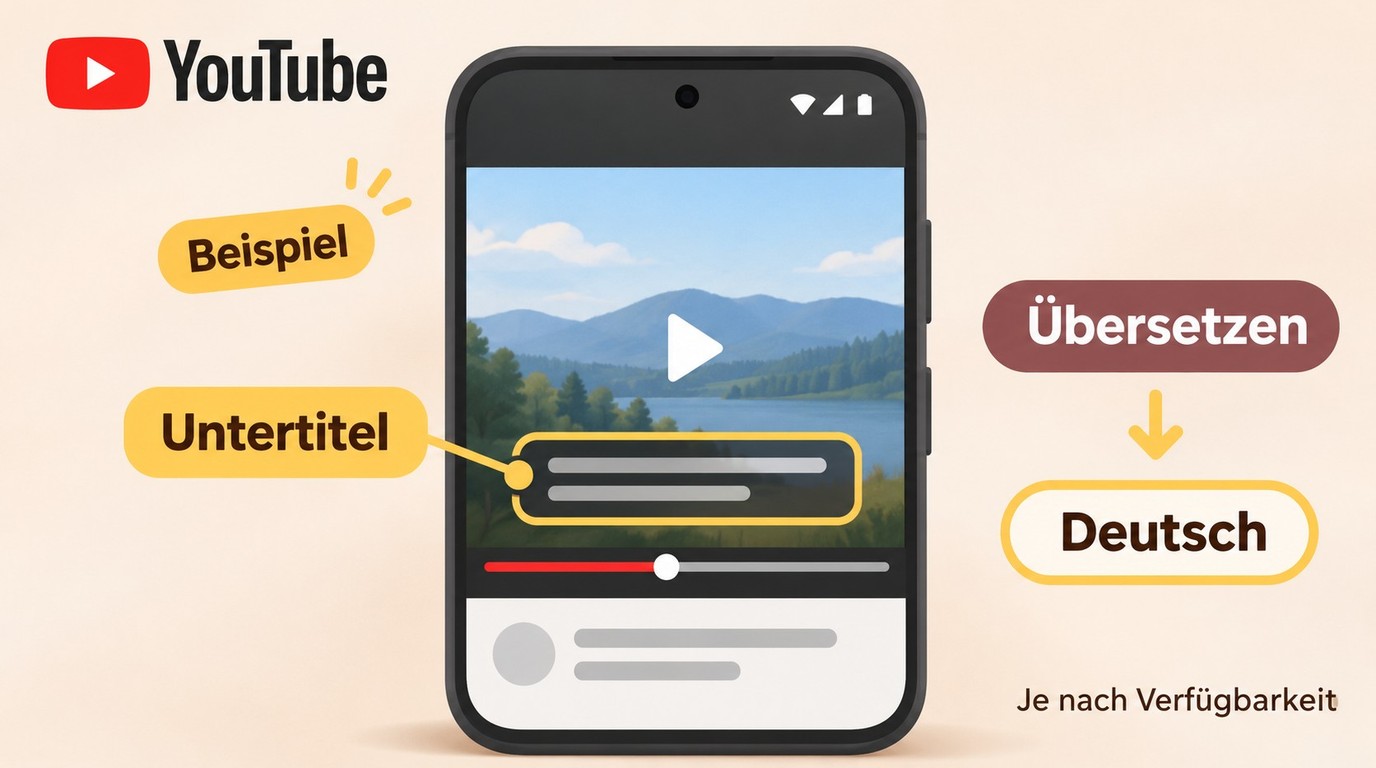
Voraussetzung sind verfügbare Untertitel und ein abspielbares Video. Das Untertitelsymbol allein übersetzt noch nichts; es schaltet zunächst die vorhandene Textspur ein. Auch eine englische Spur ist ein brauchbarer Ausgangspunkt. Sie müssen im nächsten Schritt die Anzeigesprache wählen.
- Öffnen Sie das gewünschte Video in der YouTube-App auf Ihrem Android-Smartphone oder iPhone und starten Sie die Wiedergabe.
- Tippen Sie auf das Videobild, um die Bedienelemente einzublenden, und aktivieren Sie die Untertitel über das Untertitelsymbol.
- Öffnen Sie oben im Player das Menü und wählen Sie „Untertitel“.
- Wählen Sie „Deutsch“, falls die Sprache bereits angeboten wird.
- Fehlt Deutsch in der Liste, wählen Sie „Automatisch übersetzen“ und anschließend „Deutsch“.
Damit ändern Sie die Textanzeige für dieses Video. Die Anordnung der Bedienelemente kann zwischen Android und iPhone abweichen; der Weg führt auf beiden über das Untertitelmenü. Bleiben Sie für diese Auswahl im Player. Die Systemeinstellungen für Schriftgröße und Untertitelstil erfüllen eine andere Aufgabe.
Die Sprachwahl ist die entscheidende zusätzliche Aktion. In einer Frage auf gutefrage wird die Hürde so beschrieben: „Wenn ich das funktion untertitel aktiviere dann zeigt er mir nur englisch als untertitel und keine übersetzung.“ Das beschreibt den Unterschied zwischen eingeschalteten Untertiteln und gewählter Übersetzung.
Eine englische Anzeige bedeutet deshalb nicht automatisch, dass Deutsch unerreichbar ist. Sehen Sie im Untertitelmenü nach der automatischen Übersetzung. Fehlt hingegen schon das Untertitelsymbol, stehen für dieses Video keine Untertitel zur Verfügung. Die Sprachauswahl ersetzt dann nicht den fehlenden Ausgangstext.
Am Computer lassen sich vorhandene Untertitel ebenfalls über das Untertitelsymbol im Player einschalten. Verwechseln Sie diesen Schalter nicht mit der Wahl einer gesprochenen Sprache. Wenn Ihr Ziel eine deutsche Stimme ist, führt der passende Weg zum Audiotrack, nicht zur Schrift- oder Untertitelgröße.
Am Computer eine vorhandene deutsche Tonspur wählen
Eine deutsche Tonspur muss beim konkreten Video vorhanden sein. Sie wählen eine veröffentlichte Sprachfassung aus; der Klick erzeugt keine neue Synchronisierung. Bei einem Video mit mehreren Audiotracks gehen Sie so vor:
- Öffnen Sie das Video auf YouTube am Computer.
- Klicken Sie im Videoplayer auf das Zahnrad für die Einstellungen.
- Wählen Sie „Audiotrack“.
- Wählen Sie die deutsche Sprachfassung aus der Liste.
Die praktische Grenze sehen Sie direkt in dieser Auswahl. Wird Deutsch nicht angeboten, lässt sich dort keine deutsche Fassung anwählen. Suchen Sie dann für dieselbe Wiedergabe nach einer übersetzten Untertitelspur, wenn Mitlesen für Sie ausreicht. Ein Wechsel der YouTube-Oberfläche auf Deutsch ergänzt keine fehlende Tonspur.
Bevorzugte Sprachen und Oberflächensprache sind getrennte Einstellungen. YouTube bietet in der Webversion und der App Sprachpräferenzen für Audiotracks, Titel und Beschreibungen. Am Computer liegen diese unter „Wiedergabe und Leistung“. Solche Präferenzen betreffen die Auswahl verfügbarer Fassungen, während die App-Sprache die Bedienoberfläche betrifft.
Für das Ansehen ist der Player damit ausreichend, sobald eine verständliche Text- oder Tonfassung vorliegt. Für eine bearbeitbare Videodatei reicht die Wiedergabeauswahl nicht. Ob eine deutsche Stimme überhaupt verfügbar ist und wie verlässlich sie übersetzt, sind wiederum zwei getrennte Fragen.
KI-Tonspuren: Verfügbarkeit und Übersetzungsqualität
Eine deutsche KI-Tonspur ist nicht für jedes YouTube-Video verfügbar, weil die automatische Synchronisierung an Voraussetzungen für Kanal, Ausgangssprache und Inhalt gebunden ist. Als Zuschauer wählen Sie vorhandene Sprachfassungen; Sie starten damit keine Übersetzung beliebiger Videos. Eine natürlich klingende Stimme bestätigt außerdem noch keine korrekte Übersetzung.
Welche Videos eine übersetzte Tonspur anbieten
Die automatische Synchronisierung gehört zur Veröffentlichung von Videos durch berechtigte Creator. Sie erstellt übersetzte Audiotracks, deren Veröffentlichung sich verwalten lässt. Creator können vor der Freigabe eine manuelle Prüfung vorsehen. Für Sie als Zuschauer zählt anschließend, welche Fassung im Player tatsächlich auswählbar ist.
Mehrere Bedingungen begrenzen die automatische Erstellung. Stand November 2026 nennt YouTube unter anderem Videos mit mehr als 120 Minuten Länge, fehlenden oder sehr wenigen gesprochenen Inhalten sowie nicht unterstützte oder nicht erkannte Ausgangssprachen. Auch zu schnelles Sprechen gehört zu den genannten Hürden. Ein kurzes Video erfüllt deshalb nicht automatisch alle Voraussetzungen.
Die Sprache des Originals setzt weitere Grenzen. Aus einer angebotenen Übersetzung in eine Zielsprache folgt nicht, dass jede andere Sprachkombination ebenso verfügbar ist. Ich würde eine fehlende deutsche Spur deshalb nicht durch wiederholtes Umschalten der Oberfläche zu lösen versuchen. Die Auswahl am Video zeigt, ob dieser Wiedergabeweg für Ihren Fall offensteht.
Eine bewusste Wahl der Tonspur ist trotzdem sinnvoll. Ein Beitrag in r/Unbeliebtemeinung beschreibt sie so: „Ich habe es früher gehasst aber jetzt schalte ich die KI-Tonspur manchmal freiwillig und bewusst ein.“ Das ist eine persönliche Präferenz für diese Art der Wiedergabe. Bei einem Fachvideo würde ich die Übersetzung zusätzlich am Originalinhalt prüfen.
Fachbegriffe, Namen und Timing kontrollieren
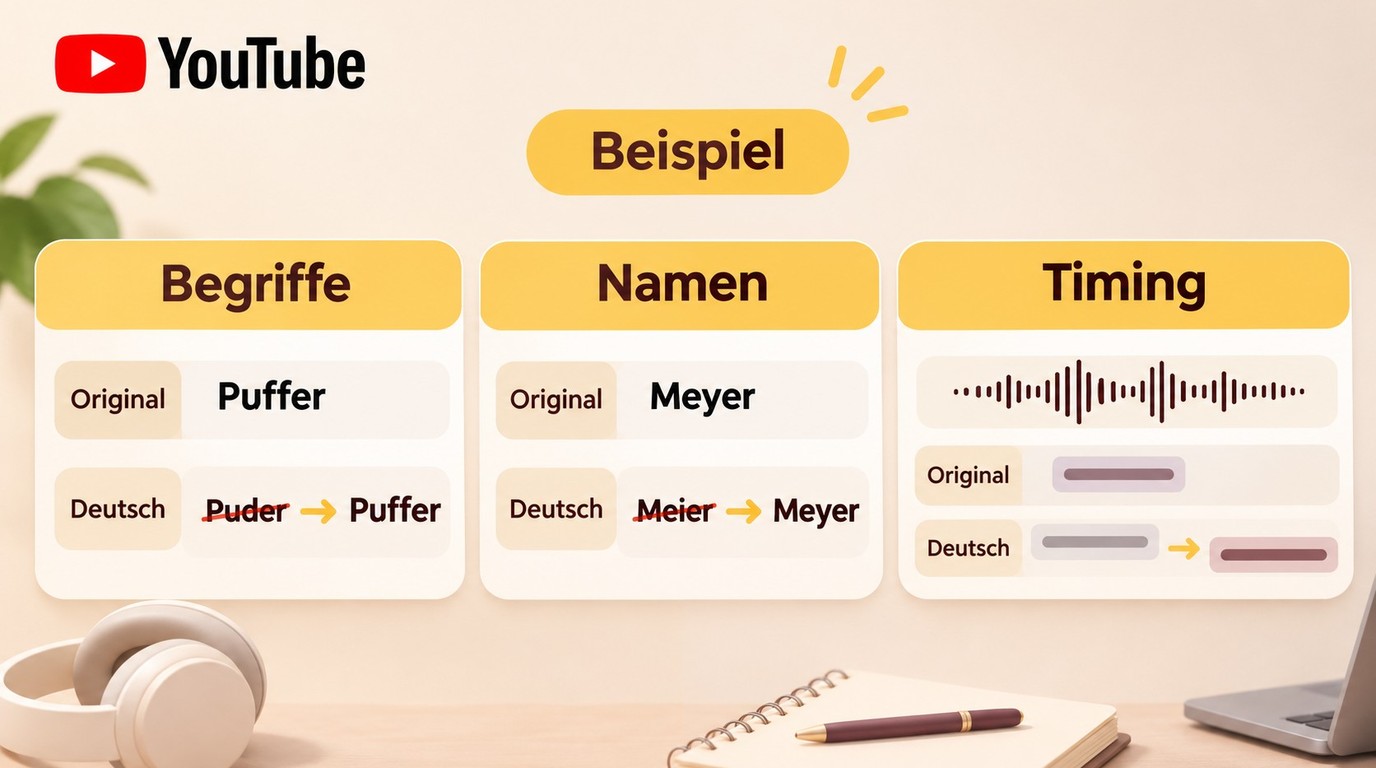
Eine Übersetzung muss den Inhalt tragen, nicht bloß flüssig klingen. Spracherkennung, Übersetzung des Textes und gesprochene Ausgabe sind unterschiedliche Verarbeitungsschritte. Ein falsch erkannter Name gelangt bereits als falsche Grundlage in die nächste Stufe. Für technische Erklärungen halte ich deshalb die folgenden Stellen für besonders wichtig:
- Fachbegriffe: Entspricht das deutsche Wort dem gezeigten Verfahren oder Bauteil?
- Eigennamen: Bleiben Personen, Programme und Modellbezeichnungen erkennbar?
- Zahlen und Einheiten: Passen Mengen und Maße zur Darstellung?
- Verneinungen: Bleibt aus „nicht einschalten“ auch in der Übersetzung ein Verbot?
- Zeitliche Zuordnung: Gehört der Satz noch zu dem gezeigten Handgriff?
Mein Maßstab ist die Übereinstimmung mit der Aussage des Originals. Vergleichen Sie bei einer zweifelhaften Passage Ton, Untertitel und sichtbare Handlung, statt allein auf die Stimme zu vertrauen. Für wichtige fachliche Anwendungen sollte eine sprachkundige Person die betreffende Passage kontrollieren. Ein verständliches Video und eine geprüfte Übersetzung sind verschiedene Ergebnisse.
UniFab Video Translator AI-Fabcloud für eigene Videodateien
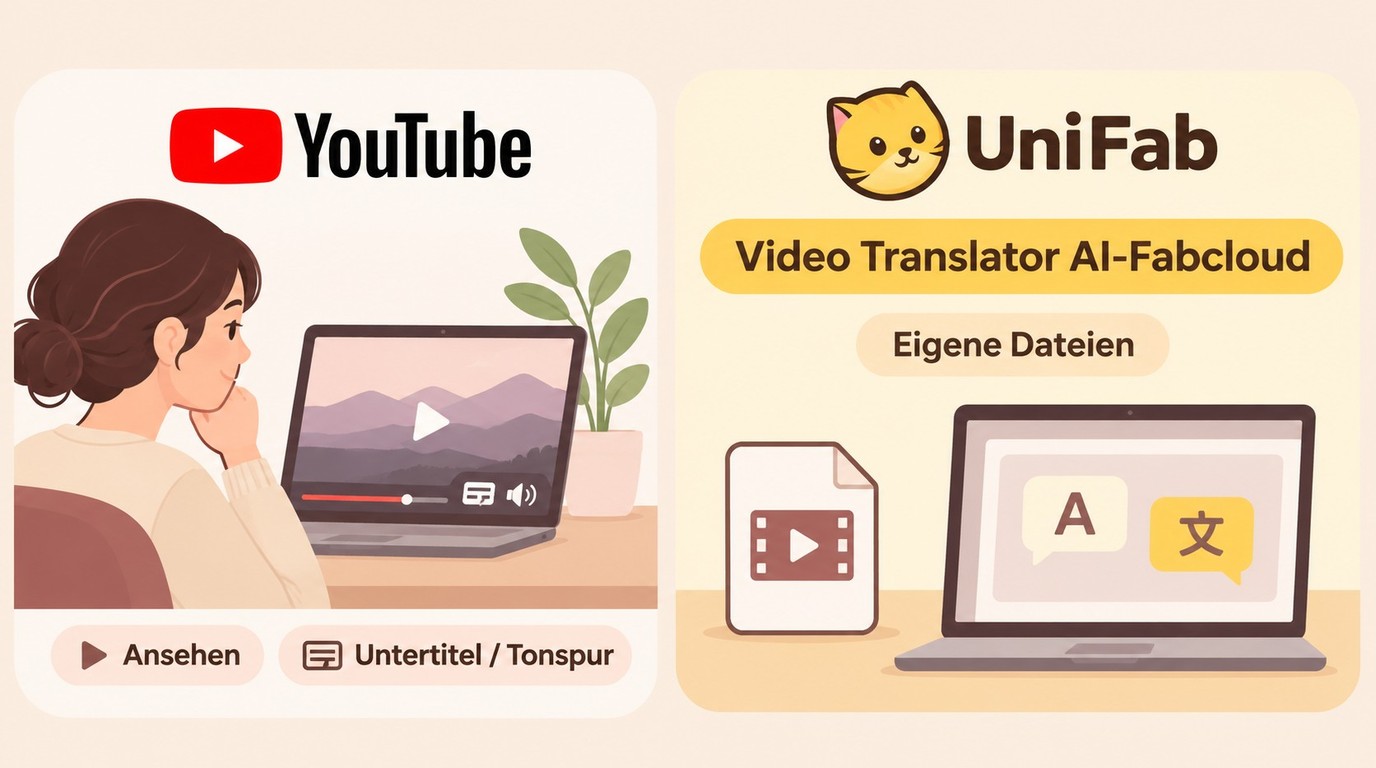
Video Translator AI-Fabcloud von UniFab ist für Sie geeignet, wenn Sie unter Windows eine vorhandene Videodatei übersetzen und ein Dateiergebnis benötigen. Damit richtet sich das Modul an einen anderen Bedarf als die Sprachwahl während der YouTube-Wiedergabe.
Die folgenden Eckdaten zeigen, welche Dateien Sie für diesen Weg einplanen können. Ausgabeformat und Auflösungsgrenze helfen insbesondere dann, wenn Sie das Ergebnis anschließend in einem Videoprojekt weiterverwenden möchten.
| Merkmal | Unterstützung |
|---|---|
| System | Windows |
| Eingabe | MOV, MP4, AVI, MPEG, WMV, F4V, MPG, TS, FLV |
| Ausgabe | MP4, MKV |
| Auflösung | Bis zu 4K |
| Sprachumfang | 23 unterstützte Sprachen; zusätzliche Untertitelsprachen |
Die Formate beschreiben den Dateirahmen; die Auflösungsangabe ist eine Obergrenze. Zusätzliche Bilddetails ergeben sich daraus nicht automatisch. Ich sehe den Nutzen hier im übersetzten Dateiergebnis für die weitere Bearbeitung, nicht in einem Ersatz für die Sprachwahl im Player.
Deutsch gehört neben Englisch, Spanisch, Französisch, Japanisch, Chinesisch und Koreanisch zum unterstützten Sprachumfang der Videoübersetzung. Die zusätzlichen Untertitelsprachen umfassen traditionelles Chinesisch, Portugiesisch aus Brasilien, Filipino und Malaiisch. Diese zusätzlichen Angaben beziehen sich auf Untertitel, nicht auf zugesicherte Synchronstimmen.
Für diesen Dateiablauf benötigen Sie eine passende Eingabedatei; planen Sie ihn nicht allein mit einer YouTube-Adresse. Den Einstieg für Windows finden Sie auf der offiziellen Produktseite. Für das bloße Verstehen eines verfügbaren Videos bleiben Untertitel oder eine vorhandene Tonspur im Player die passende Lösung.
Verarbeiten Sie ausschließlich eigene oder entsprechend autorisierte Inhalte für Ihren persönlichen Gebrauch; Sie sind für die erforderlichen Materialrechte verantwortlich. Beachten Sie dabei die einschlägigen Servicebedingungen und das geltende lokale Recht, und verbreiten oder verkaufen Sie die Ergebnisse nicht weiter.
Häufige Fragen zur kostenlosen und Online-Übersetzung
Eine kostenlose Übersetzung im YouTube-Player setzt passende Untertitel oder eine vorhandene Sprachfassung voraus. „Online“ beschreibt zunächst den Zugangsweg, nicht die verfügbaren Eingaben oder das Ergebnis eines Dienstes. Ich würde daher zwischen einer fehlenden Textgrundlage, einer anderen Geräteoberfläche und einer gewünschten Videodatei unterscheiden.
Lässt sich ein YouTube-Video ohne Untertitel kostenlos übersetzen?
Antwort: Ohne vorhandene Untertitel lässt sich im Untertitelmenü keine Textspur zur Übersetzung auswählen. Eine verfügbare deutsche Tonspur ist ein separater Weg und benötigt keine sichtbaren Untertitel. Fehlen beide, ist das gewünschte deutsche Ergebnis über diese Player-Optionen nicht verfügbar. Ein externer Dienst müsste dann die gesprochene Sprache selbst verarbeiten. Daraus folgt jedoch keine allgemeine Zusage für eine kostenlose Übersetzung jedes YouTube-Videos. Für eine schnelle Entscheidung genügt zunächst die Frage, ob Sie Text mitlesen oder Deutsch hören möchten.
Funktioniert die Übersetzung auf dem Fernseher genauso?
Antwort: Die vorhandenen Untertitel und ihre Sprachauswahl lassen sich auf unterstützten Fernsehern und Spielekonsolen verwalten. Eine angebotene Untertitelsprache ist aber nicht dasselbe wie eine automatische Übersetzungsfunktion. Rechnen Sie deshalb nicht mit einer identischen Menüliste auf Smartphone und Fernseher. Prüfen Sie am Fernseher die beim konkreten Video angebotenen Sprachen. Fehlt dort die benötigte Übersetzungsoption, ist das Smartphone mit der beschriebenen Untertitelauswahl ein anderer Wiedergabeweg; die App-Sprache des Fernsehers ergänzt keine Sprachfassung.
Muss ich mein Google-Konto mit einem Online-Übersetzer verbinden?
Antwort: Für die beschriebenen YouTube-Player-Funktionen müssen Sie Ihr Google-Konto nicht zusätzlich mit einem externen Übersetzungsdienst verbinden. Eine Anmeldung bei YouTube ist etwas anderes als eine Kontoverknüpfung mit einem anderen Anbieter. Verlangt ein Online-Dienst eine solche Verbindung, gehört sie zu dessen eigenem Ablauf. Ich würde das nicht mit einer Voraussetzung für die YouTube-Untertitelübersetzung verwechseln. Für die Wahl zwischen Mitlesen und vorhandener Tonspur bleiben Sie in den hier beschriebenen Fällen im YouTube-Player.
Werden auch eingeblendete Texte im Bild übersetzt?
Antwort: Schrift im Videobild gehört nicht automatisch zur Untertitelspur. Eine eingeblendete Folie, ein Schild oder ein Text in einer Bildschirmaufnahme bleibt daher von der gewählten Untertitelsprache getrennt. Auch eine andere Tonspur ersetzt solche Bildinhalte nicht. Für diese Aufgabe benötigen Sie eine gesonderte Erkennung und Übersetzung des sichtbaren Textes. Wenn Sie etwa die Beschriftung einer technischen Grafik verstehen möchten, vergleichen Sie diese gezielt mit der gesprochenen Erklärung, statt sie aus dem übersetzten Untertitel allein abzuleiten.