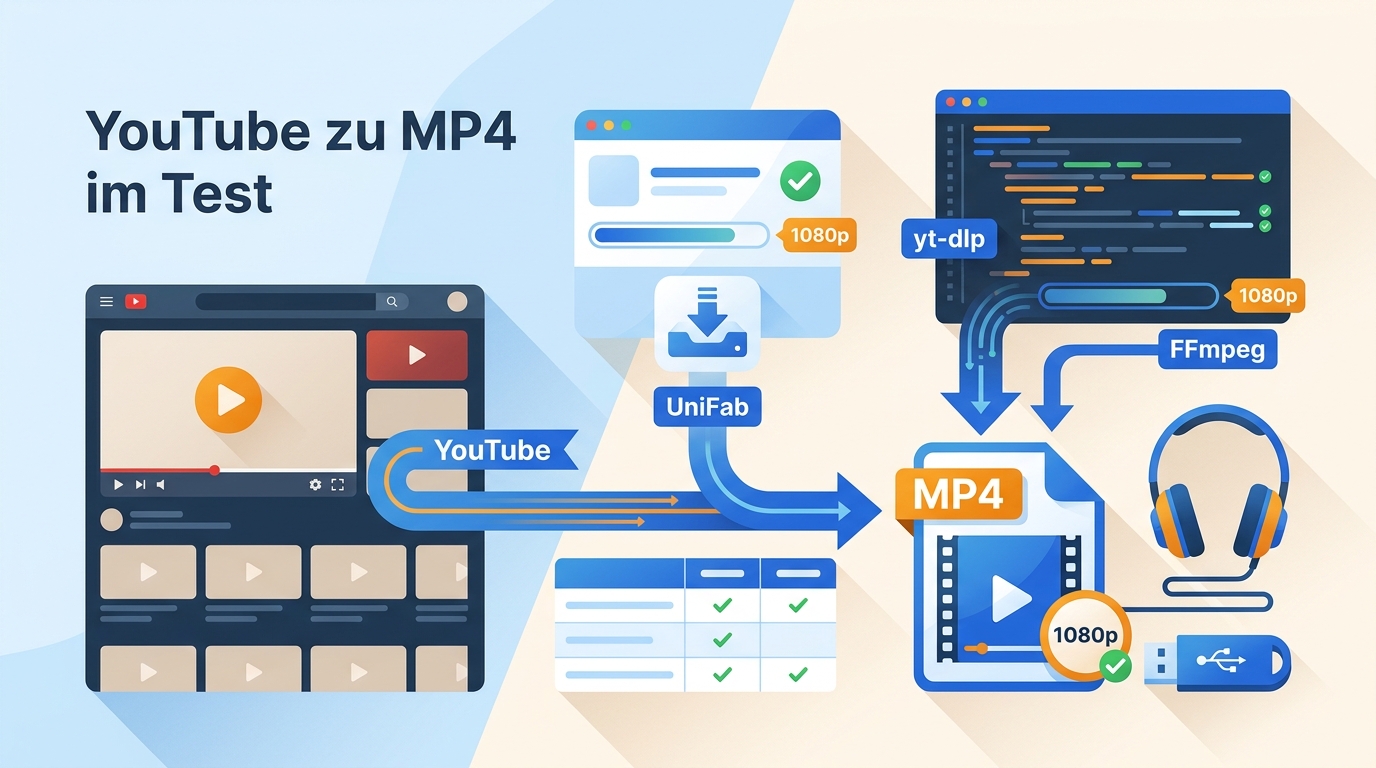
YouTube-Link sofort als MP4 speichern
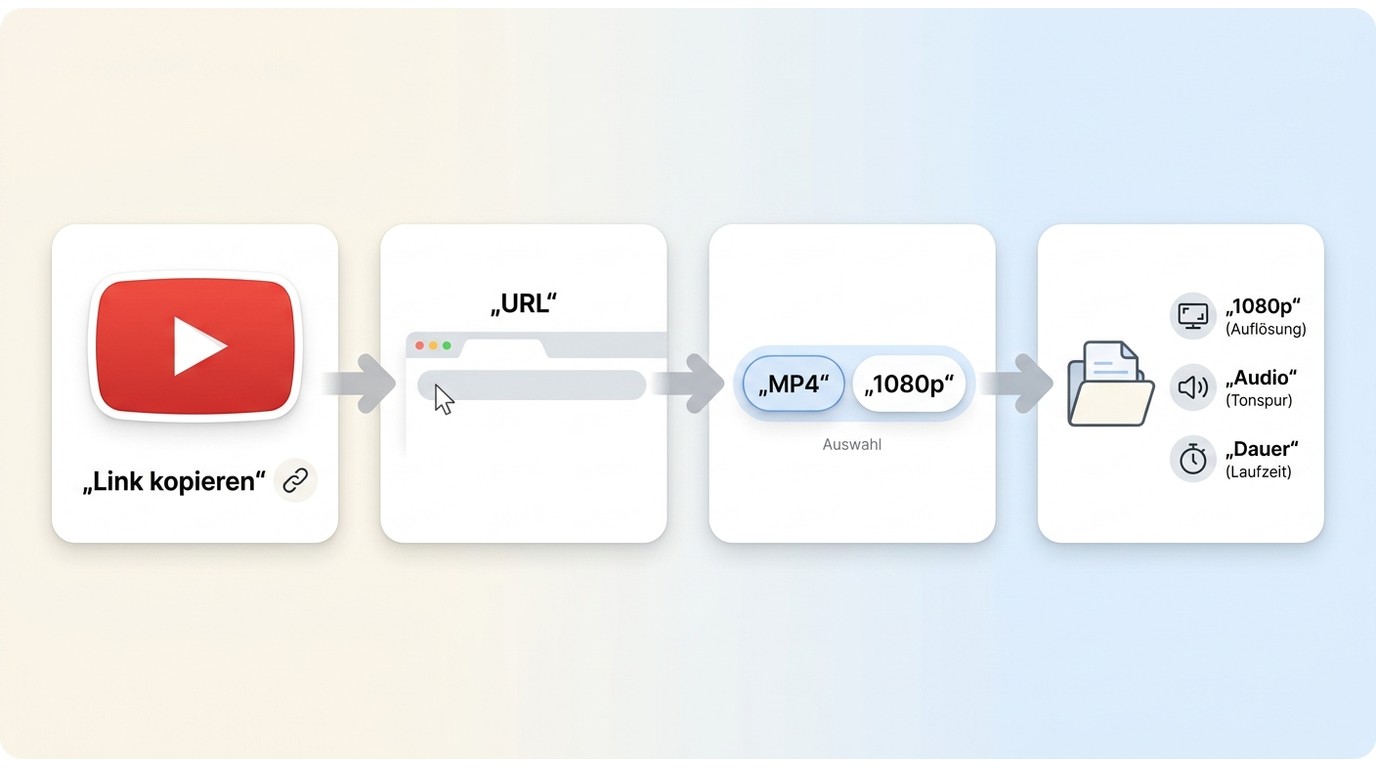
Online-Ablauf in vier Schritten
- YouTube-URL kopieren.
- URL in einen geprüften Online-Dienst einfügen.
- MP4 und die angebotene Qualität auswählen.
- Datei herunterladen und Auflösung, Tonspur sowie Laufzeit prüfen.
Downloader und Konverter unterscheiden
Ein URL-Downloader ruft eine Videodatei über den Link ab, ein Dateikonverter verarbeitet dagegen eine bereits lokal gespeicherte Datei. UniFab Video Converter ist ein solcher lokaler Konverter und steht als Drittanbieter-Tool neben den offiziellen YouTube-Funktionen. Verarbeiten Sie nur Inhalte, für die Sie berechtigt sind, und beachten Sie Plattformbedingungen sowie anwendbares Recht. Danach vergleicht dieser Artikel Browser-, Desktop- und CLI-Workflows.
Warum Online-Konverter bei 1080p schwanken
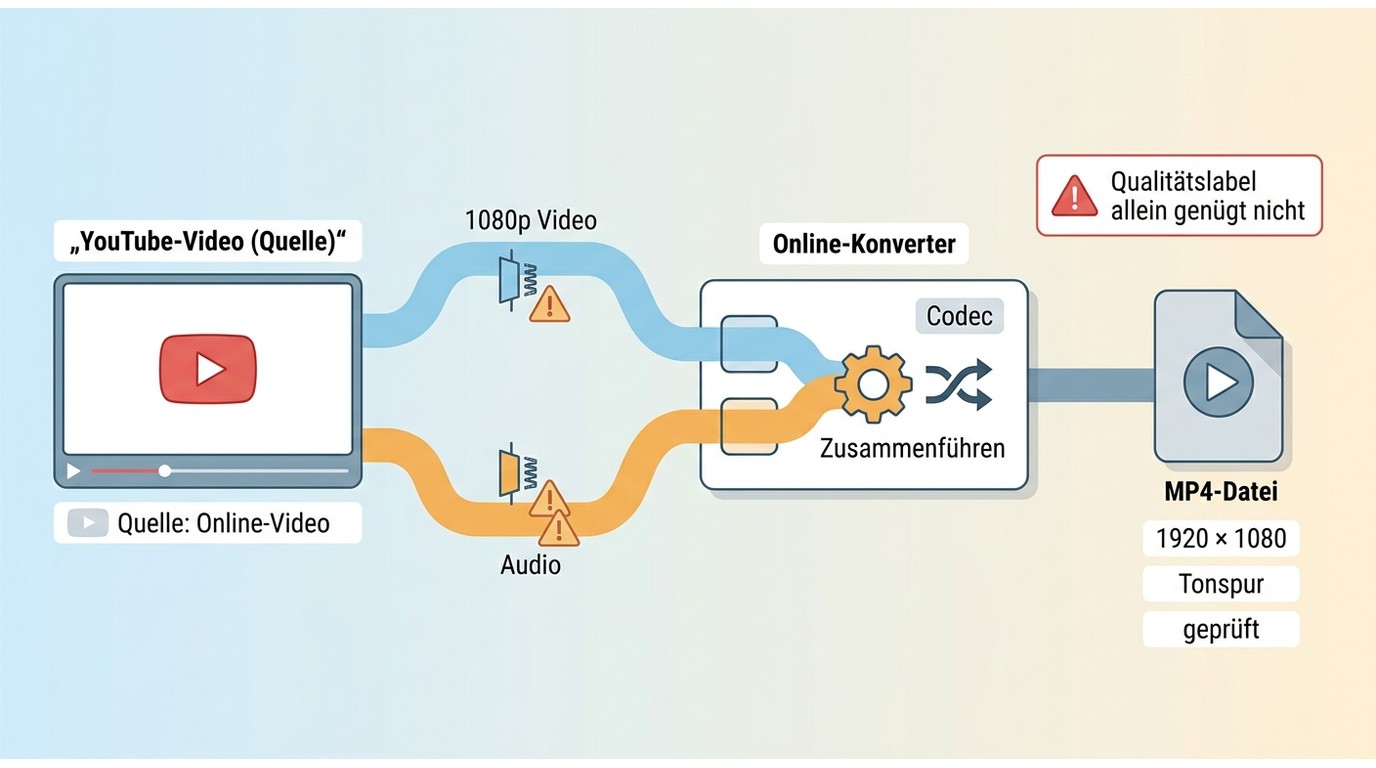
YouTube stellt bei vielen Videos Bild und Ton getrennt sowie in verschiedenen Auflösungen und Codecs bereit. Ein Online-Konverter muss passende Spuren auswählen und zusammenführen; dabei können Anbieter je nach Quelle, Serverauslastung und Verarbeitung unterschiedliche Ergebnisse liefern. Eine im Auswahlmenü beworbene Stufe ist daher nicht automatisch die tatsächlich gelieferte Dateiqualität.
Prüfen Sie deshalb die heruntergeladene Datei:
- Auflösung der Datei, nicht nur die Auswahl im Dienst
- Video- und Audiocodec
- Vorhandene Tonspur und tatsächliche Laufzeit
- Dateigröße sowie Hinweise auf eine erneute Neukodierung
Für längere Dateien, wiederkehrende Aufgaben oder höhere Qualitätsansprüche sind lokale oder CLI-basierte Workflows häufig robuster. Voraussetzung ist jeweils, dass der vorherige Download zulässig ist.
Ton, Dauer und Codec prüfen
Online-Dienste können 1080p oder höhere Stufen anbieten. Belastbar bestätigt ist die Qualität aber erst, wenn die Ausgabedatei tatsächlich 1080p aufweist und Tonspur, Laufzeit sowie Codec stimmen. Aus redaktioneller Sicht ist dieser Dateitest aussagekräftiger als ein Qualitätslabel im Browser.
Drei Methoden im direkten Vergleich
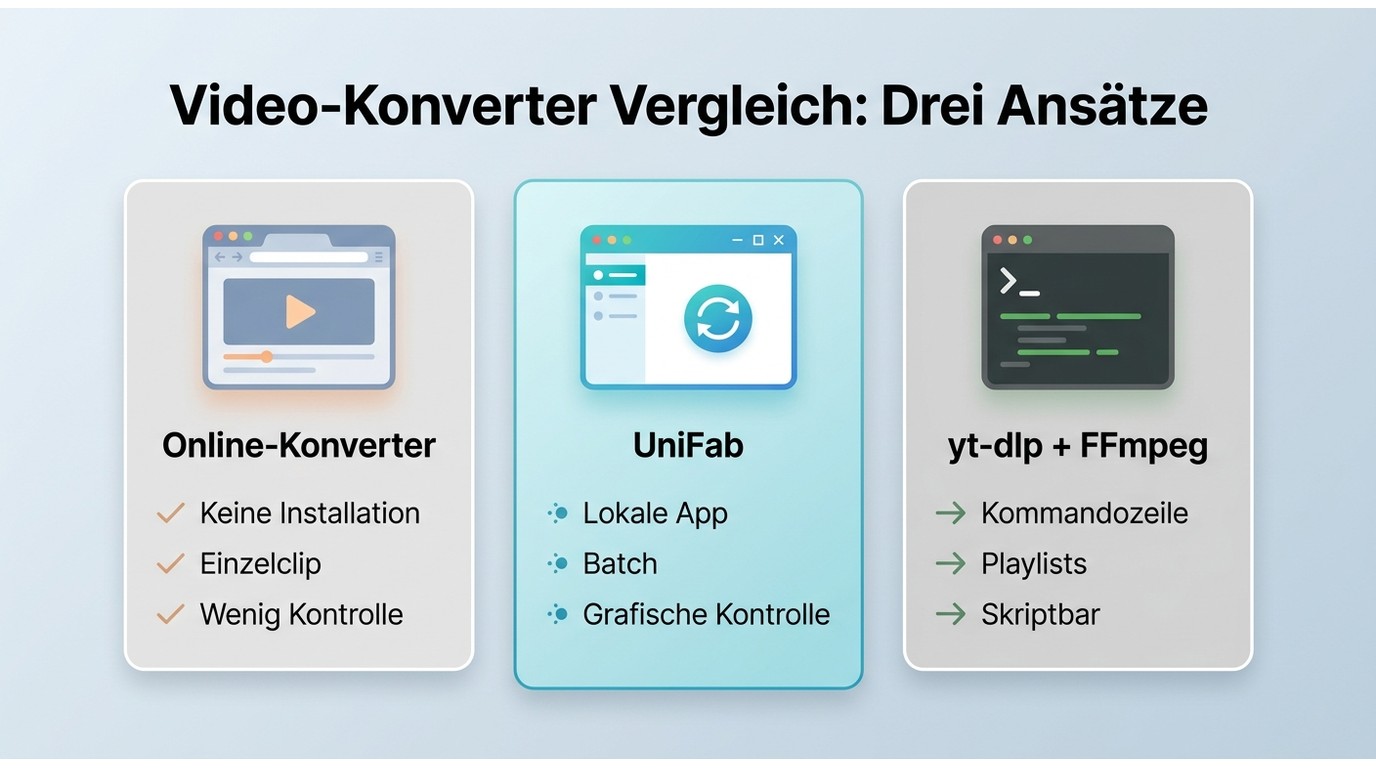
Die Methoden unterscheiden sich vor allem bei Eingabe, Einrichtung, Kontrollmöglichkeiten und Eignung für lange Dateien.
| Kriterium | Online-Konverter | UniFab Video Converter | yt-dlp mit FFmpeg |
|---|---|---|---|
| Eingabe | YouTube-URL | Lokale Videodatei | YouTube-URL |
| Einrichtung | Keine Installation | Desktop-Installation | Kommandozeile und FFmpeg einrichten |
| Auflösung, Ton und Dauer | Datei nach dem Download prüfen | Ausgabeoptionen für die lokale Datei prüfen | Formatwahl und Ausgabedatei prüfen |
| Lange Videos und Playlists | Je nach Dienst mögliche Abbrüche oder wechselnde Grenzen | Geeignet für bereits lokale lange Dateien | Geeignet für Batch- und Playlist-Workflows |
| Werbung und Datenschutz | Weiterleitungen, Werbung und Serververarbeitung möglich | Lokale Verarbeitung nach dem Import | Lokaler Workflow, aber technische Einrichtung nötig |
| Batch-Verarbeitung | Abhängig vom Dienst | Ja | Ja, skriptbar |
| Geeignet für | Kurzen, unkritischen Einzelclip | Grafische Konvertierung lokaler Dateien | Technisch versierte Nutzer mit vielen Dateien |
| Weniger geeignet für | Sensible Inhalte, lange Videos und wiederkehrende Aufgaben | Direkten Browser-Download und reine Open-Source-Workflows | Nutzer, die ausschließlich grafisch arbeiten möchten |
Schnellfazit
Für einen kurzen Clip ist ein Browser-Workflow am bequemsten, aber auch am stärksten vom jeweiligen Dienst abhängig. Für wiederkehrende Aufgaben bieten lokale Desktop- oder CLI-Workflows mehr Kontrolle über die resultierende Datei.
Online-Konverter für einzelne kurze Videos
Ein kostenloser YouTube-Konverter kann für einen einzelnen kurzen Clip ohne Installation praktisch sein: URL einfügen, MP4 und verfügbare Qualität wählen, Datei herunterladen und anschließend prüfen. ytmp4.cc war beim Prüftermin nicht erreichbar; ähnlich benannte Ersatzdomains sollten ohne eigene Sicherheits- und Funktionsprüfung nicht verwendet werden.
Die Trade-offs:
- Wechselnde Größen-, Dauer- oder Verarbeitungslimits je nach Anbieter
- Die angebotene Auflösung kann von der tatsächlich gelieferten Datei abweichen
- Werbung, Pop-ups, gelegentlich Malvertising
- Ausfälle, Domainwechsel oder abgebrochene Prozesse, besonders bei längeren Videos
- Sie übergeben Ihre Konvertierung an einen Drittanbieter-Server
Wenn statt einer Videodatei nur Ton benötigt wird, behandelt der YouTube-zu-WAV-Konverter die Ausgabe für unkomprimierte Audioformate.
Für kompaktere Audiodateien ist der YouTube-zu-MP3-Konverter auf dieses Format ausgerichtet.
Geeignet für und weniger geeignet für
Geeignet für: einen kurzen, unkritischen Einzelclip ohne Installationsmöglichkeit. Weniger geeignet für: sensible Inhalte, lange YouTube-Videos, Playlists oder regelmäßige Aufgaben, weil Werbung, Weiterleitungen und verfügbare Grenzen vom jeweiligen Dienst abhängen können.
UniFab für lokale MP4-Konvertierung
UniFab Video Converter verarbeitet bereits lokal gespeicherte Dateien, nicht direkt einen YouTube-Link. Der Video Converter ist für Windows und Mac verfügbar und unterstützt lokale MP4-Ausgaben, Batch-Verarbeitung sowie Hardware-Beschleunigung.
So konvertieren Sie YouTube zu MP4 mit UniFab:
-
Speichern Sie die Videodatei zunächst mit einem separaten, zulässigen Download-Schritt lokal. Wählen Sie dabei eine verfügbare Quellqualität und prüfen Sie die Datei anschließend, bevor Sie sie konvertieren.
-
Öffnen Sie UniFab Video Converter und ziehen Sie die heruntergeladene Datei in den Workspace.
- Klicken Sie auf den Format-Selektor und wählen Sie Video → MP4 → Codec. H.264 eignet sich meist besser für ältere Geräte, H.265 ist effizienter, wird aber nicht überall unterstützt.
- Wählen Sie Output-Auflösung — 1080p Full HD für maximale Qualität, 720p für kleinere Dateien.
- Klicken Sie auf Konvertieren und prüfen Sie danach Auflösung, Codec, Tonspur und Laufzeit der erzeugten MP4-Datei.
Was uns überzeugt hat:
- 100 % kostenlos ohne Wasserzeichen, ohne Zeitlimit (verifiziert am 2026-06-15)
- Codec-Wahl H.264 für Kompatibilität, H.265 für 40 % kleinere Dateien
- Batch-Verarbeitung mehrerer Videos parallel
Was Sie wissen sollten:
- Sie benötigen vor der Konvertierung eine bereits lokal gespeicherte Videodatei
- Quellcode nicht offen — für reine Open-Source-Workflows ist yt-dlp die ehrliche Wahl
Wer allgemeine Desktop-Programme gegenüberstellen möchte, findet im Video-Converter-Test einen breiteren Vergleich.
yt-dlp und FFmpeg für Batch-Workflows
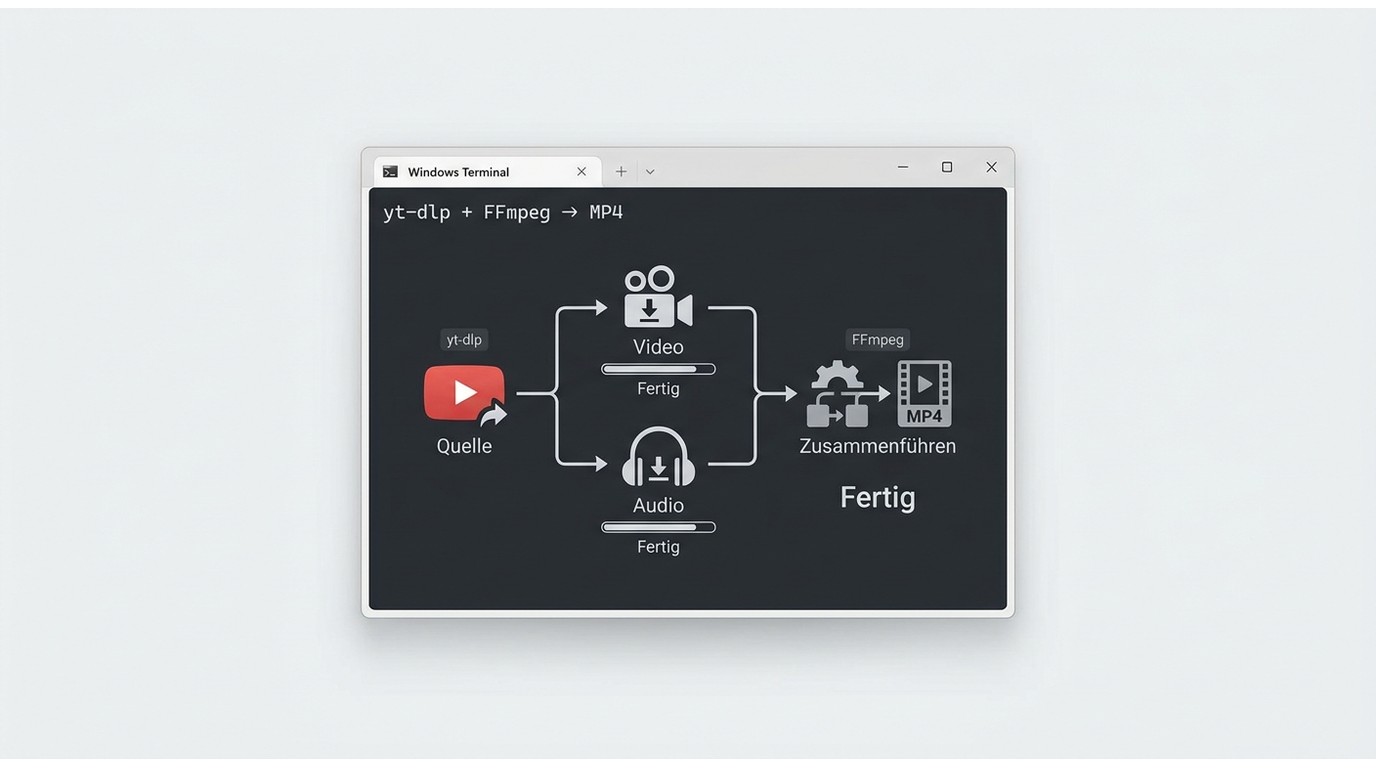
yt-dlp ist ein aktiv gepflegter CLI-Downloader, der sich zusammen mit FFmpeg für technisch versierte Nutzer eignet. Der Workflow ist besonders praktisch für wiederkehrende Aufgaben, erfordert aber Einrichtung, Kommandozeilenkenntnisse und laufende Pflege.
Installation:
# Windows: yt-dlp binary + chocolatey FFmpeg
# macOS: brew install yt-dlp ffmpeg
# Linux: apt install yt-dlp ffmpeg
Befehl für YouTube zu MP4 in höchster Qualität:
yt-dlp -f 'bestvideo[ext=mp4]+bestaudio[ext=m4a]/best[ext=mp4]' \
       --merge-output-format mp4 \
       "https://www.youtube.com/watch?v=VIDEO_ID"
Was die Parameter bedeuten:
bestvideo[ext=mp4]+bestaudio[ext=m4a]— höchste Qualität in MP4-Container--merge-output-format mp4— führt kompatible Video- und Audiospuren in einer MP4-Ausgabe zusammen
Einzelvideos und Playlists verarbeiten
Für eine YouTube-Playlist als MP4 ersetzen Sie die URL durch eine Playlist-URL; yt-dlp kann die Einträge nacheinander verarbeiten. Bei langen YouTube-Videos und Playlists sind lokale CLI-Workflows häufig robuster als browserbasierte Dienste, sofern die Verarbeitung der Inhalte zulässig ist.
Geeignet für und weniger geeignet für
Geeignet für: Batch-Material, Playlists, Skripte und Linux-Workflows. Weniger geeignet für: Nutzer, die eine grafische Oberfläche und eine unmittelbare Sichtprüfung einzelner Dateien bevorzugen.
Prüfleitfaden: Auflösung, Ton und Dateidauer
Für eine belastbare Prüfung verwenden Sie dieselbe Quelle und dieselbe Ausgangslaufzeit für jeden Workflow. Entscheidend ist nicht, welche Qualität ein Dienst anbietet, sondern welche Eigenschaften die fertige MP4-Datei tatsächlich hat.
So wird echtes 1080p geprüft
Notieren Sie Quellauflösung, angebotene Auflösung und gelieferte Auflösung. Prüfen Sie außerdem Video- und Audiocodec, vorhandene Tonspur, tatsächliche Laufzeit, Dateigröße und mögliche Hinweise auf eine Neukodierung.
- Auflösung: Kontrollieren Sie die Pixelmaße in den Metadaten der fertigen Datei.
- Ton: Starten Sie die MP4 in einem lokalen Player und prüfen Sie, ob eine Audiospur vorhanden ist.
- Laufzeit: Vergleichen Sie die Dateidauer mit der Quelle; deutliche Abweichungen können auf einen Abbruch hindeuten.
- Codec und Dateigröße: Vergleichen Sie beide Werte mit Quelle und Ausgabeprofil, um eine mögliche Neukodierung einzuordnen.
Komfort, überprüfbare Dateiqualität und Einrichtungsaufwand sind aussagekräftiger als ein pauschales Qualitätsversprechen eines Dienstes.
Welche Methode zu Ihrem Workflow passt
Online-Konverter: passend für einen kurzen, unkritischen Einzelclip ohne Installation. Nachteil sind mögliche Weiterleitungen, wechselnde Verfügbarkeit und begrenzte Kontrolle über die fertige Datei.
yt-dlp mit FFmpeg: passend für technisch versierte Nutzer mit Batch- oder Playlist-Workflows. Nachteil sind Einrichtung, Kommandozeile und der Pflegeaufwand.
UniFab Video Converter: passend für lokale Dateien und einen grafischen Konvertierungsworkflow. Weniger passend ist er für Nutzer, die ausschließlich einen direkten Browser-Download oder einen reinen Open-Source-Workflow suchen.
Ein breiterer Vergleich von YouTube Video Convertern ordnet weitere Workflows ein, ohne die Entscheidung für einen kurzen Clip, lokale Dateien oder CLI-Batches zu ersetzen.
Sicherheit und Datenschutz
Ein sicherer YouTube-MP4-Konverter sollte keine Zugangsdaten verlangen und keine zusätzlichen Programme über Anzeigen anbieten. Bei browserbasierten Diensten gehören Werbung, Pop-ups und Weiterleitungen zu den wichtigsten Risiken; vermeiden Sie außerdem die Verarbeitung sensibler Inhalte über fremde Server.
Nutzungsbedingungen und Urheberrecht
Ein YouTube-Download ist nicht allein deshalb erlaubt, weil er privat erfolgt. Beachten Sie die YouTube-Nutzungsbedingungen, die Rechte beziehungsweise Zustimmung zum Inhalt und das jeweils anwendbare Recht.
Häufige Fragen zu YouTube und MP4
Warum hat meine YouTube-MP4 keinen Ton oder eine falsche Dauer?
Häufige Ursachen sind getrennte Bild- und Tonspuren, ein fehlerhaftes Zusammenführen oder ein abgebrochener Prozess. Prüfen Sie zuerst, ob die Datei eine Audiospur enthält, vergleichen Sie die Laufzeit mit der Quelle und laden Sie die Datei bei deutlichen Abweichungen erneut herunter.
Darf ich YouTube-Videos in Deutschland als MP4 herunterladen?
Private Nutzung allein ist keine pauschale Erlaubnis. Relevant sind die aktuellen YouTube-Nutzungsbedingungen, die Rechte am jeweiligen Inhalt, eine konkrete Inhaltsfreigabe und das anwendbare Urheberrecht.
Kann UniFab Video Converter einen YouTube-Link direkt herunterladen?
Nein. UniFab Video Converter verarbeitet eine lokale Videodatei. Für einen YouTube-Link ist zuvor ein separater und zulässiger Download-Schritt erforderlich.
Funktionieren Online-Konverter auch bei langen Videos zuverlässig?
Bei langen Videos können je nach Anbieter Abbrüche, wechselnde Grenzen oder längere Wartezeiten auftreten. Für längere Dateien und Playlists sind lokale Desktop- oder CLI-Workflows oft besser planbar.
Welcher MP4-Codec passt zu älteren Geräten?
H.264 ist meist die kompatiblere Wahl für ältere Geräte und Player. H.265 ist effizienter, wird aber nicht von jeder älteren Hardware unterstützt.
Warum funktioniert ein Online-Konverter plötzlich nicht mehr?
Plattformänderungen, Serverausfälle, wechselnde Domains und Werbe-Weiterleitungen können Dienste kurzfristig beeinträchtigen. Nutzen Sie keine ungeprüften Ersatzdomains und kontrollieren Sie jede heruntergeladene Datei auf Auflösung, Ton und Laufzeit.
Fazit: Der passende Weg zur MP4-Datei
Für YouTube zu MP4 online eignet sich ein Browser-Dienst vor allem für einen kurzen, unkritischen Einzelclip. yt-dlp mit FFmpeg passt zu technisch versierten Nutzern mit Batch- oder Playlist-Workflows, UniFab Video Converter zur lokalen Konvertierung bereits gespeicherter Dateien mit grafischer Oberfläche. Entscheidend sind Komfort, überprüfbare Dateiqualität und der Aufwand des jeweiligen Workflows, nicht allein das Qualitätslabel eines Dienstes.