Kurz gesagt: Ein guter Video-Denoiser reduziert Körnung und Farbflecken, ohne Gesichter, Kanten oder Bewegung sichtbar zu glätten. Entscheidend sind nicht pauschale Ranglisten, sondern Materialart, gewünschte Kontrolle, vorhandene Hardware und die Zeit, die für den Export zur Verfügung steht.
Einführung
Wer ein Video entrauschen möchte, sollte zuerst das Ausgangsmaterial einordnen. Low-Light-Aufnahmen, komprimierte MP4-Dateien und alte VHS-Digitalisierungen benötigen unterschiedliche Einstellungen. Dieser Video-Denoiser im Vergleich trennt deshalb praktische Einsatzprofile von nicht direkt vergleichbaren Herstellerangaben.
Die redaktionelle Kernaussage lautet: Ein schneller lokaler Workflow, maximale Detailkontrolle und die Integration in ein Schnittprogramm sind drei verschiedene Anforderungen. Ein einzelner Gesamtsieger würde diese Unterschiede verdecken.
Schnelle Einordnung
Für eine unkomplizierte lokale Bearbeitung unter Windows und macOS passt UniFab Denoise AI. Topaz Video richtet sich eher an Nutzer, die mehrere Modelle und mehr Detailkontrolle einsetzen möchten. Neat Video ist für einen bestehenden Plugin-Workflow im Schnittprogramm gedacht.
- Schneller lokaler Desktop-Workflow: UniFab bündelt Denoising, GPU-Beschleunigung, Batch-Verarbeitung und MP4- oder MKV-Ausgabe in einer Anwendung.
- Feine Modellwahl: Topaz Video bietet mehr Eingriffsmöglichkeiten, verlangt dafür mehr Einarbeitung und passende Hardware.
- Plugin im Schnittprogramm: Neat Video bleibt im gewohnten NLE-Projekt, ist aber kein eigenständiger Ein-Klick-Denoiser.
Was Video-Entrauschen leistet
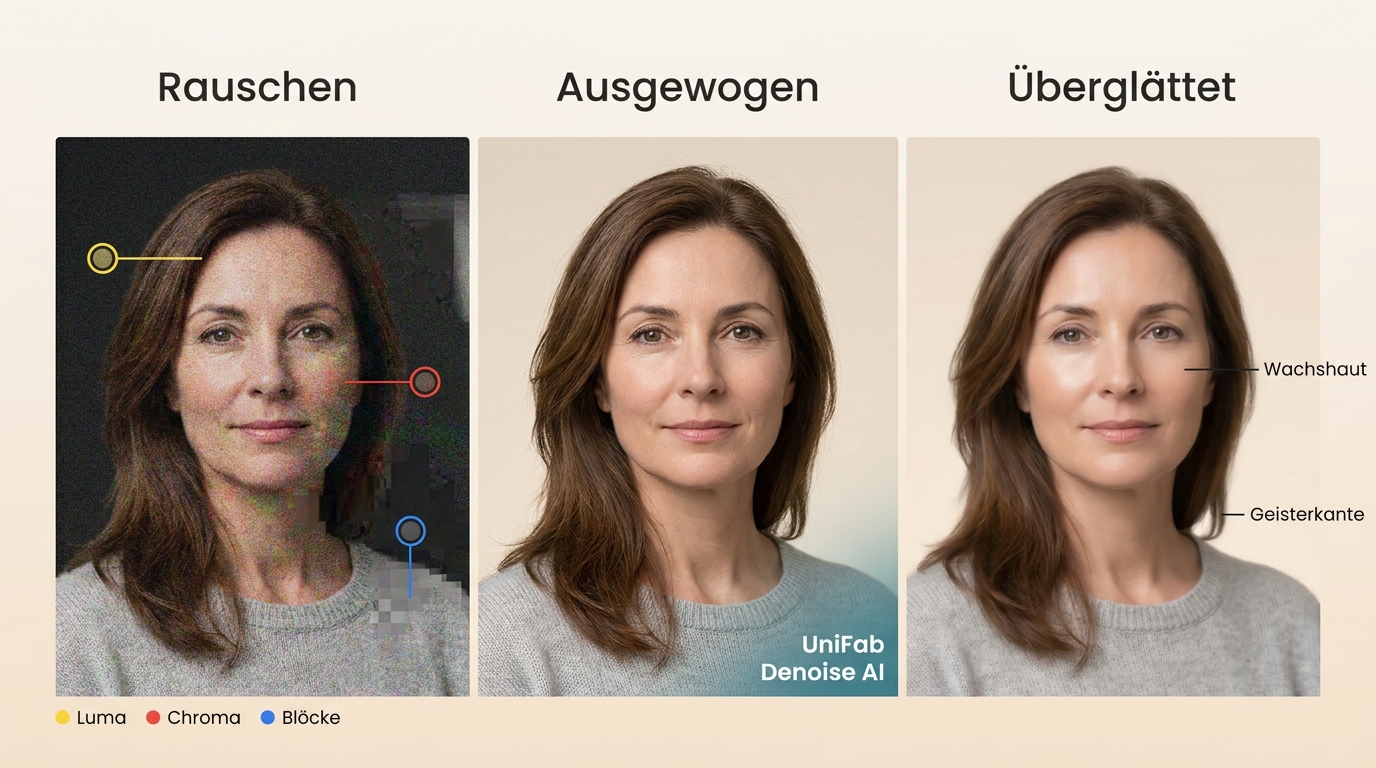
Video-Entrauschen erkennt störende Helligkeitskörnung, Farbflecken und Kompressionsmuster und reduziert sie gezielter als ein pauschaler Weichzeichner. Das Ziel ist ein ruhigeres Bild, nicht eine künstlich glatte Oberfläche.
Zu aggressive Einstellungen können feine Haare, Texturen und Filmkorn verschlucken. Bei Bewegung drohen außerdem Schlieren oder Geisterbilder. Ein Denoiser kann vorhandene Bildinformationen besser trennen, aber keine Details rekonstruieren, die in der Aufnahme fehlen.
Rauscharten richtig einordnen
Luma-Rauschen zeigt sich als Helligkeitskörnung, Chroma-Rauschen als farbige Flecken, häufig in dunklen Flächen. Eine verständliche Einordnung der Chrominanz hilft dabei, Farbrauschen von reiner Helligkeitskörnung zu unterscheiden.
- Räumliche Rauschreduzierung bewertet Strukturen innerhalb eines Einzelbilds. Sie arbeitet schnell, kann bei hoher Stärke jedoch Kanten glätten.
- Zeitliche Rauschreduzierung vergleicht mehrere aufeinanderfolgende Bilder. Sie kann bewegtes Rauschen besser erkennen, bei schwieriger Bewegung aber Restflimmern oder Geisterkonturen erzeugen.
- Kompressionsartefakte sind nicht identisch mit Sensorkorn. Blockbildung und Farbsäume benötigen deshalb andere Prioritäten als ein Low-Light-Clip.
Redaktionell würde ich vor der Toolwahl zuerst einen dunklen, einen bewegten und einen detailreichen Ausschnitt prüfen. So wird sichtbar, ob vor allem Chroma-Rauschen, Luma-Rauschen oder Kompression das Bild stört, ohne daraus eine erfundene persönliche Messreihe abzuleiten.
So haben wir fünf Denoiser getestet
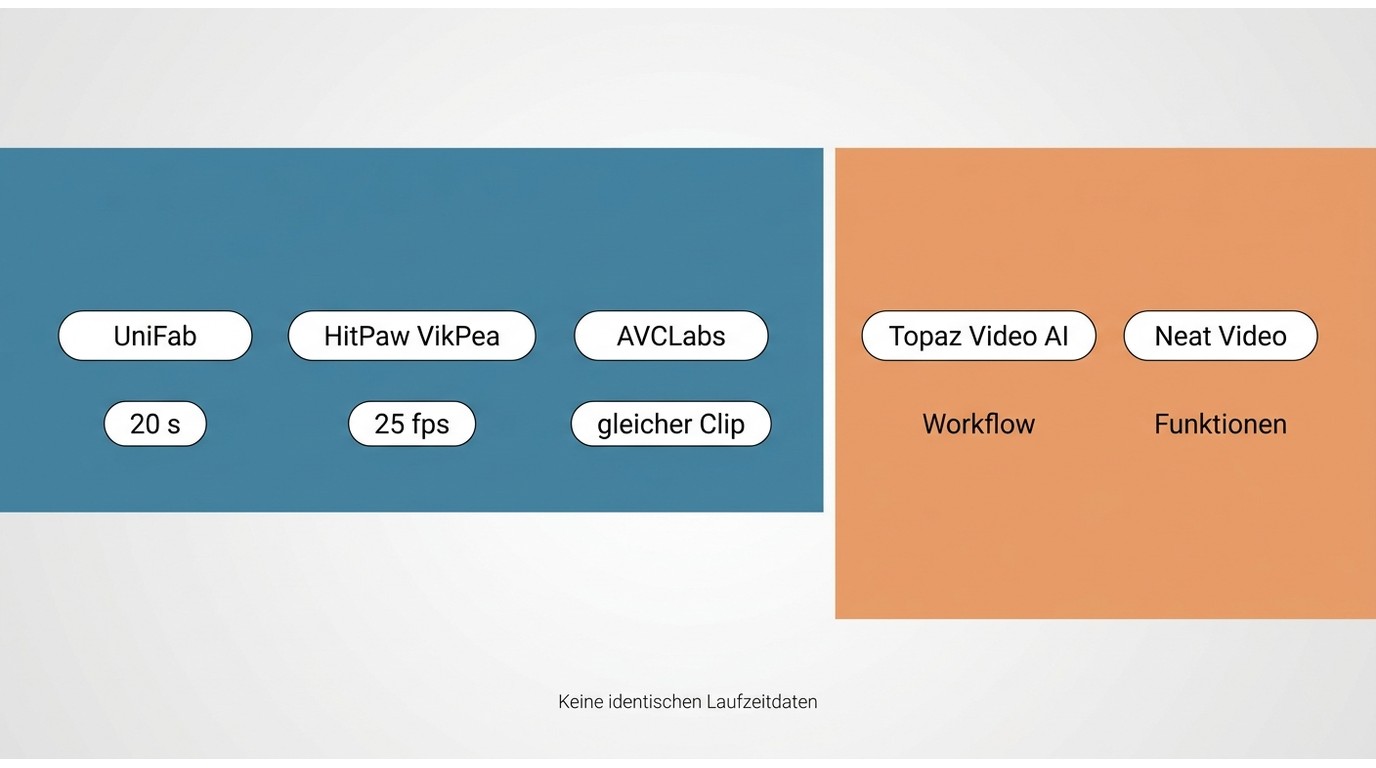
Der Vergleich trennt einen begrenzten Direktvergleich von einer Funktions- und Workflowbewertung. Nur für UniFab, HitPaw und AVCLabs liegt ein gemeinsamer 20-Sekunden-Clip mit 25 fps vor. Topaz Video und Neat Video werden deshalb nicht als Teilnehmer derselben Zeitmessung dargestellt.
Testmaterial und Hardware
Für den vorhandenen Drei-Tool-Vergleich wurden identische kurze Sequenzen bewertet. Die dokumentierten Bedingungen nennen 20 Sekunden und 25 fps, aber keine belastbare Eingangsauflösung, konkrete GPU oder einheitlichen Ausgabecodec. Deshalb erscheinen hier keine Sekundenwerte und keine daraus abgeleitete Geschwindigkeitsrangliste.
Für eine reproduzierbare eigene Prüfung empfehlen sich drei kurze Ausschnitte: ein Low-Light-Clip mit Haut und dunklen Flächen, eine komprimierte MP4-Sequenz mit Bewegung sowie älteres Material mit feinem Flimmern. Bei 4K-Dateien sollte derselbe Ausschnitt mit identischer Auflösung und identischem Exportcodec durch alle Kandidaten laufen.
Qualität, Artefakte und Tempo
Bewertet werden Detailerhalt, Farbflecken, Restflimmern, Bewegungsartefakte und die Bedienzeit bis zum Export. Tempo ist nur dann vergleichbar, wenn Hardware, Auflösung, Codec, Modell und Einstellungen gleich bleiben.
- Detailerhalt: Haare, Text, Kanten und feine Oberflächen dürfen nicht wachsartig wirken.
- Restartefakte: Dunkle Flächen werden auf Farbflecken, Pumpen und Blockmuster geprüft.
- Bewegung: Einzelbilder vor und nach schnellen Bewegungen zeigen mögliche Schlieren.
- Tempo: Ein kurzer Proberender ist für lange Videos aussagekräftiger als eine nicht übertragbare Herstellerzahl.
Die praktische Konsequenz: Die veröffentlichten Laufzeiten reichen nicht für einen fairen Fünf-Wege-Benchmark. Dieser Artikel kennzeichnet den Umfang offen, statt fehlende Testbedingungen durch scheinpräzise Werte zu ersetzen.
Fünf Video-Denoiser im direkten Vergleich
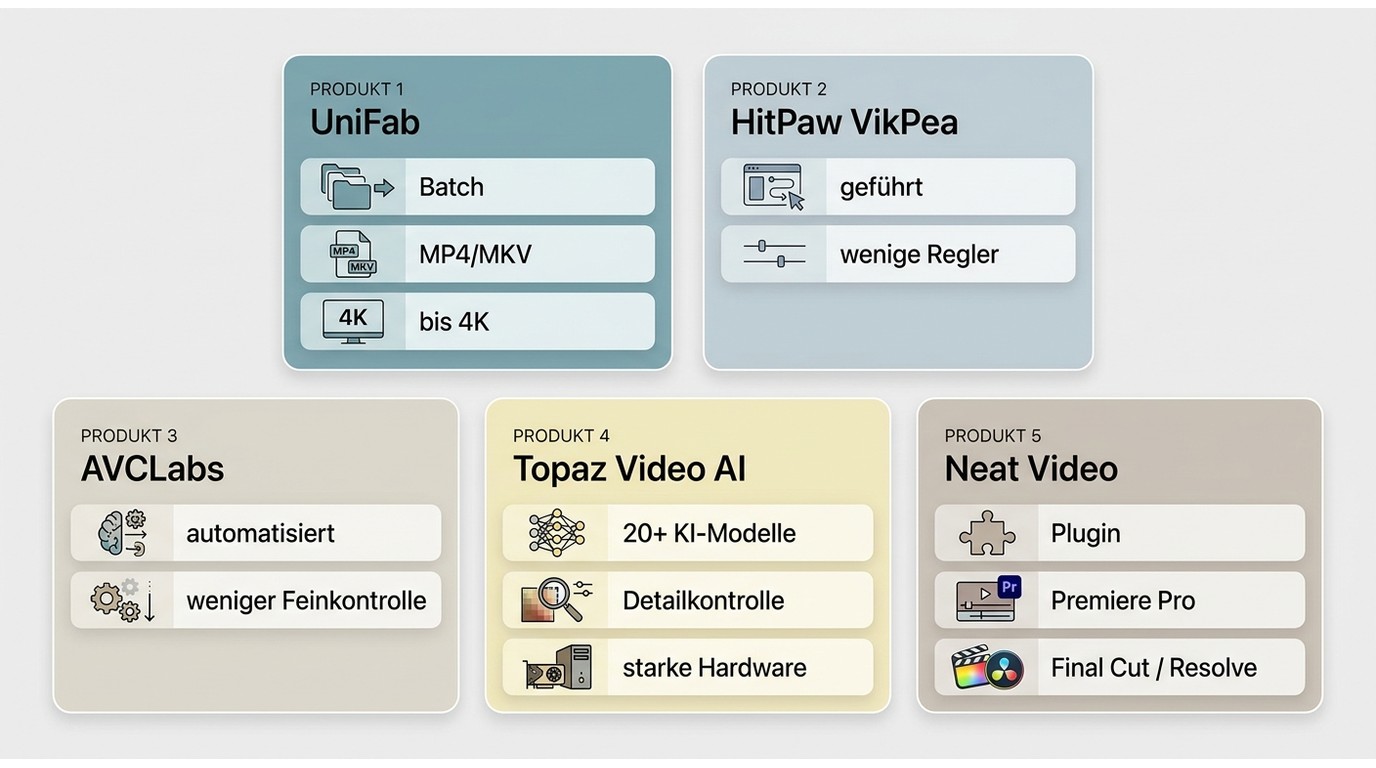
Der direkte Vergleich zeigt fünf unterschiedliche Arbeitsweisen. UniFab, HitPaw VikPea und AVCLabs sind Desktop-Lösungen mit stärkerer Automatisierung, Topaz Video legt mehr Gewicht auf Modellwahl, und Neat Video arbeitet als Denoiser-Plugin im Schnittprogramm.
Toolwahl nach Material und Workflow
Für Low-Light-Video und komprimierte Clips ist ein kurzer Test auf Gesichtern, Kanten und dunklen Flächen wichtiger als ein Markenranking. VHS-Material benötigt häufig zusätzlich eine saubere Deinterlace-Stufe; bei 4K-Video entscheidet die verfügbare GPU-Leistung über die Alltagstauglichkeit.
- Low-Light-Handyvideo: Erst Farbflecken reduzieren, dann prüfen, ob Haut und Texturen natürlich bleiben.
- VHS entrauschen: Bei Zeilensprungmaterial zuerst deinterlacen, danach Rauschen und Flimmern bearbeiten.
- Komprimiertes MP4: Blockmuster nicht mit maximaler Glättung bekämpfen; ein kurzer MP4-Export zeigt neue Re-Encoding-Artefakte.
- Langes 4K-Material: Batch-Stabilität, Zwischenspeicher und Proberender sind wichtiger als ein theoretischer Spitzenwert.
Aus redaktioneller Sicht ist die Materialprobe der zuverlässigste Filter: Ein Denoiser, der bei einem ruhigen Low-Light-Clip überzeugt, muss bei Bewegung oder VHS-Flimmern nicht dieselbe Balance treffen.
Kostenlose Nutzung und Exportgrenzen
Video Rauschen entfernen kostenlos ist möglich, aber die Grenzen unterscheiden sich stark. Für die fünf kommerziellen Kandidaten liegen in diesem Vergleich keine einheitlich verifizierten Angaben zu Wasserzeichen, Registrierung, Credits, Dateigröße und maximaler Videolänge vor; deshalb werden keine Gratisversprechen konstruiert.
Als tatsächlich kostenlose technische Alternative kommt FFmpeg für leichtes, gleichmäßiges Rauschen infrage. Dafür fehlen eine komfortable Vorschau und eine geführte Modellwahl. DaVinci Resolve Free wird hier nicht als Ersatz für die zeitliche und räumliche Rauschreduzierung von DaVinci Resolve Studio dargestellt.
Online oder lokal verarbeiten
Online-Dienste sind bequem für kurze, unkritische Clips. Große oder sensible Dateien passen besser zu lokaler Desktop-Software, weil kein obligatorischer Browser-Upload nötig ist und die Verarbeitung nicht von der Upload-Geschwindigkeit abhängt.
UniFab verarbeitet lokal unter Windows und macOS. Geeignet ist das für große Dateien und einen wiederholbaren Desktop-Workflow; weniger geeignet ist es für Nutzer, die ausschließlich im Browser arbeiten möchten. Einen breiteren Überblick zu Online-Verfahren bietet der Leitfaden zur KI-Videoverbesserung, ohne hier eine zweite Online-Bestenliste aufzubauen.
Die fünf Tools im Detail
Die Produktporträts konzentrieren sich auf Denoising, Arbeitsweise und klare Eignungsgrenzen. Vollständige Funktionskataloge würden die eigentliche Entscheidung zum Video Rauschen entfernen nur verwässern.
UniFab Denoise AI
UniFab Denoise AI ist eine lokale Anwendung für Windows und macOS mit GPU-Beschleunigung, Batch-Verarbeitung sowie MP4- und MKV-Ausgabe bis 4K. Der Schwerpunkt liegt auf der Reduzierung von Rauschen bei möglichst stabilen Kanten, Texturen und Details.
Geeignet für einen zügigen lokalen Workflow und mehrere Clips. Weniger geeignet für reine Browserbearbeitung oder Nutzer, die innerhalb eines NLE jede Rauschkomponente manuell als Plugin abstimmen möchten. Konkrete Preise und zeitlich begrenzte Gratisbedingungen werden hier nicht genannt, weil dafür in diesem Auftrag keine widerspruchsfreie Freigabe vorliegt.
Der breitere Funktionsumfang der Suite ist in der UniFab-AI-Bewertung eingeordnet; an dieser Stelle bleiben nur die für Denoising relevanten Eigenschaften.
MP4-Video entrauschen
- UniFab öffnen, unter „Alle Funktionen“ den Modus „Denoiser“ wählen und den MP4-Clip importieren.
- Einen kurzen, repräsentativen Bereich prüfen und Ausgabeauflösung sowie Qualität festlegen.
- Die Verarbeitung starten, das Ergebnis kontrollieren und als MP4 oder MKV ausgeben.
HitPaw VikPea
HitPaw VikPea, früher einmal als HitPaw Video Enhancer bezeichnet, setzt auf geführte KI-Modelle und eine einfache Modellauswahl. Für den Denoising-Vergleich ist vor allem relevant, wie gut Farbrauschen reduziert wird, ohne Gesichter zu stark zu glätten.
Geeignet für Nutzer, die wenige Einstellungen und einen geführten Ablauf bevorzugen. Weniger geeignet ist der Ansatz, wenn eine fein abgestufte manuelle Kontrolle über einzelne Rauscharten verlangt wird. Die vollständige Produktbewertung bleibt dem HitPaw-VikPea-Review vorbehalten.
AVCLabs Video Enhancer AI
AVCLabs Video Enhancer AI ist ein automatisierter Windows- und Mac-Workflow, der Denoising mit weiteren Bildverbesserungen verbindet. Im vorhandenen Vergleich wurden Rauschen und Farbflecken reduziert, während einzelne Flächen weicher wirken konnten.
Geeignet für Anwender, die Automatisierung vor manueller Feinarbeit priorisieren. Weniger geeignet ist es, wenn jede Kante und Textur gezielt abgestimmt werden soll. Eine zusätzliche Review-URL wird nicht eingefügt, weil der geschützte Linkbestand der Ausgangsseite unverändert bleiben muss.
Topaz Video
Topaz Video bietet Nyx und Nyx XL innerhalb einer Suite mit mehr als 20 KI-Modellen. Stand Juli 2026 wird die Software als Abonnement angeboten; die frühere Aussage zu einer lebenslangen Einzelplatzlizenz wird daher nicht übernommen.
Geeignet für anspruchsvolle Detailkontrolle und Nutzer mit passender Hardware, die mehrere Modelle vergleichen möchten. Weniger geeignet ist Topaz für einen möglichst kurzen Ein-Klick-Workflow. Weitere Alternativen und Einordnungen stehen im Beitrag zu Topaz-Video-Alternativen.
Neat Video
Neat Video arbeitet als Denoiser-Plugin in Schnittprogrammen wie Premiere Pro, Final Cut Pro oder DaVinci Resolve. Das Profil eignet sich für Nutzer, die Rauschreduzierung direkt im bestehenden Schnitt- und Farbworkflow abstimmen möchten.
Geeignet für erfahrene NLE-Nutzer mit Bedarf an feiner Kontrolle. Weniger geeignet ist das Plugin für einen schnellen eigenständigen Prozess außerhalb einer Host-Anwendung. Konkrete Preise werden nicht genannt, da der aktuelle offizielle Status in den vorliegenden Fakten nicht zuverlässig genug abgesichert ist.
Kaufmatrix der fünf Tools
Die Matrix beschränkt sich auf Unterschiede, die für die Auswahl belastbar genug sind. Nicht einheitlich dokumentierte Gratis- und Geschwindigkeitswerte werden bewusst nicht als leere oder scheinpräzise Zellen dargestellt.
| Tool | Geeignet für | Arbeitsweise | Plattform oder Integration | Verifizierbare Ausgabe | Klare Grenze |
|---|---|---|---|---|---|
| UniFab Denoise AI | Schneller lokaler Workflow, Batch-Projekte | Lokale Desktop-Verarbeitung mit GPU-Beschleunigung | Windows, macOS | MP4, MKV, bis 4K | Kein reiner Browser- oder NLE-Plugin-Workflow |
| HitPaw VikPea | Geführte Modellauswahl | Automatisierter Desktop-Workflow | Desktop-Anwendung | Keine einheitlich verifizierte Angabe in diesem Vergleich | Weniger manuelle Feinsteuerung |
| AVCLabs Video Enhancer AI | Automatisierte Bearbeitung | Lokale KI-Verarbeitung | Windows, macOS | Keine einheitlich verifizierte Angabe in diesem Vergleich | Glättung feiner Strukturen möglich |
| Topaz Video | Modellvergleich und Detailkontrolle | Lokale KI-Verarbeitung mit mehreren Modellen | Windows, macOS | Bis 4K | Mehr Einarbeitung und Hardwarebedarf |
| Neat Video | Fein steuerbarer NLE-Workflow | Plugin innerhalb der Host-Anwendung | Premiere Pro, Final Cut Pro, DaVinci Resolve und weitere Hosts | Vom Host-Projekt abhängig | Kein eigenständiger Ein-Klick-Prozess |
Für die Kaufentscheidung ist die praktische Folge klar: Zuerst Workflow und Material festlegen, danach einen kurzen Ausschnitt prüfen. Erst wenn Detailerhalt und Restartefakte stimmen, lohnt sich der Vergleich von Renderzeit und Lizenzmodell.
Rauschen entfernen ohne Details zu verlieren
Rauschen ohne Detailverlust ist kein garantierter Automatismus. Die beste Balance entsteht, wenn der Rauschtyp zuerst geprüft, anschließend entrauscht, bei Bedarf skaliert und erst zum Schluss moderat geschärft wird.
- Rauschtyp prüfen: In dunklen Flächen zwischen Luma-Rauschen, Chroma-Rauschen und Kompressionsblöcken unterscheiden.
- Kurzen Ausschnitt rendern: Haut, Haare, Text, Bewegung und Schatten in einer repräsentativen Sequenz kontrollieren.
- Entrauschen: Mit moderater Stärke beginnen und nur die tatsächlich störende Komponente erhöhen.
- Bei Bedarf skalieren: Entrauschen vor Upscaling verhindert, dass Körnung unnötig mitvergrößert wird.
- Zuletzt schärfen: Eine zurückhaltende Schärfung reduziert das Risiko, Restkorn und Kantenhalos erneut zu betonen.
Ein Proberender spart bei langen Clips mehr Zeit als aggressive Standardwerte. Wer anschließend die Auflösung erhöhen möchte, findet die vertiefte Auswahl im Vergleich geeigneter Video-Upscaler.
Fazit: Welcher Denoiser passt?
Die passende Empfehlung hängt von Workflow, Material, Hardware und gewünschter Kontrolle ab. Für schnelle lokale Batch-Arbeit ist UniFab plausibel, für umfangreiche Modellwahl Topaz Video, und für die Integration ins Schnittprogramm Neat Video.
- Lokaler Desktop-Workflow: UniFab passt zu Windows- und Mac-Nutzern, die MP4 oder MKV bis 4K ausgeben und mehrere Clips verarbeiten möchten. Die Grenze liegt bei reinen Browser- und Plugin-Anforderungen.
- Maximale Detailkontrolle: Topaz Video bietet eine breitere Modellwahl. Dafür steigen Einarbeitung und Hardwarebedarf.
- Plugin-Integration: Neat Video fügt sich in bestehende NLE-Projekte ein. Ohne Host-Anwendung ist es nicht der direkte Weg.
HitPaw VikPea und AVCLabs bleiben sinnvolle Alternativen für stärker automatisierte Abläufe. Vor einer langen Verarbeitung sollte jeder Kandidat denselben kurzen Materialausschnitt bewältigen. Wer UniFab dafür lokal prüfen möchte, findet die Produktinformationen bei AI Denoise; eine zweite identische Produktverlinkung wird zugunsten einer ruhigeren Linkverteilung vermieden.
Häufige Fragen zum Video-Entrauschen
Was unterscheidet zeitliche von räumlicher Rauschreduzierung?
Zeitliche Verfahren vergleichen mehrere Bilder und erkennen dadurch wechselndes Rauschen, können bei Bewegung aber Geisterkonturen erzeugen. Räumliche Verfahren bearbeiten ein Einzelbild und reagieren direkter auf lokale Strukturen. In der Praxis ist eine moderate Kombination oft kontrollierbarer als eine sehr starke Einzelmethode.
Kann ich bereits farbkorrigiertes Material noch sauber entrauschen?
Ja, allerdings lässt sich das Ergebnis vor starkem Grading und Schärfen meist besser kontrollieren. Bei bereits bearbeitetem Material sollte zuerst ein kurzer Ausschnitt mit Haut, Kanten und dunklen Farbflächen geprüft werden. So wird sichtbar, ob die Farbkorrektur das Rauschen bereits verstärkt hat.
Reicht FFmpeg für leichtes Videorauschen aus?
Für leichtes, gleichmäßiges Rauschen kann FFmpeg eine kostenlose Lösung sein. Die Filter verlangen jedoch technisches Verständnis und bieten keine so direkte visuelle Vorschau wie spezialisierte Denoiser. Für einzelne Clips mit klarer Ursache ist es sinnvoll, für wechselndes Material weniger komfortabel.
Welche Hardware ist für lange 4K-Videos sinnvoll?
GPU, verfügbarer Grafikspeicher, Codec und gewähltes Modell bestimmen die Renderzeit gemeinsam. Eine pauschale Mindestzahl wäre ohne identische Testbedingungen unseriös. Entscheidend ist ein kurzer 4K-Proberender mit denselben Exportparametern, die später für das vollständige Projekt verwendet werden.