Kurz gesagt: Ein Video Upscaler kann niedrig aufgelöstes Material vergrößern, Rauschen mindern und Kanten stabilisieren. Er verwandelt eine schwache VHS- oder Webquelle aber nicht automatisch in echtes 4K-Material. Entscheidend sind das Fehlerbild, das passende Modell und eine kontrollierte Vorschau vor dem vollständigen Export.
Bei alten Aufnahmen ist die Versuchung groß, einfach maximale Schärfe einzustellen. Ein Nutzer in r/TopazLabs fasste seine VHS-Erfahrung so zusammen: „None of them really solve the specific problems in my footage without introducing artifacts, face distortion, or that very obvious ‘AI look’.“ Für mich ist deshalb die zeitliche Konsistenz wichtiger als ein spektakulär scharfes Einzelbild. In diesem Leitfaden ordne ich den Ablauf entsprechend: erst das Material verstehen, dann skalieren, prüfen und erst danach über 4K, HDR oder weitere Verbesserungen entscheiden.
Videos in fünf Schritten sinnvoll hochskalieren
Ein belastbarer Workflow mit einem Video Upscaler besteht aus fünf Schritten: Quelle untersuchen, Werkzeugtyp wählen, Modell und Zielauflösung festlegen, eine kurze Vorschau rendern und den Export technisch prüfen. Die Voraussetzungen sind eine lesbare Quelldatei, ausreichend Speicherplatz und bei lokaler KI-Software eine passende GPU. Beginnen Sie nicht mit 4K, sondern mit dem konkreten Fehler.
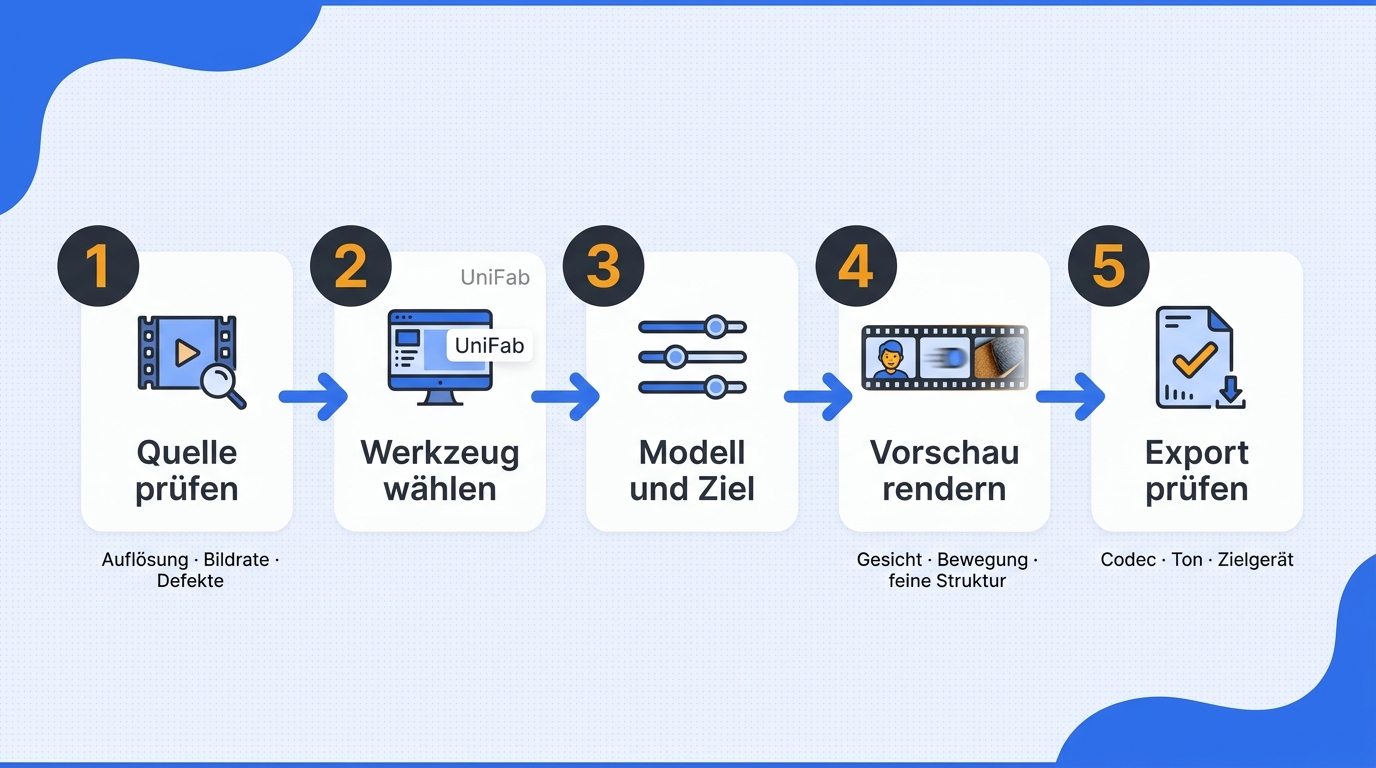
- Prüfen Sie Quelle, Auflösung, Bildrate und sichtbare Defekte.
- Entscheiden Sie, ob ein Online-Dienst oder Desktop-Software besser passt.
- Wählen Sie Modell und Zielauflösung passend zum Material.
- Rendern Sie mehrere kurze, repräsentative Vorschauen.
- Kontrollieren Sie Bild, Bewegung, Codec und Wiedergabe des Exports.
1. Quelle und Fehlerbild prüfen
Trennen Sie Unschärfe, Rauschen, Kompressionsblöcke, Interlacing, Farbsäume und beschädigte Frames. Ein wiederhergestelltes Video kann mehrere Probleme zugleich enthalten; Upscaling allein behebt keine defekten Bildfolgen. Bei VHS sind außerdem Bandrauschen, Halbbilder und instabile Kanten oft wichtiger als die nominelle Auflösung.
2. Online-Dienst oder Desktop-Software wählen
Nach der Quellenanalyse legt der Arbeitsumfang den passenden Video Upscaler fest. Ein Browser-Tool reicht für einen kurzen Einzelclip; bei sensiblem Familienmaterial, großen Dateien oder wiederkehrenden Stapeln ist lokale Desktop-Software die klarere Wahl, weil kein Upload erforderlich ist und Exportformat sowie Codec direkt gesteuert werden können. Der nachfolgende Abschnitt vertieft diesen Entscheidungsrahmen mit konkreten Limits und Kostenvergleichen.
3. Modell und Zielauflösung passend wählen
Realfilm, Anime und Pixel-Art benötigen unterschiedliche Behandlung. Ein allgemeines Modell darf Texturen glätten, während ein Anime-Modell klare Linien und Farbflächen stärker schützt. Für 480p- oder VHS-Material ist ein kontrolliertes 1080p-Ziel oft aussagekräftiger als ein sofortiger Sprung auf 4K. 1080p-Quellen können für große Displays sinnvoll auf 4K ausgegeben werden, doch die zusätzliche Pixelzahl ersetzt keine fehlende Aufnahmeinformation.
4. Kurze Vorschau statt vollständigem Blind-Render
Wählen Sie mindestens eine Gesichtsaufnahme, eine Bewegungsszene und eine feine Struktur wie Haare, Schrift oder Laub. Vergleichen Sie Quelle und Vorschau in Bewegung, nicht nur als Standbild. Wenn Gesichter kippen oder Kanten pulsieren, reduzieren Sie die Stärke oder wechseln Sie das Modell, bevor Sie Stunden in den Gesamtexport investieren.
5. Export und Ergebnis technisch prüfen
Kontrollieren Sie Container, Codec, Bildrate, Tonspur, Metadaten und Dateigröße. Öffnen Sie die Datei außerdem auf dem Zielgerät, etwa Fernseher, Schnittrechner oder NAS-Player. Eine ausführlichere Einordnung von Rauschen, Schärfe und anderen Verfahren bietet der Leitfaden zur KI-Video-Verbesserung. Der Workflow ist erst abgeschlossen, wenn das Ergebnis technisch abspielbar und visuell stabil ist.
Was 4K-Upscaling verbessert und wo die Grenzen liegen
Ein Video Upscaler mit KI erhöht die Pixelzahl und kann sichtbares Rauschen, weiche Kanten sowie Kompressionsmuster bearbeiten. Fehlende Bildinformation rekonstruiert er jedoch nur als wahrscheinliche Ergänzung. Diese Ergänzung kann plausibel aussehen, muss aber nicht dem ursprünglichen Motiv entsprechen.
Auflösung, Schärfe und Detailrekonstruktion sind nicht dasselbe
Auflösung beschreibt die Pixelmaße, Schärfe den wahrgenommenen Kantenkontrast und Detailrekonstruktion die KI-gestützte Ergänzung von Strukturen. Eine 4K-Datei kann daher technisch 3840 × 2160 Pixel besitzen und trotzdem kaum mehr authentische Information enthalten als die Quelle. Wer die Videoauflösung ändern und auf 4K hochskalieren möchte, sollte Ausgabegröße und tatsächlichen Detailgewinn getrennt bewerten. Bei Archivmaterial ist diese Trennung entscheidend: Eine glaubwürdige Rekonstruktion darf nicht mit historischer Wahrheit verwechselt werden.
480p, VHS, 1080p und Anime realistisch einordnen
Gutes Upscaling kann Blockbildung abschwächen, Kanten lesbarer machen und störendes Rauschen reduzieren. Davon profitieren komprimierte Webclips, ältere Digitalvideos und vorsichtig digitalisierte Familienaufnahmen. VHS benötigt meist zuerst Deinterlacing und eine behutsame Rauschbehandlung; bei Anime und Pixel-Art zählt dagegen der Erhalt klarer Linien und Flächen. Der praktische Gewinn liegt oft nicht in neuen Details, sondern in einem ruhigeren und besser darstellbaren Bild. Aus meiner Sicht ist ein sauberes 1080p-Ergebnis deshalb häufig wertvoller als eine 4K-Datei, die das Ausgangsmaterial sichtbar umdeutet.
Artefakte, Flackern und künstliche Gesichter erkennen
Problematisch wird es, wenn jedes Einzelbild aggressiv optimiert wird. Details können zwischen Frames wechseln, Haare flimmern und Gesichter künstlich wirken. Ein Nutzer in r/StableDiffusion brachte das Ziel auf den Punkt: „My goal is to improve it as much as possible while still keeping it natural looking and temporally consistent, since I know frame by frame processing can sometimes introduce flickering or inconsistencies.“ Prüfen Sie deshalb nicht nur Standbilder, sondern mehrere Bewegungsphasen, Hautpartien, Schriften und feine Muster. Die wichtigste Qualitätsfrage lautet nicht „Wie scharf ist dieser Frame?“, sondern „Bleibt das Detail in Bewegung glaubwürdig?“
Online, Desktop oder App: Welche Lösung passt?
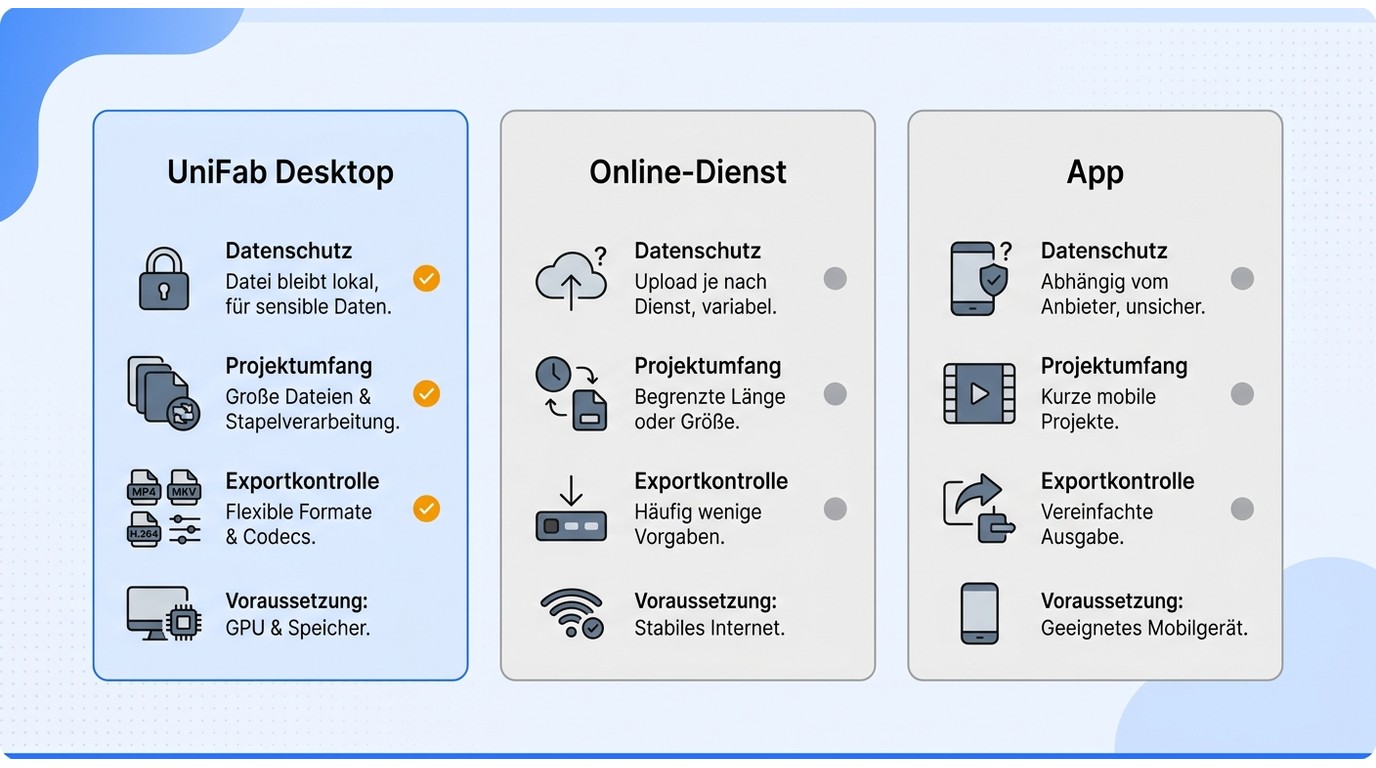
Ein Online-Upscaler reicht für kurze Einzelclips. Desktop-Software passt besser zu langen, sensiblen oder wiederkehrenden Projekten. Entscheidend sind Arbeitsmenge, Datenschutz und Exportkontrolle.
Hinweis: Verarbeiten Sie bei Online-Diensten nur Material, das Ihnen gehört, für das Sie eine Erlaubnis besitzen oder das Sie rechtmäßig nutzen dürfen. Beachten Sie außerdem die Nutzungsbedingungen des jeweiligen Dienstes.
Entscheidungsrahmen nach Dateigröße, Datenschutz und Häufigkeit
Bei Familienarchiven, Kundenmaterial oder Serien entfällt lokal der Datei-Upload. Dafür benötigen Sie Speicherplatz, Rechenleistung und Zeit für die Einrichtung. Der Vorteil liegt in wiederholbaren Einstellungen und kontrollierten Exporten.
| Szenario | Online-Lösung | Desktop-Lösung | Einordnung |
|---|---|---|---|
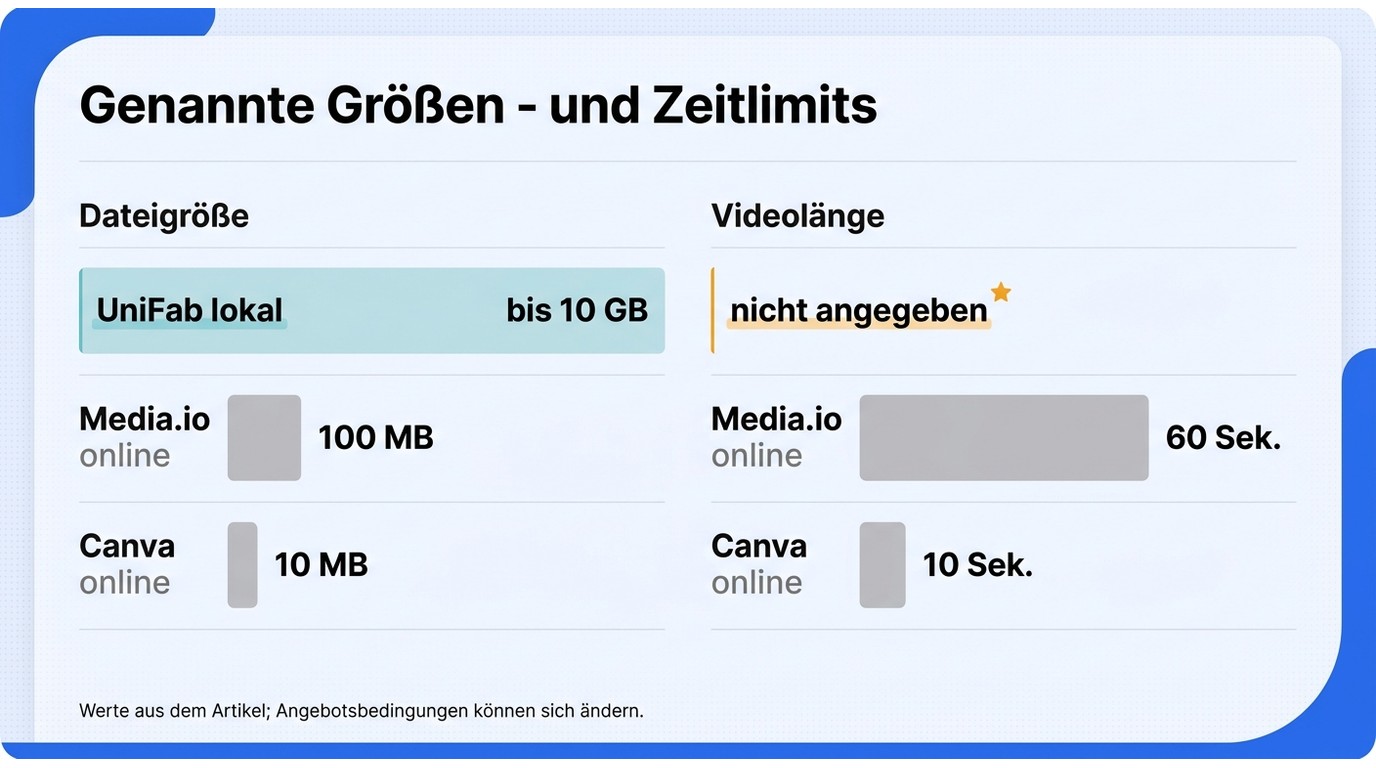
| Kurzer Standardclip | Canva: 10 MB/10 Sek.; Media.io: 100 MB/60 Sek.; Krea: tägliches Gratis-Kontingent | Installation meist unnötig | Geeignet für einen schnellen Probelauf |
| Sensibles Familien- oder Kundenmaterial | Datei kann je nach Dienst hochgeladen werden | Verarbeitung auf dem eigenen Rechner möglich | Lokal ist bei vertraulichem Material die klarere Wahl |
| Große oder viele Dateien | Limits und Upload-Zeit können den Ablauf bremsen | Lokale Desktop-Lösung: Stapelverarbeitung, Dateien bis 10 GB | Desktop passt zu wiederkehrender Arbeit |
| Exportkontrolle | Häufig MP4 und wenige Vorgaben | Lokale Desktop-Lösung: bis 4K, MP4/MKV, H.264/H.265, Metadaten | Relevant für Schnitt, NAS und Archiv |
| Kosten, Stand Juli 2026 | Kostenloser Einstieg, Credits oder nutzungsabhängige Tarife | UniFab Video Upscaler AI: 99,99 US-Dollar pro Jahr oder 129,99 US-Dollar als lebenslange Lizenz | Gesamtkosten nach Nutzungshäufigkeit bewerten |
Kostenlose Nutzung richtig bewerten
Browsertools sind bequem, doch „kostenlos“ bedeutet häufig ein begrenztes Kontingent. Einstiege reichen beispielsweise von 10 MB und 10 Sekunden bis 100 MB und 60 Sekunden; andere Angebote arbeiten mit Credits. Für kurze Social-Media-Clips kann das genügen. Weitere Kriterien bündelt die Übersicht zur kostenlosen Online-Videoverbesserung.
Export, GPU und Stapelverarbeitung als Kaufkriterien
Ich würde UniFab nicht für einen einmaligen 10-Sekunden-Clip einsetzen. Die Desktop-App passt vor allem zu sensiblen, großen oder wiederkehrenden Dateien, weil sie lokal und stapelweise Dateien bis 10 GB verarbeitet.
UniFab für lokale 4K-, HDR- und Stapel-Workflows
Aus dem Entscheidungsrahmen folgt ein klarer Einsatzbereich: UniFab ist für wiederkehrende lokale Projekte gedacht, bei denen mehrere Dateien, definierte Exportformate und HDR-Ausgabe zusammenkommen. Im Mittelpunkt stehen damit kontrollierbare Desktop-Workflows statt eines schnellen Einzelclips im Browser.
Windows und macOS, 4K-Ausgabe und Dateien bis 10 GB
Die Desktop-Anwendung für Windows und macOS verarbeitet Dateien bis 10 GB im Stapel und gibt bis zu 4K als MP4 oder MKV mit H.264/H.265 und Metadaten aus.
HDR und Spezialmaterial gezielt behandeln
HDR-Upconversion verändert Dynamik und Farbdarstellung, nicht die räumliche Detailmenge. UniFab unterstützt HDR10 und Dolby Vision; für Anime steht das Kairo-Modell zur Verfügung. Ich halte ein sauberes SDR-Ergebnis dennoch für glaubwürdiger als erzwungenes HDR, wenn Quelle oder Display den erweiterten Dynamikumfang nicht sinnvoll tragen.
Geeignete Fälle und klare Einschränkungen
Geeignet ist UniFab für lokale Archive, Anime-Serien und wiederkehrende Exporte. Weniger passend ist es für einen kurzen Einzelclip, mobile Bearbeitung oder Rechner ohne geeignete GPU. Auch hier gilt: Die Software kann plausible Strukturen ergänzen, aber keine verlorene Originalinformation belegen.
Für kurze Clips unterwegs sind mobile Werkzeuge praktischer, wobei ein Video-Upscaler-Apps im Vergleich vor allem Upload-Limits, Exportoptionen und die Qualität der Vorschau gegenüberstellen sollte.
Fazit: Werkzeug nach Quelle und Workflow wählen
Wer Stapelverarbeitung, 4K-Export und optional HDR in einem lokalen Ablauf benötigt, kann UniFab anhand eines kurzen Ausschnitts prüfen. Für gelegentliche Standardclips bleibt ein Browsertool meist der schlankere Weg.
Häufige Fragen zu Video-Upscalern
Nach dem Ablauf, den Qualitätsgrenzen und der Werkzeugwahl bleiben meist vier praktische Fragen offen. Sie betreffen das schwierige VHS-Material, den Wahrheitsgehalt rekonstruierter Details, private Uploads und die benötigte Hardware.
Welcher Video-Upscaler eignet sich für VHS-Aufnahmen?
Für VHS ist ein Upscaler geeignet, der Deinterlacing, Rauschbehandlung und zeitlich stabile Detailrekonstruktion getrennt steuern lässt. Ein bloßer Sprung auf 4K vergrößert sonst Bandrauschen, Halbbildkämme und instabile Kanten mit. Beginnen Sie mit einem kurzen Abschnitt, der Gesichter, Bewegung und feine Kontraste enthält. Moderate Schärfung ist meist glaubwürdiger als ein stark geglättetes Bild. Für stark gealtertes Material kann ein eigener Deinterlace-Schritt vor dem Upscaling sinnvoll sein.
Kann ein Video-Upscaler verlorene Details wirklich zurückholen?
Nicht im wörtlichen Sinn. Ein KI-Modell erkennt Muster und ergänzt Strukturen, die zur Quelle passen könnten; es hat keinen Zugriff auf die verlorene Originalinformation. Bei Familien- und Archivaufnahmen sollte deshalb die authentische Bildwirkung Vorrang vor spektakulären Poren, Haaren oder Schriften haben. Vergleichen Sie mehrere aufeinanderfolgende Frames: Wechseln Details ständig, ist das Ergebnis eher eine Erfindung als eine belastbare Rekonstruktion.
Ist ein Online-Video-Upscaler für private Aufnahmen sicher?
Das hängt von Upload, Speicherung und Löschregeln des Dienstes ab. Prüfen Sie, ob der Anbieter verständlich erklärt, wo Dateien verarbeitet werden, wie lange sie gespeichert bleiben und ob sie für weitere Zwecke verwendet werden. Für unkritische Kurzclips kann ein seriöser Online-Dienst praktisch sein. Private Familienvideos, Kundenmaterial oder unveröffentlichte Projekte sind lokal besser kontrollierbar, weil die Quelldatei den eigenen Rechner nicht verlassen muss.
Welche Hardware braucht ein lokaler KI-Upscaler?
Lokale KI-Verarbeitung profitiert vor allem von einer kompatiblen GPU, ausreichend Grafikspeicher, freiem Laufwerksspeicher und einer stabilen Kühlung. Eine pauschale Mindestkonfiguration wäre wenig hilfreich, weil Modell, Quellauflösung, Videolänge und Zielauflösung die Last stark verändern. Nutzen Sie die Vorschau als Leistungsprobe: Wenn ein kurzer repräsentativer Ausschnitt stabil rendert und der Speicher reicht, lässt sich der vollständige Lauf realistisch planen. Ohne passende GPU bleibt ein Online-Dienst oder eine Cloud-Verarbeitung oft praktischer.