Schnellentscheidung: Welcher Weg passt zu Ihrem Projekt?
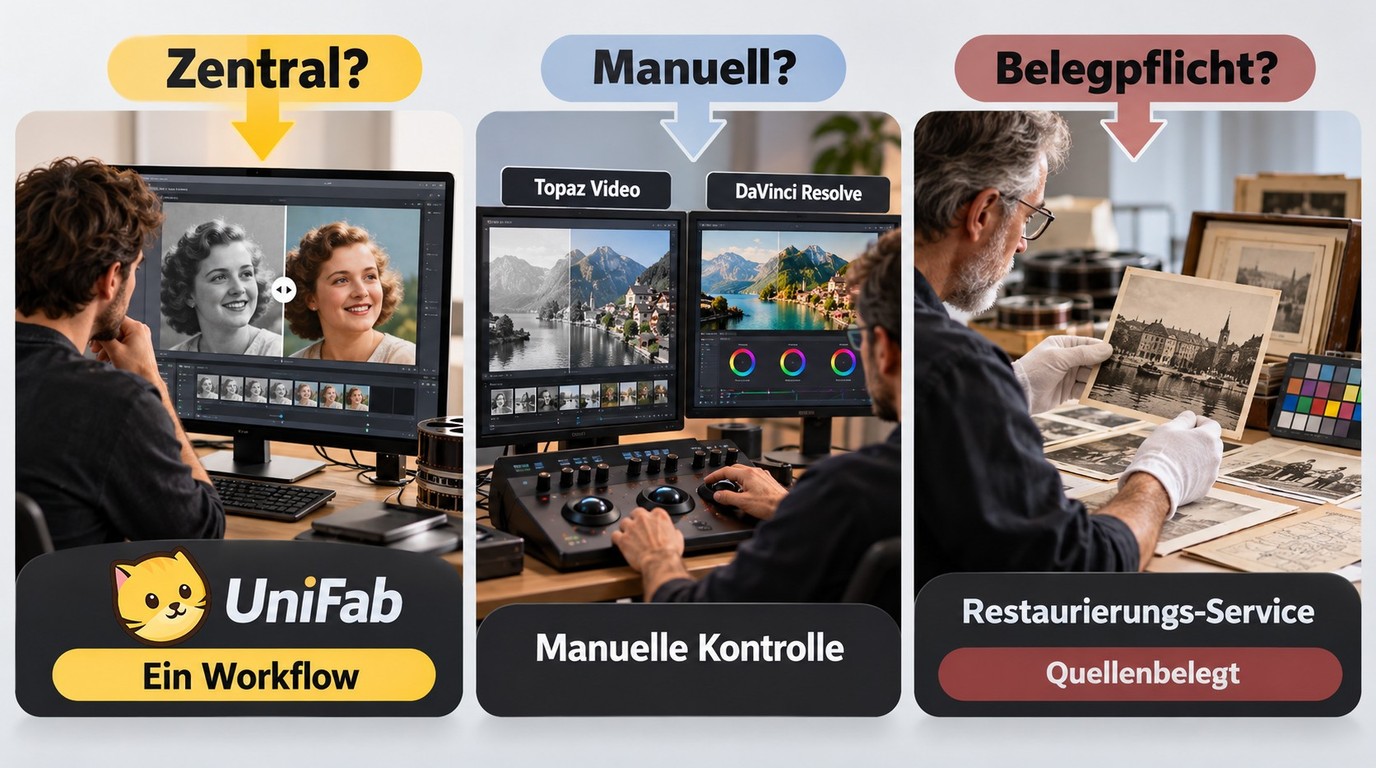
- Gebündelte Bearbeitung in einem Workflow → UniFab Video Colorizer als Kern, eingebettet in den UniFab-Workflow (Upscaler + Colorizer + Enhancer)
- Videoverbesserung mit manueller Farbgestaltung → Topaz Video für die Verbesserung und Hochskalierung, anschließend DaVinci Resolve für Farbzuweisung, Masken und Tracking
- Quellen-belegte Kolorisierung für Wissenschaft und Bildung → spezialisierter Archiv-Restaurations-Service
Welche Methode für Ihre Doku die richtige ist, hängt von der Sendelinie, dem Quellen-Anspruch und dem Budget ab — die folgenden Abschnitte gehen alle drei Wege detailliert durch.
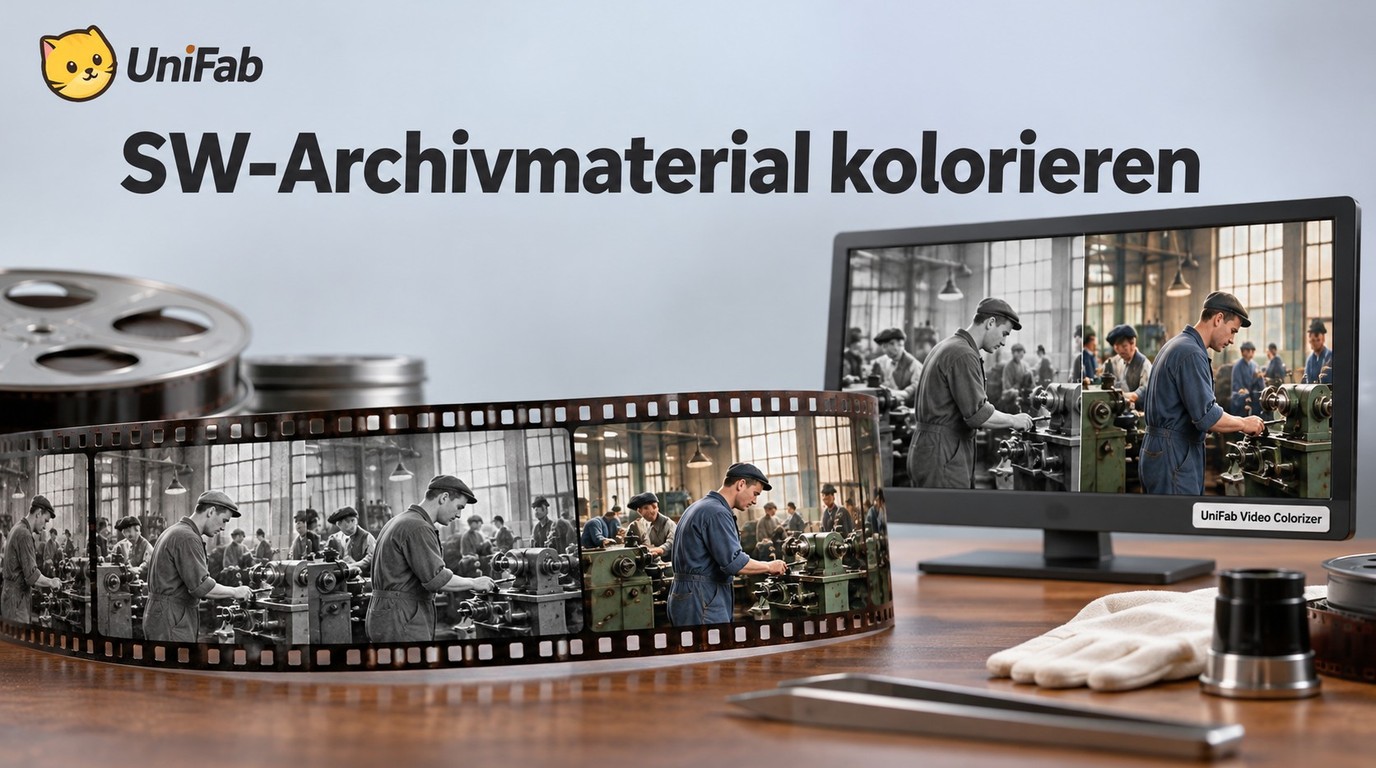
Warum Dokumentationsmaterial 2026 kolorieren?
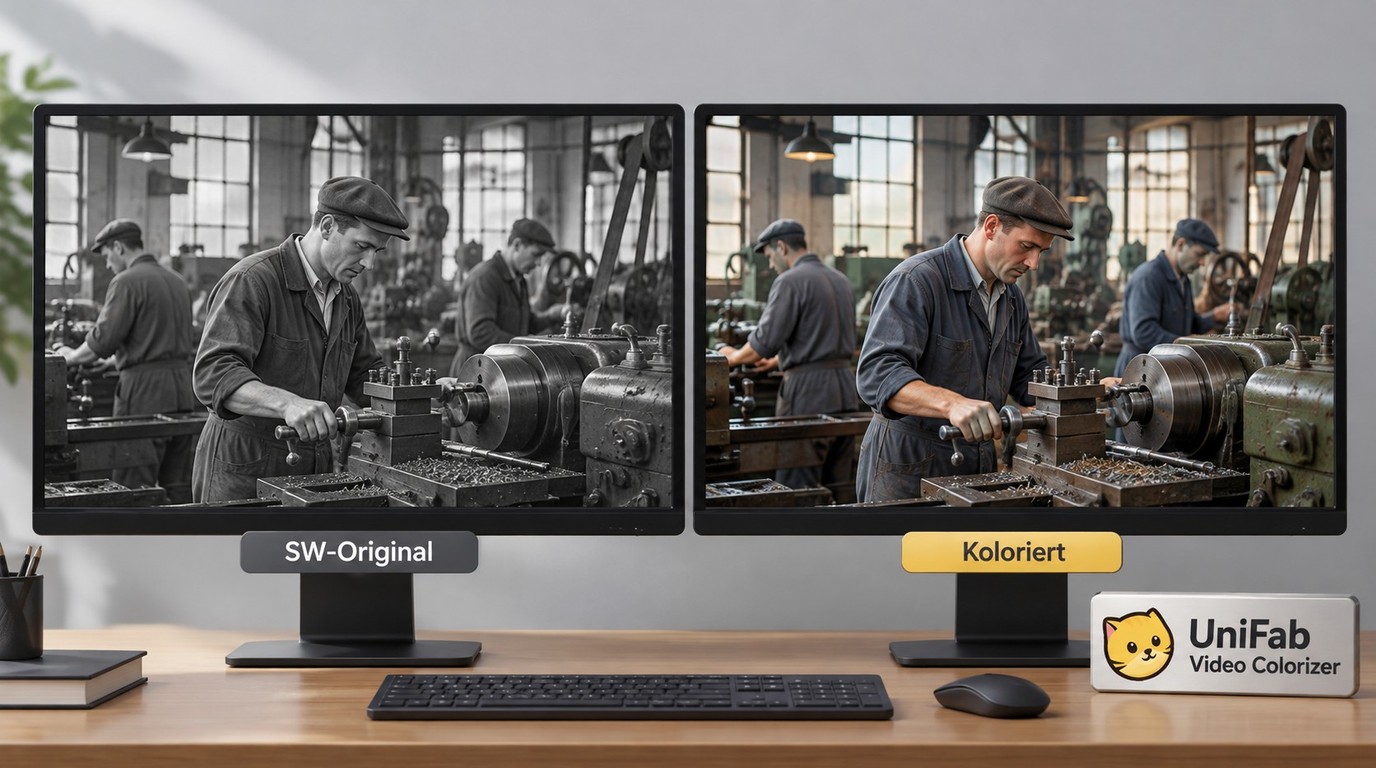
Koloriertes Schwarz-Weiß-Material kann historische Personen, Gebäude und Alltagsszenen für ein heutiges Publikum unmittelbarer erscheinen lassen. Aus redaktioneller Sicht kann eine 1953er Industrie-Reportage über den Wiederaufbau dadurch leichter zugänglich werden, sofern die Farbgestaltung den dokumentarischen Kontext respektiert.
Gleichzeitig steigen die ethischen Anforderungen: KI-rekonstruierte Farben sind plausibel, nicht historisch belegt. Dokumentationen sollten koloriertes Material klar als „nachträglich koloriert“ kennzeichnen, etwa mit einem dezenten Hinweis im Bild. Diese Transparenz macht für das Publikum erkennbar, dass die Farben rekonstruiert wurden und keine historische Farbdokumentation darstellen.
Quellen-Lizenz vor allem anderen klären
Bevor Sie einen einzigen Frame kolorieren, sollten Sie für das jeweilige Werk den berechtigten Zugang, die Nutzungsrechte und die Erlaubnis zur geplanten Bearbeitung klären. Prüfen Sie außerdem Nutzungszweck, Nutzungsgebiet, mögliche Antragsverfahren und den geforderten Quellennachweis. Andernfalls kann das fertig bearbeitete Material für die vorgesehene Veröffentlichung ungeeignet sein.
Workflow-Entscheidungsbaum für die häufigsten Quellen
| Quelle | Zu klären | Konkreter Prüfschritt |
|---|---|---|
| Bundesarchiv | Rechtslage und Bearbeitungsrecht | Benutzungsantrag; Quellennachweis mit Signatur |
| National Archives USA | Rechte des einzelnen Werks | Rechtevermerk und Bearbeitungsrecht prüfen |
| ARD/ZDF-Archive | Nutzungszweck und Nutzungsgebiet | Bearbeitung und Veröffentlichung anfragen |
| BPB-Mediathek | Lizenz des konkreten Beitrags | Bearbeitungsrecht und Verbreitung prüfen |
| YouTube-Archive | Rechteinhaber und Ursprung | Schriftliche Bearbeitungsfreigabe einholen |
| Privatbestand | Nutzungs- und Persönlichkeitsrechte | Zweck, Gebiet und Weitergabe vereinbaren |
Eine Quellenangabe ersetzt keine Erlaubnis zur Bearbeitung oder Veröffentlichung. Nutzen Sie nur rechtmäßig zugängliches Material im vereinbarten Umfang, geben Sie es nicht unerlaubt weiter und beachten Sie die für den konkreten Einsatz geltenden Bedingungen und Gesetze.
Die UniFab Suite als komplette Doku-Pipeline
UniFab Suite bündelt Video Upscaler, Video Colorizer und Video Enhancer in einer UI. Das ist für die Doku-Produktion ein praktischer Vorteil, weil Sie nicht zwischen drei Programmen wechseln und Zwischenexporte zwischen den Schritten vermeiden. Für die Verarbeitung stehen ein lokaler, ein hybrider und ein vollständiger Cloud-Modus zur Verfügung. Im hybriden Modus nutzt die Szenenerkennung FabCloud-Credits. Bei Material mit Upload-Sperre wählen Sie den lokalen Modus; vor einem Cloud-Auftrag muss die zulässige Verarbeitung geklärt sein.
Doku-Workflow Schritt für Schritt
- Quellmaterial sichten — Prüfen Sie rechtmäßig bezogenes Ausgangsmaterial auf Zeilensprünge, Staub, Kratzer, Bildstand und Filmkorn. Legen Sie vor der Bearbeitung ein Master in Originalqualität ab und reinigen Sie das Bild so zurückhaltend, dass relevante Details erhalten bleiben.
- Auf 1080p oder 4K hochskalieren — Wählen Sie die Einstellungen passend zum Ausgangsmaterial und prüfen Sie die Detailwiedergabe in einer Vorschau.
- Kolorisierung mit passendem Farbstil — UniFab Video Colorizer bietet vier Farbstile und eine Mehrszenenerkennung für unterschiedlich aufgebaute Archivpassagen.
- Audio separat bearbeiten — Behandeln Sie Rauschen, Pegel und weitere Tonkorrekturen als eigenen Arbeitsschritt entsprechend den Anforderungen des Projekts.
- Untertitel separat erstellen — gerade bei alten Sport-Mitschnitten oder Reden lohnt sich eine Transkription, die als eigener Untertitel-Track exportiert wird.
- Master nach Abgabevorgabe exportieren — Legen Sie Container, Codec, Auflösung und Bildrate nach den technischen Vorgaben des Auftraggebers fest; ProRes und DNxHR sind Codec-Familien, keine Container.
Stärken der All-in-One-Pipeline
- Ein Workflow, eine UI — kein Tool-Hopping zwischen Upscaling und Kolorisierung
- Auswahl zwischen lokaler, hybrider und vollständiger Cloud-Verarbeitung passend zum Material
- Farbstil und Verarbeitungsmodus lassen sich auf die jeweilige Szene abstimmen
- Vorschauen ermöglichen eine szenenweise Kontrolle vor dem finalen Render
Grenzen
- Automatisch erzeugte Farben können plausibel wirken, ohne historisch belegt zu sein; prüfen Sie die vorgesehenen Szenen in der Vorschau und gleichen Sie sie mit Referenzmaterial ab.
- Bei wechselndem Licht, Schnitten oder ungewöhnlichen Motiven können szenenweise Korrekturen nötig sein; passen Sie den Farbstil oder die Verarbeitung der betroffenen Szene an.
Topaz Video und DaVinci Resolve für manuelle Farbgestaltung
Topaz Video übernimmt die Videoverbesserung beziehungsweise das Hochskalieren. Die eigentliche Farbzuweisung erfolgt in DaVinci Resolve manuell mit Farbkorrektur, Masken und Tracking, damit sich Flächen und Objekte über Bewegungen hinweg bearbeiten lassen.
Die manuelle Farbgestaltung setzt Erfahrung mit Farbkorrektur, Masken und Tracking voraus. Der Hardware-Bedarf richtet sich nach Auflösung, eingesetzten Modellen, Effekten und Umfang des Materials.
Wann sich die Kombination lohnt
- Sie produzieren regelmäßig historische Dokus mit hohem Anspruch an Bildqualität
- Sie haben Color-Grading-Erfahrung oder einen Color-Grader im Team
- Die Abgabe erfordert eine manuell abgestimmte 4K- oder HDR-Farbgestaltung
- Mehrere Quellen in stark unterschiedlicher Qualität müssen aufeinander abgestimmt werden
Wann UniFab zum Projekt passt
- Produktionen, in denen Farbstil und Verarbeitungsmodus zentral gewählt werden sollen
- Mehrere Clips, die szenenweise geprüft und farblich angeglichen werden
- Kleines Team ohne dedizierten Coloristen
Restaurierungsdienstleister für quellenbelegte Kolorisierung
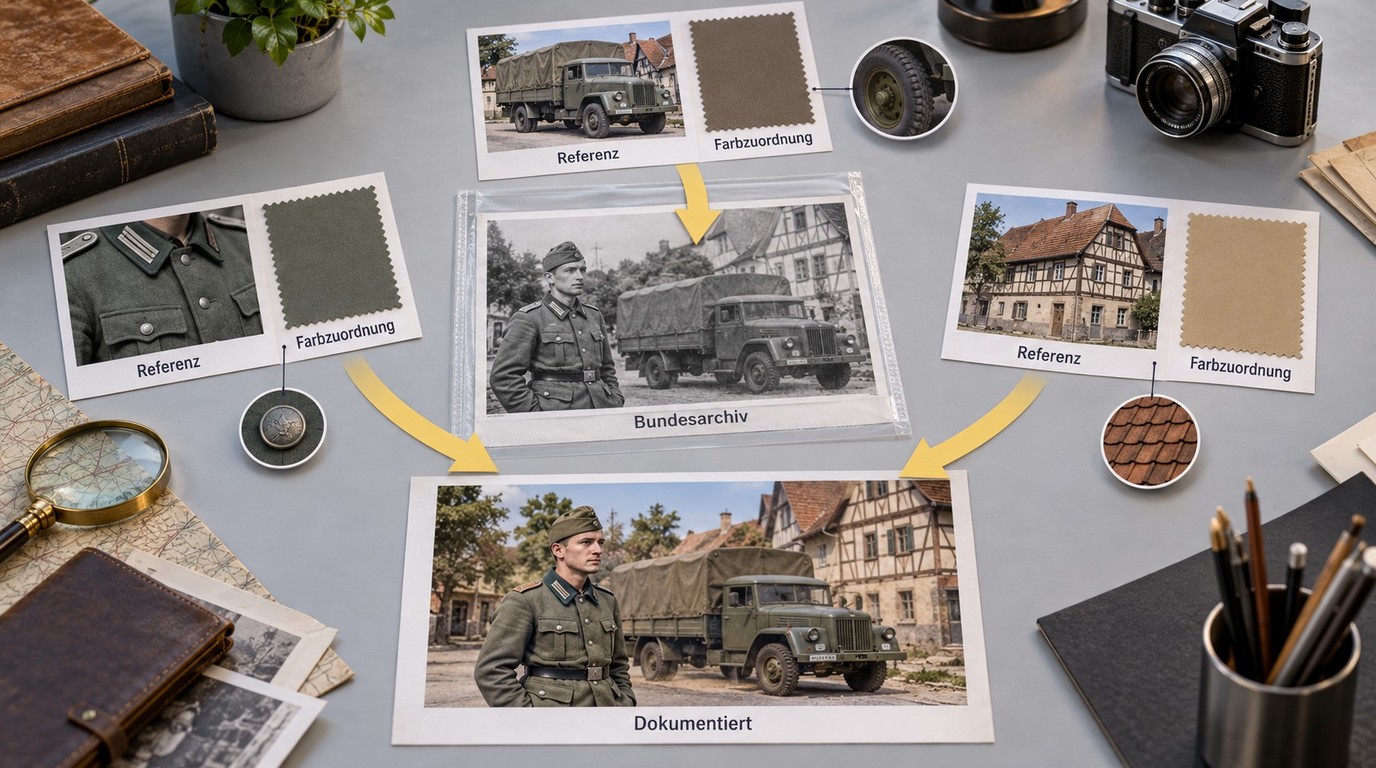
Für wissenschaftliche Dokumentationen, Museums-Installationen oder ARD-Themenabende mit hohem Recherche-Anspruch gibt es Anbieter, die Frame-by-Frame mit Quellen-Recherche kolorisieren. Diese Spezialisten arbeiten oft mit Historikern zusammen und können dokumentieren, warum eine Uniformfarbe so gewählt wurde wie sie ist. Lassen Sie für jede Szene festhalten, welche Referenzfarbe welchem Objekt zugeordnet wurde und welche manuellen Korrekturen erfolgt sind.
Diese Option eignet sich für Schlüsselszenen einer Doku, bei denen die Farbentscheidungen anhand von Referenzmaterial nachvollziehbar sein sollen.
Praxisbeispiel: Eine Industrie-Reportage kolorieren
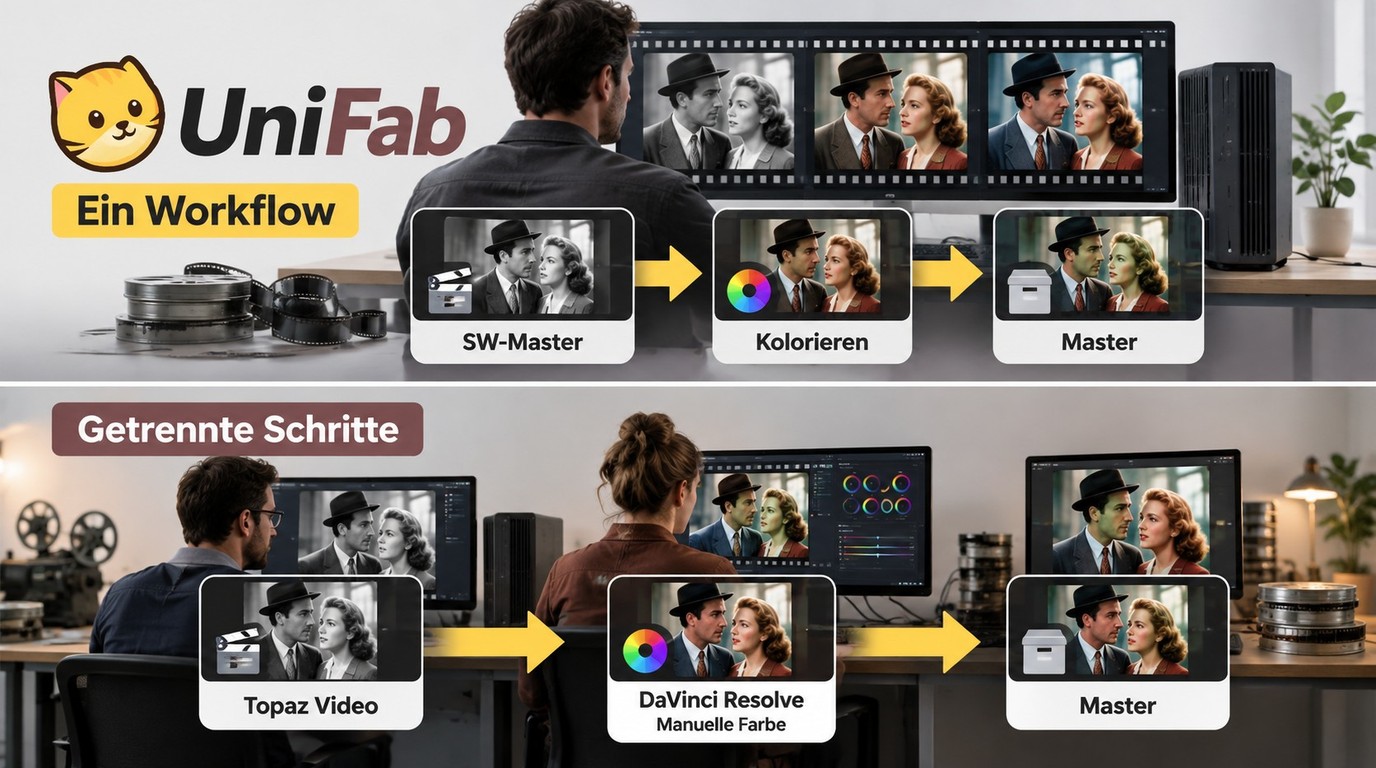
Eine Industrie-Reportage lässt sich in vorbereitete Szenen aufteilen, kolorieren und anschließend farblich angleichen. Die Rechenzeit wird durch Ausgangsmaterial, Modell, Auflösung, Hardware und Verarbeitungsmodus bestimmt; manuelle Farbgestaltung und Referenzrecherche sind zusätzliche Arbeitsschritte.
| Verfahren | Kolorisierungsschritt | Verarbeitungsmodus |
|---|---|---|
| UniFab Video Colorizer | Vier Farbstile und Mehrszenenerkennung | Lokal, hybrid mit FabCloud-Credits oder vollständig cloudbasiert |
| Topaz Video mit DaVinci Resolve | Videoverbesserung in Topaz; manuelle Masken und Tracking in Resolve | Topaz lokal oder cloudbasiert; Farbgestaltung manuell in Resolve |
Für mehrere Archivpassagen halte ich UniFab für passend, wenn Farbstil, Szenenerkennung und Verarbeitungsmodus zentral gewählt werden sollen. Topaz mit Resolve passt zu Projekten, in denen Videoverbesserung und manuelle Farbgestaltung getrennt bearbeitet werden. Bei Zwischenexporten müssen Container, Codec, Auflösung und Bildrate zum jeweils nächsten Arbeitsschritt passen; für quellenbezogene Referenzrecherche bleibt ein Restaurierungsdienstleister eine weitere Option.
Wer den Workflow weiterverfeinern will, findet ergänzende Anleitungen zu Video-Upscaling und für verwandte Konvertierungen VHS digitalisieren als nächste Stationen. Thematisch verwandt ist die Anleitung, wie Sie Kriegsvideos kolorieren.
Authentizität und Transparenz im Endprodukt
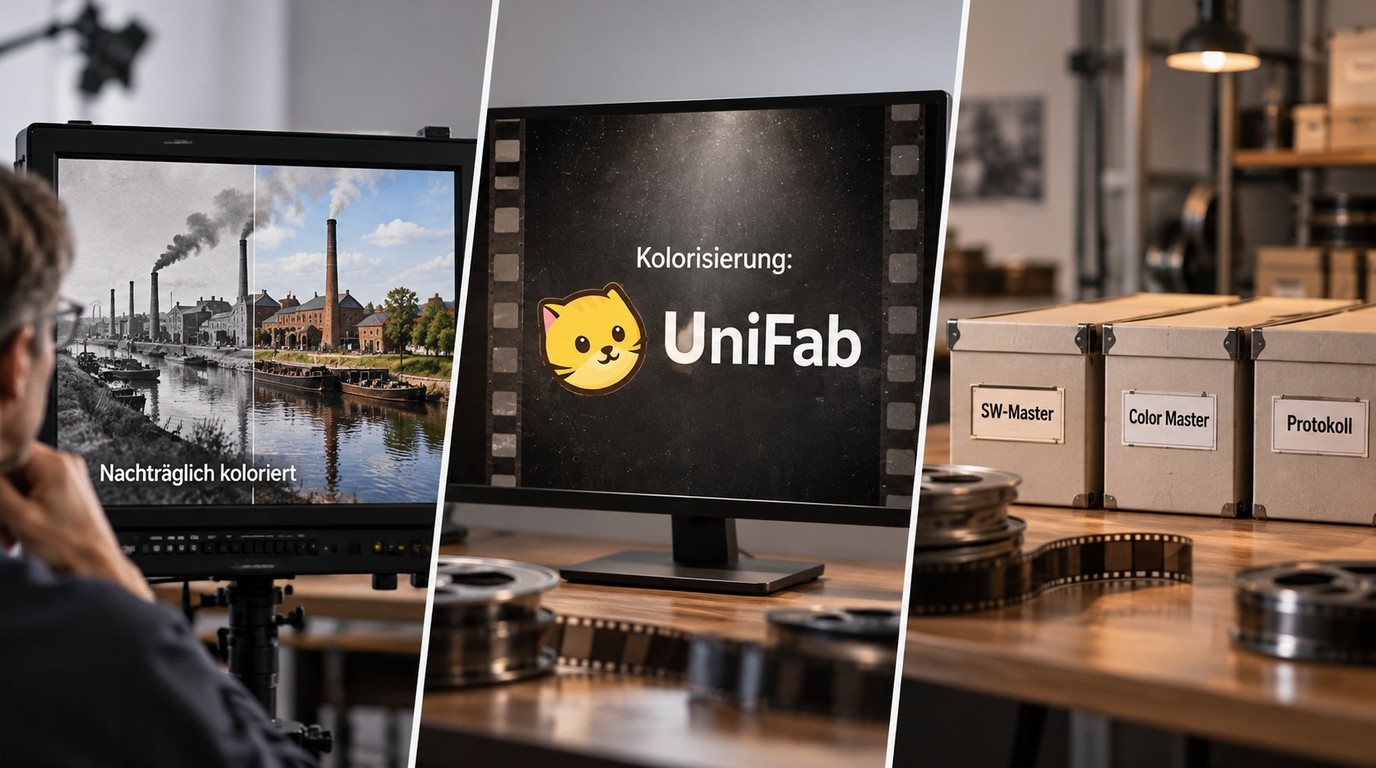
Drei Empfehlungen machen die nachträgliche Kolorisierung für Auftraggeber und Publikum nachvollziehbar:
- Hinweis-Bauchbinde bei kolorisiertem Material. Kennzeichnen Sie die Szenen beispielsweise mit „Nachträglich koloriert; Originalaufnahme in Schwarz-Weiß“. Platzierung und Einblenddauer richten sich nach den Abgabevorgaben des jeweiligen Auftraggebers.
- Credits-Eintrag im Abspann. Bezeichnen Sie das Tool oder den Service, der die Kolorisierung übernommen hat. Das ist Transparenz gegenüber Wissenschaft und Publikum.
- Original archivieren. Bewahren Sie das Schwarz-Weiß-Master parallel zur kolorisierten Version. Speichern Sie außerdem für jede Szene die verwendeten Farbreferenzen, ihre Zuordnung zu Objekten und die manuellen Farbkorrekturen. Bei späteren Anfragen aus Wissenschaft oder Quellen-Diskussionen können Sie auf das Original zurückgreifen.
Häufige Fehler in der Doku-Pipeline
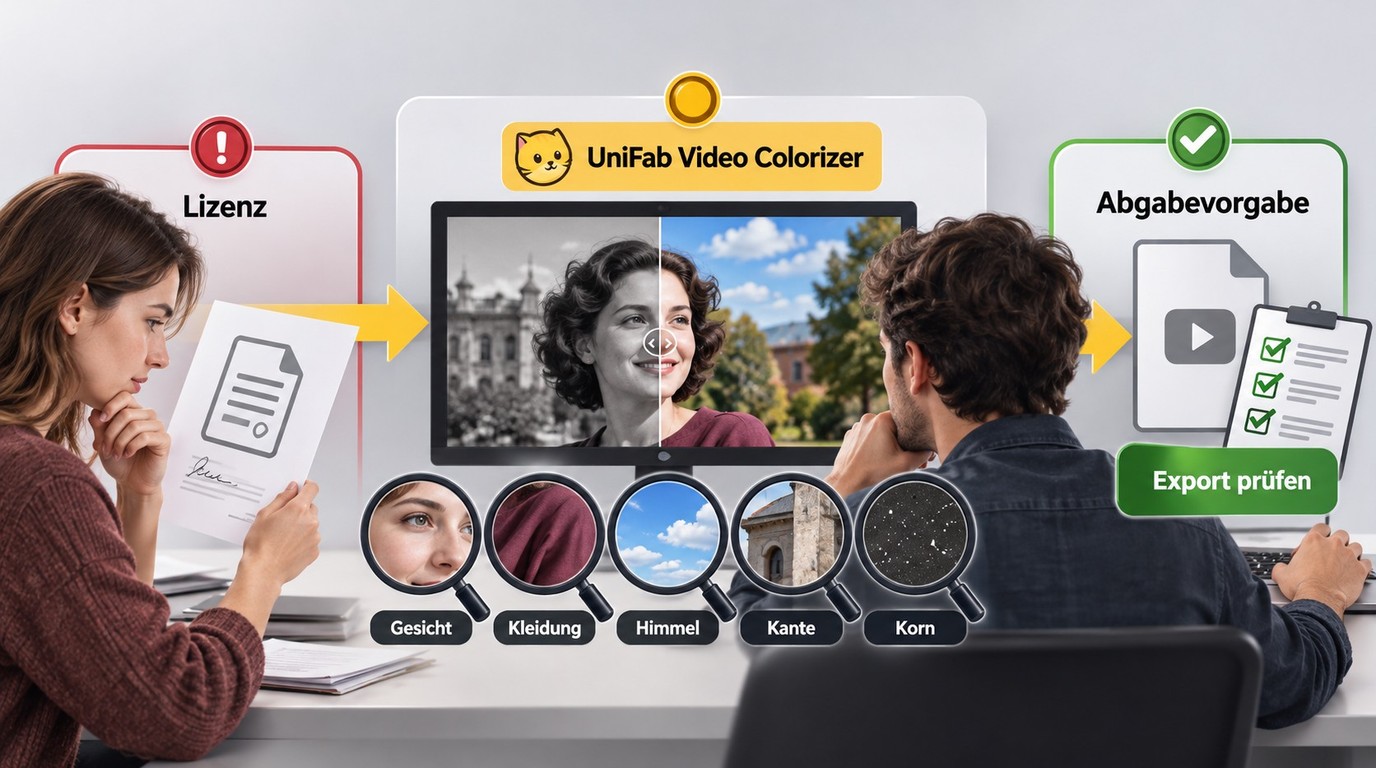
Drei Stolpersteine kosten in Produktionen regelmäßig Zeit und Budget:
- Lizenz erst nach der Bearbeitung klären. Vermeintlich „freies" Archiv-Material entpuppt sich am Ende der Produktion als nicht-sendefähig. Lizenz immer vor dem ersten Arbeitsschritt.
- Reihenfolge ohne Szenenvorschau festlegen. Vergleichen Sie an einer repräsentativen Szene, ob Reinigung, Hochskalierung oder Kolorisierung zuerst die besseren Details erhält. Prüfen Sie danach Gesichter, Kleidung, Himmel und Kanten bei Bewegung, Schnitten und Lichtwechseln auf Farbflimmern und verlorenes Filmkorn; bei Auffälligkeiten passen Sie Farbstil oder Szenenverarbeitung an.
- Sendekonform nur in der Master-Auflösung exportieren. Wenn die Sendeanstalt 1080p HD verlangt, ist 4K nicht „besser" — es kann sogar zur Ablehnung führen, weil die Pipeline nicht passt.
Vier Profile für typische Dokumentationsformate
Die folgende Tabelle zeigt, welche Tool-Kombination zu welchem Dokumentationsformat und den jeweiligen Abgabevorgaben passt:
| Format | Tool-Kombination | Abgabeparameter |
|---|---|---|
| Online-Essay / Streaming-Doku | UniFab Suite | nach Vorgabe des Auftraggebers |
| TV-Dokumentation | UniFab oder Topaz+DaVinci | nach Vorgabe des Senders |
| 4K-Streaming-Doku | Topaz + DaVinci | nach Vorgabe der Plattform |
| Wissenschaftliche Doku / Museum | Restaurations-Service | nach Vorgabe des Projekts |
FAQ
Wie lange dauert die Bearbeitung einer 60-Minuten-Doku mit UniFab?
Die Rechenzeit hängt von der Länge und dem Zustand der tatsächlich bearbeiteten Archivpassagen, dem gewählten Modell, der Auflösung, der Hardware und dem Verarbeitungsmodus ab. Für die Zeitplanung empfiehlt sich eine Vorschau der vorgesehenen Passage im gewählten Modus.
Darf ich Bundesarchiv-Material kolorieren?
Für Filmausschnitte aus dem Bundesarchiv müssen Sie die Rechtslage sowie die Erlaubnis für die geplante Bearbeitung und Nutzung des jeweiligen Werks klären. Erforderlich sind außerdem ein Benutzungsantrag und ein vollständiger Quellennachweis einschließlich Signatur. Eine Quellenangabe allein erteilt keine Bearbeitungserlaubnis.
Kann ich Topaz-Ausgaben direkt in UniFab weiterverarbeiten?
MP4 und MOV sind Container, ProRes und DNxHR hingegen Codec-Familien. Ein Zwischenexport lässt sich weiterverarbeiten, wenn die eingesetzte UniFab-Version sowohl den Container als auch den Codec unterstützt. Importieren Sie deshalb zunächst die vorgesehene Passage.
Wie behandle ich Mischformate (Schwarz-Weiß und Farbmaterial in einer Doku)?
Schalten Sie die Kolorisierung explizit für Schwarz-Weiß-Material an und bewahren Sie die Original-Farbmaterial-Clips unverändert. Wählen Sie die zu kolorierenden Schwarz-Weiß-Passagen manuell aus und gleichen Sie diese erst bei der Endgestaltung mit dem vorhandenen Farbmaterial ab.
Wie viel kostet eine Tool-Lizenz für ein Indie-Produktionsteam?
DaVinci Resolve ist auch kostenlos erhältlich. Für DaVinci Resolve Studio 21 beträgt die deutsche unverbindliche Preisempfehlung 245 € einschließlich Mehrwertsteuer; Versand- und Zustellungskosten kommen gegebenenfalls hinzu (Stand: Oktober 2026). Bei UniFab richtet sich die Auswahl nach dem für das Projekt benötigten Modul.
Was passiert mit dem Original beim Kolorieren?
Speichern Sie die kolorisierten Arbeitsfassungen und Ausgabedateien getrennt vom Schwarz-Weiß-Master. Bewahren Sie das Original-Master trotzdem auf einem getrennten Datenträger auf.
Fazit
Eine SW-Doku farbig zu restaurieren ist 2026 keine Studio-Aufgabe mehr — es ist eine Frage der richtigen Methodenwahl. Für typische Streaming-Dokus mit moderatem Budget bündelt UniFab Video Colorizer die Kolorierung in einem Workflow; je nach gewähltem Modus erfolgt die Verarbeitung lokal, hybrid oder vollständig in der Cloud. Topaz Video eignet sich zur Videoverbesserung und Hochskalierung, während DaVinci Resolve Masken und Tracking für die manuelle Farbgestaltung bereitstellt. Für Schlüsselszenen, deren Farbentscheidungen quellenbezogen dokumentiert werden sollen, eignet sich ein Restaurierungsdienstleister.