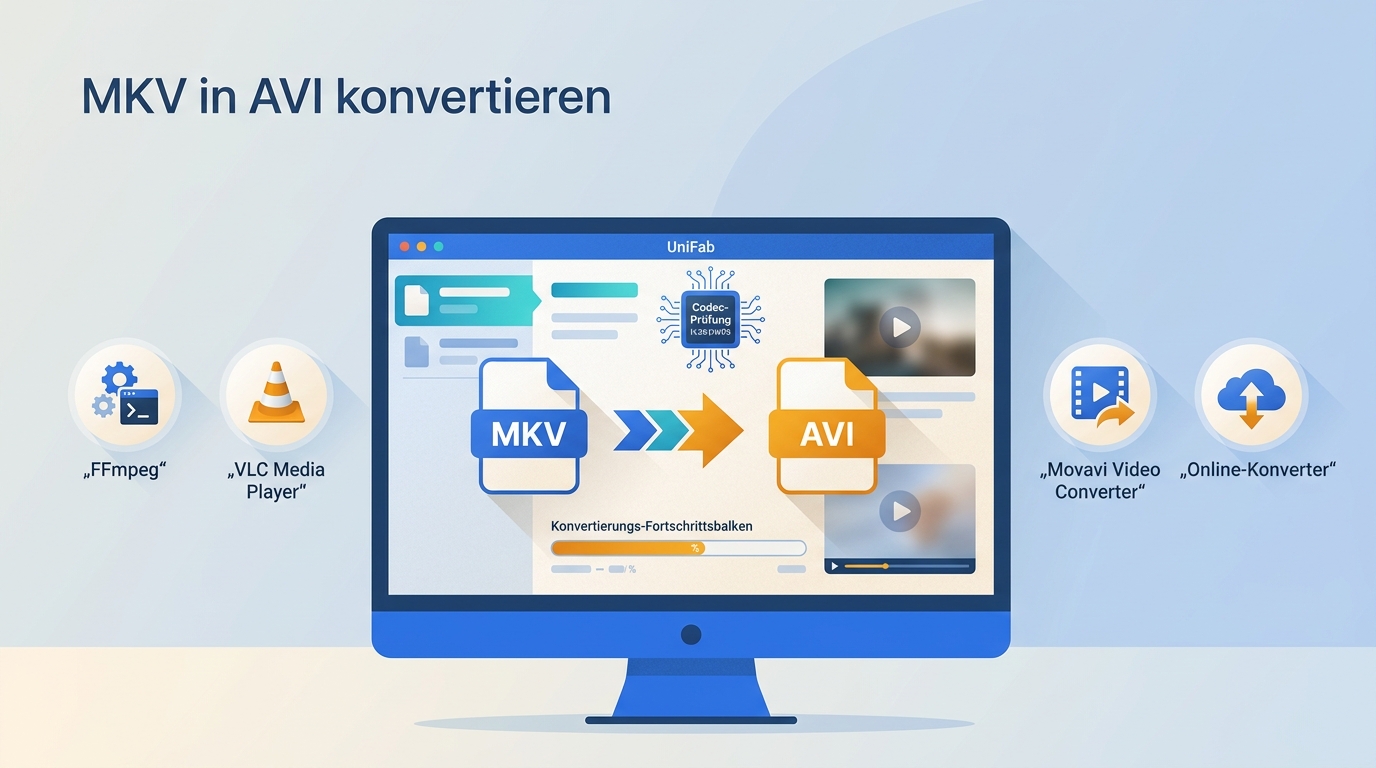
MKV zu AVI konvertieren: Wann lohnt es sich?
Kurz gesagt: Wenn ein älterer Fernseher, ein Autoradio oder ein Beamer eine MKV-Datei nicht abspielt, kann eine AVI-Datei helfen. Entscheidend ist jedoch nicht allein der Container, sondern das vom Zielgerät verlangte Zusammenspiel aus Video-Codec, Auflösung, Framerate und Audioformat.
MKV ist als Container flexibel, während AVI vor allem bei einzelnen älteren Geräten noch gefordert wird. Prüfen Sie daher zuerst das Handbuch des Zielgeräts, dann die enthaltenen Video-, Audio- und Untertitelstreams und anschließend die passende Desktop- oder Online-Methode. Die wichtigste praktische Regel lautet: Ein erfolgreich erzeugtes AVI ist noch kein Beweis dafür, dass es auf dem tatsächlichen Zielgerät korrekt läuft.
MKV und AVI: Container, Codecs und Qualität
MKV und AVI sind Containerformate: Sie bündeln Video, Audio, Untertitel und weitere Informationen, bestimmen aber nicht allein die Abspielbarkeit. MKV wird heute häufig mit modernen Codecs und mehreren Spuren eingesetzt. AVI kann für ältere Geräte passend sein, ist aber weniger effizient und verlangt oft ein genau definiertes Wiedergabeprofil.
Remuxing oder Transkodierung?
Ein Wechsel ohne erneute Videokodierung kommt nur infrage, wenn die vorhandenen Video- und Audiostreams in ein AVI-Profil passen, das das Zielgerät unterstützt. Andernfalls ist eine Transkodierung nötig. Dabei hängen Bildqualität und Dateigröße von Codec und Einstellungen ab; ein pauschaler Qualitätsverlust lässt sich nicht seriös angeben.
Was mit Ton, Untertiteln und Kapiteln passiert
Vor dem Export sollten Sie jede gewünschte Tonspur, Untertitelspur und Kapitelinformation einzeln prüfen. Ob mehrere Spuren im Ergebnis nutzbar bleiben, hängt von der Stream-Zuordnung und vor allem von der Unterstützung des Zielplayers ab. Für wichtige Archive bleibt die ursprüngliche MKV-Datei deshalb die vollständigere Referenz.
5 Wege im Vergleich: Desktop und Online
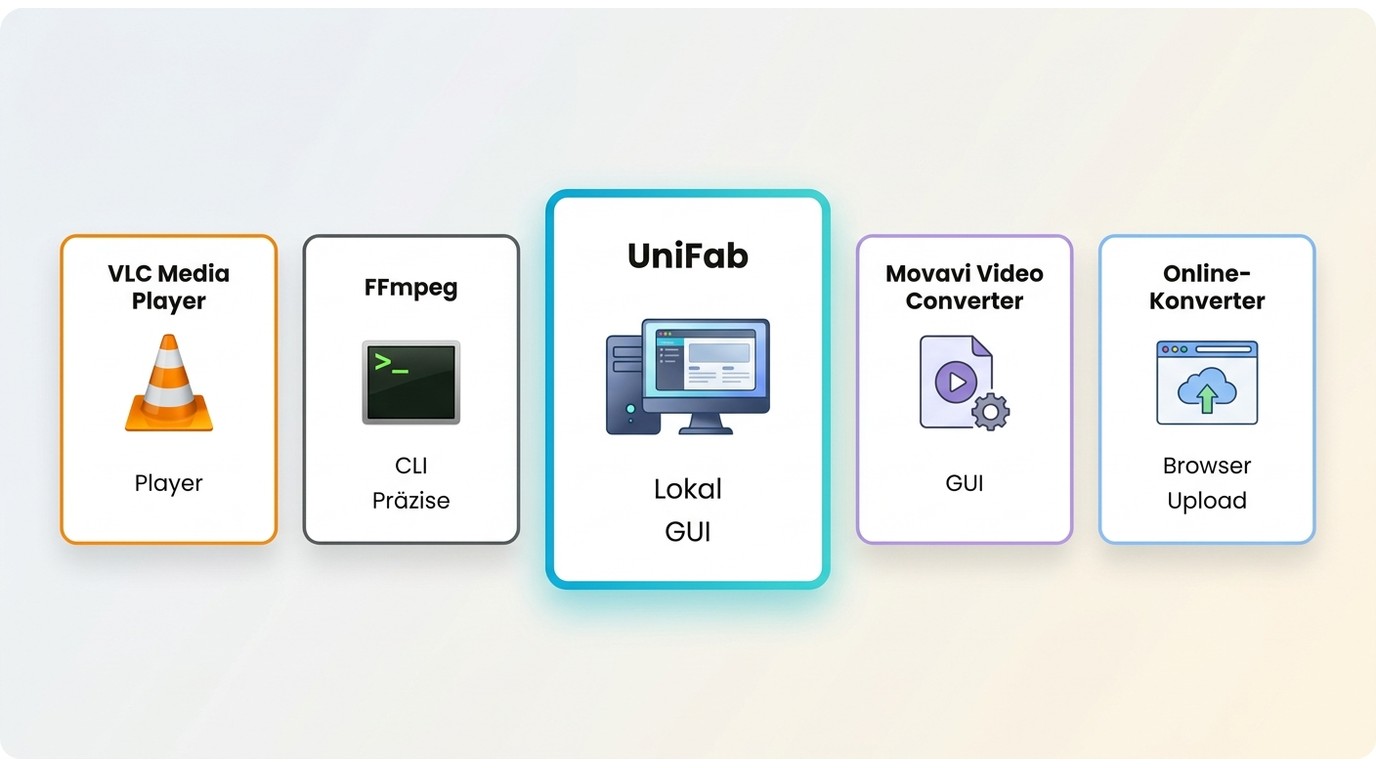
Die passende Methode richtet sich nach Zielgerät, Dateigröße, gewünschter Codec-Kontrolle und Verarbeitungsort. Für die Auswahl eines universelleren Programms bietet der Video Converter Test 2026 einen breiteren Überblick. Die folgenden Wege unterscheiden sich vor allem darin, wie präzise sich das AVI-Profil festlegen lässt und ob die Datei lokal oder über einen Upload verarbeitet wird. Auch chip.de und heise.de behandeln diese Aspekte bei Softwareauswahl und Kompatibilität.
5 Tools MKV zu avi konvertieren:
Stand Juli 2026: Funktionsumfang, verfügbare Online-Limits und Preisstatus können sich ändern.
| Weg | Direkte AVI-Ausgabe | Verarbeitung | Codec- und Profilsteuerung | Geeignet für | Nicht ideal für | Preisstatus |
|---|---|---|---|---|---|---|
| UniFab Video Converter | Ja | Lokal auf Windows oder Mac | Grafische Profile; Ausgabe bis 4K | Lokale GUI-Workflows mit eigenen großen oder privaten Dateien | Nutzer ohne Installationswunsch oder reine Befehlszeilen-Automatisierung | Kostenlos, ohne Wasserzeichen |
| FFmpeg | Ja | Lokal | Sehr präzise per Kommandozeile | Wiederholbare Abläufe und exakte Geräteprofile | Einsteiger ohne Terminal-Erfahrung | Kostenlos, Open Source |
| VLC Media Player | Je nach Profil möglich | Lokal | Grundlegende Auswahl im Konvertierungsdialog | Gelegentliche einzelne Dateien | Komplexe Profile und große Serien | Kostenlos, Open Source |
| Movavi Video Converter | Ja | Lokal | Profile über grafische Oberfläche | Nutzer, die eine geführte Oberfläche bevorzugen | Präzise Skript-Automatisierung | Aktueller Preis für Deutschland hier nicht ausgewiesen |
| Online-Konverter | Dienstabhängig | Upload oder browserlokal | Meist begrenzte Profile | Kleine, unkritische Einzeldateien | Private, große oder häufige Konvertierungen | Oft kostenlos mit Größen- oder Nutzungsgrenzen |
UniFab Video Converter
UniFab Video Converter ist eine kostenlose Desktop-Anwendung für Windows und Mac, die Videoformate lokal verarbeitet und Ausgaben bis 4K unterstützt. Für eine AVI-Konvertierung passt er zu Anwendern, die eine grafische Oberfläche statt Kommandozeilen nutzen möchten. Weniger passend ist er, wenn keine Software installiert werden soll oder wenn ein vollständig skriptgesteuerter Workflow gefragt ist.
HandBrake nur als Vorbereitung
HandBrake führt AVI nicht als Ausgabecontainer und ist daher kein direkter MKV-zu-AVI-Konverter. Es kann aber als Vorbereitung für eine Transkodierung dienen, wenn Sie Video- oder Audioeinstellungen zuerst anpassen möchten. Presets und grundlegende Einstellungen erklärt die HandBrake Anleitung auf Deutsch; für den AVI-Export ist anschließend ein anderes Werkzeug nötig.
FFmpeg für präzise Codec-Steuerung
FFmpeg eignet sich, wenn Codec, Bitrate, Auflösung, Framerate und Stream-Zuordnung exakt vorgegeben werden sollen. Die Kommandozeile erlaubt wiederholbare Abläufe, setzt aber voraus, dass Sie die Anforderungen des Zielgeräts und die verwendeten Parameter sicher einordnen können.
VLC für gelegentliche Konvertierungen
VLC kann für einzelne Dateien über den Konvertierungsdialog ein praktikabler Weg sein. Prüfen Sie das gewählte Profil jedoch besonders sorgfältig und spielen Sie die fertige AVI auf dem Zielgerät ab, weil eine erfolgreiche Konvertierung nicht automatisch die erforderliche Gerätekompatibilität bestätigt.
Movavi mit einfacher Oberfläche
Movavi Video Converter richtet sich an Nutzer, die Formate über eine geführte Oberfläche und vorbereitete Profile auswählen möchten. Für Deutschland wird hier kein Preis genannt. Wie bei jeder Profilvorgabe sollte das Ergebnis auf dem tatsächlichen Wiedergabegerät kontrolliert werden.
Weitere bekannte Programme mit Konvertierungsfunktionen sind Wondershare UniConverter, HitPaw Video Converter, Topaz, DaVinci Resolve und Adobe Media Encoder. Für eine einzelne MKV-zu-AVI-Aufgabe ist wichtiger als der Name des Programms, ob es das verlangte Geräteprofil tatsächlich ausgeben kann.
Welche Methode zu welchem Szenario passt
Für ein konkretes Altgerät: Ermitteln Sie zuerst dessen Codec-, Auflösungs-, Framerate- und Audio-Vorgaben und wählen Sie danach ein passendes AVI-Profil. Für wiederholbare, präzise Abläufe: FFmpeg bietet die weitreichendste Steuerung. Für eine lokale grafische Konvertierung: UniFab oder Movavi passen eher. Für eine kleine, unkritische Einzeldatei: Ein Online-Konverter kann genügen. Für moderne Geräte: Prüfen Sie vorab, ob MP4 die sinnvollere Alternative ist.
Online oder Desktop: Grenzen und Datenschutz
Online für kleine, unkritische Dateien
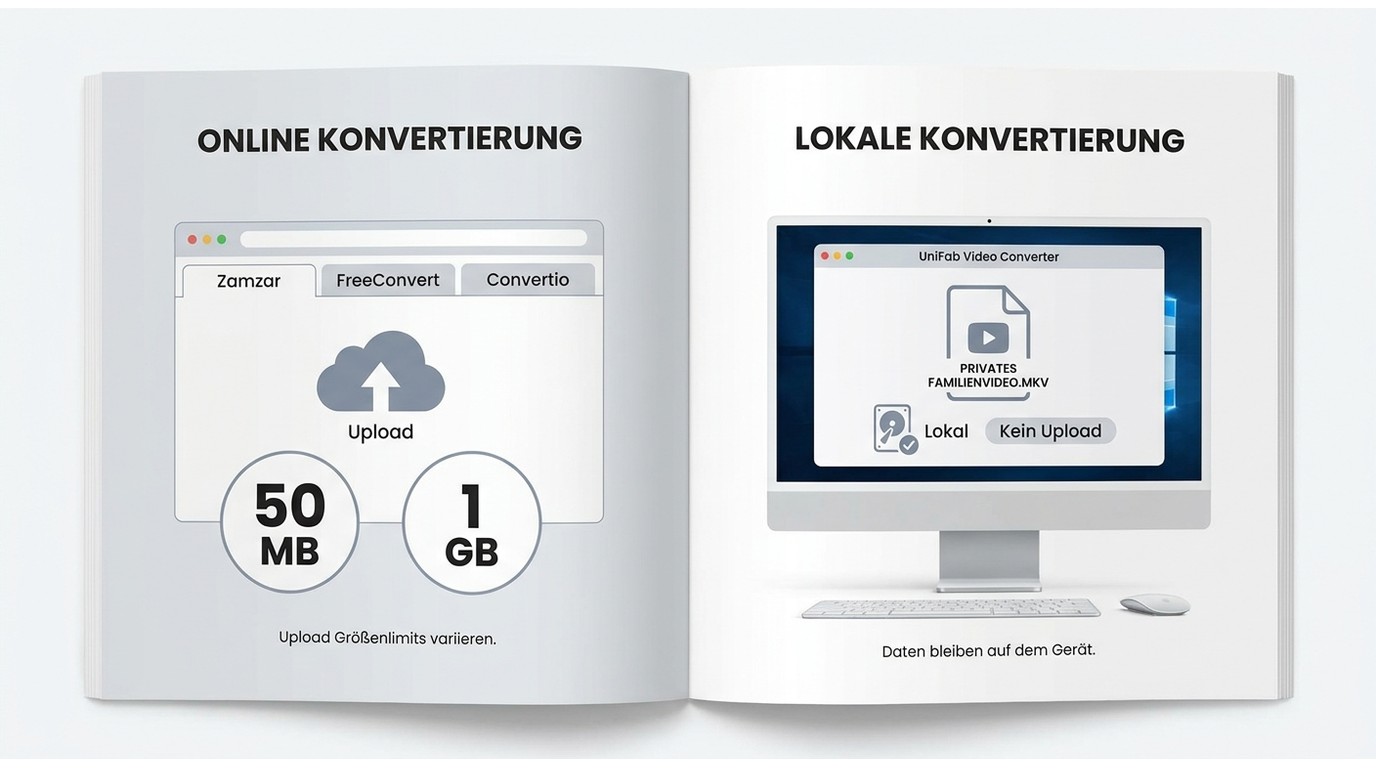
Uploadbasierte Online-Konverter sind für gelegentliche kleine Dateien bequem, arbeiten jedoch mit Größen- und Nutzungsgrenzen. Als typische kostenlose Obergrenzen gelten 50 MB bei Zamzar sowie bis zu 1 GB bei FreeConvert und Convertio. Prüfen Sie bei Upload-Diensten, welche Angaben sie zu Übertragung, Speicherung und automatischer Löschung machen. Browserlokale Angebote sind ein Sonderfall: Sie verarbeiten die Datei im Browser, können aber bei großen Videos viel Arbeitsspeicher beanspruchen.
Desktop für große oder private Videos
Bei großen, privaten oder regelmäßig zu konvertierenden Dateien vermeidet eine lokale Desktop-Konvertierung den Upload des Videomaterials. Das erleichtert zudem die Arbeit mit mehreren Dateien und detaillierten Profilen. Verarbeiten Sie unabhängig vom gewählten Weg nur Dateien, an denen Sie die erforderlichen Rechte haben oder für deren Umwandlung Sie autorisiert sind.
MKV zu AVI in vier Schritten
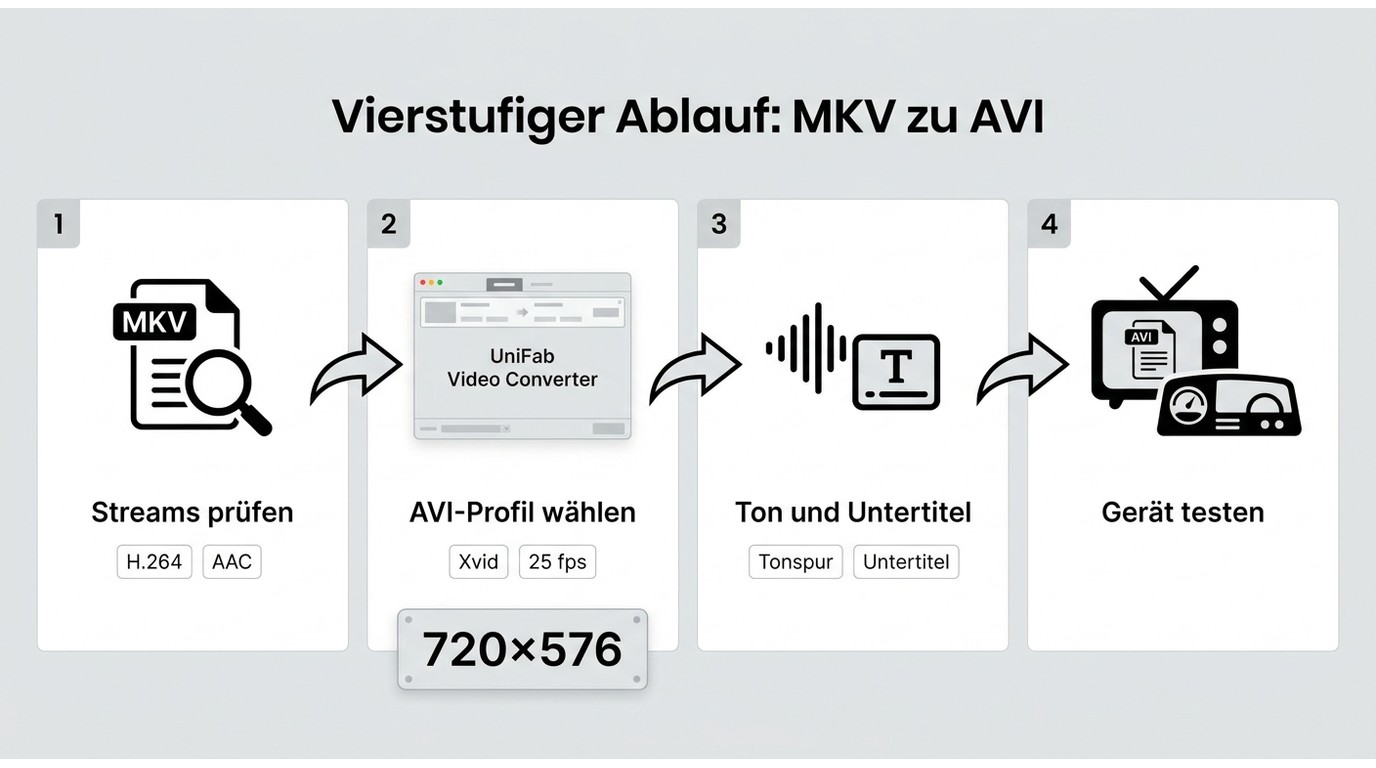
Auf den Punkt gebracht: Eine MKV in AVI umzuwandeln ist erst dann sinnvoll, wenn das Zielgerät ein passendes AVI-Profil verlangt. Die folgenden vier Schritte verbinden Dateianalyse, Gerätevorgaben, Stream-Auswahl und den abschließenden Wiedergabetest.
- Quellstreams und Zielgerät prüfen.
- Ein passendes AVI-Profil wählen.
- Ton und Untertitel festlegen.
- Den Export auf dem Zielgerät testen.
1. Quellstreams und Zielgerät prüfen
Erfassen Sie Video-Codec, Auflösung, Framerate, Audioformat sowie vorhandene Untertitel- und Tonspuren. Vergleichen Sie diese Angaben mit dem Handbuch des Fernsehers, Autoradios oder Beamers. Der häufigste Fehlgriff ist, nur AVI als Container zu wählen und Vorgaben für Auflösung, Framerate oder Audioformat zu übersehen.
2. Passendes AVI-Profil wählen
Leiten Sie das Profil aus den Vorgaben des Zielgeräts ab. Sehr alte Hardware verlangt häufig DivX, Xvid oder MPEG-4 Part 2 sowie eine feste Auflösung, Framerate und ein passendes Audioformat. Wenn das Zielgerät moderne Formate akzeptiert, ist MP4 mit H.264 oft effizienter als AVI. Eine universelle Codec-Garantie gibt es nicht.
Wenn Sie bereits AVI-Dateien besitzen und sie auf modernen Geräten effizienter nutzen möchten, ist das AVI in MP4 konvertieren meist der sinnvollere nächste Schritt.
3. Ton und Untertitel festlegen
Wählen Sie vor dem Export bewusst die benötigte Tonspur und Untertitelspur aus. Ob weitere Spuren im Ergebnis nutzbar bleiben, hängt von der Stream-Zuordnung und der Unterstützung des Zielplayers ab. Sichern Sie wichtige Untertitel separat oder brennen Sie sie nur dann ins Bild ein, wenn das Zielgerät keine passende Untertitelspur wiedergibt.
4. Export auf dem Zielgerät testen
Spielen Sie die fertige Datei vollständig auf dem tatsächlichen Zielgerät ab. Kontrollieren Sie Bildformat, Framerate, Lippen-Synchronität, Lautheit und Untertitel. Eine Datei kann technisch korrekt exportiert sein und dennoch ruckeln, gestreckt wirken oder ohne die gewünschte Tonspur starten. Entscheidend ist deshalb die reale Wiedergabe, nicht allein der erfolgreiche Export.
Häufige Probleme bei MKV zu AVI
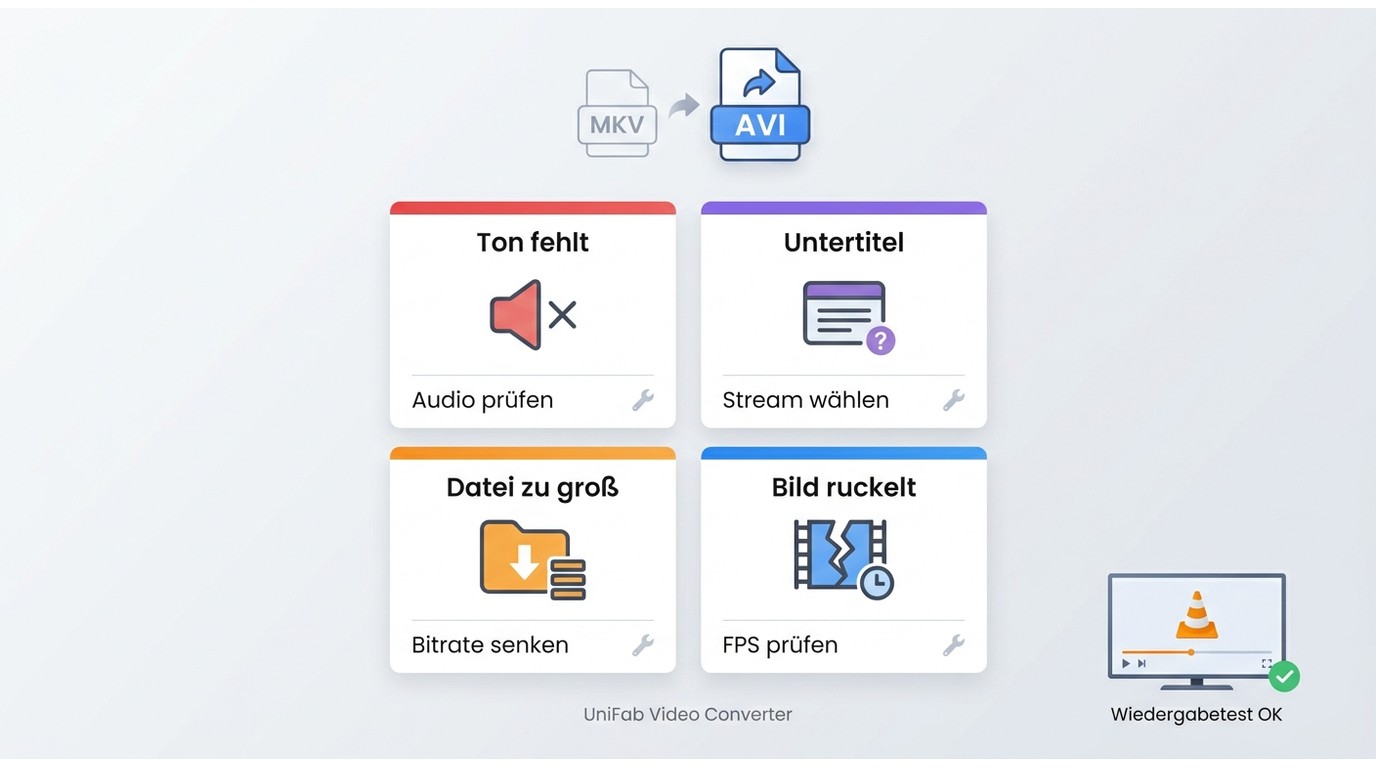
Kurz gesagt: Verlorene Tonspuren, fehlende Untertitel und große Dateien sind die typischen Stolpersteine – mit den richtigen Einstellungen umgehen Sie alle drei.
Ton fehlt oder ist zu leise
Prüfen Sie zuerst, ob beim Export die richtige Tonspur zugeordnet wurde und ob der Zielplayer das gewählte Audioformat unterstützt. Auch die Lautheit kann sich nach einer Transkodierung anders anfühlen. Führen Sie vor einer Stapelverarbeitung einen kurzen Probelauf durch und kontrollieren Sie Tonspur, Lautstärke und Synchronität auf dem Zielgerät.
Untertitel oder weitere Spuren fehlen
Fehlende Untertitel oder zusätzliche Tonspuren sind oft eine Folge der gewählten Stream-Auswahl oder der eingeschränkten Unterstützung des Zielplayers. Kontrollieren Sie vor dem Export, welche Spuren übernommen werden. Wenn Untertitel unverzichtbar sind, bewahren Sie die MKV-Originaldatei auf oder wählen Sie bei Bedarf eine fest ins Bild eingebrannte Variante.
Die AVI-Datei ist überraschend groß
Ältere AVI-Codecs komprimieren weniger effizient als H.265. Eine moderate Bitrate hält die Größe im Rahmen; wer maximale Kompatibilität braucht, akzeptiert dafür eine etwas größere Datei als beim modernen MKV.
Bildformat, Framerate oder Wiedergabe stimmen nicht
Ein falsches Seitenverhältnis kann 4:3-Material sichtbar strecken, und eine ungeeignete Framerate kann zu Rucklern führen. Übernehmen Sie diese Werte nicht blind aus einem Standardprofil, sondern orientieren Sie sich an Quelle und Gerätehandbuch. Wenn das Zielgerät MP4 unterstützt, ist MKV in MP4 umwandeln häufig die modernere Alternative zu AVI.
FAQ zur MKV-zu-AVI-Konvertierung
Wie kann ich eine MKV-Datei kostenlos in AVI umwandeln?
Für kleine, unkritische Einzeldateien kann ein Online-Konverter genügen, sofern dessen Größenlimit passt. Für große oder private Dateien ist eine kostenlose lokale Desktop-Lösung meist zweckmäßiger, weil kein Upload nötig ist. In beiden Fällen sollten Sie zuerst die Anforderungen des Zielgeräts prüfen.
Kann VLC eine MKV-Datei direkt in AVI konvertieren?
VLC bietet einen Konvertierungsdialog, über den sich je nach gewähltem Profil eine AVI-Ausgabe erstellen lässt. Für einzelne Dateien kann das ausreichen. Prüfen Sie Codec, Audio und Bildformat anschließend auf dem Zielgerät, statt die Voreinstellung ungeprüft zu übernehmen.
Ist eine MKV-zu-AVI-Konvertierung ohne Qualitätsverlust möglich?
Ohne erneute Videokodierung bleibt die Bildqualität nur erhalten, wenn die enthaltenen Streams in ein vom Zielgerät unterstütztes AVI-Profil übernommen werden können. Ist eine Transkodierung nötig, beeinflussen Codec und Einstellungen Bildqualität, Dateigröße sowie die nutzbaren Audio- und Untertitelspuren.
Welcher AVI-Codec funktioniert auf einem alten Fernseher oder Autoradio?
Eine pauschale Antwort gibt es nicht. Viele ältere Geräte erwarten DivX, Xvid oder MPEG-4 Part 2, oft zusammen mit einer festen Auflösung, Framerate und einem bestimmten Audioformat. Das Handbuch des Zielgeräts ist deshalb wichtiger als eine allgemeine Codec-Empfehlung.
Fazit: AVI nur für konkrete Altgeräte
Wählen Sie AVI nur dann, wenn ein konkretes älteres Gerät dieses Format oder ein bestimmtes AVI-Profil verlangt. Für moderne Geräte ist MP4 mit H.264 häufig effizienter. Für lokale GUI-Konvertierungen ist der UniFab Video Converter eine praktische Option, FFmpeg passt zu präziser Automatisierung und Online-Konverter eher zu kleinen, unkritischen Dateien. Verarbeiten Sie ausschließlich eigene oder autorisiert konvertierbare Inhalte. Für weitere Videoprojekte bleiben die Anleitungen zum VHS digitalisieren, zum alte Filme 4K Workflow, zum KI-Video-Upscaler-Vergleich und zum Video Konverter Mac-Überblick verfügbar.