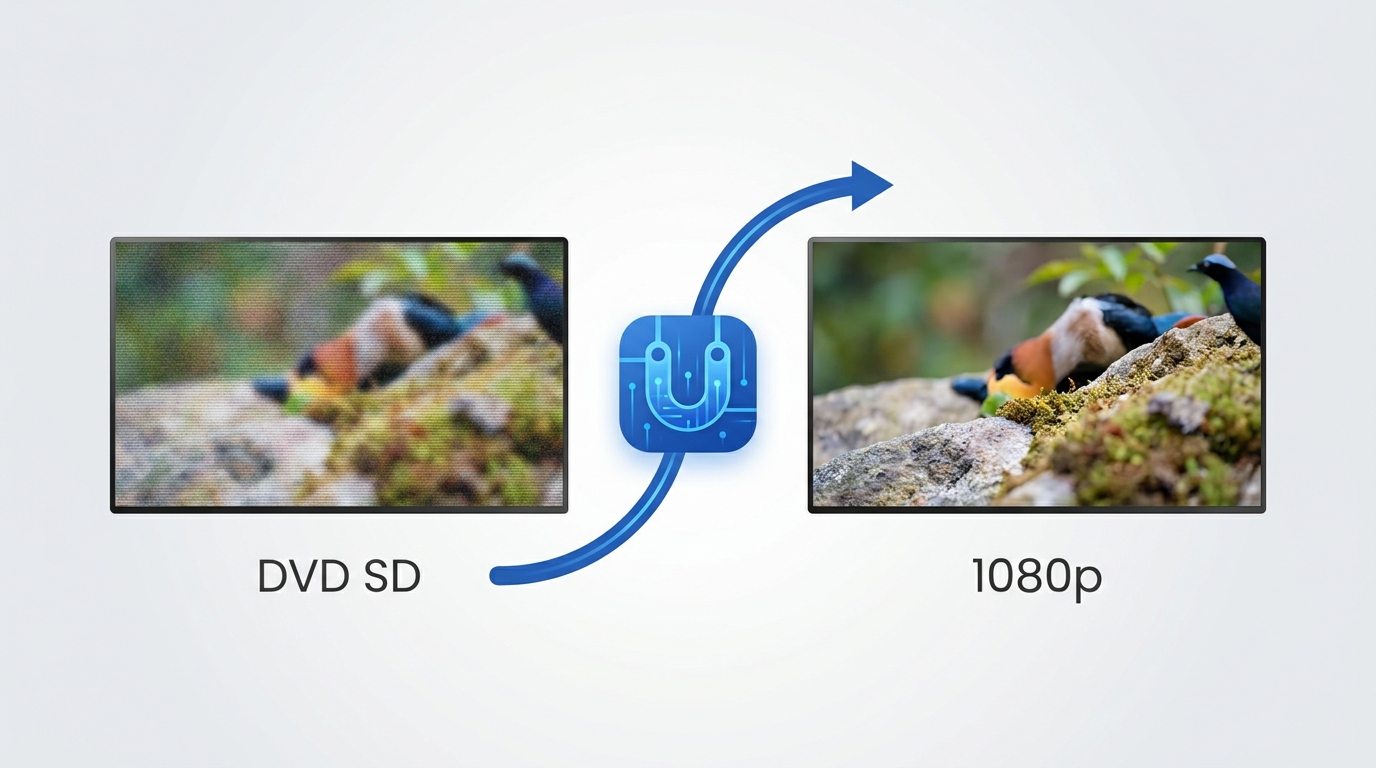
SD zu HD konvertieren bedeutet nicht, echte HD-Details aus dem Nichts zu erzeugen. Für DVD-Material ist 1080p meist das sinnvolle Ziel: erst Interlacing und Kompressionsfehler behandeln, dann moderat skalieren und abschließend Format, Seitenverhältnis, Tonspuren und Untertitel sauber exportieren.
Schnellverdikt
Wer eine DVD auf 1080p hochskalieren möchte, fährt mit einem lokalen Desktop-Workflow meist zuverlässiger. Online-Upscaler passen zu kurzen, unkritischen Clips; private Archive, lange Dateien und Material ohne Upload-Anforderung gehören eher auf den eigenen Rechner.
- Für einen geführten lokalen Workflow: UniFab Video Upscaler AI auf Windows oder Mac, wenn Modellwahl, Stapelverarbeitung und lokale Ausgabe wichtiger sind als ein rein manueller Aufbau.
- Für kurze Einzelclips: Ein Browser-Tool kann genügen, sofern Dateilimit, Upload und Exportauflösung zum Material passen.
- Für Skripte und offene Workflows: FFmpeg, HandBrake oder Real-ESRGAN bieten viel Kontrolle, verlangen aber mehr Einrichtung und Qualitätsprüfung.
- Für schwierige Restaurierungen: Eine manuelle Pipeline lohnt sich, wenn Deinterlacing, Rauschminderung und Detailkontrolle wichtiger sind als Tempo.
Mein redaktioneller Maßstab ist einfach: Erst die Quelle stabilisieren, dann skalieren. Mehr Zielpixel allein verbessern kein DVD-Material.
Warum SD-Upscaling anspruchsvoll bleibt
DVD-Material verbessern heißt vor allem, vorhandene Störungen nicht mitzuvergrößern. Niedrige Auflösung, Zeilensprung, Blockbildung und Rauschen werden bei einem direkten Upscale sichtbarer, wenn die Vorbereitung fehlt.
Ein klassischer Skalierungsfilter erzeugt mehr Pixel, rekonstruiert aber keine glaubwürdigen Strukturen. KI kann Konturen und Texturen plausibler darstellen, bleibt jedoch an die Quellqualität gebunden. Gesichter, Schriften und feine Muster reagieren besonders empfindlich auf zu aggressive Einstellungen.
1080p als realistisches Ziel
Bei der Entscheidung 1080p oder 4K ist 1080p für typische DVD-Quellen meist ausgewogener. Es verbessert die Darstellung auf modernen Bildschirmen, ohne das Material unnötig stark zu vergrößern.
Wer die Videoauflösung für 1080p oder 4K ändern möchte, sollte Zielauflösung, Quellqualität und den geplanten Bildschirm gemeinsam abwägen, statt grundsätzlich die höchste Pixelzahl zu wählen.
4K kann bei sauber digitalisierten, detailreichen Quellen sinnvoll sein, etwa für große Projektionen oder einen späteren Schnitt. Bei stark komprimierten DVDs entstehen dagegen schneller künstliche Kanten und glatte Flächen. Wer den 4K-Weg prüfen möchte, findet die Grenzen im Leitfaden zum DVD-Upscaling auf 4K und in der Anleitung zum Konvertieren auf 4K.
UniFab im DVD-Workflow
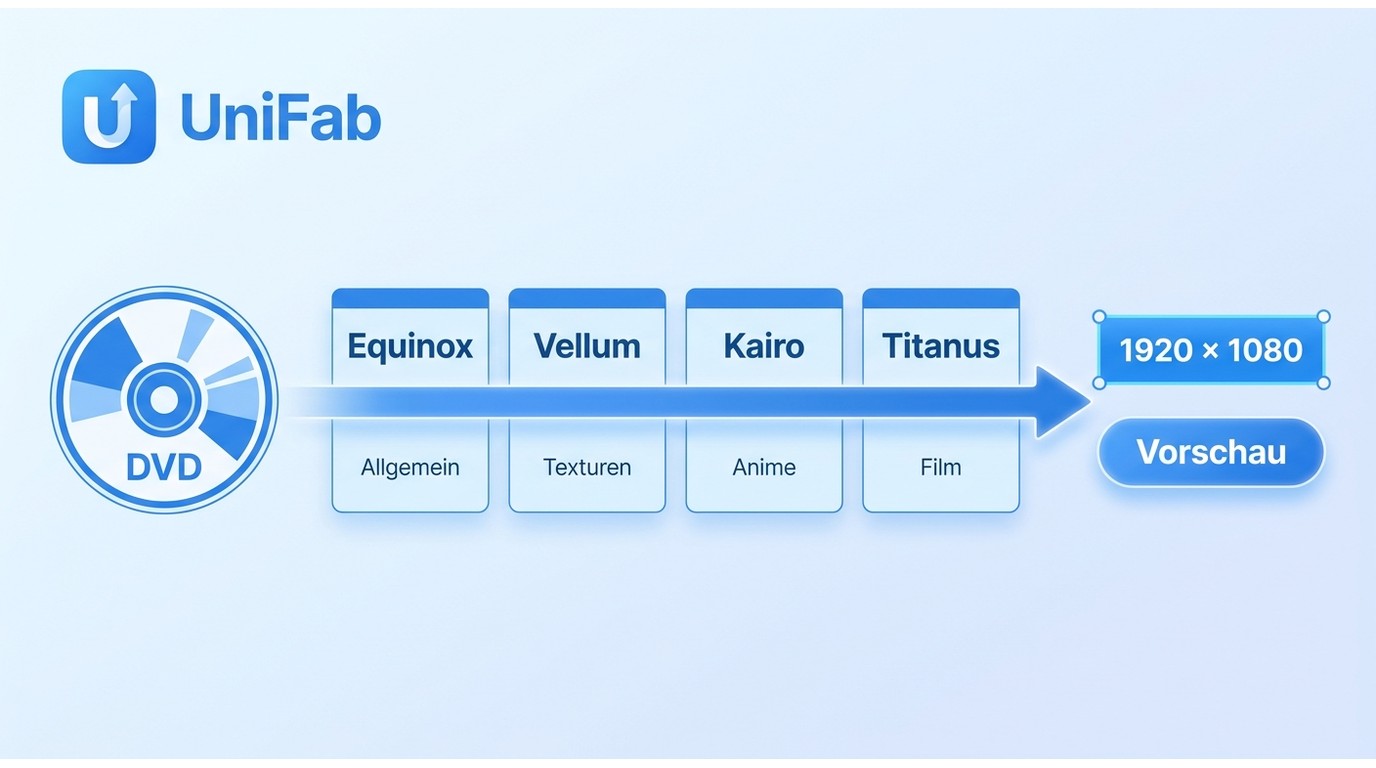
Für lokales Video-Upscaling bündelt UniFab Video Upscaler AI die KI-Skalierung in einer Oberfläche für Windows und Mac. Das Programm unterstützt MP4 und MKV, Stapelverarbeitung sowie Ausgabeziele von 1080p bis 16K.
Die Modellwahl richtet sich nach dem Material: Equinox ist der allgemeine Ausgangspunkt, Vellum zielt auf Texturen, Kairo auf Anime und Titanus auf filmisches Material. Titanus wird offiziell als dreimal schneller als das Vorgängermodell beschrieben. Für eine DVD ist dennoch nicht das größte Ausgabeziel entscheidend, sondern die passende Kombination aus Quelle, Modell und moderater Skalierung.
Schrittfolge mit aktuellen Modellen
Video hochskalieren mit KI funktioniert bei DVD-Quellen am saubersten in einer festen Reihenfolge. Prüfen Sie vor dem Import, ob das Material interlaced ist; erst danach folgt die eigentliche Skalierung.
- DVD oder SD-Datei in bestmöglicher Quellqualität bereitstellen.
- PAL-, NTSC- oder TV-Material auf Zeilensprung prüfen und bei Bedarf deinterlacen.
- Rauschen und sichtbare Blockartefakte behutsam reduzieren.
- Die Quelle in UniFab laden und Equinox, Vellum, Kairo oder Titanus nach Materialart wählen.
- Für typische DVDs 1080p als erstes Ziel festlegen und eine kurze repräsentative Szene prüfen.
- Seitenverhältnis, Container, Tonspuren und Untertitel vor dem vollständigen Export kontrollieren.
Geeignet für größere DVD-Sammlungen und wiederkehrende Aufgaben. Weniger geeignet für einen einzigen kurzen Clip, wenn ein begrenzter Browser-Upload bereits ausreicht.
Stärken für private Archive
Die wichtigste Stärke für private Archive ist die lokale Verarbeitung: Das Video muss nicht zu einem Online-Dienst hochgeladen werden. Stapelverarbeitung hilft außerdem, mehrere vorbereitete Dateien mit konsistenten Einstellungen abzuarbeiten.
Die Grenzen bleiben sichtbar. Eine beschädigte oder stark komprimierte Quelle wird nicht zu nativem HD, und ein ungeeignetes Modell kann Texturen unruhig wirken lassen. Ich würde deshalb immer zuerst eine kurze Szene mit Bewegung, Gesichtern und Schrift testen, bevor ein kompletter Film verarbeitet wird.
DVD-Rip und Deinterlacing vorbereiten
Deinterlacing vor Upscaling ist bei interlaced DVD- und TV-Quellen die zentrale Praxisregel. Werden Halbbilder erst nach dem Vergrößern zusammengeführt, sind Kammkanten und unruhige Bewegungen schwerer sauber zu korrigieren.
- Die DVD in einen verlustarmen MKV-Arbeitscontainer übertragen, sofern Sie dazu berechtigt sind.
- Bildrate, PAL oder NTSC, Seitenverhältnis und Interlacing-Status prüfen.
- Interlaced Material zuerst deinterlacen.
- Erst danach moderat entrauschen und Blockartefakte reduzieren.
- Die bereinigte Datei auf 1080p skalieren und das Ergebnis in Bewegung kontrollieren.
VOB-Dateien direkt durch mehrere Konvertierungen zu schicken erhöht das Risiko für Synchronitäts- und Track-Probleme. Ein sauberer Zwischencontainer macht den Ablauf nachvollziehbarer.
Ausgabe-Einstellungen für 1080p
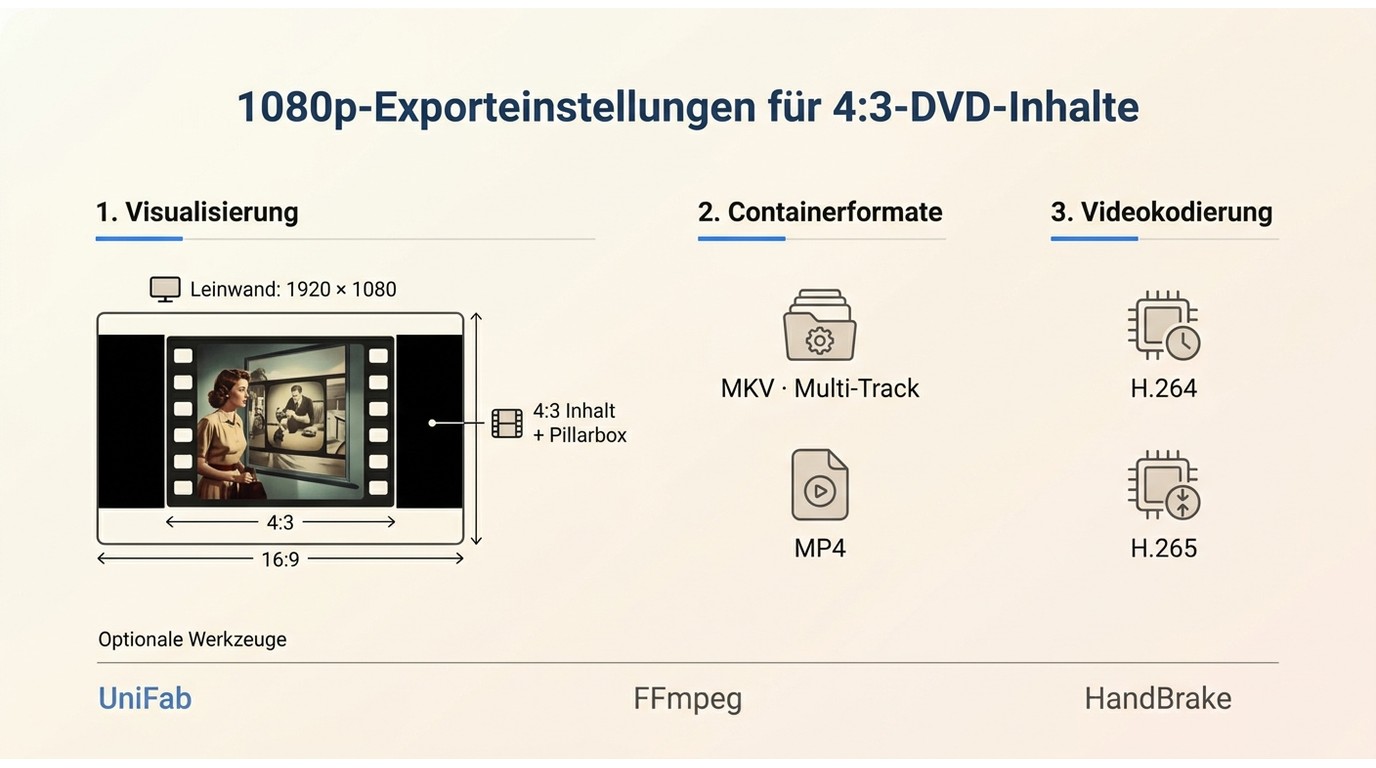
Ein MP4 MKV Export erfüllt unterschiedliche Zwecke: MKV eignet sich als Archivcontainer für mehrere Ton- und Untertitelspuren, MP4 ist für viele Fernseher, Mobilgeräte und Web-Player unkomplizierter.
- Auflösung: 1920 × 1080 ist das übliche Ziel, das ursprüngliche Seitenverhältnis bleibt jedoch erhalten. 4:3-Material darf nicht auf 16:9 gestreckt werden.
- Container: MKV für Track-Erhalt und Archivierung, MP4 für breite Abspielkompatibilität.
- Videocodec: H.264 ist besonders kompatibel; H.265 spart häufig Speicher, setzt aber passende Abspielgeräte voraus.
- Ton und Untertitel: Gewünschte Spuren bewusst übernehmen und nach dem Export stichprobenartig prüfen.
- Dateiname und Ziel: Quelle, Sprache, Auflösung und Bearbeitungsstand eindeutig kennzeichnen.
Vor dem Export hilft es, die Videoauflösung zu prüfen. So vermeiden Sie, dass bereits hochskalierte Dateien erneut verarbeitet oder falsche Seitenverhältnisse übernommen werden.
Kosten, Limits und Export
Kosten und Wasserzeichen sind nur zwei Entscheidungspunkte. Ebenso wichtig sind Dateigröße, Clipdauer, Warteschlange, Exportauflösung, Downloadmöglichkeit und die Frage, ob sensible Aufnahmen hochgeladen werden müssen.
Stand Juli 2026 unterscheiden sich die Modelle deutlich: Browser-Dienste begrenzen häufig Upload oder Ausgabe, Open-Source-Software kostet keine Lizenzgebühr, verlangt aber Einrichtung und Rechenzeit. Desktop-Software arbeitet lokal, ihre Lizenzbedingungen und enthaltenen Funktionen hängen vom gewählten Angebot ab.
- Kostenfreier Ansatz: Sinnvoll, wenn Sie FFmpeg oder HandBrake beherrschen und Zeit für Tests einplanen.
- Online-Ansatz: Sinnvoll für kurze, wenig sensible Clips mit überschaubarer Dateigröße.
- Desktop-Ansatz: Sinnvoll für längere Projekte, mehrere Dateien und lokale Verarbeitung.
Konkrete Preise gehören nicht in die Methodenentscheidung, weil sie den eigentlichen Qualitäts- und Datenschutzunterschied verdecken. Maßgeblich ist, ob der gewählte Workflow die benötigten Formate, Modelle und Exporte abdeckt.
Online-Tool oder Desktop-Workflow
Ein Online-Upscaler Vergleich zeigt vor allem einen Komfort-gegen-Kontrolle-Tausch. Der Browser spart Installation, während lokales Video-Upscaling mehr Kontrolle über große Dateien, private Aufnahmen und wiederholbare Einstellungen bietet.
Online-Werkzeuge passen zu kurzen Social-Clips oder einer schnellen Vorschau. Für DVDs und lange Aufnahmen sprechen Uploadzeit, Dateilimits und Datenschutz eher für einen Desktop-Workflow. Mein Urteil: Sobald Track-Erhalt, mehrere Episoden oder sensible Archivaufnahmen wichtig sind, überwiegt der Nutzen der lokalen Verarbeitung.
Komplette Pipeline für schwierige Quellen
Schwierige SD-Quellen brauchen eine gestufte Pipeline statt maximaler KI-Stärke. Der Zweck jeder Stufe muss klar sein: Bewegung stabilisieren, Störungen reduzieren, skalieren und erst am Ende vorsichtig schärfen.
Vier Pipeline-Stufen
- Deinterlacing: Halbbilder bei PAL-, NTSC- oder TV-Material korrekt zusammenführen.
- Denoise und Deblock: Rauschen sowie MPEG-Blöcke reduzieren, ohne Gesichter und feine Kanten glattzubügeln.
- KI-Upscaling: Das bereinigte Video auf 1080p bringen und Modell sowie Stärke an der Quelle ausrichten.
- Schärfung und Export: Nur leicht nachschärfen, dann Container, Codec und Tracks kontrollieren.
Geeignet für VHS, verrauschte TV-Mitschnitte und problematische DVD-Rips. Weniger geeignet für saubere kurze Clips, bei denen jede zusätzliche Renderstufe nur Zeit und Generationsverlust bringt.
Real-ESRGAN bleibt eine bekannte Open-Source-CLI-Option, das letzte sichtbare GitHub-Release ist jedoch Version 0.3.0 vom 20. September 2022. Deshalb würde ich es heute als wartungsbewusste Skriptlösung einordnen, nicht als automatische Hauptempfehlung. Weitere offene Ansätze erläutert die Video2X-Anleitung. Die allgemeine Anleitung zum Hochskalieren von Videos erklärt den grundlegenden Workflow.
Praxis-Test mit 60-Minuten-Material
Ein 60-Minuten-Test ist vor allem eine Belastungsprobe für Stabilität, Speicherplatz und Hardware für Upscaling. Einzelne Vorschauclips sagen wenig darüber aus, ob ein Workflow über eine komplette DVD hinweg konsistent bleibt.
Als Referenz eignet sich eine PAL-DVD mit Bewegung, dunklen Flächen, Gesichtern und eingeblendeter Schrift. Verglichen werden sollten nicht nur Schärfe, sondern auch Kammkanten, Blockbildung, flackernde Texturen, Audio-Synchronität und erhaltene Tracks.
Auf einem Rechner mit geeigneter GPU oder auf einem Mac mit Apple Silicon ist ein lokaler KI-Lauf praktikabler als reine CPU-Verarbeitung. Die genaue Dauer hängt stark von Modell, Quelle, Ausgabeziel und Hardware ab; 4K oder 16K verlängert den Prozess deutlich gegenüber 1080p.
Methoden nach Nutzerabsicht
Die Matrix ordnet die Methoden nach Einsatz statt nach einem pauschalen Sieger. Für die meisten DVD-Archive zählt die Balance aus lokaler Verarbeitung, kontrollierbarer Qualität und vertretbarem Aufwand.
| Methode | Geeignet für | Kosten/Limit | Upload nötig | Qualität bei DVD | Tempo/Hardware | Exportziel | Nicht ideal für |
|---|---|---|---|---|---|---|---|
| UniFab lokaler Desktop-Workflow | Mehrere DVDs, private Archive, geführte KI-Modellwahl | Lizenzmodell; Umfang abhängig vom Angebot | Nein | Gute Balance, wenn Deinterlacing und Vorarbeit stimmen | Profitiert von geeigneter GPU oder Apple Silicon | MP4 oder MKV bis zum gewählten Auflösungsziel | Sehr kurze Einmal-Clips |
| Online-Upscaler für kurze Clips | Kurze, unkritische Vorschauen ohne Installation | Häufig Datei-, Dauer- oder Exportlimit | Ja | Für kleine Ausschnitte brauchbar, wenig Kontrolle über Vorarbeit | Lokale Hardware weniger wichtig; Upload und Warteschlange zählen | Meist direkter Download | Private Archive, lange Dateien, mehrere Tracks |
| FFmpeg/HandBrake-Basisworkflow | Transkodierung, Deinterlacing und reproduzierbare Stapeljobs | Keine Lizenzgebühr; Lern- und Einrichtungsaufwand | Nein | Sauber für Vorbereitung und klassische Skalierung, keine automatische Detailrekonstruktion | CPU- oder GPU-abhängig, gut skriptbar | MP4 oder MKV mit gezielter Track-Auswahl | Nutzer, die eine geführte KI-Oberfläche erwarten |
| Real-ESRGAN CLI mit Wartungshinweis | Experimentelle Open-Source- und Skript-Workflows | Keine Lizenzgebühr; älterer sichtbarer Release-Stand | Nein | Quell- und modellabhängig, zusätzliche Video-Pipeline nötig | Einrichtung und kompatible Hardware erforderlich | Zwischenbilder oder Video nach separater Verarbeitung | Einsteiger und zeitkritische DVD-Projekte |
| Manuelle DaVinci/Neat-Video-Pipeline | Schwierige Quellen und fein kontrollierte Restaurierung | Software- und hoher Zeitaufwand | Nein | Hohe Kontrolle über einzelne Fehlerbilder | Rechenintensiv, mehrere Prüf- und Renderstufen | Archivmaster plus Abspielkopie | Große Sammlungen mit knappem Zeitbudget |
Für einen breiteren Tool-Überblick ist der Vergleich der Video-Upscaler für Windows und Mac die passendere Vertiefung; hier bleibt die Entscheidung bewusst auf SD- und DVD-Workflows begrenzt.
Profile für typische SD-Quellen
Das richtige Profil hängt stärker von der Quelle als vom maximalen Ausgabeziel ab. DVD, VHS, Anime und Webvideo benötigen unterschiedliche Prioritäten bei Deinterlacing, Rauschminderung und Modellwahl.
| Quelle | Empfohlener Ansatz | Ziel | Redaktionelle Einordnung |
|---|---|---|---|
| DVD-Spielfilm | Deinterlacing bei Bedarf, moderate Bereinigung, lokales KI-Upscaling | 1080p in MKV oder MP4 | Geeignet für Sammlungen; 4K nur bei guter Quelle prüfen |
| VHS-Digitalisierung | Stabilisierung und Rauschminderung vor dem Upscale | Meist 1080p | Geeignet für sorgfältige Einzelprojekte; die Anleitung zum VHS-Digitalisieren mit KI behandelt die Vorbereitung ausführlicher |
| Anime in SD | Kairo oder ein passendes Linienmodell mit zurückhaltender Schärfung | 1080p, bei sauberer Quelle höher testen | Geeignet für klare Konturen; nicht ideal bei starkem Kompressionsrauschen ohne Vorarbeit |
| Kurzer Webclip | Browser-Tool oder klassische Skalierung | 1080p-Vorschau | Geeignet für schnelle Einzelaufgaben; nicht ideal für sensible Inhalte |
| SD-TV-Mitschnitt | Interlacing prüfen, deinterlacen, entrauschen und lokal skalieren | 1080p | Geeignet für lokale Verarbeitung; Audio-Synchronität besonders prüfen |
Häufige Fehler
Die häufigsten Fehler entstehen vor dem eigentlichen Upscale. Wer Quellformat, Zeilensprung und Seitenverhältnis überspringt, vergrößert Probleme statt Bildqualität.
- Interlacing ignorieren: Bewegungen zeigen Kammkanten; deshalb Deinterlacing vor Upscaling durchführen.
- 4:3 auf 16:9 strecken: Personen und Objekte wirken verzerrt. Das ursprüngliche Seitenverhältnis beibehalten.
- Denoise zu stark einstellen: Haut, Filmkorn und Texturen werden unnatürlich glatt.
- SD pauschal auf 4K ziehen: Mehr Pixel können künstliche Kanten verstärken. Zuerst 1080p beurteilen.
- Tracks nicht prüfen: Untertitel oder alternative Tonspuren können beim Containerwechsel verloren gehen.
- Nur ein Standbild bewerten: Flackern und Bewegungsartefakte werden erst in laufenden Szenen sichtbar.
Recht, Datenschutz und Privatkopie
Eine Privatkopie DVD ist kein Freibrief für beliebiges Material. Bearbeiten Sie nur Inhalte, zu deren Nutzung Sie berechtigt sind, und umgehen Sie keinen Kopierschutz. Für sensible private Aufnahmen ist ein lokaler Workflow ohne Upload datenschutzfreundlicher.
Das Upscaling selbst verändert die Berechtigung am Ausgangsmaterial nicht. Teilen, Veröffentlichen oder kommerzielles Nutzen ist eine andere Frage als die technische Verbesserung eines rechtmäßig zugänglichen privaten Archivs.
FAQ
Kann ich eine DVD kostenlos auf 1080p hochskalieren?
Ja, mit FFmpeg, HandBrake und offenen Komponenten ist ein kostenfreier Workflow möglich. Rechnen Sie jedoch mit Einrichtung, mehreren Testläufen und längerer Verarbeitung. Browser-Angebote sind bequemer, begrenzen aber oft Datei, Dauer oder Export.
Reicht 1080p für altes SD-Material oder lohnt sich 4K?
Für die meisten DVDs ist 1080p das sinnvollere Ziel. 4K lohnt sich eher bei ungewöhnlich sauberem Ausgangsmaterial oder großen Projektionsflächen; bei schwachen Quellen werden künstliche Kanten schneller sichtbar.
Bleiben Untertitel und Tonspuren beim Hochskalieren erhalten?
Sie bleiben erhalten, wenn der Workflow die Tracks bewusst übernimmt. MKV ist dafür meist flexibler; bei MP4 sollten Sie vor dem Export prüfen, welche Untertitel- und Audioformate das Zielgerät unterstützt.
Ist ein Online-Upscaler für private DVD-Aufnahmen sinnvoll?
Für kurze und unkritische Ausschnitte kann er genügen. Bei langen Dateien, mehreren Tonspuren oder privaten Aufnahmen bevorzuge ich lokale Verarbeitung, weil Upload und Dienstlimits entfallen.
Welche Hardware brauche ich für 60 Minuten DVD-Material?
Planen Sie ausreichend Speicherplatz, mindestens 16 GB Arbeitsspeicher und möglichst eine geeignete GPU oder Apple Silicon ein. Ohne GPU ist der Workflow möglich, aber langsamer; höhere Ausgabeziele erhöhen Rechenzeit und Speicherbedarf deutlich.
Fazit
SD zu HD konvertieren gelingt zuverlässig, wenn Vorbereitung und Ausgabe wichtiger genommen werden als maximale Skalierung. Für eine DVD auf 1080p hochskalieren lautet die sinnvolle Reihenfolge: Deinterlacing prüfen, Artefakte moderat reduzieren, lokal skalieren und Tracks sowie Seitenverhältnis kontrollieren.
UniFab Video Upscaler AI passt zu Windows- und Mac-Nutzern, die mehrere Dateien lokal mit aktuellen Modellen verarbeiten möchten. Für einzelne kurze Clips reicht oft ein Online-Werkzeug, während offene CLI-Lösungen mehr Einrichtung verlangen. Entscheidend bleibt die Quellqualität, nicht die größte auswählbare Zahl.