Video Untertitel hinzufügen
Kurz gesagt: Entscheiden Sie zuerst, ob Sie eine externe SRT-Datei, eine zuschaltbare Untertitelspur oder fest eingebrannte Schrift benötigen. Für lokale MP4- und MKV-Dateien eignen sich Desktop-Tools: HandBrake verwaltet Untertitel grafisch, während FFmpeg mit Befehlen arbeitet. UniFab Video Converter übernimmt die kostenlose Konvertierung lokaler Dateien.
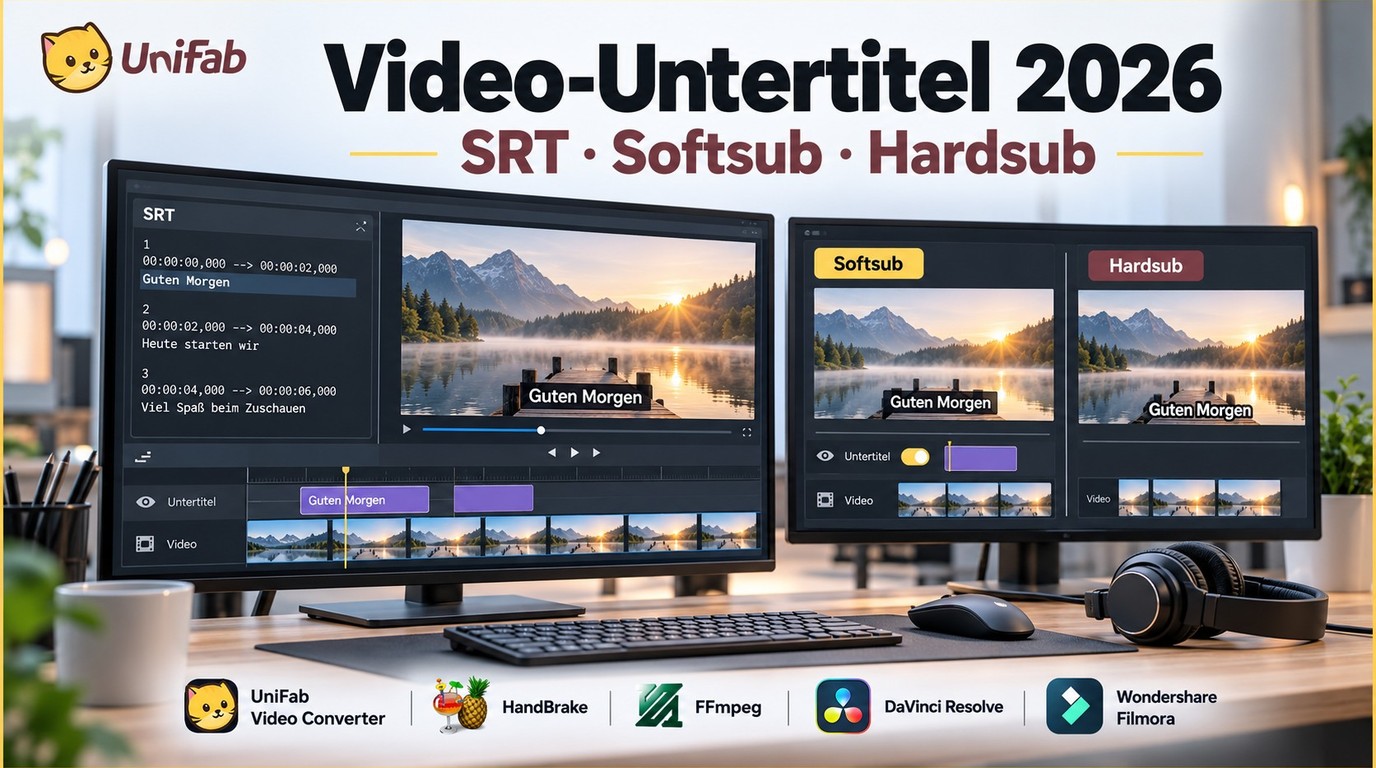
Drei realistische Szenarien: Sie möchten ein Familienvideo mit deutschen Untertiteln für gehörlose Verwandte versehen. Sie bearbeiten ein fremdsprachiges Tutorial, für das Ihnen die erforderlichen Nutzungsrechte vorliegen, und benötigen eine deutsche Übersetzung. Oder Sie schneiden ein Hochzeitsvideo und wollen Kapiteltrennungen als Untertitel anzeigen. Welches Werkzeug passt, hängt vor allem vom gewünschten Ausgabeformat ab. Aus redaktioneller Sicht sollte deshalb zuerst das Ergebnis feststehen und erst danach die Software gewählt werden. Verwenden Sie ausschließlich eigene oder zur Bearbeitung freigegebene Videos und Untertitel und beachten Sie die geltenden Nutzungsbedingungen.
Falls Sie das Material vor dem Untertiteln noch kürzen oder neu anordnen möchten, finden Sie im Workflow Videos schneiden die nötigen Vorbereitungsschritte.
Softsubs vs Hardsubs
Die wichtigste Entscheidung betrifft das gewünschte Ergebnis: Eine externe SRT-Datei bleibt neben dem Video gespeichert, während Softsubs als zuschaltbare Spur in einen Container eingebettet werden. Textuntertitel können je nach Werkzeug und Format auch in MP4-Dateien enthalten sein; MKV unterstützt weitere Untertitelformate, während PGS-Spuren nicht unverändert in MP4 übernommen werden können. Hardsubs werden in das Videobild eingebrannt und lassen sich nicht abschalten; sichtbar sind sie überall dort, wo die Videodatei selbst abgespielt werden kann. Für Softsubs muss der Zielplayer sowohl den Container als auch das jeweilige Untertitelformat unterstützen.
5 Desktop-Tools für Untertitel im Vergleich
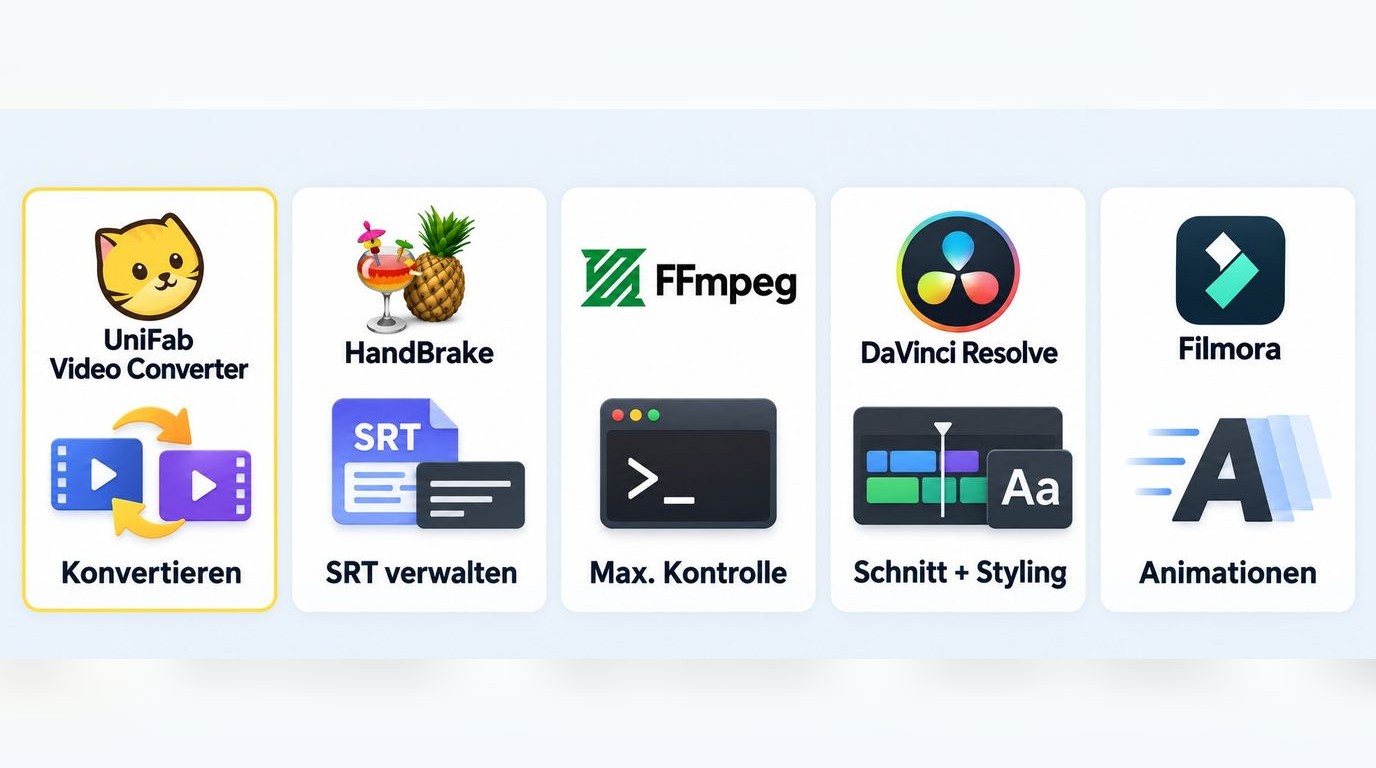
Die fünf Desktop-Tools unterscheiden sich vor allem bei Bedienung, Lizenzmodell und Ausgabeweg. UniFab Video Converter konzentriert sich auf die kostenlose Konvertierung lokaler Videodateien, HandBrake bietet eine grafische Untertitelverwaltung, FFmpeg arbeitet mit Befehlen und DaVinci Resolve sowie Wondershare Filmora binden Untertitel in umfassendere Schnittabläufe ein. Für die Auswahl halte ich das gewünschte Ergebnis für ausschlaggebend: Eine zuschaltbare Spur stellt andere Anforderungen als fest ins Bild gerenderte Schrift.
Stand Oktober 2026: UniFab Video Converter bietet kostenlose Videokonvertierung für lokale Dateien. HandBrake und FFmpeg sind kostenlos und quelloffen. DaVinci Resolve ist als kostenlose Ausgabe sowie als kostenpflichtige Studio-Ausgabe erhältlich. Das Filmora-Basis-Jahresabo kostet 44,99 € jährlich zuzüglich Mehrwertsteuer und wird jährlich abgerechnet; optionale Ressourcen-Abonnements und KI-Kontingente sind davon getrennt.
Beim reinen Einbetten einer unterstützten Untertitelspur ohne Videoneukodierung bleibt die Bildkodierung erhalten. Beim Einbrennen wird das Videobild neu kodiert.
UniFab Video Converter
Stärken: Kostenlose Videokonvertierung lokaler Dateien. Grenzen: Die Desktop-Anwendung muss installiert werden; verwenden Sie dafür den Installer der offiziellen Downloadseite. Im hier beschriebenen Ablauf übernimmt UniFab die Konvertierung, während der konkrete SRT-Import und die Wahl zwischen zuschaltbarer Spur und Einbrennen der dokumentierten HandBrake-Untertitelverwaltung folgen. Geeignet für: Nutzer, die lokale Videodateien kostenlos konvertieren möchten.
HandBrake – Open-Source-Klassiker
Stärken: Plattformübergreifend, kostenlos und mit grafischer Untertitelverwaltung. Schwächen: Die Auswahl von Container, Spur und Einbrennoption erfordert etwas Einarbeitung. Geeignet für: Nutzer, die SRT-Dateien über eine grafische Oberfläche einbetten oder einbrennen möchten.
FFmpeg: Kontrolle per Kommandozeile
Stärken: Maximale Kontrolle über die Ausgabeparameter. Schwächen: Kommando-Zeile, steile Lernkurve. Für wen: Profis.
DaVinci Resolve – Editor-Workflow
Stärken: Untertitel mit Styling sowie Ausgabe als gerenderte Untertitel oder separate TTML-, SRT- und VTT-Dateien. DaVinci Resolve ist als kostenlose Ausgabe und als kostenpflichtige Studio-Ausgabe erhältlich. Schwächen: Overkill für reine Untertitel-Aufgabe. Für wen: Bei laufender Postproduktion.
Wondershare Filmora: Editor mit Effekten
Stärken: Subtitle-Animationen, einfache UI. Schwächen: Das Basis-Jahresabo kostet mit Stand Oktober 2026 44,99 € zuzüglich Mehrwertsteuer und wird jährlich abgerechnet. Optionale Ressourcen-Abonnements und KI-Kontingente werden separat angeboten. Für wen: Wer auch animierte Untertitel will.
Weitere Tools im Markt: Movavi Video Editor, Topaz Video AI (kein Sub-Feature), HitPaw Editor, CapCut Desktop, Adobe Premiere Pro. Die meisten sind Editoren mit Sub-Features als Nebenfunktion.
Sales-Vergleich – Konkurrenten vs UniFab Video Converter:
| Konkurrenz-Schwäche | UniFab-Lösung |
|---|---|
| HandBrake komplexe UI | Drag-Drop-SRT in 3 Klicks |
| FFmpeg Command-Line | Grafische UI |
| DaVinci: kostenlose und kostenpflichtige Studio-Ausgabe | Gratis und einfach |
| Filmora-Basis-Jahresabo: 44,99 € zzgl. MwSt. | Für immer kostenlos |
| Filmora Hardsub-nur | Softsub + Hardsub beide |
Welches Tool passt zu Ihrem Vorhaben?
Für eine grafische Untertitelverwaltung: HandBrake importiert SRT-Dateien über eine Benutzeroberfläche und kann Untertitel je nach Ausgabeformat als zuschaltbare Spur oder eingebrannte Schrift verarbeiten.
Für genaue Steuerung per Befehl: FFmpeg eignet sich, wenn Sie Container, Untertitelspur und Kodierungsparameter über die Kommandozeile festlegen möchten.
Für ein laufendes Schnittprojekt: DaVinci Resolve oder Filmora passen eher zu Arbeitsabläufen, in denen Gestaltung und Videoschnitt zusammengehören. UniFab Video Converter übernimmt die kostenlose Konvertierung lokaler Videodateien. Für die Werkzeugwahl halte ich das gewünschte Ausgabeergebnis für wichtiger als eine pauschale Rangliste.
Untertitel hinzufügen: Schritt für Schritt
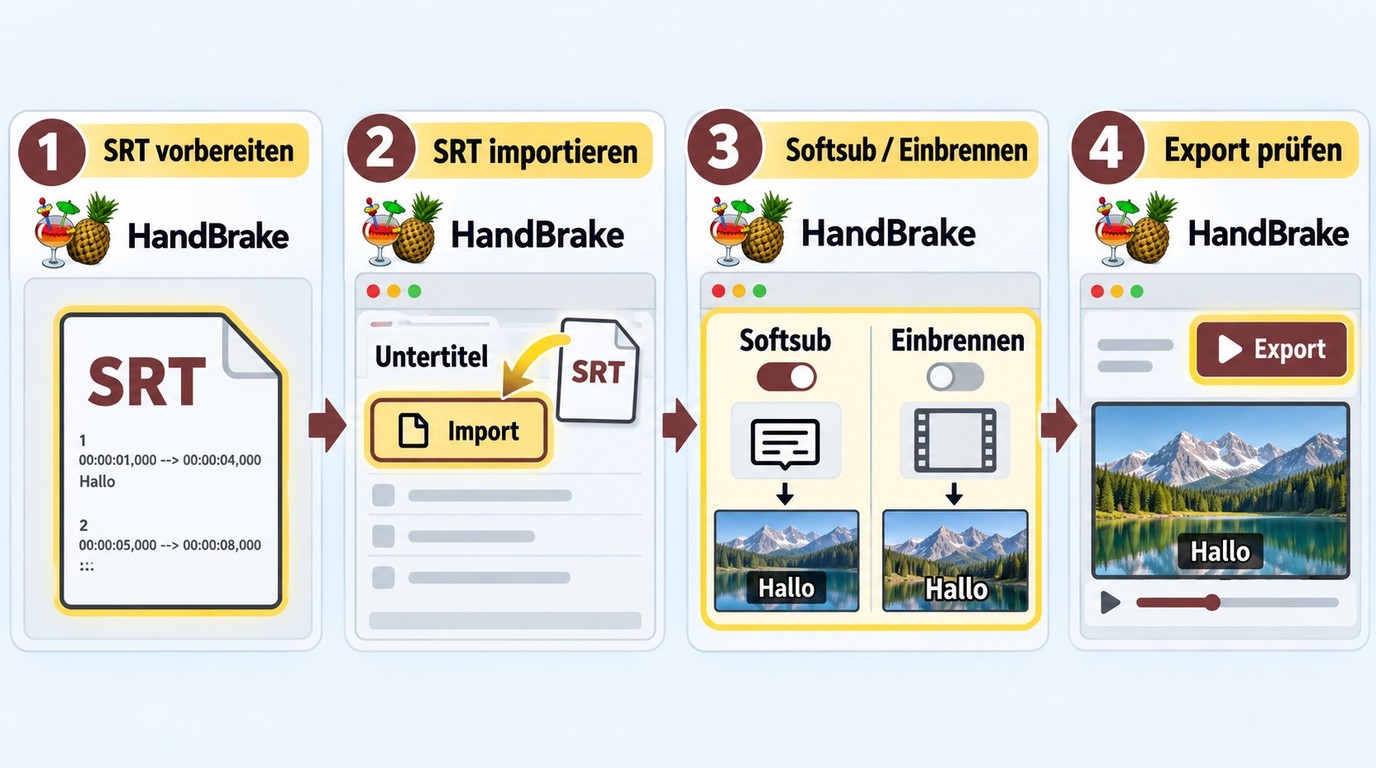
Kurz gesagt: Mit einer fertigen SRT-Datei ist der Vorgang in vier Schritten erledigt – die wichtigste Entscheidung ist Soft- gegen Hardsubs.
Aus meiner Sicht sollte das Ausgabeziel vor dem Import feststehen. Importieren Sie die vorbereitete SRT-Datei und kontrollieren Sie vor dem Export, ob die Untertitel als zuschaltbare Spur oder als eingebrannte Schrift ausgegeben werden. Ob Sie Untertitel flexibel zuschaltbar oder fest eingebrannt wollen, bestimmt den gesamten Workflow.
Schritt 1: SRT-Datei vorbereiten
Wenn bereits eine SRT-Datei vorliegt, prüfen Sie diese und importieren sie anschließend in das Untertitelprogramm. Ohne vorhandene SRT-Datei erstellen Sie den Text mit Zeitmarken selbst oder lassen zunächst ein Transkript erzeugen, dessen Wortlaut und Timing Sie danach korrigieren. Die SRT-Datei muss dieselbe Timecode-Basis wie das Video haben. Prüfen Sie Start- und Endzeiten der ersten Zeilen – schon eine Verschiebung von einer Sekunde fällt beim Zuschauen unangenehm auf.
Schritt 2: Soft- oder Hardsubs wählen
Softsubs bleiben zuschaltbar und lassen sich später ändern, brauchen aber einen Player, der sie unterstützt. In HandBrake importieren Sie eine externe SRT-Datei im Bereich „Subtitles“ über „Tracks“ und „Import Subtitle“, wählen den Ausgabecontainer und legen fest, ob die Spur zuschaltbar bleibt oder mit „Burn In“ eingebrannt wird. Hardsubs sind fest ins Bild gebrannt und lassen sich nicht mehr abschalten; abspielbar sind sie überall dort, wo auch die Videodatei selbst unterstützt wird.
Schritt 3: Schrift und Position einstellen
Wählen Sie eine gut lesbare Schrift mit Kontrastrand, damit der Text auch auf hellen Bildbereichen lesbar bleibt. Für Hochformat-Videos auf dem Smartphone positionieren Sie die Untertitel etwas höher, damit Bedienelemente sie nicht verdecken. SRT speichert keine umfassenden Stilvorgaben wie ASS; Schrift und Position werden daher häufig erst im Ausgabeprogramm festgelegt.
Schritt 4: Exportieren und gegenprüfen
Nach dem Export ein paar Stellen mit viel Dialog kontrollieren. Prüfen Sie außerdem, ob die gewünschte Untertitelspur tatsächlich in die Ausgabe übernommen wurde. Öffnen Sie die fertige Datei im vorgesehenen Zielplayer und kontrollieren Sie bei Softsubs, ob sich die Spur auswählen und wieder abschalten lässt; bei Hardsubs prüfen Sie Timing, Kontrast und Position direkt im Videobild.
Häufige Fragen zu Untertiteln in der Praxis
Kurz gesagt: Nach dem Export betreffen typische Fehler vor allem das Timing, die Darstellung von Sonderzeichen und die Wiedergabe mehrerer Sprachspuren.
Die Untertitel laufen dem Ton voraus oder hinterher
Ein konstanter Zeitversatz lässt sich mit einem einheitlichen SRT-Offset in Millisekunden korrigieren. Wird der Abstand im Verlauf größer, prüfen Sie, ob Video und Untertitel zu unterschiedlichen Schnittfassungen oder Laufzeiten gehören; auch eine abweichende Framerate-Umrechnung kann die Ursache sein.
Umlaute und Sonderzeichen werden falsch dargestellt
Wählen Sie beim Import die Zeichenkodierung, die zur vorhandenen SRT-Datei passt. Für neu gespeicherte SRT-Dateien ist UTF-8 zweckmäßig. Liegt die Datei in einer älteren Kodierung wie ANSI vor, können ä, ö, ü und ß falsch dargestellt werden.
Wie bringe ich mehrere Sprachen unter?
In einem MKV-Container lassen sich mehrere getrennte Soft-Sub-Spuren einbetten, zwischen denen der Zuschauer wechseln kann, sofern der Player die Spuren unterstützt. Bei Hardsubs geht nur eine Sprache pro Datei – für mehrsprachige Veröffentlichungen exportieren Sie entsprechend mehrere Versionen. In einem Webplayer werden die Sprachspuren gesondert eingebunden.
FAQ: Untertitel zu Videos hinzufügen
Warum werden vorhandene Untertitel nicht automatisch angezeigt?
Eine eingebettete Untertitelspur kann vorhanden sein, ohne automatisch ausgewählt zu werden. Aktivieren Sie die gewünschte Spur im Player und prüfen Sie, ob er den Container und das jeweilige Untertitelformat unterstützt.
Was ist eine SRT-Datei?
Eine SRT-Datei enthält nummerierte Textblöcke mit Start- und Endzeiten sowie dem jeweiligen Untertiteltext. Sie enthält weder das Video noch automatisch erzeugte Übersetzungen.
Kann ich eingebrannte Untertitel nachträglich ausschalten?
Nein. Eingebrannte Untertitel sind Teil des Videobildes und lassen sich nicht abschalten. Für eine Fassung ohne diese Schrift benötigen Sie die ursprüngliche Videodatei; eine separate Untertitelspur bleibt dagegen im unterstützten Player ein- und ausschaltbar.
Warum werden vorhandene Untertitel nicht automatisch angezeigt?
Aktivieren Sie die gewünschte Spur im Player und prüfen Sie, ob er den Container und das Untertitelformat unterstützt.
Warum werden vorhandene Untertitel nicht automatisch angezeigt?
Bei mehreren Sprachspuren wählt der Player nicht zwingend automatisch die gewünschte Sprache aus. Wählen Sie die Spur im Untertitelmenü; die Umschaltung setzt voraus, dass der Player den Container und das jeweilige Untertitelformat unterstützt.
Brauche ich für YouTube und TikTok eingebrannte Untertitel?
YouTube kann eine separate SRT-Datei als zuschaltbare Untertitel verwenden. Eingebrannte Schrift bleibt dagegen Bestandteil des hochgeladenen Videos; bei Kurzvideos sollten Position und Lesbarkeit so gewählt sein, dass Bedienelemente den Text nicht verdecken.
Warum werden vorhandene Untertitel nicht automatisch angezeigt?
Ob eine vorhandene Spur direkt erscheint, hängt von ihrer Standardkennzeichnung und vom Zielplayer ab. Wird sie nicht angezeigt, wählen Sie die Untertitelspur manuell aus und prüfen Sie die Unterstützung für Container und Untertitelformat.
Wie erstelle ich eine SRT-Datei ohne vorhandenen Untertiteltext?
Kurze Untertitel können Sie als nummerierte Textblöcke mit Start- und Endzeiten selbst anlegen. Bei längeren Videos liefert eine automatische Transkription einen Entwurf, dessen Wortlaut und Zeitmarken Sie anschließend korrigieren sollten. Aegisub (gratis), Subtitle Edit (gratis), oder Online-Tools wie Kapwing. Für die kostenlose Konvertierung lokaler Videodateien steht UniFab Video Converter zur Verfügung.
Was ist eine SRT-Datei?
Sie enthält weder das Video noch eine automatisch erzeugte Übersetzung. ASS und SSA können zusätzlich umfangreichere Angaben zur Gestaltung speichern, während VTT häufig für Webanwendungen verwendet wird.
Warum werden vorhandene Untertitel nicht automatisch angezeigt?
Aktivieren Sie die gewünschte Spur im Player und prüfen Sie, ob dieser den verwendeten Container und das Untertitelformat unterstützt.
Wie lange dauert das Einbrennen von Untertiteln?
Beim Einbrennen wird das Videobild neu kodiert; die Dauer hängt daher von Laufzeit, Auflösung, Codec und Hardware ab. Beim reinen Einbetten einer unterstützten Textspur ohne Videoneukodierung entfällt dieser Arbeitsschritt.
Warum werden vorhandene Untertitel nicht automatisch angezeigt?
HandBrake kann mehrere Untertitelspuren verwalten. Ob eine Spur in der fertigen Datei automatisch erscheint, hängt von der Exportauswahl sowie davon ab, ob der Zielplayer den Container und das Untertitelformat unterstützt.
Brauche ich für YouTube und TikTok eingebrannte Untertitel?
YouTube kann eine separate SRT-Datei als zuschaltbare Untertitelspur nutzen. Eingebrannte Untertitel bleiben dagegen Bestandteil des hochgeladenen Videos. Bei TikTok und anderen Kurzvideo-Formaten sind gut lesbare, kontrastreiche Untertitel wichtig; positionieren Sie den Text so, dass Bedienelemente ihn nicht verdecken.
Wie erstelle ich eine SRT-Datei ohne vorhandenen Untertiteltext?
Eine SRT-Datei ist eine einfache Textdatei mit fortlaufender Nummerierung, Start- und Endzeit sowie dem zugehörigen Text. Sie lässt sich in jedem Editor von Hand schreiben, was bei kurzen Clips gut funktioniert. Für längere Videos kann eine automatische Transkription einen ersten Untertitelentwurf erzeugen, dessen Wortlaut und Zeitmarken Sie anschließend korrigieren.
Warum werden vorhandene Untertitel nicht automatisch angezeigt?
Eine eingebettete Untertitelspur kann vorhanden sein, ohne im Player automatisch ausgewählt zu werden. Aktivieren Sie die gewünschte Spur in der Untertitelauswahl und prüfen Sie, ob der Player den verwendeten Container und das Untertitelformat unterstützt. Auch eine als Standard markierte Spur ersetzt diese Formatunterstützung nicht.
Was ist eine SRT-Datei?
Eine SRT-Datei enthält nummerierte Textblöcke mit Start- und Endzeiten sowie dem jeweils anzuzeigenden Untertiteltext. Im Unterschied zu Formaten wie ASS speichert SRT nur begrenzte Angaben zur Gestaltung.
Wie lange dauert das Einbrennen von Untertiteln?
Beim Einbetten einer unterstützten Textspur ohne Videoneukodierung entfällt die erneute Bildkodierung. Eingebrannte Untertitel werden dagegen Teil des Videobildes, weshalb das Video neu kodiert werden muss. Die Dauer hängt von Laufzeit, Auflösung, Codec und verwendeter Hardware ab.
Fazit: Das passende Werkzeug für Ihre Untertitel
Aus meiner Sicht sollte zuerst das Ausgabeziel feststehen: eine separate SRT-Datei, eine zuschaltbare Spur oder fest eingebrannte Schrift. Für die kostenlose Konvertierung lokaler Videodateien können Sie UniFab Video Converter verwenden. Für anspruchsvoll gestaltete Untertitel in einer laufenden Postproduktion eignet sich DaVinci Resolve, während HandBrake eine grafische Untertitelverwaltung für den SRT-Import und die Ausgabeauswahl bietet. Für VHS-Material siehe VHS digitalisieren-Anleitung, für KI-Upscaling den alte Filme 4K Workflow oder den KI-Video-Upscaler-Vergleich. Bei separaten Plattform-Untertiteln auf YouTube und eingebrannter Schrift für Kurzvideos unterscheiden sich die Arbeitswege; die Beiträge zu YouTube-Untertiteln und TikTok-Untertiteln ordnen die jeweiligen Plattformfunktionen ein.