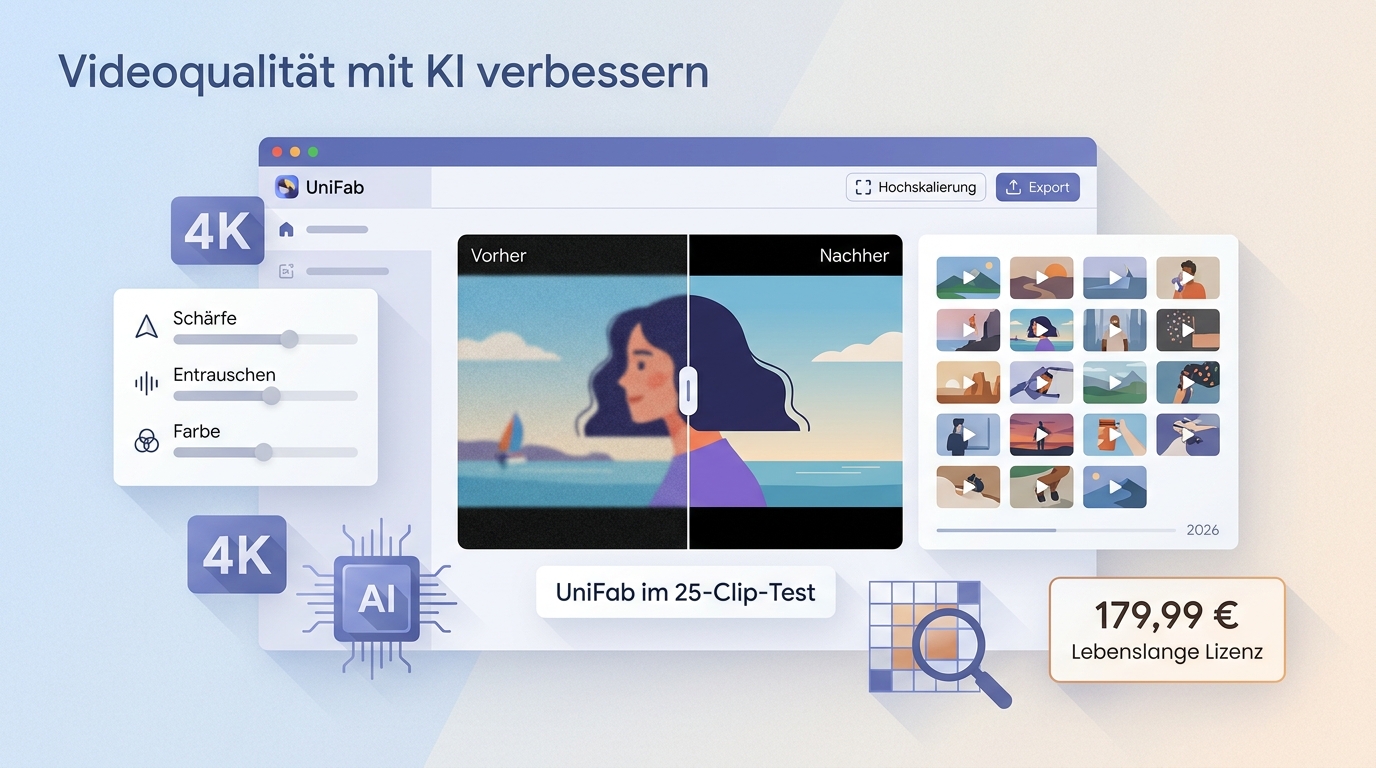
Auf den Punkt gebracht: Im 25-Clip-Test überzeugte UniFab vor allem durch den zusammenhängenden lokalen Arbeitsablauf. Ob das Ergebnis wirklich besser aussieht, hängt jedoch stärker von Quelle, Modellwahl und Vorschau ab als vom bloßen Sprung auf 4K. Verarbeitet werden sollten nur eigene oder ausreichend lizenzierte Aufnahmen.
Was ein Video Enhancer tatsächlich verbessert
Wer die Videoqualität mit KI verbessern möchte, braucht mehr als eine höhere Pixelzahl: Ein KI Video Enhancer Test muss Rauschen, Bewegung, Zeilensprung, Farbe und sichtbare Artefakte getrennt beurteilen.
Pipeline, Modelle und sichtbare Grenzen
Upscaling erhöht die Ausgabeauflösung. Entrauschen reduziert störendes Korn und Kompressionsmuster, Stabilisierung beruhigt Kamerabewegungen, Deinterlacing bereitet Zeilensprungmaterial auf und Farbkorrektur gleicht verblasste oder unausgewogene Farben aus. Topaz Video bietet ebenfalls mehrere Modelle und Verarbeitungsfunktionen; der Unterschied liegt nicht in „nur Upscale“, sondern im konkreten Workflow, der Kontrolle und dem Hardwarebedarf.
Mein redaktioneller Maßstab ist einfach: Eine Verbesserung zählt erst, wenn Gesichter, feine Kanten und Bewegungen auf einem normalen Bildschirm natürlicher wirken. KI kann fehlende Originaldetails plausibel ergänzen, aber keine historische Information rekonstruieren, die in einer stark beschädigten Quelle nicht mehr vorhanden ist.
Die Grafik fasst die Verarbeitungsschritte zusammen. Mobile Alternativen werden in den separaten Tests zu Wink und AVCLabs eingeordnet.
25 Clips: Methodik, Qualität und Laufzeit
Der 25-Clip-Test vergleicht UniFab AI Video Enhancer, Topaz Video, HitPaw VikPea und Pixop unter derselben redaktionellen Fragestellung, ohne aus einer einzelnen Laufzeit eine allgemeine Leistungszusage abzuleiten.
Die Stichprobe umfasste 25 eigene oder für den Test freigegebene Clips aus drei Gruppen: Smartphone-Aufnahmen mit Bewegung, Low-Light-Material einer Sony A7 und digitalisierte 8-mm-Sequenzen. Die Quellen reichten von SD bis 1080p, die Zielausgabe war je nach Material 1080p oder 4K.
- Testsystem: Windows 11, Intel Core i7-12700K und NVIDIA RTX 3060 mit 12 GB VRAM.
- Messung: Beginn beim Start des Exports, Ende nach vollständig geschriebener und abspielbarer Datei.
- Kontrolle: Gleicher Quellclip pro Vergleich, dokumentiertes Modell beziehungsweise Preset und erneute Prüfung auffälliger Szenen.
- Bildurteil: Vorher-/Nachher-Ausschnitte aus Haut, Haaren, Schrift, feinen Kanten und gleichmäßigen Bewegungen.
Auf diesem Windows-11-System blieb der MP4-Export eines etwa zwölfminütigen 1080p-Testclips in UniFab ohne Abbruch; die beobachtete Laufzeit gilt nur für diese Quelle, diese Einstellungen und die RTX 3060. Sichtbar waren vor allem weniger Rauschen und ruhigere Kanten, während kleine Zeitunterschiede zwischen Presets eher messbar als im fertigen Bild erkennbar waren.
Vier Tools mit unterschiedlicher Zielgruppe
Der Topaz Video Vergleich und der HitPaw VikPea Vergleich zeigen keine universelle Rangfolge: Entscheidend sind Feintuning, einfacher Export, lokaler Datenfluss oder ein skalierbarer Cloud-Prozess.
| Tool | Rolle im Vergleich | getestete Pipeline | gemessene Zeit im identischen Test | sichtbare Stärken und Artefakte | lokal oder Cloud | Hardwarebedarf | Lizenz- und Testmodell | geeignet für | weniger geeignet für |
|---|---|---|---|---|---|---|---|---|---|
| UniFab AI Video Enhancer | Desktop-All-in-one im Haupttest | Entrauschen, Hochskalieren, Stabilisieren und Export | Auf dem Testsystem schneller als die Clipdauer; kein allgemeiner Richtwert | Ruhigere Kanten und weniger Rauschen; bei aggressiven Einstellungen können Hautdetails geglättet und feine Muster unruhig werden | lokale Videoverarbeitung | GPU für hohe Zielauflösungen sinnvoll; Last steigt mit Modell und Ausgabe | 30 Tage ohne Wasserzeichen, drei Versuche pro Modul; Kaufmodell je nach Angebot | Nutzer, die mehrere Schritte lokal in einer Oberfläche bündeln möchten | Nutzer, die sehr feine Modellparameter oder geringe GPU-Last priorisieren |
| Topaz Video | Desktop-Referenz für Modellwahl und Feintuning | Mehrere Modelle und Verarbeitungsfunktionen mit detaillierter Kontrolle | Im identischen Clip und Preset langsamer als UniFab; nur als Systemmessung zu lesen | Viele Eingriffsmöglichkeiten; falsche Modellwahl kann Texturen künstlich wirken lassen | lokal | Mindestens 16 GB RAM und 6 GB VRAM, für mehrere Modelle 8 GB VRAM oder mehr | Monats- oder Jahresabonnement | Erfahrene Anwender mit Bedarf an Modell- und Parameterkontrolle | Nutzer, die einen kurzen, integrierten Standardworkflow suchen |
| HitPaw VikPea | Consumer-Desktop-Alternative | Einfache Modellwahl mit Vorschau | Im Test zwischen UniFab und Topaz; nicht auf andere Clips übertragbar | Leicht zugängliche Vorschau; an einer kontrastreichen Probe waren Säume sichtbar | lokal, einzelne Funktionen cloudgestützt | Abhängig von Modell und Zielauflösung | Kostenlose Vorschau, kein regulärer Export; einzelne Cloud-Funktionen benötigen Credits | Schnelle Vorschau und einfache Alltagsfälle | Nutzer, die Export und Feinabstimmung vor dem Kauf umfassend prüfen wollen |
| Pixop als B2B-Cloud-Referenz | Cloud-Referenz für Medien- und Broadcast-Workflows | Upload, Verarbeitung und Download als Auftrag | Durch Upload und Warteschlange nicht direkt mit Desktop-Zeit gleichzusetzen | Skalierbarer Cloud-Prozess; Ergebnis und Dauer hängen vom Auftrag ab | Cloud | Lokale GPU zweitrangig, stabile Upload-Verbindung wichtig | Nutzungsabhängiges B2B-Modell | Teams mit wiederkehrenden Cloud-Aufträgen und geklärtem Datenprozess | Private Einzelprojekte, die ohne Upload lokal bleiben sollen |
Für den Marktüberblick gibt es eine sortierte Download-Sammlung bei CHIP. Der ausführliche Vergleich mit Topaz ist im Beitrag zur Topaz-Alternative besser aufgehoben.
Hardwaregrenzen von 1080p bis 8K
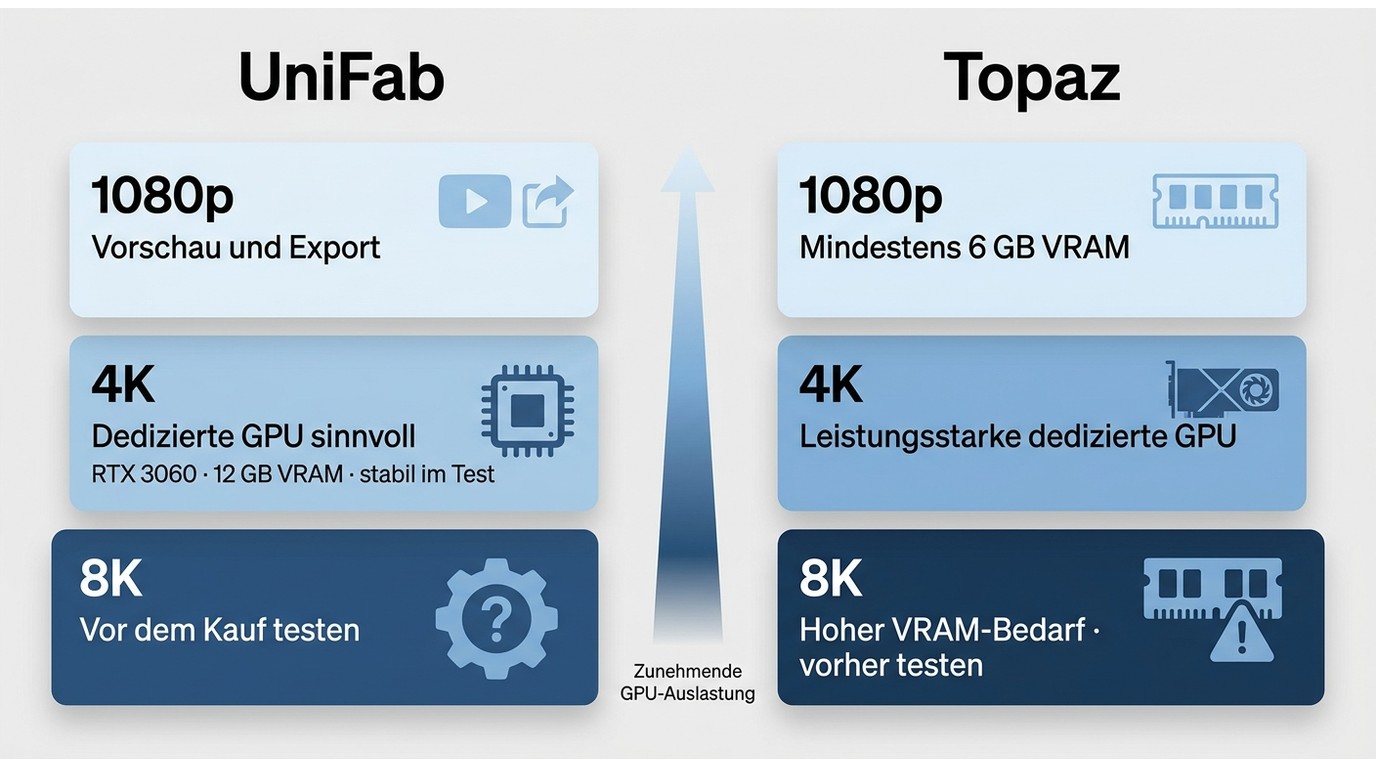
GPU VRAM Anforderungen lassen sich nicht auf eine einzige Zahl reduzieren: Quelle, Modell, Bildrate und Zielauflösung verändern Speicherbedarf und Laufzeit gemeinsam.
| Ziel | Praktische Einordnung | Beobachtung im Test |
|---|---|---|
| 1080p | Für kurze Proben auch auf integrierter Grafik denkbar, aber mit längeren Wartezeiten | Die RTX 3060 bot genügend Reserve für Vorschau und Export der Testclips |
| 4K | Eine dedizierte GPU ist für einen flüssigen Arbeitsablauf sinnvoll | Auf dem Testsystem blieb der Export stabil; Laufzeit und Speicherlast stiegen mit aufwendigerem Modell |
| 8K | Deutlich höhere Last; vor dem Kauf mit eigenem Material prüfen | Keine belastbare UniFab-8K-Grenze aus diesem Test, daher keine pauschale VRAM-Zusage |
Topaz nennt offiziell mindestens 16 GB Arbeitsspeicher und 6 GB VRAM; mehrere Modelle benötigen 8 GB VRAM oder mehr. Für UniFab ist in diesem Artikel nur das tatsächlich geprüfte Windows-System belastbar. Eine integrierte GPU oder Apple Silicon kann funktionieren, sollte aber mit einem repräsentativen Clip auf Laufzeit, Temperatur und Exportstabilität geprüft werden.
Workflow vom Import bis zum MP4-Export
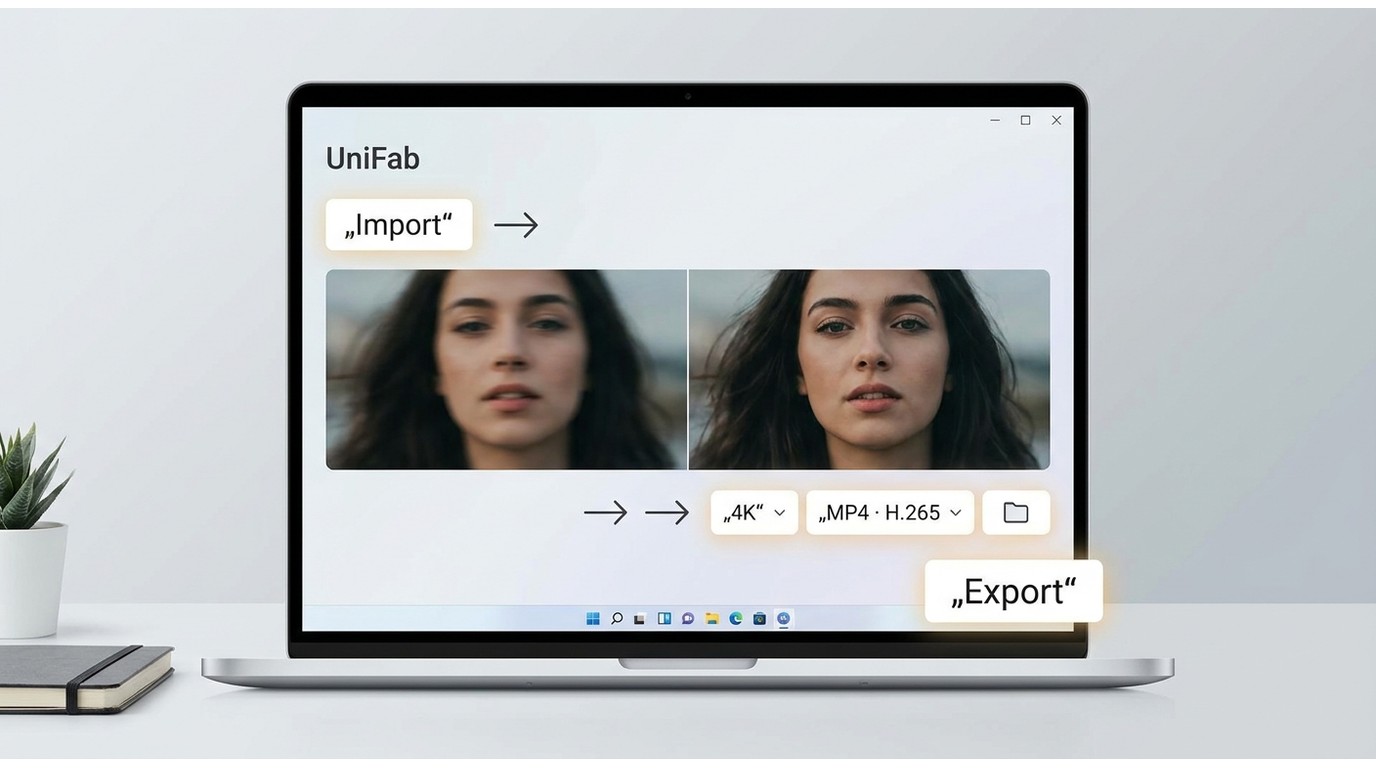
Ein brauchbarer MP4 H.265 Export beginnt nicht beim Startknopf, sondern bei einer kurzen Vorschau der schwierigsten Szene. So lassen sich künstliche Haut, Flimmern oder überschärfte Kanten vor einem langen Renderlauf erkennen.
Vier Schritte bis zur MP4-H.265-Datei
- Datei importieren: Den problematischen Clip laden und Quelle, Bildrate sowie vorhandene Zeilensprünge prüfen.
- Modell und Zielauflösung wählen: Nur die nötigen Verbesserungen aktivieren. Eine SD-Quelle muss nicht automatisch auf die höchste auswählbare Auflösung vergrößert werden.
- Vorschau kontrollieren: Eine Szene mit Gesicht, Bewegung und feinen Kanten ansehen. Bei Säumen oder Wachshaut Schärfung und Zielauflösung reduzieren oder ein anderes Modell wählen.
- Export festlegen: MP4 als Container und H.265 als Codec wählen, Qualitätsmodus beziehungsweise Bitrate bewusst setzen und einen eindeutigen Speicherort angeben.
Auf einem Windows-11-PC mit RTX 3060 ließ sich der geprüfte Clip als MP4 speichern und anschließend vollständig abspielen. Die Dateigröße ergibt sich aus Dauer, Videoqualität, Codec und Audio; ohne festgelegte Bitrate ist ein fixer Gigabyte-Wert unseriös. Das Audio sollte nach dem Export separat auf Synchronität und Format geprüft werden.
Wer nur den Ton weiterverarbeiten möchte, findet den separaten Ablauf unter MP4 zu MP3.
Lokale Verarbeitung oder Cloud
Lokale Videoverarbeitung ist für sensible persönliche Aufnahmen oft der geradlinigere Datenweg, weil das Ausgangsmaterial den eigenen Rechner nicht für die Verarbeitung verlassen muss.
Das ist kein pauschales Datenschutzsiegel. Bei einem Cloud-Dienst sind Upload, Vertragsgrundlage, Auftragsverarbeitung, Speicherort und Löschfrist einzeln zu prüfen. Pixop dient hier deshalb als B2B-Cloud-Referenz und nicht als gleichartige Kaufalternative für private Desktop-Nutzer.
Meine Abwägung: Für einzelne persönliche Archive ist ein lokaler Workflow nachvollziehbarer. Für Teams mit vielen Aufträgen kann eine Cloud-Pipeline organisatorisch sinnvoll sein, sofern Rechte, Verträge und Löschprozesse vorab geklärt sind.
Preis, Lizenz und Kosten pro Clip
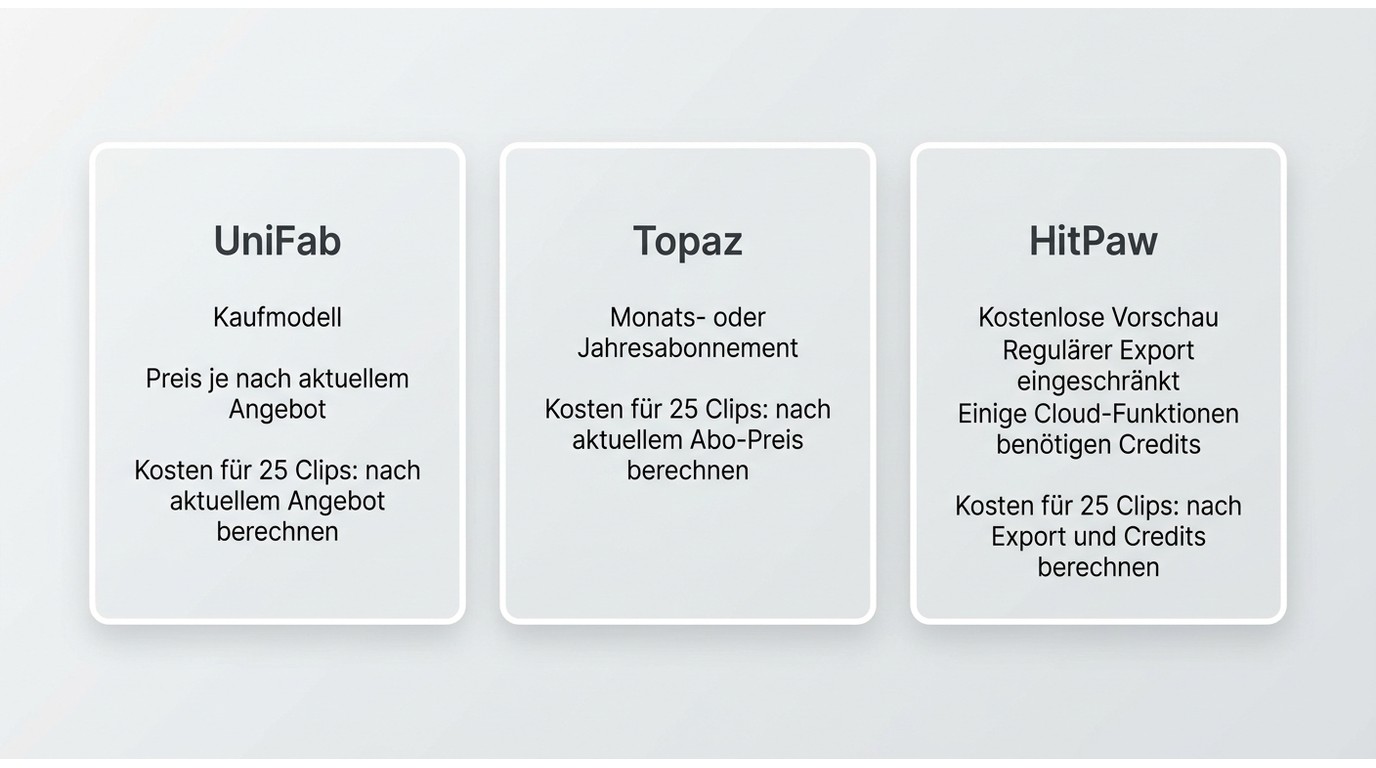
Die Kaufentscheidung hängt nicht an einem Schlagwort wie Dauerlizenz, sondern an Nutzungshäufigkeit, benötigten Exporten, Update-Bedingungen und dem eigenen Hardwareaufwand.
Dauerlizenz, Abos und Testlimits
Stand Juli 2026: Für UniFab ist im bereitgestellten Produktdatensatz kein belastbarer Preis hinterlegt, daher nennt dieser Artikel keinen Betrag. Die aktuelle Testregel lautet 30 Tage ohne Wasserzeichen mit drei Versuchen pro Modul. Topaz Video wird als Monats- oder Jahresabonnement angeboten; HitPaw VikPea erlaubt eine kostenlose Vorschau, der reguläre Export und einzelne Cloud-Funktionen folgen eigenen Kauf- beziehungsweise Credit-Regeln.
| Modell | Was vor dem Kauf zählt | Geeignet für | Weniger geeignet für |
|---|---|---|---|
| UniFab Kaufmodell | Aktueller Preis, Updateumfang, drei Modulversuche und benötigte Exporte | Regelmäßige lokale Projekte mit mehreren Verarbeitungsschritten | Seltene Nutzung oder Rechner mit knapper GPU-Reserve |
| Topaz Abonnement | Laufende Nutzungsdauer und Bedarf an Modellkontrolle | Intensive Feinarbeit mit häufigen Modellwechseln | Gelegenheitsprojekte mit einfachem Standardexport |
| HitPaw VikPea | Vorschau, regulärer Export und mögliche Cloud-Credits getrennt bewerten | Einfacher Einstieg und kurze Alltagsclips | Wer vor dem Kauf vollständige Exporte vergleichen möchte |
Für kostenfreie Arbeitswege verweist der Beitrag Videoqualität kostenlos verbessern auf Alternativen. Einordnungen zu Winxvideo AI und Gigapixel Video AI bleiben in den jeweiligen Einzeltests.
Kosten pro 12-Minuten-Clip
Dauerlizenz Kosten werden erst vergleichbar, wenn die Annahmen offenliegen. Die einfache Rechnung lautet: Gesamtkosten im betrachteten Zeitraum geteilt durch die Zahl der vollständig exportierten Clips.
- Gelegentliche Nutzung: Wer nur wenige Clips verarbeitet, sollte zuerst drei repräsentative Modulversuche und den vorhandenen Rechner prüfen.
- Regelmäßige Nutzung: Bei wiederkehrenden Projekten sinkt der rechnerische Preis pro Clip, während Strom, Arbeitszeit und Updates weiter berücksichtigt werden müssen.
- Abonnement: Die Kosten steigen mit der Nutzungsdauer; dafür kann ein laufendes Modell für Nutzer passen, die regelmäßig neue Modelle und Updates benötigen.
Ohne verifizierten UniFab-Preis wäre eine konkrete Amortisationszahl konstruiert. Deshalb ist die belastbare Entscheidung: erst drei typische Clips prüfen, dann die tatsächlichen Lizenzkosten durch die erwarteten Exporte im eigenen Zeitraum teilen.
Use Cases aus meinen 25 Clips
Die drei aussagekräftigsten Clips zeigten, wann UniFab AI Video Enhancer die Videoqualität mit KI verbessern konnte und wann ein zurückhaltendes Preset die bessere Wahl war.
- Smartphone und Bewegung: Bei einem iPhone-X-Clip auf dem Windows-11-Testsystem beruhigte die Kombination aus Stabilisierung und moderater Hochskalierung die Kanten. Eine stärkere Schärfung machte Gesichtsdetails dagegen zu glatt.
- Sony A7 bei wenig Licht: Beim Low-Light-Clip reduzierte Entrauschen sichtbares Farbrauschen. Der praktische Gewinn lag im ruhigeren Bild, nicht in neu erfundenen Details; die Sony-A7-Sequenz blieb deshalb bei einer moderaten Zielauflösung.
- Digitalisiertes 8-mm-Material: Bei einer SD-Sequenz war Deinterlacing vor Entrauschen und Upscaling entscheidend. Auf dem Testsystem wurden Bewegungszeilen sichtbar ruhiger, während feines Filmkorn teilweise erhalten blieb.
Zwei UniFab-Grenzen waren dabei relevant: Aggressive Einstellungen können feine Texturen glätten oder Muster flimmern lassen, und hohe Zielauflösungen beanspruchen GPU sowie Speicher deutlich. Nutzer mit ausgeprägtem Bedarf an manueller Modellkontrolle finden in Topaz mehr Eingriffsmöglichkeiten; für schnelle Vorschauen ist HitPaw VikPea zugänglicher.
Der Ablauf für altes Bandmaterial steht ausführlicher im VHS-Workflow.
FAQ zum UniFab AI Video Enhancer
Warum entstehen Halos, Plastikhaut oder Flimmern?
Meist treffen eine schwache Quelle, aggressive Schärfung oder ein ungeeignetes Modell zusammen. Prüfen Sie zuerst eine kurze Szene mit Gesicht, Schrift und Bewegung, reduzieren Sie die Zielauflösung oder wechseln Sie das Modell. Ein höher aufgelöstes Ergebnis ist nicht automatisch detailtreuer.
Was passiert, wenn ein langer Export abbricht?
Prüfen Sie freien Speicher, Grafiktreiber, GPU-Speicher, Temperatur und die Quelldatei getrennt. Starten Sie danach einen kurzen Ausschnitt mit denselben Einstellungen. Eine automatische Wiederaufnahme sollte nicht vorausgesetzt werden, solange sie im konkreten Programmstand nicht belegt ist.
Welche Clips sollte ich vor dem Kauf testen?
Wählen Sie je einen Low-Light-Clip, eine Aufnahme mit Bewegung und ein älteres oder stark komprimiertes Video. Vergleichen Sie Hauttöne, Kanten, Flimmern, Laufzeit, Stabilität und Exportgröße. Genau dafür sind die drei Versuche pro Modul aussagekräftiger als ein makelloser Demo-Clip.
Darf ich eigenes Material kommerziell verarbeiten?
Eine Softwarelizenz ersetzt keine Rechte am Inhalt. Für kommerzielle Projekte müssen Urheberrecht, Persönlichkeits- und Bildrechte, Musikrechte sowie weitere Nutzungsfreigaben für das Ausgangsmaterial und die Veröffentlichung vorliegen. Die Verantwortung dafür liegt beim Nutzer; eine allgemeine Rechtsfreigabe lässt sich daraus nicht ableiten.
Fazit nach 25 Test-Clips
Nach dem 25-Clip-Test passt UniFab besonders zu Windows- und Mac-Nutzern, die Entrauschen, Hochskalieren und Export lokal in einem zusammenhängenden Workflow erledigen möchten.
Geeignet ist UniFab für wiederkehrende Archive und gemischte Quellen, wenn eine Vorschau vor dem Export zum Arbeitsablauf gehört. Weniger geeignet ist es bei knapper GPU-Reserve oder wenn jede Modell- und Detailsteuerung manuell ausgereizt werden soll. Topaz Video adressiert diesen Feintuningbedarf, HitPaw VikPea einfache Vorschau-Workflows und Pixop größere B2B-Cloud-Prozesse.
Mein Urteil bleibt deshalb bedingt statt werblich: Die sichtbare Verbesserung war bei Rauschen, Stabilität und Zeilensprung überzeugender als der reine Auflösungssprung. Wer drei typische eigene Clips sauber prüft, erhält eine bessere Kaufgrundlage als durch eine Rangliste.
Weitere kostenfreie Ansätze bündelt der Leitfaden Videoqualität kostenlos verbessern. Für digitalisierte Bänder ergänzt die Anleitung zum VHS-Digitalisieren die nötigen Vorbereitungsschritte.