Wer ein Actioncam-Video stabilisieren will, sollte zuerst harte Vibrationen, langsames Schwanken, Bewegungsunschärfe und reine Wiedergabeprobleme trennen. Danach wählen Sie elektronische Bildstabilisierung (EIS), Gimbal oder Software und prüfen den Crop (den verlorenen Bildrand), natürliche Restbewegung und die Ausgabeauflösung.
Bei einem Clip vom Fahrradlenker ist der Zielkonflikt sofort sichtbar: Die Stöße sollen verschwinden, aber die Fahrt darf nicht wie ein schwebender Kameraflug wirken. Ich halte deshalb eine kontrollierte, niedrig dosierte Stabilisierung für die technisch sauberere Lösung als maximale Glättung. Der folgende Ablauf führt vom Aufnahmeplan über die Fehlerdiagnose bis zum geprüften Export, ohne natürliche Bewegung gegen einen künstlich stillen Rahmen einzutauschen.
Schon bei der Aufnahme stabilisieren oder erst danach?
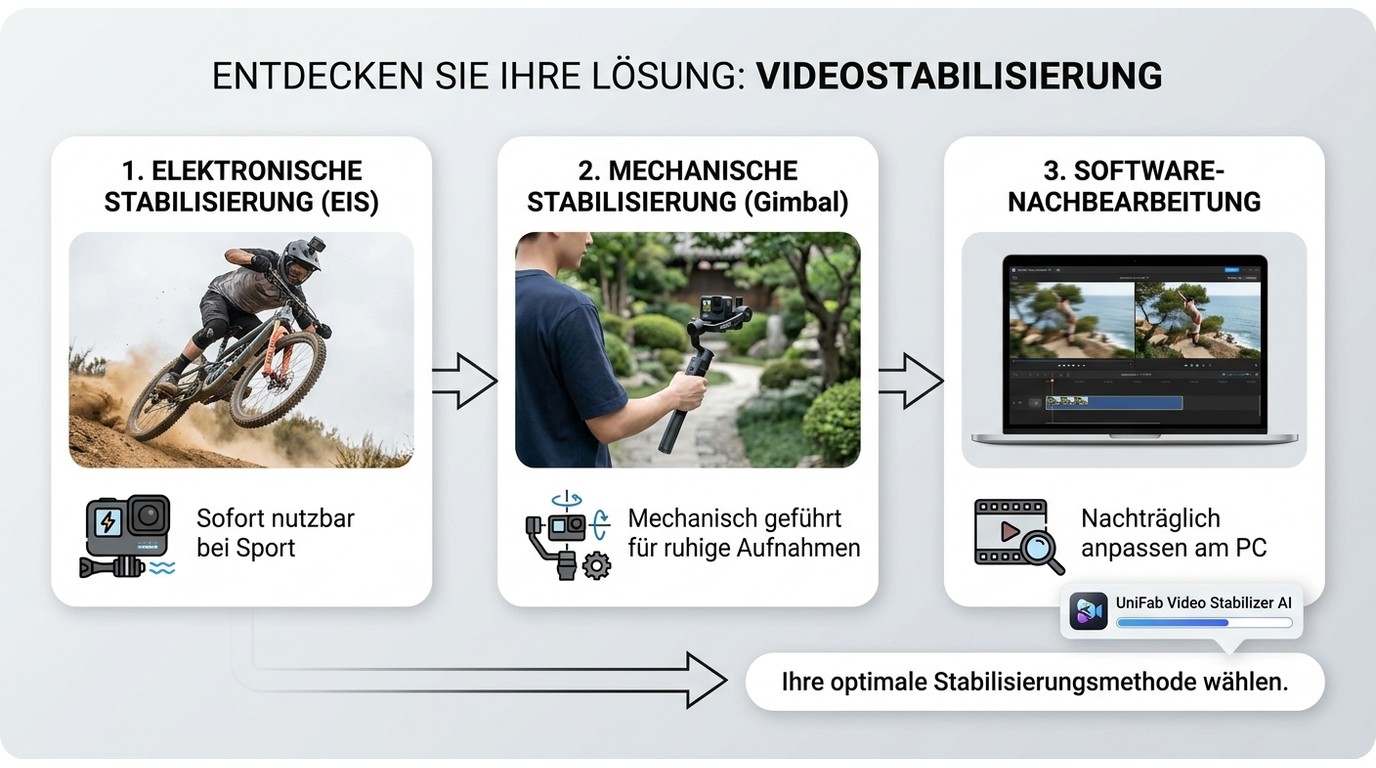
Kamerainterne EIS ist sinnvoll, wenn das Ergebnis sofort nutzbar sein soll und ein fester Crop zum Bildwinkel passt. Ein Gimbal führt langsame Bewegungen bereits beim Dreh mechanisch, während Software später mehr Kontrolle über Intensität, Analyse und Ausschnitt lässt. Für nicht wiederholbare Action ist EIS die pragmatische Absicherung; für vorhandenes Material und Feinarbeit bleibt die Nachbearbeitung flexibler.
Kamerainterne EIS für sofort nutzbare Aufnahmen
EIS steht für elektronische Bildstabilisierung. Die Kamera verschiebt den sichtbaren Ausschnitt innerhalb des Sensors und braucht dafür Randreserve. Das Ergebnis ist direkt verfügbar, die genaue Stärke lässt sich später aber meist nur begrenzt zurücknehmen. Bei Sport, Regen oder einer kompakten Helmhalterung zählt dieses geringe Zusatzgewicht oft mehr als maximale Nachsteuerung.
Für einen kurzen Lenkerclip ist die entscheidende Frage nicht „Wie glatt geht es?“, sondern „Wie viel Bildwinkel darf verschwinden?“. Eine moderate EIS-Einstellung kann harte Ausschläge dämpfen und trotzdem Kurvengefühl erhalten. Nicht ideal ist sie für Projekte, die später in mehrere Seitenverhältnisse geschnitten werden sollen.
Gimbal für mechanisch ruhige Kamerabewegungen
Ein Gimbal entkoppelt die Kamera mechanisch von der Hand und eignet sich für geplante Gehaufnahmen, Rundgänge und langsame Schwenks. Er benötigt keinen digitalen Sicherheitsrand für jede kleine Drehung. Dafür kommen Gewicht, Akku, Empfindlichkeit und zusätzlicher Platz im Gepäck hinzu.
Bei Motor-, Lenker- oder Fahrzeugvibrationen ist ein Gimbal nicht automatisch die bessere Wahl. Solche hochfrequenten Schwingungen müssen zuerst durch Halterung und Montage reduziert werden. Geeignet ist der Gimbal für kontrollierte Bewegung; weniger passend ist er für Stürze, Schlamm und spontane Sportsequenzen.
Software für Rettung und Feinabstimmung
Software analysiert die Bewegung nachträglich und kann Stärke, Crop und einzelne Problemstellen getrennt behandeln. Das ist besonders nützlich, wenn die Kamera ohne EIS aufgenommen hat oder ein Clip nur in bestimmten Abschnitten aus dem Takt gerät. Die Quelle bleibt jedoch entscheidend: Fehlende Frames und stark verwischte Kanten lassen sich nicht einfach zurückrechnen.
Eine belastbare Ausgangsentscheidung ist daher oft eine Kombination: Montage und Belichtung sauber vorbereiten, EIS nur so weit aktivieren, wie der Bildwinkel es erlaubt, und schwierige Stellen später moderat nachbearbeiten. So bleibt die Kontrolle dort, wo sie im konkreten Motiv zählt.
Vor der Aufnahme: fünf Entscheidungen gegen Jitter
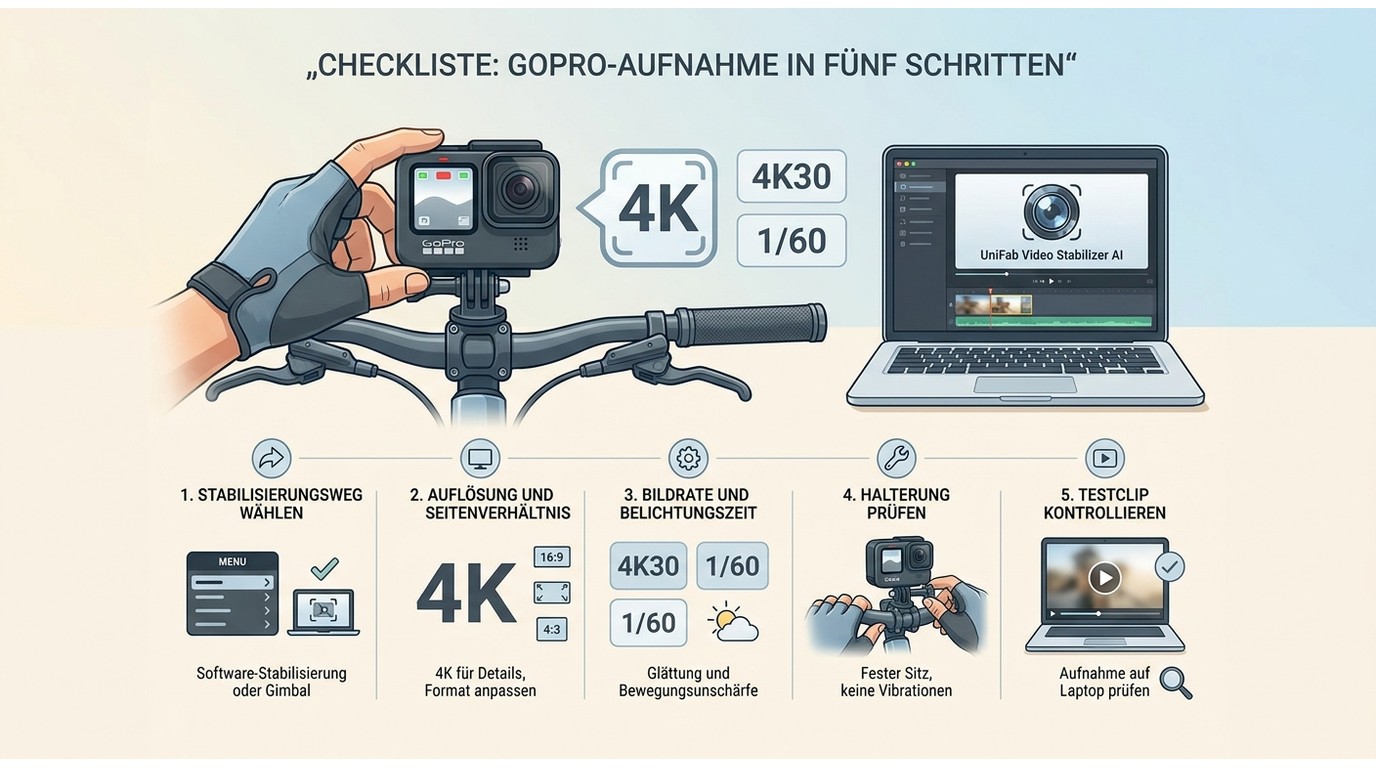
Eine saubere Nachbearbeitung beginnt mit Material, das noch verwertbare Kanten und Bewegungsreserve enthält. Entscheiden Sie vor dem Dreh, ob EIS, Gimbal oder Software die Hauptarbeit übernimmt, und stimmen Sie Bildrate, Belichtungszeit, Montage und Testclip darauf ab. Fünf kurze Prüfungen verhindern, dass ein späterer Crop nur die Folgen einer schlechten Ausgangslage kaschiert.
Stabilisierungsweg vorab festlegen
Wählen Sie EIS für spontane Action mit wenig Gepäck, einen Gimbal für geplante Kamerafahrten und einen Software-Workflow für bereits vorhandene Clips oder wechselnde Ausschnitte. Bei einer Tour kann die Entscheidung pro Szene wechseln: EIS am Fahrrad, Gimbal beim Rundgang und Software für Material, das Sie erst später sortieren.
Auflösung und Seitenverhältnis als Reserve wählen
Mehr Ausgangsauflösung schafft Spielraum für den späteren Crop, ersetzt aber keine fehlenden Details. Bei 8:7-, 4:3- oder 1:1-Material sollte der spätere 16:9-Ausschnitt schon vor der Aufnahme mitgedacht werden. Ein breiter Bildwinkel hilft nur, wenn das Motiv an den Rändern nicht verloren geht.
Bildrate und Belichtungszeit abstimmen
Eine höhere Bildrate kann schnelle Bewegungen feiner abbilden, verlangt aber mehr Licht. Längere Belichtungszeiten erzeugen mehr Bewegungsunschärfe; sehr kurze Zeiten zeichnen Erschütterungen schärfer auf und machen feinen Jitter sichtbarer. Ein Beitrag zum Pixel-Drag beschreibt diesen Zielkonflikt so: „Ich kämpfe mit diesem nach ‚Pixel Drag‘ aussehenden Stabilisierungsproblem. Ich filme in 4K30, weit, HyperSmooth aus und mit 1/60; wie bekomme ich gleichzeitig Bewegungsunschärfe und die Stabilisierung hin, die ich bei anderen Fahrern sehe?“
Die Antwort ist keine isolierte Zahlenregel. Vergleichen Sie einen kurzen Abschnitt unter den Bedingungen, unter denen Sie tatsächlich filmen, und beurteilen Sie Kanten, Licht und Bewegung gemeinsam.
Halterung und Vibrationen prüfen
Schrauben, Adapter und Kontaktflächen dürfen kein Spiel haben. Eine lockere Verlängerung kann Pendeln und hochfrequente Schwingungen zugleich verstärken. Bei Fahrzeug- oder Lenkeraufnahmen lohnt es sich, die Montage ohne laufende Kamera zu bewegen und auf klappernde Übergänge zu achten.
Kurzen Testclip in Originalgröße kontrollieren
Nehmen Sie vor der eigentlichen Szene einen kurzen Clip auf und prüfen Sie ihn am vorgesehenen Schnittrechner. Achten Sie auf Restjitter, wellige Kanten, Bewegungsunschärfe und den tatsächlichen Bildwinkel. Eine Proxy-Datei, also eine leichter abspielbare Arbeitskopie, kann die Wiedergabe erleichtern, ersetzt aber nicht die Kontrolle der Originaldatei.
Was Stabilisierung kostet: Crop, 4K und natürliche Bewegung
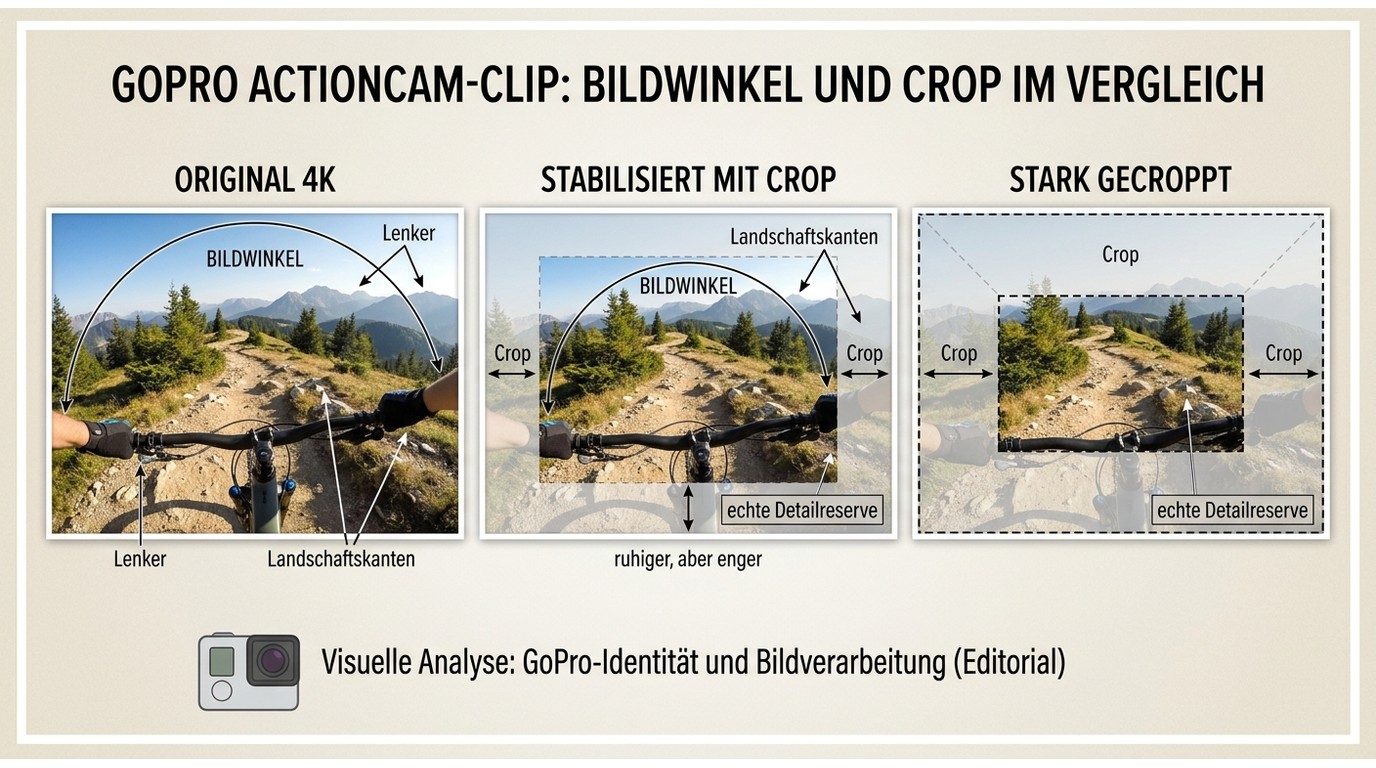
Digitale Stabilisierung verschiebt, dreht oder transformiert Bilder. Damit keine schwarzen Ränder erscheinen, wird der sichtbare Ausschnitt meist vergrößert. Eine 4K-Ausgabe bleibt möglich, wenn Quelle und Werkzeug sie unterstützen, doch die Dateiauflösung allein beweist keine erhaltene 4K-Detailreserve.
Warum jede digitale Stabilisierung Randfläche braucht
Je stärker die Kamera ausschlägt, desto mehr Sicherheitsrand muss das Werkzeug einplanen. Der Crop kann bei einem ohnehin engen Bildwinkel wichtiger sein als die nominelle Exportauflösung. Ein Nutzer fasst den Konflikt beim Ultraweitwinkel-Crop so zusammen: „Schon fünf Prozent HyperSmooth Pro schneiden so stark hinein, dass die Vorteile des Ultraweitwinkels praktisch verloren gehen.“
Behandeln Sie Crop deshalb wie eine kreative Entscheidung. Wenn Lenker, Räder oder Landschaftskanten die Bildaussage tragen, darf ein ruhigerer Rahmen nicht automatisch Vorrang bekommen.
Wann eine 4K-Ausgabe wirklich sinnvoll bleibt
Eine 4K-Quelle bietet mehr Reserve als 1080p, besonders bei einem späteren 1080p-Ausschnitt. Nach starkem Crop verteilt die Software jedoch weniger echte Sensordetails auf dieselbe Exportfläche. Ein 4K-Dateikopf kann dann scharf klingen, ohne dass feine Texturen tatsächlich erhalten geblieben sind.
Ich bevorzuge bei gleichem Ausgabegerät einen leicht bewegten, detailreichen Clip gegenüber einer starren 4K-Datei mit Randverformungen, weil Crop und Transformation keine verlorenen Sensordetails zurückbringen. Auf einem Smartphone fällt ein weicher Rand womöglich weniger auf; auf einem großen Fernseher wird er schneller sichtbar.
Bewegungsunschärfe, Pixel-Drag und Restjitter
Bleiben kurze Zuckungen stehen, prüfen Sie Belichtungszeit, Licht und Montage, bevor Sie die Stärke weiter erhöhen. Wellenförmige Gebäude oder gebogene Pfosten deuten eher auf Rolling Shutter (zeilenweises Auslesen des Sensors) und Vibrationen. Fehlende Frames zeigen sich als zeitlicher Sprung; ein räumlicher Stabilisator kann die verlorene Zwischenbewegung nicht rekonstruieren.
Zu viel Glättung erkennen
Ein Schwebeeffekt, pumpende Kanten oder ein ständig wandernder Horizont sind Warnsignale. Reduzieren Sie die Intensität, teilen Sie den Clip an einem harten Stoß oder akzeptieren Sie bewusst etwas Restbewegung. Der vernünftige Abbruchpunkt ist erreicht, wenn eine weitere Korrektur neue Fehler erzeugt.
EIS, Gimbal oder Software: Welche Methode passt wann?
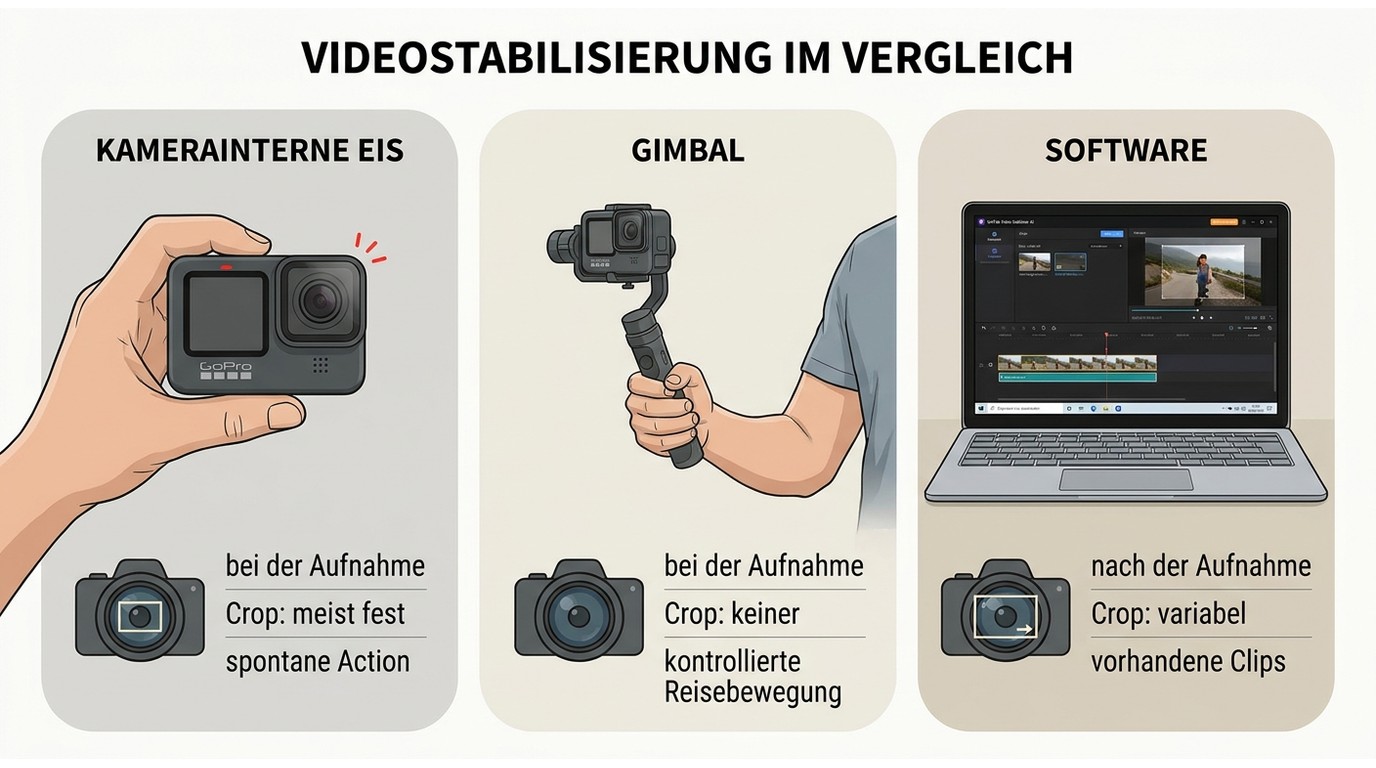
Für Sport und spontane Action ist EIS meist der einfachste Startpunkt. Ein Gimbal passt zu geplanten Reisebewegungen und kontrollierten Schwenks, während Software vorhandene Clips rettet und die Intensität nachträglich dosierbar macht. Die folgende Übersicht vergleicht den Eingriffszeitpunkt, den Crop und die typische Einsatzlage, nicht eine pauschale Qualitätsrangfolge.
| Verfahren | Zeitpunkt | Crop | Geeignet für | Wichtigste Grenze |
|---|---|---|---|---|
| Kamerainterne EIS | bei der Aufnahme | meist fest erforderlich | spontane Action, wenig Gepäck | begrenzte Nachkorrektur |
| Gimbal | bei der Aufnahme | kein digitaler Crop nötig | Gehen, Reise, kontrollierte Schwenks | Größe und Zusatzgewicht |
| Software | nach der Aufnahme | variabel nach Intensität | Rettung, Feinarbeit, viele Clips | Rechenzeit und Quellenqualität |
Quelle: digitalkamera.de sowie die offiziellen Produktseiten von GoPro und UniFab, Stand August 2026.
Die praktische Entscheidung lautet: EIS für sofortige Sicherheit, Gimbal für geführte Bewegung und Software für Kontrolle über bereits gedrehtes Material. Bei einem Lenkerclip bleibt die Montage wichtiger als das Werkzeug, das erst danach zum Einsatz kommt.
Kamerainterne EIS: geeignet für spontane Action
EIS passt zu Sport, Urlaub und Szenen, die ohne Nachbearbeitung veröffentlicht werden sollen. Sie ist nicht ideal, wenn ein späterer Zuschnitt in mehrere Formate geplant ist oder der gesamte Ultraweitwinkel erhalten bleiben muss. Prüfen Sie vor dem Dreh, wie viel Rand die gewählte Einstellung tatsächlich opfert.
Gimbal: geeignet für kontrollierte Reisebewegungen
Der Gimbal ist für langsame Kamerafahrten, Rundgänge und bewusste Schwenks geeignet. Gegen Stürze, Wasser, enges Gepäck und hochfrequente Fahrzeugvibrationen ist er weniger praktisch. Sein Vorteil entsteht vor allem dadurch, dass die Bewegung schon optisch geführt wird und nicht erst durch Crop beruhigt werden muss.
Software: geeignet für vorhandene Clips und Feinarbeit
Software eignet sich für Rettung, variable Intensität und Gruppen ähnlicher Dateien. Sie benötigt dafür ausreichend Strukturen im Bild, Rechenzeit und eine Kontrolle jeder Ausgabe. Lokale Verarbeitung ist bei privaten Reise- und Familienaufnahmen ein nachvollziehbarer Datenweg; verarbeiten Sie nur Material, an dem Sie die erforderlichen Rechte und Einwilligungen besitzen.
Entscheidung nach Szenario
- Sport und spontane Action: EIS als Ausgangspunkt, wenn der feste Crop zum Bildwinkel passt.
- Gehen und geplante Reisebewegung: Gimbal, wenn Gewicht und zusätzlicher Aufbau vertretbar sind.
- Lenker- oder Fahrzeugmontage: feste Halterung, moderate EIS und anschließend gezielte Prüfung von Vibrationen.
- Bereits aufgenommenes Material: Software mit niedriger Anfangsintensität und sichtbarer Crop-Kontrolle.
Damit bleibt die Methode an das Motiv gebunden. Keine Option beseitigt gleichzeitig harte Vibrationen, Bewegungsunschärfe und fehlende Bildinformation.
Actioncam-Video nachträglich stabilisieren: der Workflow
Wer ein Actioncam-Video stabilisieren möchte, sollte Analyse, Stabilisierung und Qualitätskontrolle klar trennen. Die sichere Reihenfolge lautet: Original sichern, Problemstellen markieren, mit niedriger Intensität analysieren und Crop sowie Restbewegung vor dem Export prüfen. Verarbeiten Sie nur eigenes oder rechtmäßig nutzbares Material und klären Sie Einwilligungen abgebildeter Personen selbst.
- Originaldatei sichern und Clip technisch prüfen.
- Problemstellen und gewünschtes Ausgabeformat festlegen.
- Bewegung analysieren lassen und Stärke niedrig ansetzen.
- Crop, Randfehler und natürliche Restbewegung kontrollieren.
- Export mit dem Original auf demselben Zielgerät vergleichen.
Die Reihenfolge verhindert, dass eine starke Korrektur ein falsch eingeordnetes Wiedergabe- oder Aufnahmeproblem nur verdeckt.
1. Originalclip importieren und Problemstelle markieren
Sichern Sie die Originaldatei unverändert und notieren Sie Auflösung, Bildrate, Seitenverhältnis und Ausrichtung. Markieren Sie harte Stöße, periodische Vibrationen, langsames Driften und Stellen mit Rolling Shutter, also zeilenweise verzogenen Kanten. Stabilisieren Sie möglichst vor starkem Beschnitt, digitalem Zoom und Schärfung.
Ein Hinweis zu Metadaten weist auf eine typische Falle hin: „Auf dem Mac kann ich HyperSmooth nur ein- oder ausschalten, aber die Parameter nicht anpassen. Beim Export eines neu gerahmten Videos bleiben außerdem die Metadaten für Gyroflow nicht erhalten.“ Prüfen Sie deshalb früh, ob ein Zwischenschritt Bewegungsdaten oder wichtige Bildkanten entfernt.
2. Analyse und Stabilisierungsmodus wählen
Analysieren Sie zunächst den gesamten Clip oder einen repräsentativen Abschnitt. Für moderates Handschwanken reicht oft eine normale Stabilisierung; komplexe Fahrbewegungen können eine hochwertigere Analyse rechtfertigen. Der Modus sollte zum Material passen, nicht zum Wunsch nach einem möglichst stillen Vorschaubild.
3. Intensität und Crop schrittweise abstimmen
Beginnen Sie mit niedriger bis mittlerer Stärke. Beobachten Sie Pfosten, Geländer, Baumstämme, Lenker und Horizont, weil gerade Linien Wellen und Pumpen schneller zeigen als das Hauptmotiv. Erhöhen Sie die Korrektur nur, wenn ein klarer Fehler verschwindet.
Teilen Sie einen Clip, wenn ein einzelner Schlag die Analyse aus dem Takt bringt. Für ruhige und extreme Abschnitte können getrennte Einstellungen sinnvoller sein als ein globaler Maximalwert. Der Zielpunkt ist ein stabileres Bild mit glaubwürdiger Restbewegung.
4. In 4K exportieren und mit dem Original vergleichen
Wählen Sie MP4 oder MKV und eine Auflösung, die zur Quelle, zum Crop und zum Zielgerät passt. Prüfen Sie die Vorschau am Anfang, an der stärksten Erschütterung und kurz vor dem Ende. Vergleichen Sie dieselben Stellen mit dem Rohclip bei gleicher Darstellungsgröße.
Erst danach folgen Schärfung, Rauschminderung und der finale Export. Bei vielen ähnlichen Clips kann eine Warteschlange Zeit sparen, die Sichtkontrolle pro Datei bleibt jedoch notwendig. So wird Batch-Verarbeitung zu einem Workflow-Vorteil und nicht zu einer Serienproduktion desselben Fehlers.
UniFab Video Stabilizer AI im lokalen 4K-Workflow
UniFab Video Stabilizer AI passt zu einem lokalen Desktop-Workflow, wenn mehrere Actioncam-Dateien gesammelt analysiert und bis 4K ausgegeben werden sollen. Die Anwendung arbeitet unter Windows und macOS, unterstützt Motis für normale sowie Statys für eine hochwertigere Stabilisierung und kann mehrere Clips in einer Warteschlange verarbeiten. Sie ist nicht für mobile Sofortkorrektur gedacht, und 4K-Ausgabe ersetzt keine schwache Quelle.
Windows, macOS und unterstützte Videoformate
Als Eingaben nennt die Produktspezifikation MOV, MP4, AVI, MPEG, WMV, F4V, MPG, TS und FLV. Ausgegeben wird als MP4 oder MKV mit bis zu 4K. Das deckt typische Actioncam-Dateien und gängige Schnittübergaben ab, solange die Quelle selbst ausreichend Detail und Randfläche enthält.
Motis oder Statys nach Qualitätsziel wählen
Motis ist für normale Stabilisierung vorgesehen, Statys für eine hochwertigere Verarbeitung. Bei moderatem Handschwanken genügt häufig der zurückhaltendere Ansatz; komplexe Fahrbewegungen verdienen eine sorgfältige Gegenprüfung. Die Jahreslizenz kostet 89,99 $, die lebenslange Lizenz 109,99 $. Als zeitlicher Preisstand gilt April 2026.
Die redaktionelle Einordnung bleibt nüchtern: Ein aufwendigeres Modell ist kein Freibrief für maximale Stärke. Vergleichen Sie denselben kritischen Abschnitt mit identischem Crop und behalten Sie die Variante, die weniger Randverformung bei glaubwürdiger Restbewegung zeigt.
Viele Clips lokal und GPU-beschleunigt verarbeiten
Die lokale Verarbeitung hält Reise-, Familien- und Actionaufnahmen auf dem eigenen Rechner. GPU-Unterstützung kann den Ablauf auf kompatibler Hardware begleiten, ist aber keine feste Geschwindigkeitszusage für jede Grafikkarte. Die Batch-Funktion bündelt ähnliche Clips; Auflösung, Bildrate und Bewegungsprofil sollten innerhalb einer Gruppe trotzdem zusammenpassen.
Grenzen und passende Einsatzfälle
UniFab Video Stabilizer AI gibt bis 4K aus, skaliert die Quelle aber nicht automatisch auf eine höhere Detailstufe. Stark verwischte Kanten, fehlende Frames und ein zu enger Ausgangswinkel bleiben Grenzen des Materials. Die Anwendung eignet sich für Windows- oder Mac-Anwender mit mehreren unterstützten Dateien und lokalem Kontrollbedarf; weniger passend ist sie für mobile Bearbeitung, sehr schwache Rechner oder Clips ohne Crop-Reserve.
Häufige Fragen zur Actioncam-Stabilisierung
Die häufigsten Missverständnisse entstehen, wenn Wiedergabe, Zeitraffer, Kamerabewegung und Softwareartefakte in einen Topf fallen. Die Antworten ordnen diese Fälle getrennt ein, damit Sie nicht an der falschen Stelle nach einem höheren Stabilisierungswert suchen.
Warum ruckelt ein GoPro-Video beim Abspielen, obwohl die Aufnahme stabil wirkt?
Wenn das Original nur auf einem Gerät ruckelt, testen Sie einen anderen Player und ein schnelles lokales Laufwerk. Eine Proxy-Datei, also eine leichter abspielbare Arbeitskopie, kann die Wiedergabe entlasten. Läuft der Proxy flüssig, liegt die Ursache eher in Decoder, Datenträger oder Rechenleistung als in der Kamerabewegung.
Welche Bildrate und Verschlusszeit helfen gegen Jitter?
Die passende Kombination hängt von Motiv und Licht ab. 30 fps mit 1/60 Sekunde erzeugt eine übliche Bewegungsunschärfe, kann bei harten Vibrationen aber Pixel-Drag, also sichtbar nachziehende Kanten, hinterlassen. Kürzere Belichtung zeichnet Kanten klarer, macht feines Zittern jedoch leichter sichtbar. Beurteilen Sie deshalb einen kurzen Clip aus dem echten Einsatz.
Kann man ein Actioncam-Video nachträglich stabilisieren?
Ja, wenn genügend Bildrand und verwertbare Strukturen vorhanden sind. Software kann Bewegung ausgleichen, muss dafür aber häufig croppen. Starke Bewegungsunschärfe, fehlende Frames und ausgeprägter Rolling Shutter setzen Grenzen, die auch eine 4K-Ausgabe nicht aufhebt.
Was unterscheidet GoPro TimeWarp von normaler Videostabilisierung?
TimeWarp erzeugt einen stabilisierten Zeitraffer: Die Aufnahme wird beschleunigt und die Bewegung innerhalb dieses Zeitraffers geglättet. Normale Videostabilisierung verändert dagegen die Bewegungsführung eines Clips, ohne ihn automatisch in einen Zeitraffer umzuwandeln. Ein TimeWarp-Problem lässt sich daher nicht allein mit einem höheren Stabilisierungsvorgang behandeln.
Warum erzeugt Stabilisierungssoftware manchmal neue Jitter- oder Framefehler?
Häufige Prüfpfade sind unpassende Gyrodaten, ein falsches Kameraprofil, variable Bildrate oder eine zu aggressive Korrektur. Wenn das Rohmaterial glatt läuft, der stabilisierte Export aber ausgelassene Frames zeigt, vergleichen Sie zunächst Import, Profil und Ausgabeformat. Neue Artefakte sind ein Signal, die Analyse zurückzusetzen, nicht die Stärke weiter zu erhöhen.
Lässt sich eine zu starke Stabilisierung mit Schwebeeffekt zurücknehmen?
In einem noch bearbeitbaren Projekt ja: Setzen Sie die Intensität zurück, erlauben Sie mehr Restbewegung und prüfen Sie den Crop erneut. Bei einer bereits endgültig exportierten Datei fehlt die ursprüngliche Randreserve; ein moderater Neuansatz aus dem Original ist dann die bessere Grundlage. Ziel ist ein glaubwürdiger Bewegungsfluss, nicht völlige Bewegungslosigkeit.
Fazit: Stabilität nach Motiv und Qualitätsreserve wählen
Für spontane Action ist EIS der pragmatische Start, sofern der feste Crop zum Bildwinkel passt. Ein Gimbal lohnt sich bei geplanten Reisebewegungen, wenn Gewicht und Aufbau vertretbar sind. Bereits aufgenommenes oder wechselhaftes Material profitiert von Software, die Analyse, Intensität und Crop getrennt prüfen lässt.
Beim Lenkerclip entscheidet am Ende nicht die nominelle 4K-Ausgabe, sondern ob Stöße, Randverformung und natürliche Bewegung gemeinsam noch plausibel wirken. Verbessern Sie zuerst die Aufnahme, stabilisieren Sie danach gezielt und vergleichen Sie den Export auf dem tatsächlichen Zielgerät.