Wer Anime 60 FPS machen möchte, sollte KI-Frame-Interpolation zuerst an kurzen Schwenks oder Kampfszenen testen. Prüfen Sie Ghosting, Warping und Konturen, bevor Sie die gesamte Folge in 4K exportieren. Mehr Zwischenbilder erhöhen die Bewegungsruhe, ersetzen aber weder Originaldetails noch das beabsichtigte Timing.
Die eigentliche Schwierigkeit liegt nicht darin, eine höhere Zahl in das Ausgabefeld einzutragen. Ich behandle 60 FPS bei Anime deshalb nicht als Qualitätsziel an sich, sondern als kontrollierte Variante. Eine geglättete Haarsträhne, die an der Kontur zerfließt, ist kein Qualitätsgewinn. Der folgende Ablauf behandelt das Original als Referenz und macht jede weitere Entscheidung davon abhängig, was im Bild tatsächlich sichtbar bleibt.
4K und Qualitätsverlust: Grenzen der 60-FPS-Interpolation bei Anime
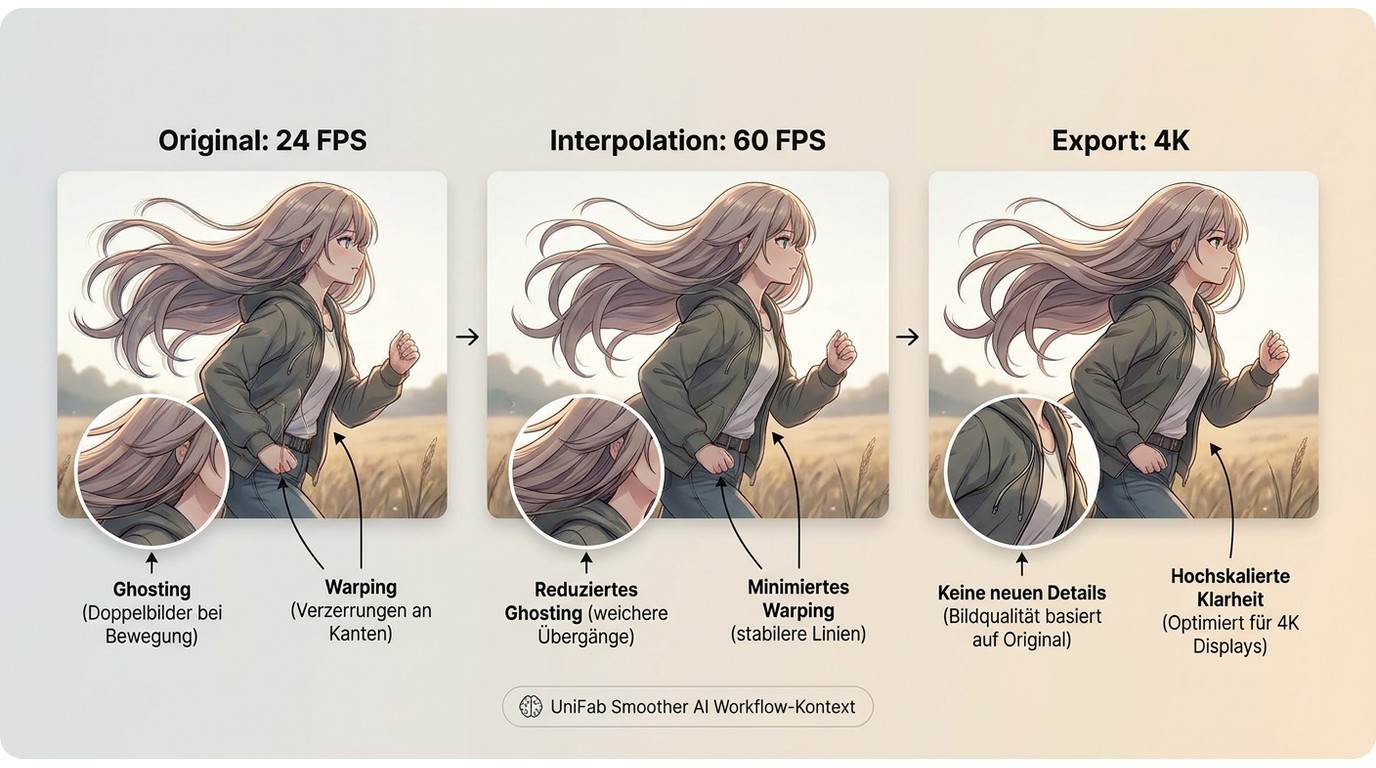
60 FPS und 4K lösen zwei verschiedene Aufgaben: Die Bildrate beeinflusst die zeitliche Bewegung, die Auflösung die räumlichen Details. Beim Ziel „Anime 60 FPS machen 4K“ müssen Bildrate und Auflösung getrennt bewertet werden. Werden beide Werte gleichzeitig erhöht, können Bewegungen ruhiger wirken, doch Interpolationsfehler werden in 4K oft deutlicher sichtbar; „Anime 60 FPS machen ohne Qualitätsverlust“ bleibt deshalb eine Prüfbedingung, kein pauschales Versprechen.
Ich halte 120 FPS bei handgezeichnetem Anime für überbewertet: Gegenüber 60 FPS müssen mehr Zwischenbilder geschätzt werden, während Konturfehler an Schwenks und Schnitten sichtbarer werden können.
Native Bildrate und künstliche Zwischenbilder
Ein Anime in einem 24-FPS-Container enthält nicht zwingend 24 neu gezeichnete Bewegungsphasen pro Sekunde. Einzelne Zeichnungen können bewusst über mehrere Frames gehalten werden, während Kamerafahrten, Effekte oder 3D-Elemente einer anderen Kadenz folgen. Eine KI berechnet zwischen vorhandenen Bildern zusätzliche Zustände, sie rekonstruiert aber nicht die ursprüngliche Absicht des Animationsteams.
Genau hier entsteht das häufige Missverständnis zwischen nativer Produktion und nachträglicher Glättung. Ein Reddit-Nutzer in r/anime formulierte es so: „Wenn man auf YouTube nach Anime-Kämpfen sucht, findet man sie manchmal mit 60 FPS, und ich finde, dass sie dann gelegentlich gut aussehen; das gilt auch für Openings und Endings. Aber ich verstehe nicht, warum die Anime-Studios das nicht selbst machen.“ Die Antwort liegt im Unterschied zwischen neu gezeichneten Bewegungsphasen und berechneten Zwischenbildern.
Schmierbilder, Ghosting und Warping erkennen
Bei Anime verraten vor allem klare Linien die Schwächen der Interpolation. Prüfen Sie Haare vor einem bewegten Hintergrund, Münder während schneller Kopfbewegungen, Untertitel, Speedlines, Partikel und harte Schnitte. Ghosting zeigt sich als halbtransparentes Doppelbild; Warping verbiegt Konturen; Schmierbilder ziehen Farbe oder Linien in die Bewegungsrichtung.
Ein Nutzer in r/OnePiece bringt die Qualitätsfrage auf den Punkt: „Ich verstehe nicht, wie man das verschmierte, ruckelige und unscharfe Ergebnis ansehen und darin eine Verbesserung erkennen kann. Mehr Bilder bedeuten nicht automatisch eine bessere Animation.“ Diese Kritik ist nicht gegen 60 FPS an sich gerichtet. Sie erinnert daran, dass die sichtbare Kontur wichtiger ist als der nominelle Zielwert.
Wann 4K sinnvoll ist und wann die Quelle limitiert
Ein 4K-Export ist sinnvoll, wenn die Quelle bereits saubere Linien und ausreichend Detail enthält oder wenn das Video ohnehin für einen 4K-Schnittplatz vorbereitet wird. Stammt das Material aus einer weichen, stark komprimierten oder niedriger aufgelösten Quelle, vergrößert 4K zunächst die vorhandenen Pixel. Frame-Interpolation fügt Bewegungszustände hinzu, aber keine echten Texturen oder neu gezeichneten Details.
Wer „Anime 60 FPS machen 8K“ plant, kombiniert zwei rechenintensive Prozesse: zeitliche Interpolation und räumliche Hochskalierung. Das kann in getrennten Arbeitsschritten sinnvoll sein, ist aber keine automatische Qualitätsstufe. Empfehlenswert ist, zuerst die Bewegung bei der vorhandenen Auflösung zu stabilisieren und erst danach zu beurteilen, ob eine höhere Ausgabeauflösung sichtbar etwas gewinnt.
60 oder 120 FPS als bewusste Zielwahl
Die Zielbildrate sollte zum Material, zum Display und zur Fehlertoleranz passen. Eine höhere Zahl verlangt mehr berechnete Zwischenbilder und erweitert damit auch die Fläche, auf der Schätzfehler auftreten können.
- 60 FPS: geeignet für einen kontrollierten ersten Versuch mit flüssigeren Schwenks und Actionsequenzen.
- 120 FPS: geeignet für Displays mit hoher Bildwiederholrate, sofern problematische Szenen konsequent geprüft werden.
- Originalbildrate: besser, wenn Timing, harte Posen oder stilisierte Bewegungen durch die Glättung an Wirkung verlieren.
Die praktische Entscheidung ist damit keine Rangliste. 60 FPS sind ein Bearbeitungsziel, 120 FPS eine anspruchsvollere Option und das Original bleibt die visuelle Referenz.
Anime mit KI auf 60 FPS bringen: Ein kontrollierter Export-Workflow
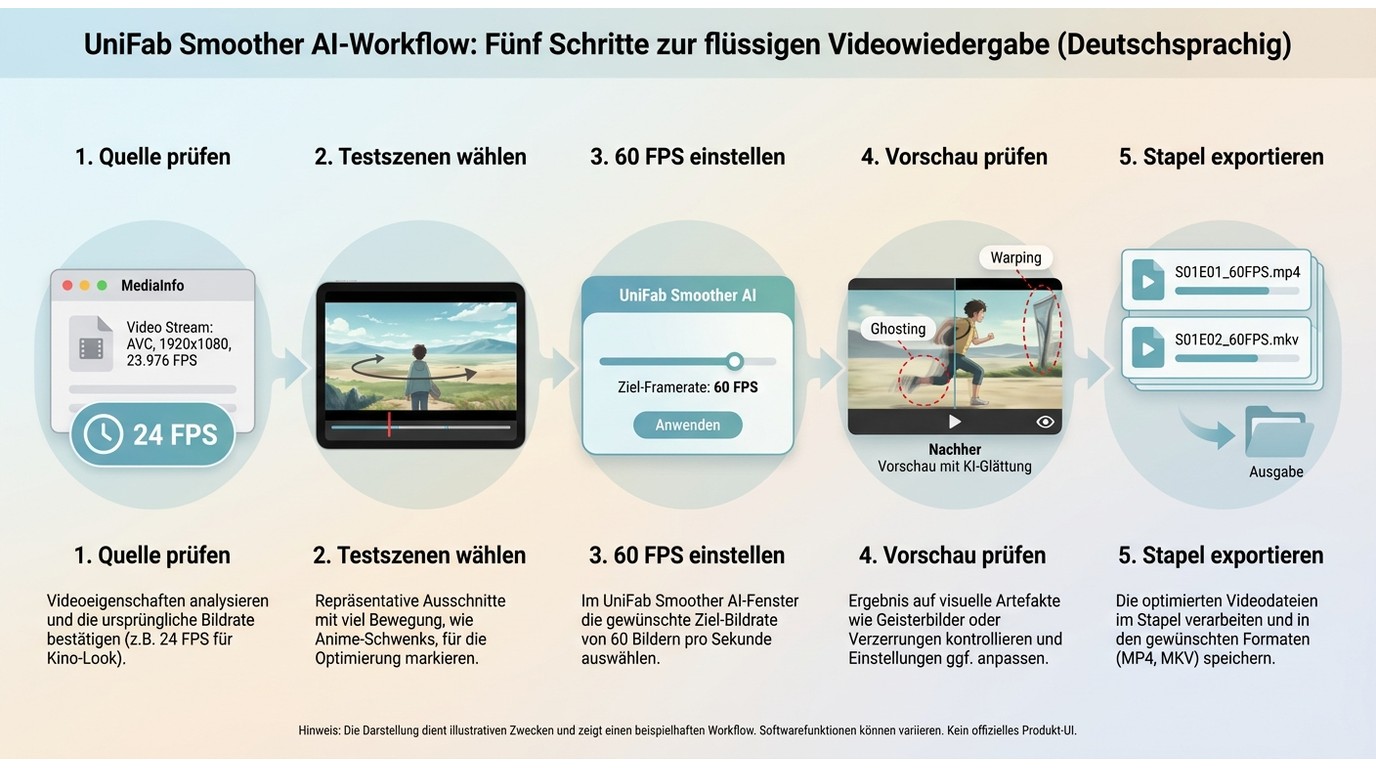
Wer Anime 60 FPS machen möchte, braucht einen kontrollierten Workflow von der Quellenprüfung über einen kurzen Vorschau-Export bis zur geprüften Ausgabedatei. Wie kann man Anime 60 FPS machen? Eine Anleitung zum Thema „Anime 60 FPS machen für Anfänger“ sollte nicht mit einer ganzen Episode beginnen: Erst wenn Schwenks, Schnitte, Konturen und Ton in der Vorschau stimmen, folgt die Stapelverarbeitung.
Hinweis zu Rechten und Nutzung: Bearbeiten Sie nur selbst erstelltes oder autorisiertes Material und verwenden Sie die Ausgabe ausschließlich für Ihren persönlichen Gebrauch. Veröffentlichen, teilen oder verbreiten Sie keine geschützten Inhalte ohne Erlaubnis. Beachten Sie außerdem die Nutzungsbedingungen der jeweiligen Plattform und die in Deutschland geltenden Regeln.
Gehen Sie in dieser Reihenfolge vor:
- Bildrate, Auflösung und Kompression der Quelle prüfen.
- Kritische Schwenks, Schnitte und Effekte als Testszenen wählen.
- Zunächst 60 FPS und ein passendes Interpolationsmodell einstellen.
- Die Vorschau gegen das Original vergleichen und Artefakte korrigieren.
- Erst danach Episode oder Staffel mit identischen Exportwerten verarbeiten.
Ich würde einen vollständigen Episodenexport nie vor einem kurzen Schwenk- und Schnitt-Test freigeben, denn ein stabiler Dialogshot sagt nichts über Warping an Konturen aus. Dieser Ablauf spart keine Rechenzeit durch ein Versprechen, sondern durch eine frühe Entscheidung: Eine fehlerhafte Vorschau muss nicht zur fehlerhaften Staffel werden.
Quellmaterial prüfen und Testszenen wählen
Lesen Sie zuerst die tatsächliche Bildrate und Auflösung aus den Dateieigenschaften oder mit einem Analysewerkzeug wie MediaInfo aus. Achten Sie außerdem auf variable Bildraten, Interlacing, starke Kompression und bereits vorhandene Doppelkonturen. Solche Eigenschaften verändern, wie zuverlässig neue Frames berechnet werden können.
Wählen Sie danach mehrere kurze Stellen mit unterschiedlichen Risiken: einen langsamen Kameraschwenk, einen harten Schnitt, schnelle Haare oder Kleidung, Lichtblitze und eingeblendete Schrift. Eine ruhige Dialogszene allein ist kein aussagekräftiger Test. Der entscheidende Prüfpunkt ist die Szene, in der sich Vordergrund und Hintergrund unterschiedlich schnell bewegen.
Zielbildrate und Interpolationsmodell festlegen
Beginnen Sie bei 24- oder 30-FPS-Material mit einem 60-FPS-Ziel. Das ist hoch genug, um den Bewegungsunterschied sichtbar zu machen, ohne sofort die maximale Zahl zum Selbstzweck zu erklären. 120 FPS sollten erst folgen, wenn die 60-FPS-Vorschau an allen kritischen Stellen stabil bleibt und das Zielgerät die höhere Bildrate sinnvoll darstellen kann.
Beim Modell gilt dieselbe Logik: Eine schnellere Variante eignet sich für die erste Vorschau, eine qualitätsorientierte Variante für schwer berechenbare Konturen und den finalen Export. Wechseln Sie nicht gleichzeitig Modell, Auflösung, Codec und Bildrate. Sonst bleibt unklar, welche Änderung ein Artefakt verbessert oder verschlechtert hat.
Vorschau an Schwenks, Schnitten und Effekten prüfen
Vergleichen Sie Original und Vorschau bei normaler Geschwindigkeit und anschließend bildweise. Stoppen Sie direkt vor und nach einem Szenenwechsel. Wenn eine Figur für einen Frame in den neuen Hintergrund hineinragt, liegt ein Übergangsfehler vor; wenn eine Linie doppelt erscheint, ist die Bewegungszuordnung instabil.
Auch die Renderdauer gehört zur Entscheidung, nicht nur das Einzelbild. Ein Reddit-Nutzer in r/anime beschrieb eine konkrete Erfahrung: „Das Rendern eines 1 Minute 29 Sekunden langen Openings von 24 auf 60 FPS dauerte eine Stunde. Entweder sieht es nicht durchgehend nach 60 FPS aus oder es ruckelt an fünf, sechs oder sieben verschiedenen Stellen.“ Dieser Einzelfall ist kein allgemeiner Geschwindigkeitswert, zeigt aber, warum eine kurze Qualitätsprüfung vor dem Gesamtexport sinnvoll ist.
Treten Warping oder Ghosting auf, reduzieren Sie zuerst die Zielbildrate oder wählen Sie ein konservativeres Modell. Bleibt der Fehler auf einen harten Schnitt begrenzt, kann eine getrennte Verarbeitung der angrenzenden Szenen helfen. Das Original sollte dabei unverändert erhalten bleiben.
Episode oder Staffel im Stapel verarbeiten
Übertragen Sie die bestätigten Einstellungen erst jetzt auf die vollständige Episode. Bei mehreren Folgen sollten Bildrate, Ausgabeauflösung, Modell und Container identisch bleiben, damit die Staffel nicht zwischen verschiedenen Bewegungscharakteristiken wechselt. GPU-Beschleunigung kann die Verarbeitung unterstützen, die tatsächliche Dauer hängt jedoch von Grafikkarte, Auflösung, Modell und Quellmaterial ab.
Für eine Stapelverarbeitung empfiehlt sich eine klare Dateibenennung mit Staffel, Folge und Zielbildrate. Speichern Sie die Exporte getrennt von den Originalen. So lässt sich eine problematische Folge neu berechnen, ohne die bereits geprüfte Quelle oder die übrige Warteschlange anzutasten.
MP4- oder MKV-Export abschließend kontrollieren
Öffnen Sie die fertige Datei nicht nur im Schnittprogramm, sondern auch im vorgesehenen Player. Kontrollieren Sie fünf Punkte:
- gemeldete Bildrate und Auflösung,
- Ton-Bild-Synchronität,
- Untertitel und Kapitel,
- Dateigröße und Container,
- dieselben kritischen Szenen wie in der Vorschau.
MP4 ist breit kompatibel; MKV bietet sich an, wenn mehrere Tonspuren, Untertitel oder Kapitel zusammenbleiben sollen. Der Export gilt erst dann als abgeschlossen, wenn die neue Datei technisch abspielbar ist und gegenüber dem Original einen sichtbaren Nutzen ohne störende Artefakte bietet.
Smoother AI als lokale Software für Anime mit 60 FPS
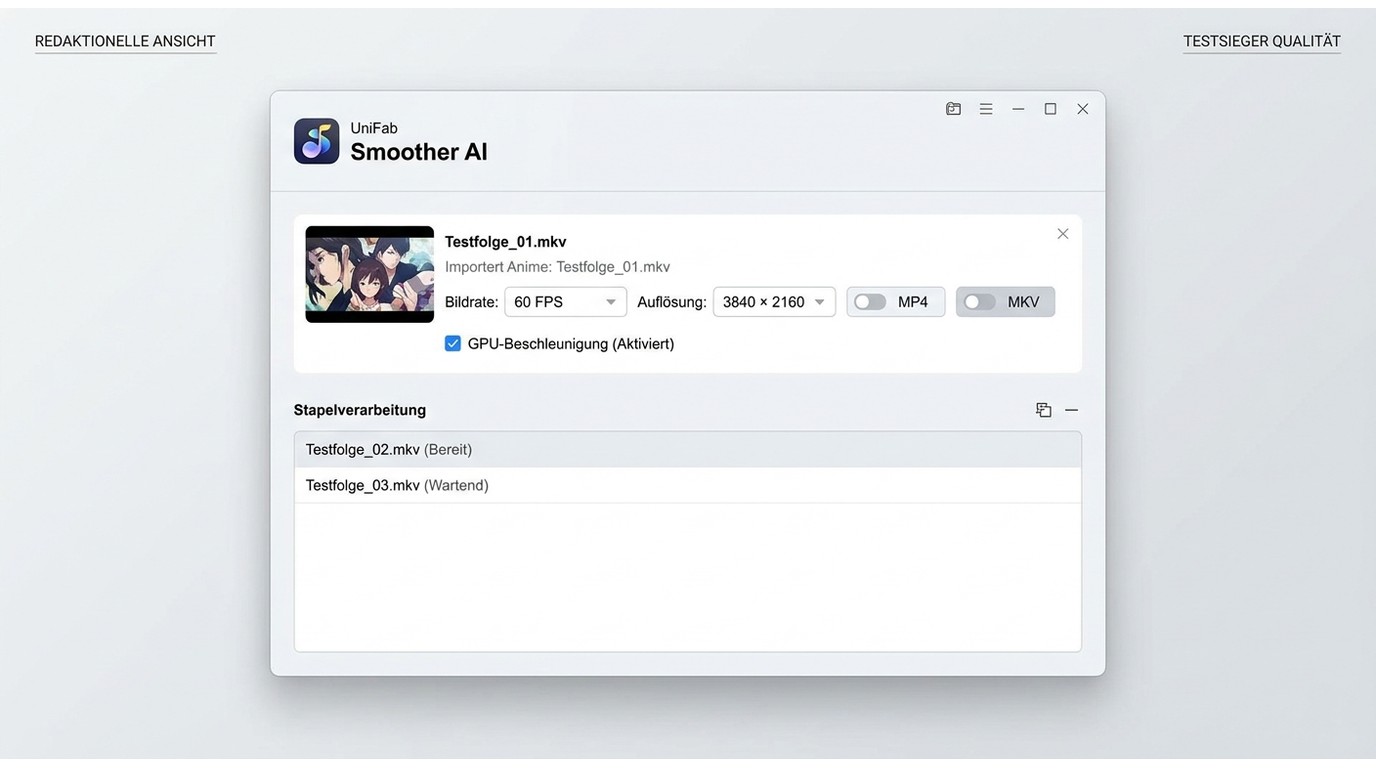
UniFab Smoother AI ist eine lokale Frame-Interpolationssoftware für Windows und macOS. Sie verarbeitet 24- oder 30-FPS-Quellen zu 60 oder 120 FPS, unterstützt eine Ausgabe bis 4K in MP4 oder MKV sowie Stapelverarbeitung und GPU-Beschleunigung. Die 4K-Grenze ist eine Ausgabespezifikation, kein Versprechen zusätzlicher Originaldetails.
| Ausgang | Ziel | Typischer Einsatz | Kritische Prüfung |
|---|---|---|---|
| 24 FPS | 60 FPS | flüssigere Bewegung | Schwenks, Konturen |
| 30 FPS | 60 FPS | zeitliche Verdopplung | Schnitte, Effekte |
| 24/30 FPS | 120 FPS | hohe Bewegungsglätte | erhöhtes Artefaktrisiko |
| bis 4K | MP4 oder MKV | lokaler Export | Quelle, Dateigröße |
Quelle: Offizielle Produktseite von UniFab Smoother AI, Stand August 2026.
Für „Anime 60 FPS machen KI“ und „Anime 60 FPS machen Software“ zählt, ob Smoother AI die geprüfte Vorschau mit konkreten Bildraten, Ausgabegrenze und Formaten abbildet.
Welche Software eignet sich für Anime mit 60 FPS? Entscheidend sind lokale Verarbeitung, 24/30→60/120 FPS, MP4/MKV und Stapelverarbeitung; Smoother AI deckt diese Kombination ab.
Unterstützte Systeme, Formate und Zielbildraten
Smoother AI nimmt MOV, MP4, AVI, MPEG, WMV, F4V, MPG, TS und FLV an. Die Ausgabe erfolgt als MP4 oder MKV. Damit passt die Software vor allem zu dem oben beschriebenen Desktop-Workflow, bei dem Vorschau, Episodenexport und Dateikontrolle in einer lokalen Umgebung bleiben.
Schnellmodell oder Qualitätsmodell
Das Schnellmodell eignet sich für frühe Vorschauen, das Qualitätsmodell für kritische Konturen und den finalen Durchlauf. Die sachliche Einschränkung: Auch das Qualitätsmodell kann fehlende Bewegungsinformation nur schätzen. Bei bewusst reduzierter Animation kann die Originalbildrate deshalb stimmiger bleiben.
Lokale Verarbeitung und Stapelverarbeitung
Für längere Anime-Projekte bündeln drei Eigenschaften den praktischen Vorteil: lokale Verarbeitung ohne Datei-Upload, GPU-gestützte Stapelverarbeitung mit konsistenten Exportwerten und die Wahl zwischen Schnell- und Qualitätsmodell für Vorschau beziehungsweise Finalexport. Im direkten Vergleich mit einem Browser-Dienst liegt der stärkere Fall für Smoother AI aus meiner Sicht in diesem kontrollierbaren Ablauf, nicht in einer möglichst langen Funktionsliste. Weniger passend bleibt die Software für reine Browser-Workflows, schwache Grafiksysteme oder Ausgaben oberhalb von 4K.
Häufige Fragen zu Anime mit 60 FPS
Die wichtigsten Restfragen betreffen nicht den Exportknopf, sondern die Entscheidung dahinter: neue Datei oder Echtzeitwiedergabe, 30 oder 60 FPS, lokal oder online. Als Maßstab dienen weiterhin drei Punkte: gewünschte Glätte, sichtbare Artefakte und der nötige Verarbeitungsaufwand.
Soll ich dauerhaft auf 60 FPS exportieren oder nur bei der Wiedergabe interpolieren?
Antwort: Ein dauerhafter Export eignet sich für Schnitt, Archivkopien und Geräte ohne Echtzeitinterpolation. Interpolation bei der Wiedergabe lässt das Original unangetastet und erlaubt einen schnellen Wechsel zwischen Originaltiming und geglätteter Darstellung. Wenn Sie noch unsicher sind, ist die Wiedergabevariante die risikoärmere Entscheidung.
Wie lassen sich Warping, Ghosting und Schmierbilder reduzieren?
Antwort: Nutzen Sie problematische Szenen als feste Prüfpunkte und vergleichen Sie jeden Modellwechsel mit demselben Originalausschnitt. Reduzieren Sie bei Fehlern zunächst die Zielbildrate oder trennen Sie harte Schnitte, statt mehrere Exportparameter gleichzeitig zu verändern. Bleiben Gesichter, Haare oder Schrift instabil, ist die Originalbildrate die sauberere Ausgabe.
Ist 60 FPS bei Anime besser als 30 FPS?
Antwort: 60 FPS können Schwenks und schnelle Bewegungen ruhiger darstellen, sind aber nicht automatisch besser. 30 FPS oder die native Kadenz bewahren häufig die beabsichtigten Posen und Pausen. Entscheidend ist, ob die zusätzliche Glätte sichtbar mehr gewinnt, als Ghosting und Timing-Veränderungen kosten.
Kann ich Anime kostenlos oder online auf 60 FPS bringen?
Antwort: Wer Anime 60 FPS machen kostenlos umsetzen möchte, kann eine lokale Open-Source-Pipeline nutzen, muss aber meist mehr Einrichtung und Modellwissen einplanen. Anime4K 60fps ist dafür ein frei zugängliches lokales Beispiel. Ein Nutzer in r/EnhancerAI beschrieb genau diese Hürde: „Ich kann selbst kein Modell trainieren, weil ich bisher nur Enhancr von GitHub verwendet habe und nicht herausfinde, wie man die reguläre GitHub-Version von GMFSS Fortuna oder Fortuna Union benutzt.“ Für „Anime 60 FPS machen online“ sparen Online-Dienste die Installation, erfordern jedoch einen Upload und sind bei großen Dateien stärker von Verbindung und Dienstlimits abhängig.
Auch hier gilt der oben genannte Rechtsrahmen: Verwenden Sie nur eigenes, autorisiertes oder rechtmäßig sicherbares Material und beachten Sie Urheberrecht, Plattformbedingungen und lokale Gesetze. Für sensible oder unveröffentlichte Projekte ist eine lokale Verarbeitung meist die nachvollziehbarere Wahl.
Eignet sich 120 FPS für Anime besser als 60 FPS?
Antwort: 120 FPS sind eine Option für kompatible Displays und sehr hohe Bewegungsglätte, nicht die automatische nächste Qualitätsstufe. Ein 60-Hz-Display kann höchstens 60 Bilder pro Sekunde sichtbar ausgeben; oberhalb dieser Bildrate entsteht dort kein zusätzlicher sichtbarer Vorteil. Gegenüber 60 FPS entstehen mehr Zwischenbilder, die an Schnitten und Konturen geprüft werden müssen. Wenn der Unterschied am Zielgerät kaum sichtbar ist, steht der zusätzliche Aufwand in keinem guten Verhältnis zum Nutzen.
Kann der Workflow gleichzeitig 4K und 60 FPS ausgeben?
Antwort: Ja, sofern die gewählte Software 4K-Ausgabe und 60-FPS-Interpolation unterstützt. Prüfen Sie beide Aufgaben getrennt: zuerst die Bewegung bei einer kurzen Szene, danach Auflösung, Codec und Dateigröße des Exports. Eine niedriger aufgelöste Quelle wird durch den 4K-Container nicht automatisch detailreicher.
Fazit: Wann sich 60 FPS bei Anime lohnen
Ein 60-FPS-Export lohnt sich, wenn Schwenks oder Action sichtbar ruhiger werden und Konturen, Schnitte sowie Timing stabil bleiben. Sobald Ghosting, Warping oder der Verarbeitungsaufwand den Bewegungsgewinn überwiegen, ist die Originalbildrate die bessere Entscheidung. Meine Schlussfolgerung bleibt bewusst konservativ: Der Rhythmus des Originals hat Vorrang, 60 FPS sind eine geprüfte Variante und 120 FPS eine begründungspflichtige Ausnahme.