Wenn Sie DTS 7.1 erstellen möchten, müssen Sie zuerst das Ziel trennen: Ein Upmix erzeugt aus Stereo eine 7.1-Kanalspur, aber nicht automatisch einen DTS-Bitstream. Für eine ausdrücklich DTS-codierte Datei brauchen Sie nach dem Mischen zusätzlich einen Encoder, der das gewünschte DTS-Profil unterstützt.
Viele Anfragen nach einem „Stereo-zu-7.1-Konverter“ meinen eigentlich drei verschiedene Aufgaben: mehr Ausgabekanäle, eine räumlichere Mischung oder einen bestimmten Codec. Die Codec-Frage ist deshalb kein Exportdetail, sondern die erste Weiche des gesamten Workflows. Aus redaktioneller Sicht halte ich einen 7.1-Upmix gegenüber Passthrough nur dann für die bessere Wahl, wenn der Quelle tatsächlich Surround-Information fehlt; andernfalls erzeugt die Neuberechnung mehr Fehlerrisiko als Nutzen. Die entscheidende Fehlannahme lautet, dass acht beschriftete Kanäle bereits besseren Klang bedeuten. Im Folgenden wird daher bei jedem Schritt geprüft, welche Information in der Quelle steckt und was die reale Wiedergabekette daraus machen kann.
Was beim Erstellen von DTS 7.1 tatsächlich gemeint ist
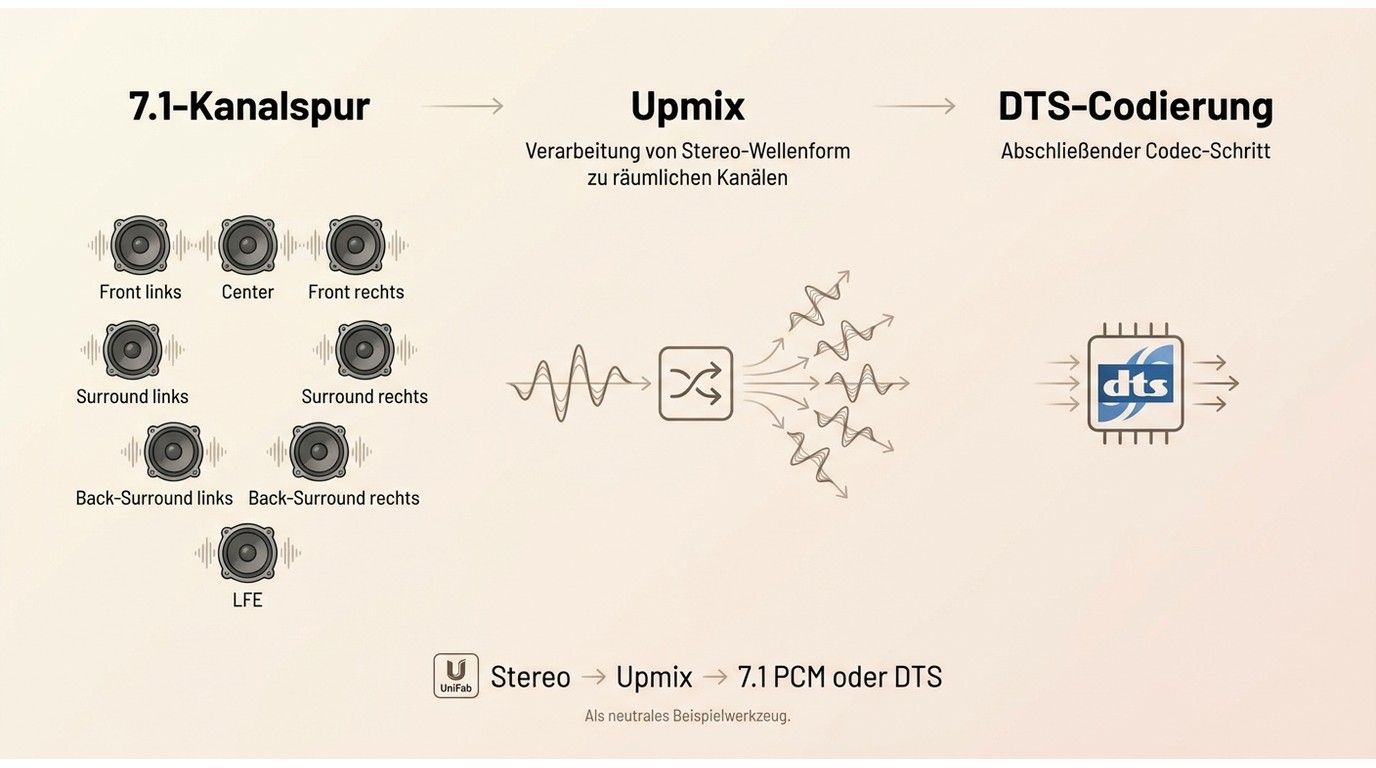
Beim Thema „DTS 7.1 erstellen“ müssen Sie drei Ebenen trennen: Eine 7.1-Kanalspur beschreibt acht Audiokanäle, ein Upmix deren rechnerische Erzeugung und DTS eine Codec-Familie. Diese drei Ebenen können zusammenkommen, sind aber nicht dasselbe. Eine Datei kann deshalb 7.1-Ton enthalten, ohne als DTS codiert zu sein.
Die acht Kanäle eines klassischen 7.1-Layouts
Klassisches 7.1 besteht aus Front links und rechts, Center, LFE, Surround links und rechts sowie zwei hinteren Surround-Kanälen. Gegenüber 5.1 kommen damit die beiden Back-Surround-Kanäle hinzu. Der LFE-Kanal ist dabei kein Sammelbecken für den gesamten Bass, sondern eine eigene Effektspur; die Hauptkanäle können ebenfalls tiefe Frequenzen enthalten.
Für die Bearbeitung ist diese Aufteilung wichtiger als das Etikett „Surround“. Stimmen sollen meist vorn und stabil bleiben, während seitliche und hintere Kanäle Raum, Bewegung oder gezielt platzierte Effekte tragen. Werden dieselben Stereosignale nur auf alle Ausgänge kopiert, entsteht zwar Aktivität auf acht Kanälen, aber noch keine überzeugende räumliche Mischung.
Kanalzahl, Codec und Container auseinanderhalten
Die Kanalzahl legt das Lautsprecherbett fest. Der Codec bestimmt, wie die Audiodaten gespeichert oder übertragen werden; zur DTS-Familie gehören mehrere Profile mit unterschiedlichen Eigenschaften. MP4 und MKV sind dagegen Container, die Video, Audio und weitere Spuren zusammenfassen.
Diese Trennung verhindert typische Fehlentscheidungen: MKV garantiert kein DTS, DTS garantiert nicht automatisch 7.1 und eine 7.1-PCM- oder anders codierte Spur wird durch Umbenennen nicht zu DTS. Die HandBrake-Dokumentation trennt aus gutem Grund zwischen Passthrough, bei dem eine kompatible Tonspur unverändert durchgereicht wird, und Downmix, bei dem sich die Kanalstruktur ändert.
Wann ein Upmix genügt und wann ein Encoder erforderlich ist
Ein Upmix genügt, wenn Sie aus Stereo eine neue 5.1- oder 7.1-Datei für einen kompatiblen Player erzeugen möchten. Wird dagegen ausdrücklich ein DTS-Bitstream für einen AV-Receiver, ein Authoring-System oder einen festgelegten Lieferstandard verlangt, folgt auf Mischung und Kanalprüfung noch die Codierung. Das praktische Urteil lautet daher: Erst das geforderte Wiedergabeformat klären, dann die Upmix-Software auswählen.
Voraussetzungen für 7.1-Filmton: Quelle, Ausgabe und Wiedergabe
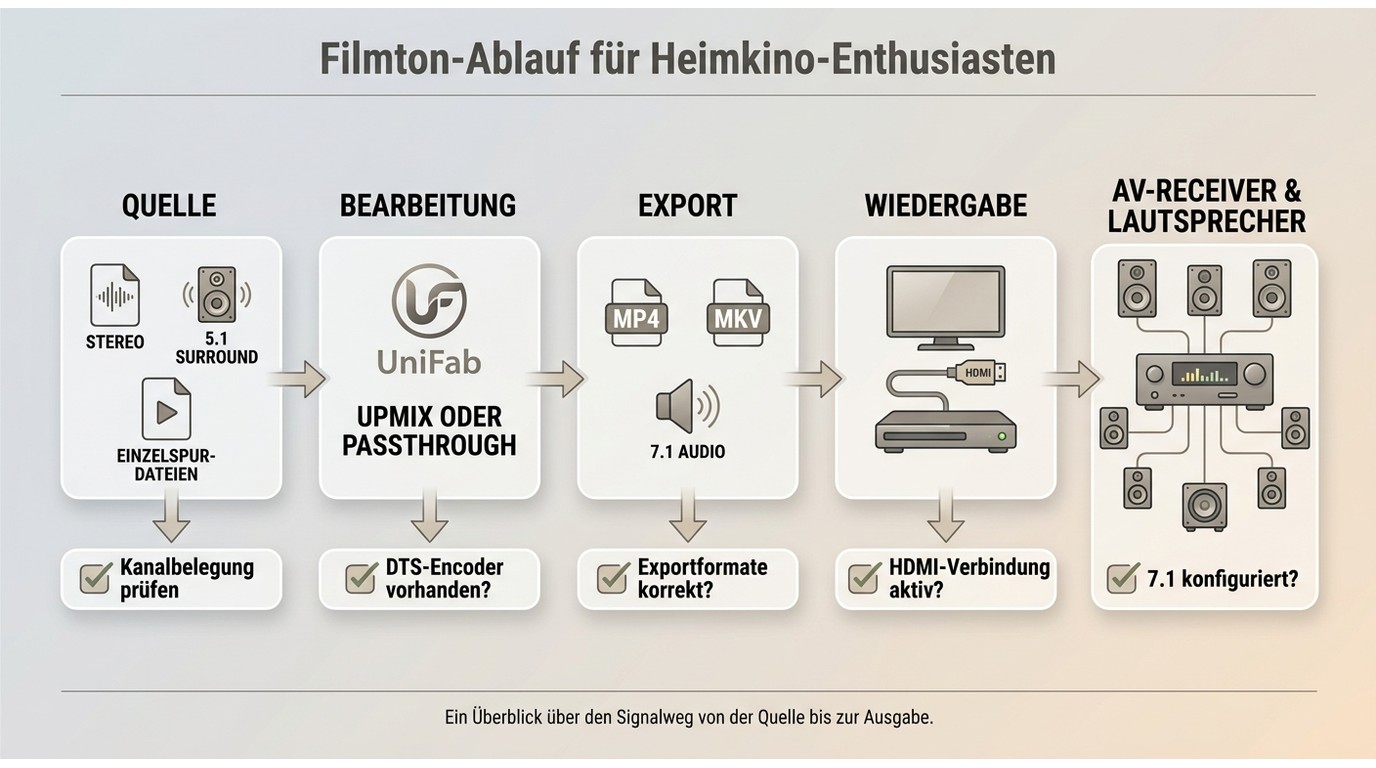
Wer mit der Suchfrage „DTS 7.1 erstellen Film“ startet, muss Quelle, Bearbeitungssoftware, Exportformat, Player, Verbindung und Lautsprecherbelegung als eine gemeinsame Kette prüfen. Ein einzelnes 7.1-Label behebt weder fehlende Quellinformation noch ein falsches Mapping. Sinnvoll ist deshalb, zuerst die Kette zu prüfen und erst danach über einen neuen Mix zu entscheiden.
Ausgangsmaterial prüfen: Stereo, 5.1 oder getrennte Kanalspuren
Eine Stereospur enthält zwei fertige Kanäle. Ein KI- oder Matrix-Upmix kann daraus räumliche Anteile ableiten, aber keine ursprünglich getrennt aufgenommenen Objekte zurückholen. Bei einer vorhandenen 5.1-Spur ist bereits eine Mehrkanalverteilung vorhanden; hier kann ein Upmixer zusätzliche Back-Surround-Anteile bilden, sollte Center und Surround jedoch nicht unnötig neu ordnen.
Die größte Kontrolle bieten getrennte Dialog-, Musik-, Effekt- und Raumspuren. Sie lassen sich gezielt auf ein 7.1-Bett verteilen, automatisieren und einzeln korrigieren. Wenn Sie DTS 7.1 für einen Film erstellen und nur eine fertige Stereomischung besitzen, bleibt das Ergebnis daher ein abgeleiteter Upmix, kein Ersatz für eine diskrete Kinomischung.
Ziel festlegen: Datei-Upmix, diskreter Mix oder Passthrough
Beim Datei-Upmix entsteht eine neue Mehrkanalspur aus einer Quelle mit weniger Kanälen. Beim diskreten Mix werden vorhandene Einzelspuren bewusst auf die acht Zielkanäle verteilt. Passthrough verändert die kompatible Originalspur dagegen nicht, sondern übernimmt sie in den Zielcontainer.
Damit lässt sich bereits eine Methode aussortieren: Besitzt die Quelle eine intakte DTS-7.1-Spur, ist ein erneuter Upmix meist unnötig. Fehlt Mehrkanalton, kann Passthrough wiederum nichts ergänzen. Für eine verbindliche Sender-, Disc- oder Studio-Spezifikation zählt schließlich nicht nur das Hörergebnis, sondern auch der geforderte Codec.
Player, HDMI, AV-Receiver und Lautsprecherkonfiguration abgleichen
Die exportierte Datei ist nur die halbe Prüfung. Bei einer decodierten 7.1-Ausgabe muss das Audiogerät acht Kanäle annehmen; bei Bitstream-Ausgabe muss der Player den Stream unverändert übergeben und der AV-Receiver das gewählte DTS-Profil decodieren können. HDMI, Betriebssystemeinstellungen und die Eingangskonfiguration des Receivers entscheiden mit darüber, ob hinten wirklich getrennte Signale ankommen.
Verlassen Sie sich nicht allein auf die Anzeige „7.1“. Spielen Sie einen Kanaltest ab oder schalten Sie die Kanäle im Schnittprogramm nacheinander solo. So erkennen Sie vertauschte Surround-Paare, einen stummen Center oder eine Ausgabe, die unbemerkt auf Stereo zurückfällt.
Originalspur und Pegelreserve vor der Bearbeitung sichern
Bewahren Sie die Originalspur unverändert als eigene Datei oder zusätzliche Tonspur auf. Das macht den Workflow reversibel und erlaubt einen fairen Vergleich zwischen Quelle und Upmix. Senken Sie vor einer summierenden Bearbeitung den Arbeitspegel ausreichend ab, damit Center-, Bass- und Raumanteile gemeinsam nicht übersteuern.
Als Prüfkriterium gilt: Ein räumlicheres Ergebnis darf nicht durch höhere Lautheit erkauft werden. Vergleichen Sie Original und Upmix deshalb bei angeglichenem Pegel. Erst dann werden instabile Stimmen, aufgeblähter Bass oder diffuse Höhen zuverlässig hörbar.
DTS 7.1 mit Software unter Windows und macOS erstellen
Für die Suchfrage „DTS 7.1 erstellen Software“ gilt unter Windows und macOS derselbe fünfstufige Workflow: Ziel definieren, Quelle analysieren, Methode wählen, Kanalbelegung prüfen und auf der echten Wiedergabekette testen. Windows oder macOS ändern einzelne Menüs und Treiberwege, nicht diese Reihenfolge. Wenn ein DTS-Bitstream verlangt wird, muss die gewählte Exportkette zusätzlich den passenden DTS-Encoder enthalten.
Hinweis zur Nutzung: Bearbeiten Sie nur Medien, die Ihnen gehören oder für die Sie eine entsprechende Erlaubnis besitzen. Beachten Sie bei Encodern, Plugins und Playern die jeweiligen Lizenzbedingungen sowie das in Deutschland geltende Urheberrecht.
- Zielspur und Ausgabeformat bestimmen. Legen Sie fest, ob Sie eine abspielbare 7.1-Kanalspur, einen diskreten Studiomix oder ausdrücklich eine DTS-codierte Spur benötigen. Prüfen Sie zugleich, welchen Container und Codec der Zielplayer annimmt.
- Quelldatei analysieren und unverändert sichern. Erfassen Sie Kanalzahl, vorhandenen Codec, Container und Abtastrate mit der Analysefunktion Ihrer Audio- oder Videosoftware. Kopieren Sie die Originalspur, bevor Sie Mapping, Pegel oder Codierung ändern.
- Upmix oder diskrete Kanalzuweisung wählen. Nutzen Sie einen Upmix für fertige Stereoquellen und eine diskrete Mischung für getrennte Stems oder Einzelkanäle. Eine vorhandene kompatible Mehrkanalspur sollte nach Möglichkeit per Passthrough erhalten bleiben.
- Center, LFE und Surround-Paare kontrollieren. Hören Sie Dialoge im Center, prüfen Sie den LFE auf übermäßigen Dauerton und schalten Sie seitliche sowie hintere Kanäle einzeln solo. Korrigieren Sie vertauschte Kanalreihenfolgen vor dem Export.
- Datei exportieren und am Zielsystem prüfen. Öffnen Sie die fertige Datei im vorgesehenen Player, kontrollieren Sie die erkannte Tonspur und hören Sie jeden Kanal am AV-Receiver ab. Erst diese Prüfung zeigt, ob aus einer korrekten Datei auch eine korrekte Ausgabe wird.
Die praktische Konsequenz: Wer schon im ersten Schritt zwischen Kanalziel und Codec unterscheidet, vermeidet die meisten späteren Neu-Exporte. Erst wenn feststeht, dass ein dateibasierter Upmix statt bloßem Passthrough oder vollständigem Studio-Mix gebraucht wird, lohnt sich die Auswahl eines Upmix-Werkzeugs.
Windows: Softwareweg und Ausgabekette prüfen
Die Suchfrage „DTS 7.1 erstellen Windows“ betrifft deshalb sowohl den Export als auch den Ausgabemodus.
Unter Windows sollte das HDMI- oder Audiointerface die gewünschte Mehrkanalausgabe anbieten. Für decodiertes PCM muss die Gerätekonfiguration 7.1 ausgeben können; für DTS-Passthrough müssen Player und Treiber den Bitstream unverändert an den Receiver weiterreichen. Prüfen Sie bei Plugins außerdem, ob Schnittprogramm und Plugin dieselbe Architektur und das unterstützte Plugin-Format verwenden.
Wenn Sie unter Windows DTS 7.1 erstellen, testen Sie Export und Wiedergabe getrennt. Eine korrekt belegte Datei kann im falschen Ausgabemodus trotzdem als Stereo ankommen. Umgekehrt beweist eine Receiver-Anzeige noch nicht, dass die Back-Surround-Kanäle sinnvoll belegt wurden.
macOS: Import und Export vorab abgleichen
Die Suchfrage „DTS 7.1 erstellen Mac“ verlangt dieselbe getrennte Prüfung von Projektwiedergabe, Export und Receiver-Ausgabe.
Unter macOS lässt sich eine unterstützte Mehrkanal-Schnittstelle im Audio-MIDI-Setup konfigurieren. Entscheidend bleibt, ob die verwendete Software das Quellformat importiert, acht Kanäle korrekt adressiert und den gewünschten Container samt Audiocodec ausgibt. Klären Sie die DTS-Codierung vor Beginn, weil nicht jedes Schnitt- oder Konvertierungsprogramm einen passenden Encoder bereitstellt.
Für das Erstellen von DTS 7.1 auf dem Mac gilt daher dieselbe Regel wie unter Windows: Projektwiedergabe, exportierte Kanalbelegung und Receiver-Ausgabe sind drei getrennte Prüfpunkte. Ein erfolgreicher Import sagt noch nichts über den finalen Bitstream aus.
7.1-Upmix mit UniFab Audio Upmix AI ausgeben
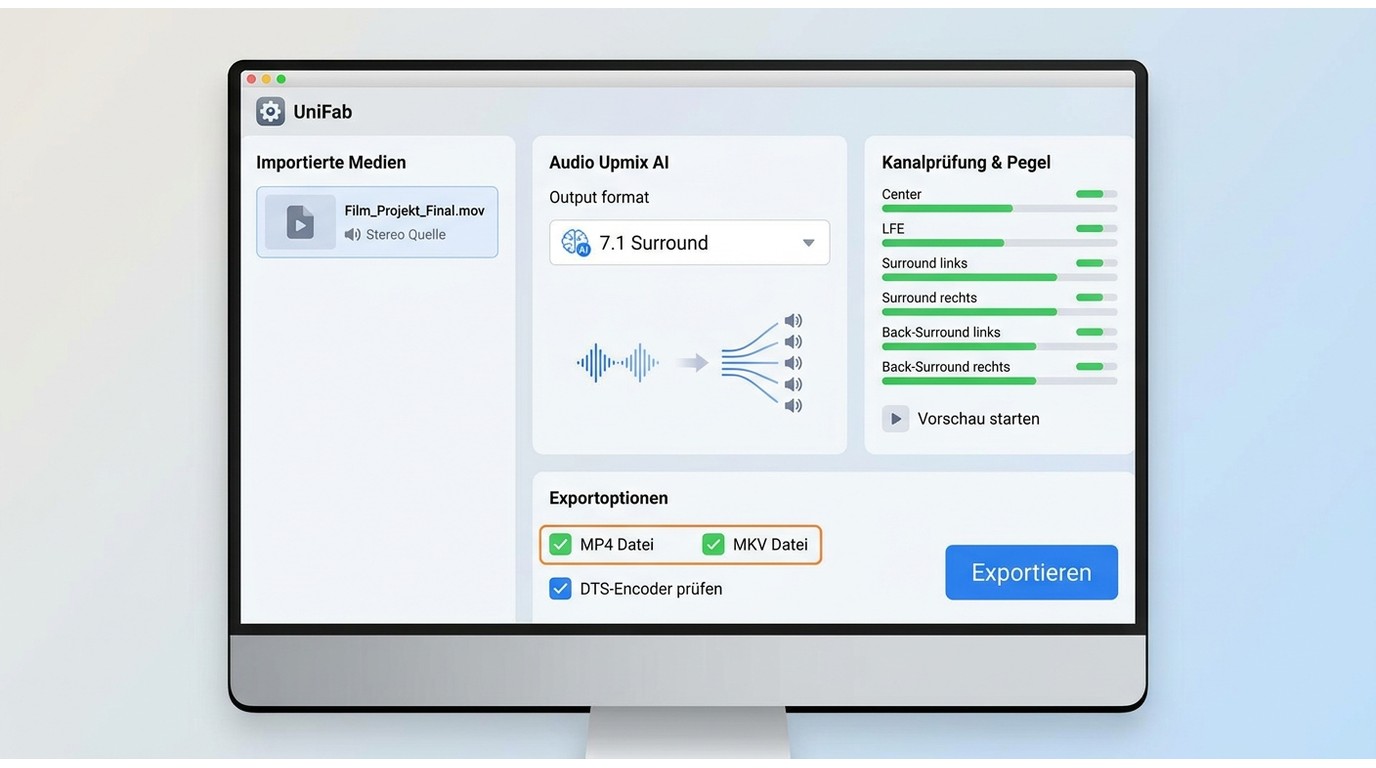
Für die Suchfrage „DTS 7.1 erstellen KI“ gilt: UniFab Audio Upmix AI ist eine lokale Desktop-Anwendung für Windows und macOS, die unterstützte Stereo-Videos aus MOV, MP4, AVI, MPEG, WMV, F4V, MPG, TS oder FLV in 5.1- oder 7.1-Kanalaudio umwandelt und als MP4 oder MKV bis 4K ausgibt. Die technische Grenze ist ebenso wichtig: Die Funktion beschreibt einen KI-Upmix, keinen eigenständigen DTS-Encoder.
Geeignete Quellen und bestätigte Grenzen
Die Software passt vor allem zu fertigen Stereo-Videos, bei denen keine getrennten Dialog-, Musik- und Effektspuren vorliegen. Die Verarbeitung läuft lokal, sodass die Mediendatei nicht für einen Cloud-Dienst hochgeladen werden muss. Für eine diskrete Mischung aus Einzelspuren ist das Werkzeug jedoch kein Ersatz.
| Punkt | Bestätigte Unterstützung |
|---|---|
| Systeme | Windows, macOS |
| Eingaben | MOV, MP4, AVI, MPEG, WMV, F4V, MPG, TS, FLV |
| Kanalziel | Stereo zu 5.1 oder 7.1 |
| Ausgabe | MP4 oder MKV |
| Videoauflösung | Bis 4K |
| Mehrere Dateien | Stapelverarbeitung |
Die Tabelle zeigt den sinnvollen Einsatzbereich: eine neue Mehrkanaldatei aus einem vorhandenen Stereo-Video, nicht das Authoring eines beliebigen professionellen Lieferformats.
Audio Upmix AI ist außerdem als Lifetime-Lizenz für 99,99 US-Dollar erhältlich (Stand April 2026).
Vom Stereo-Video zur geprüften 7.1-Datei
- Importieren Sie das unterstützte Video und wählen Sie die Audiospur.
- Stellen Sie 7.1 als gewünschtes Kanalziel ein.
- Starten Sie die KI-Raumklangrekonstruktion.
- Wählen Sie MP4 oder MKV für die Ausgabe.
- Prüfen Sie Center, LFE und Surround-Kanäle am Zielsystem.
Bei mehreren gleichartigen Videos kann die Stapelverarbeitung den wiederholten Import und Export bündeln. Die klare Einschränkung lautet: Effizienz ist hier nur dann ein Vorteil, wenn alle Dateien dasselbe Zielprofil brauchen. Unterschiedliche Sprachfassungen, Pegel oder Quellkanäle sollten getrennt kontrolliert werden.
Wichtige Grenze: 7.1-Ausgabe ist nicht automatisch DTS
Der resultierende 7.1-Upmix enthält mehr Kanäle als die Stereoquelle, doch daraus folgt keine bestimmte DTS-Codierung. Wenn Ihr Receiver, Authoring-Projekt oder Auftrag ausdrücklich einen DTS-Bitstream fordert, prüfen Sie zunächst den exportierten Audiocodec und führen Sie die Kanalspur anschließend einem geeigneten DTS-Encoder zu.
Geeignet ist UniFab damit für Nutzer, die aus kompatiblen Stereo-Videos eine lokale 5.1- oder 7.1-Datei erzeugen möchten. Weniger passend ist es für Produktionen mit getrennten Stems und detaillierter Objekt- oder Kanalautomation. Der nächste Schritt bleibt in beiden Fällen gleich: Das Ergebnis muss nicht nur acht Kanäle besitzen, sondern musikalisch und räumlich plausibel klingen.
Musik auf 7.1 erweitern: Natürlichkeit systematisch prüfen
Bei der Suchfrage „DTS 7.1 erstellen Musik“ ist Natürlichkeit wichtiger als maximale Kanalaktivität: Gesang und Soloinstrumente sollten vorn stabil bleiben, während die Surround-Kanäle überwiegend Raumanteile tragen. Mehr Aktivität in den hinteren Lautsprechern ist kein Qualitätsbeweis. Entscheidend ist, ob der Upmix bei gleichem Pegel räumlicher wirkt, ohne Fokus, Bassbalance und Stereobild zu beschädigen.
Center prüfen: Stimmen und Soloinstrumente stabil halten
Beginnen Sie mit Gesang, Sprache oder einem klaren Soloinstrument. Diese Elemente sollten nicht zwischen Front und Surround wandern, nur weil der Algorithmus gemeinsame Stereoanteile neu verteilt. Hören Sie zuerst die gesamte Mischung und anschließend den Center solo: Dort darf ein stabiler Fokus liegen, aber keine harte, verfärbte Kopie des kompletten Stereosignals.
Ein hilfreicher Gegencheck ist die Wiedergabe ohne Center. Bricht die gesamte Mischung zusammen, wurde zu viel Information aus links und rechts herausgezogen. Bleibt der Center dagegen fast leer, fehlt möglicherweise die gewünschte Stabilisierung. Die Einordnung ist bewusst nicht absolut: Bei instrumentaler Ambient-Musik kann ein schwächerer Center sinnvoll sein, bei einer dialoggetragenen Konzertaufnahme meist nicht.
Surround- und Back-Kanäle auf Übersprechen kontrollieren
Seitliche und hintere Kanäle sollten eine nachvollziehbare räumliche Aufgabe erfüllen. Hallfahnen, Publikumsatmosphäre und diffuse Reflexionen eignen sich eher als ein lautes Duplikat der Frontkanäle. Schalten Sie Surround links, Surround rechts sowie beide Back-Kanäle einzeln solo und achten Sie auf plötzlich isolierte Stimmen, zerrissene Transienten oder ständig wechselnde Lokalisation.
Prüfen Sie danach einen Downmix auf Stereo. Verschwinden wichtige Elemente oder verändert sich die Klangfarbe deutlich, können Phasenunterschiede oder zu aggressive Trennung die Ursache sein. Gerade bei Musik ist ein spektakulärer Einzelkanal weniger wert als eine stabile Summe.
LFE sparsam einsetzen und Übersteuerung vermeiden
Der LFE ist eine separate Effektspur und sollte nicht mit einer pauschalen Bassanhebung verwechselt werden. Ein Upmix, der Kickdrum und Bass dauerhaft zusätzlich in den LFE kopiert, kann am Receiver zu einer überbetonten Summe führen, weil dessen Bassmanagement ebenfalls tiefe Anteile der Hauptkanäle umleitet.
Kontrollieren Sie den LFE deshalb solo und anschließend zusammen mit den Frontkanälen. Achten Sie auf Pumpen, hörbare Verzerrung und Pegelsprünge. Für Musik ist Zurückhaltung meist die bessere Ausgangsposition; gezielte tieffrequente Effekte lassen sich später leichter ergänzen als ein überladener Bassbereich reparieren.
Original und Upmix bei gleichem Pegel vergleichen
Ein lauterer Mix wirkt im schnellen Vergleich oft voller und detailreicher. Gleichen Sie deshalb die wahrgenommene Lautheit an, bevor Sie über Raumgewinn entscheiden. Wechseln Sie zwischen Original und Upmix an denselben Stellen: trockener Gesang, dichter Refrain, tiefer Bass und ein Abschnitt mit deutlicher Rauminformation decken unterschiedliche Fehler auf.
Beurteilen Sie dabei vier Punkte: Bleibt der Fokus vorn, erweitert sich der Raum ohne Loch in der Mitte, bleibt der Bass kontrolliert und funktioniert die Datei auf der tatsächlichen 7.1-Kette? Diese Prüfreihenfolge ist aussagekräftiger als ein Blick auf die Kanalzahl. Sie verhindert auch, dass ein technisch erfolgreicher Export mit einer klanglich überzeugenden Mischung verwechselt wird.
Wann die Originalspur die bessere Wahl bleibt
Die Stereospur sollte erhalten bleiben, wenn der Upmix Stimmen nach hinten zieht, Transienten aufweicht oder die Mono- und Stereo-Kompatibilität verschlechtert. Das gilt besonders für bewusst schmale Mischungen, ältere Aufnahmen mit instabilen Phasenbeziehungen und minimalistische Produktionen, deren Wirkung gerade aus einer präzisen Frontbühne entsteht.
Ein Upmix ist damit eine alternative Wiedergabefassung, keine automatische Verbesserung. Ich bevorzuge den Original-Stereomix gegenüber einem Upmix, sobald Stimmen nach hinten wandern oder der Stereo-Downmix hörbar instabil wird, weil zusätzliche Kanäle dann auf Kosten von Fokus und Kompatibilität entstehen. Die wichtigste Qualitätsgrenze des gesamten Themas lautet: Wenn der zusätzliche Raum nur durch weniger Präzision entsteht, ist die Originalspur die bessere Entscheidung.
Welcher Weg passt zu welchem Ausgangsmaterial?
Beginnen Sie mit dem Ausgangsmaterial: Ein Stereo-Film führt zum KI-Upmix, eine vorhandene kompatible DTS-Mehrkanalspur zum Passthrough und getrennte Dialog-, Musik- und Effektspuren zur diskreten Mischung. Ich ordne diese drei Wege nach dem geringsten nötigen Eingriff: Passthrough erhält Vorhandenes, der KI-Upmix ergänzt fehlenden Raumklang, und erst getrennte Spuren rechtfertigen die volle diskrete Mischung. Wenn das Ziel ausdrücklich DTS verlangt, muss außerdem eine passende Codierstufe vorhanden sein.
| Ausgangsmaterial | Verfahren | Ergebnis | Neue Datei | Geeignet für |
|---|---|---|---|---|
| Stereo-Audio im Video | KI-Upmix | 5.1- oder 7.1-Kanalspur | MP4 oder MKV | Dateibasierten Raumklang |
| Vorhandene DTS-Mehrkanalspur | Passthrough | Codec und Kanäle erhalten | Neuer Container möglich | Unveränderte Tonübernahme |
| Vorhandene Mehrkanalspur | Downmix | Weniger Ausgabekanäle | Ja | Kleinere Wiedergabesysteme |
Quelle: Offizielle Produktseite von UniFab und offizielle HandBrake-Dokumentation, Stand August 2026.
Die praktische Aussage der Tabelle: Erzeugen Sie keine neue Kanalstruktur, wenn die passende bereits vorhanden ist. Ein Downmix löst ein Kompatibilitätsproblem nach unten, ein Upmix erweitert eine Quelle nach oben; beide Vorgänge verfolgen entgegengesetzte Ziele.
Vorhandene Mehrkanalspur unverändert durchleiten
Passthrough eignet sich, wenn Codec, Kanalzahl und Zielgerät bereits zusammenpassen. Es vermeidet eine unnötige Neucodierung und bewahrt die bestehende Mischung. Nicht geeignet ist es, wenn aus Stereo neue Surround-Kanäle entstehen sollen.
Stereo-Datei per KI auf 5.1 oder 7.1 erweitern
Der KI-Upmix eignet sich für fertige Videos oder Musikdateien ohne Einzelspuren, wenn eine neue Mehrkanalfassung gewünscht ist. Er liefert weniger manuelle Kontrolle als eine diskrete Mischung und garantiert keinen DTS-Bitstream. Prüfen Sie ihn deshalb vor allem nach Center-Stabilität, LFE-Balance und Surround-Verteilung.
Getrennte Kanäle diskret mischen und codieren
Die diskrete Produktion passt zu Film-, Konzert- und Studioprojekten mit getrennten Quellen. Sie bietet die präziseste Kontrolle über Position, Pegel und Bewegung, erfordert aber auch das meiste Fachwissen und eine vollständige Abhörkette. Wenn ein festes DTS-Profil Teil der Lieferung ist, wird erst die geprüfte 7.1-Mischung entsprechend codiert.
Häufige Fragen zum Erstellen von DTS 7.1
Die häufigsten Restfragen betreffen nicht den Upmix-Schalter, sondern Codec-Wechsel, Downmix-Kompatibilität und die Herkunft der acht Kanäle. Die folgenden Antworten dienen als schnelle Entscheidungshilfe für genau diese Grenzfälle.
Ist eine 7.1-Tonspur automatisch im DTS-Format?
Nein. 7.1 beschreibt die Kanalstruktur, DTS einen Codec beziehungsweise eine Codec-Familie. Eine 7.1-Spur kann beispielsweise als unkomprimiertes Mehrkanalaudio oder in einem anderen Codec vorliegen; für einen DTS-Bitstream ist eine entsprechende Codierung nötig.
Kann eine DTS-Tonspur in Dolby Digital umgewandelt werden?
Technisch ist eine Transcodierung möglich, wenn die Software den DTS-Stream decodieren und in das gewünschte Dolby-Digital-Profil codieren kann. Dabei können sich Kanalunterstützung, Datenreduktion und Kompatibilität ändern. Bewahren Sie die Originalspur auf und wählen Sie das Zielformat nach dem Player oder Receiver, nicht nach dem bekannteren Namen.
Lässt sich eine 7.1-Datei auf einem 5.1-System wiedergeben?
Ja, sofern Player oder AV-Receiver einen korrekten Downmix unterstützen. Dabei werden die hinteren Surround-Anteile auf die verfügbaren Kanäle verteilt. Prüfen Sie besonders Dialogpegel und Surround-Balance, weil ein fehlerhaftes Mapping einzelne Inhalte abschwächen oder an die falsche Position setzen kann.
Braucht man für echtes 7.1 acht getrennte Quellspuren?
Für einen vollständig diskreten 7.1-Mix brauchen Sie acht getrennt steuerbare Zielkanäle und ausreichend getrenntes Quellmaterial. Ein Upmix kommt ohne acht Einzelspuren aus, weil er die zusätzlichen Kanäle aus Stereo oder 5.1 ableitet. Beide Ergebnisse können als 7.1 ausgegeben werden, bieten aber nicht denselben kreativen Kontrollgrad.
Warum landen Stimmen nach dem Upmix manchmal in den hinteren Kanälen?
Häufig trennt der Upmixer gemeinsame und seitliche Signalanteile zu aggressiv oder die Kanalreihenfolge wurde beim Export falsch zugeordnet. Auch starke Stereoeffekte und Phasenunterschiede können Gesangsanteile in Surround-Kanäle ziehen. Kontrollieren Sie Center und Back-Kanäle solo und reduzieren Sie die räumliche Trennung, bis die Stimme vorn stabil bleibt.
Warum ist klassischer 7.1-Surround heute seltener als Dolby Atmos oder DTS:X?
Klassisches 7.1 arbeitet mit einem festen Kanalbett. Objektbasierte Formate wie Dolby Atmos und DTS:X können Klangelemente flexibler an unterschiedliche Lautsprecheranordnungen anpassen und Höhenkanäle einbeziehen. Das macht 7.1 nicht unbrauchbar: Für feste Heimkino-Setups, bestehende Mehrkanalarchive und kompatible Lieferwege bleibt es ein klares, gut prüfbares Format.
Fazit: Erst das Ziel, dann den 7.1-Workflow wählen
Wer DTS 7.1 erstellen will, sollte zuerst zwischen Kanalstruktur und Codec unterscheiden, danach die Quelle prüfen und erst dann Passthrough, KI-Upmix oder diskrete Mischung wählen. Die wichtigste Einschränkung bleibt: Acht Ausgabekanäle beweisen weder DTS-Codierung noch besseren Klang. Entscheidend sind ein stabiles Mapping, eine erhaltene Originalspur und die Kontrolle auf der tatsächlichen Wiedergabekette.