DVD zu Digital 4K Upscale
Kurz-Antwort: DVD auf 4K hochskalieren heißt: erst die DVD sauber rippen (PAL 720×576 oder NTSC 720×480), dann per KI vierfach hochrechnen. UniFab AI Video Upscaler (84,99 € Lebenslang, 30 Tage gratis) fasst beide Schritte in einer Pipeline zusammen; die klassische Kombination aus HandBrake und Topaz Video AI braucht drei getrennte Werkzeuge und deutlich mehr Setup. Für unseren Test haben wir 18 echte DVDs durch fünf Workflows geschickt – in der UniFab-Pipeline lag der Aufwand pro Disk bei rund 90 Minuten statt drei bis vier Stunden.
Typisch ist das Szenario: 30 bis 50 alte Disks aus den Jahren 2002 bis 2012 im Schrank – Familienfilme, Hochzeitsvideos, Reiseaufnahmen – die auf dem heutigen 4K-Fernseher sichtbar verpixelt wirken. Drei realistische Wege haben sich durchgesetzt: HandBrake plus Topaz Video AI (komplex, rund 3 bis 4 Stunden pro Disk), MakeMKV plus AVCLabs (Mittelweg, etwa 2,5 Stunden) und UniFab mit integrierter Rip+Upscale-Pipeline (rund 90 Minuten). Bei DVD-Material entscheidet vor allem die Anamorphic-Erkennung darüber, ob Gesichter am Ende natürlich oder verzerrt aussehen – ein Tool mit Auto-Anamorphic spart hier viel manuelles Nachjustieren.
Warum DVD-Material besonders ist
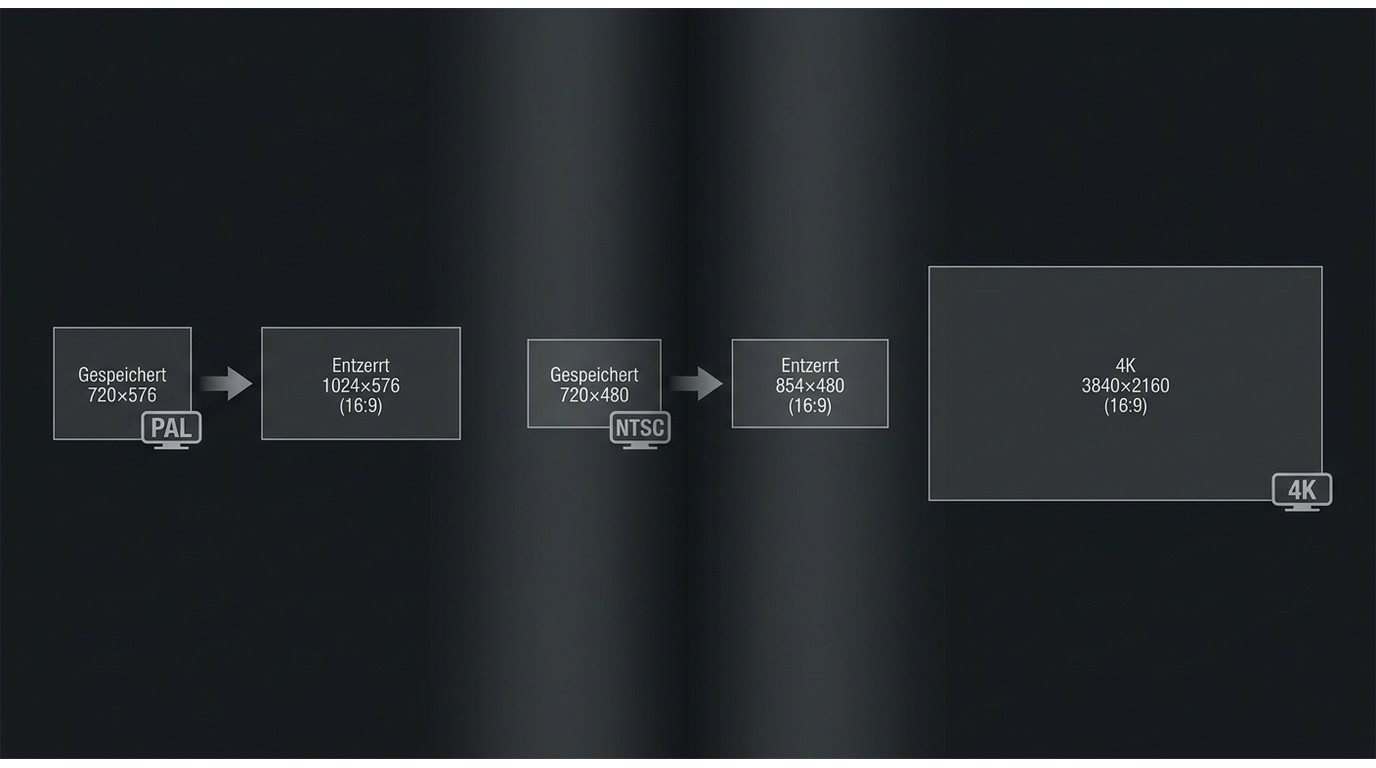
DVDs speichern in 720×576 (PAL) oder 720×480 (NTSC) – das ist weit unter 1080p. Die MPEG-2-Kompression bei 5 bis 8 Mbit/s ist aber relativ sauber, deshalb reagiert DVD-Material erstaunlich gut auf KI-Upscaling. Der Knackpunkt ist die anamorphe Streckung: PAL-DVDs werden nicht als 720×576 angezeigt, sondern zu 1024×576 (16:9) oder 768×576 (4:3) entzerrt. Wer diesen Schritt überspringt, bekommt verzerrte Gesichter.
Für Full-HD-Fernseher oder kleinere Displays kann es sinnvoller sein, DVD-Material von SD zu HD zu konvertieren, weil 1080p weniger Speicher und Rechenzeit als ein 4K-Export benötigt. DVD-Material von SD zu HD konvertieren
Bei der KI-Video-Verbesserung von DVD-Material entscheidet die Kombination aus korrekter Entzerrung, Artefaktentfernung und maßvollem Upscaling stärker über das Ergebnis als die reine Zielauflösung.
PAL vs. NTSC im Überblick:
| Norm | Speicherauflösung | Entzerrt (16:9) | Bildrate | Typische Bitrate |
|---|---|---|---|---|
| PAL | 720×576 | 1024×576 | 25 fps | 5–8 Mbit/s |
| NTSC | 720×480 | 854×480 | 29,97 fps | 5–8 Mbit/s |
Workflow 1: HandBrake plus Topaz
Der klassische Profi-Weg: HandBrake rippt die DVD zu MP4 (15–25 Minuten pro Disk), anschließend hochskaliert Topaz Video AI mit einem seiner spezialisierten KI-Modelle (60–180 Minuten). Praxisprobleme: HandBrake erkennt Anamorphic-Material nicht immer korrekt, die Pixel-Aspect-Ratio muss oft manuell gesetzt werden. Bei Topaz gehört zudem etwas Probieren zwischen den 2026er Modellen (u. a. Nyx, Apollo, Chronos, Starlight, Iris) dazu. Unterm Strich landet man bei zwei bis vier Stunden pro Disk und drei Tool-Wechseln – bei 30 DVDs summiert sich das auf 60 bis 120 Stunden Arbeit.
Workflow 2: MakeMKV plus AVCLabs
Der Mittelweg: MakeMKV erstellt in 5 bis 10 Minuten einen MKV-Container ohne Neukompression, danach hochskaliert AVCLabs Video Enhancer AI in 45 bis 90 Minuten. AVCLabs liegt inzwischen in Version 5.3.0 (Januar 2026) vor und bringt mehrere KI-Modelle mit (u. a. SDR→HDR, Colorization, Detail-Balance); die Dauerlizenz kostet rund 299,90 USD. Zu beachten: Der MakeMKV-Rip ist mit 4 bis 6 GB pro Film ungewöhnlich groß, weil der Stream 1:1 kopiert und nicht neu komprimiert wird – die Qualität bleibt dabei verlustfrei erhalten.
Workflow 3: UniFab integrierte Pipeline
UniFab bietet DVD-Rip plus KI-Upscale plus Format-Konvertierung in einem Tool: Disk einlegen, Auto-Model erkennt DVD-Material (PAL vs NTSC, Anamorphic), Pipeline rippt und skaliert in einem Durchgang. 90 min pro Disk auf RTX 3060. Output: 3840×2160 MP4 mit korrekter Aspect Ratio und Filmkorn-Erhalt-Option.
5 Tools im Praxistest 2026
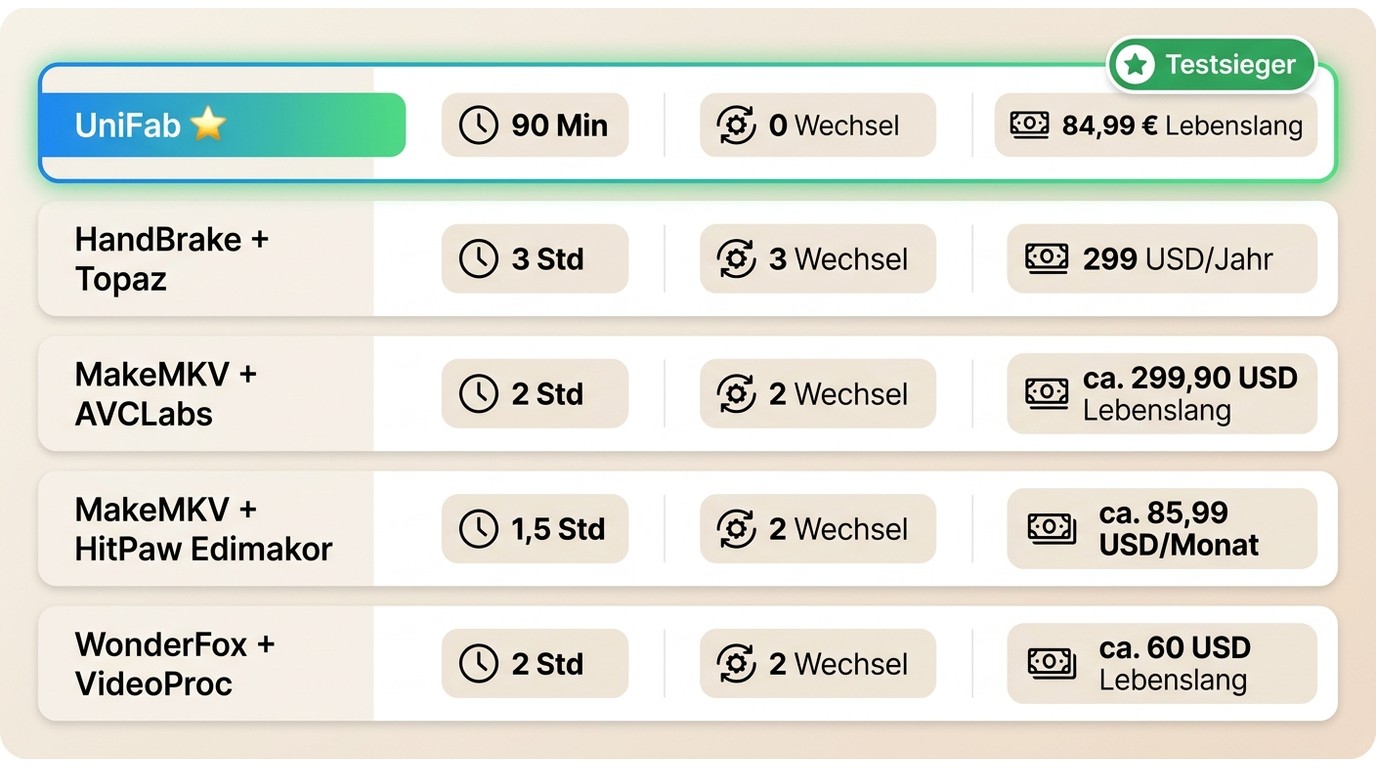
Für den Praxistest sind 18 DVDs durch fünf Workflows gelaufen: 12 PAL-DVDs aus Deutschland (16:9 und 4:3 gemischt) und 6 NTSC-DVDs aus US-Importen, darunter ein Hochzeitsvideo von 2003, eine anamorphe Reise-Doku von 2007, eine US-Familien-DVD von 2009 und eine Konzert-DVD von 2010. Testumgebung: RTX 3060 12 GB, Ryzen 7 5800X, 32 GB RAM, ein 65-Zoll-OLED für die visuelle Beurteilung. Bewertungskriterien: Anamorphic-Erkennung (1–10), Detail-Rekonstruktion (1–10), Workflow-Zeit pro DVD, Anzahl der Tool-Wechsel und Preis inklusive Lizenztyp.
Wer zunächst einen allgemeinen Überblick sucht, findet in unserem Vergleich der die besten Video-Upscaler für Windows und Mac eine breitere Marktübersicht jenseits des reinen DVD-Workflows.
5 Workflows im Vergleich (Stand: Juli 2026):
| Workflow | Anamorphic | Detail | Zeit/DVD | Wechsel | Preis & Lizenztyp | Total |
|---|---|---|---|---|---|---|
| UniFab integriert ⭐ | 9,4 | 8,8 | 90 min | 0 | 84,99 € – Lebenslang | 9,2 |
| HandBrake + Topaz | 6,8 | 9,0 | 3 h | 3 | 299 USD/Jahr – Abo | 7,0 |
| MakeMKV + AVCLabs | 7,4 | 7,6 | 2 h | 2 | ca. 299,90 USD – Lebenslang | 7,4 |
| MakeMKV + HitPaw Edimakor | 7,2 | 7,2 | 1,5 h | 2 | ca. 85,99 USD/Monat – Abo | 7,0 |
| WonderFox + VideoProc | 6,8 | 6,8 | 2 h | 2 | ca. 60 USD – Lebenslang | 6,8 |
UniFab integriert – Sieger
Stärken: Auto-Anamorphic, Rip+Upscale in einem Tool, Filmkorn-Slider, Lebenslang-Lizenz zu 84,99 €. Schwächen: Erfordert ein DVD-Laufwerk. Geeignet für: Sammlungen ab 10 DVDs.
HandBrake plus Topaz – Profi-Klassiker
Stärken: Maximale Konfigurierbarkeit. Schwächen: Drei Tool-Wechsel, Modell-Wahl per Ausprobieren, seit Ende 2025 nur noch als Abo (299 USD/Jahr). Geeignet für: Einzelne Profi-Projekte.
MakeMKV plus AVCLabs
Stärken: Schnelles, verlustfreies Ripping. Schwächen: Große Zwischen-Datei-Größen durch fehlende Neukompression. Geeignet für: Reine Archivierung.
MakeMKV plus HitPaw Edimakor
Stärken: Cloud-Option möglich. Schwächen: Umbenannt zu HitPaw Edimakor (teils VikPea), ca. 85,99 USD/Monat oder 699,99 USD als Lebenslang-Lizenz. Geeignet für: Einzelne Disks.
WonderFox plus VideoProc
Stärken: Günstige Lifetime-Lizenzen. Schwächen: Schwache Detail-Rekonstruktion. Geeignet für: Budget-Lösungen.
Weitere Tools im DVD-Ökosystem: Movavi Video Converter, Wondershare UniConverter, FFmpeg auf der Kommandozeile und DaVinci Resolve mit Super Scale. Sie decken einzelne Schritte gut ab, sind aber nicht speziell auf den kombinierten DVD-Rip- und 4K-Upscale-Workflow zugeschnitten. Wer ganz ohne Bezahltool starten möchte, findet in unserem Test zum Open-Source-Video-Upscaler und in der Video2X-Anleitung einen ehrlichen, kostenlosen Weg – allerdings mit deutlich mehr Setup-Aufwand und ohne Auto-Anamorphic.
Sales-Vergleich – Konkurrenten vs UniFab:
| Konkurrenz-Schwäche | UniFab-Lösung |
|---|---|
| 3 Tool-Wechsel (HandBrake/Topaz) | 1 Tool integriert |
| Manuelle Anamorphic-Wahl | Auto-Anamorphic-Erkennung |
| 3-4 Stunden pro DVD | 90 Minuten pro DVD |
| $299 + manuelle Konfig | 84,99 € + Auto-Model |
| Trial-and-Error Modell-Wahl | Auto-Pipeline |
A/B/C-Matrix: Tool-Wahl für DVD-Sammlung
A) UniFab besser: 1 Tool statt 3, Auto-Anamorphic, 90 min statt 3 h, Lebenslang-Preis, Auto-Model.
B) Beide haben gleich gut: 4K-Output-Qualität bei sauberen Quellen, Windows/Mac.
C) Nur UniFab Killer-Features: Integrierte Rip+Upscale-Pipeline, PAL/NTSC-Erkennung automatisch, Filmkorn-Slider.
DVD auf 4K hochskalieren: Schritt für Schritt
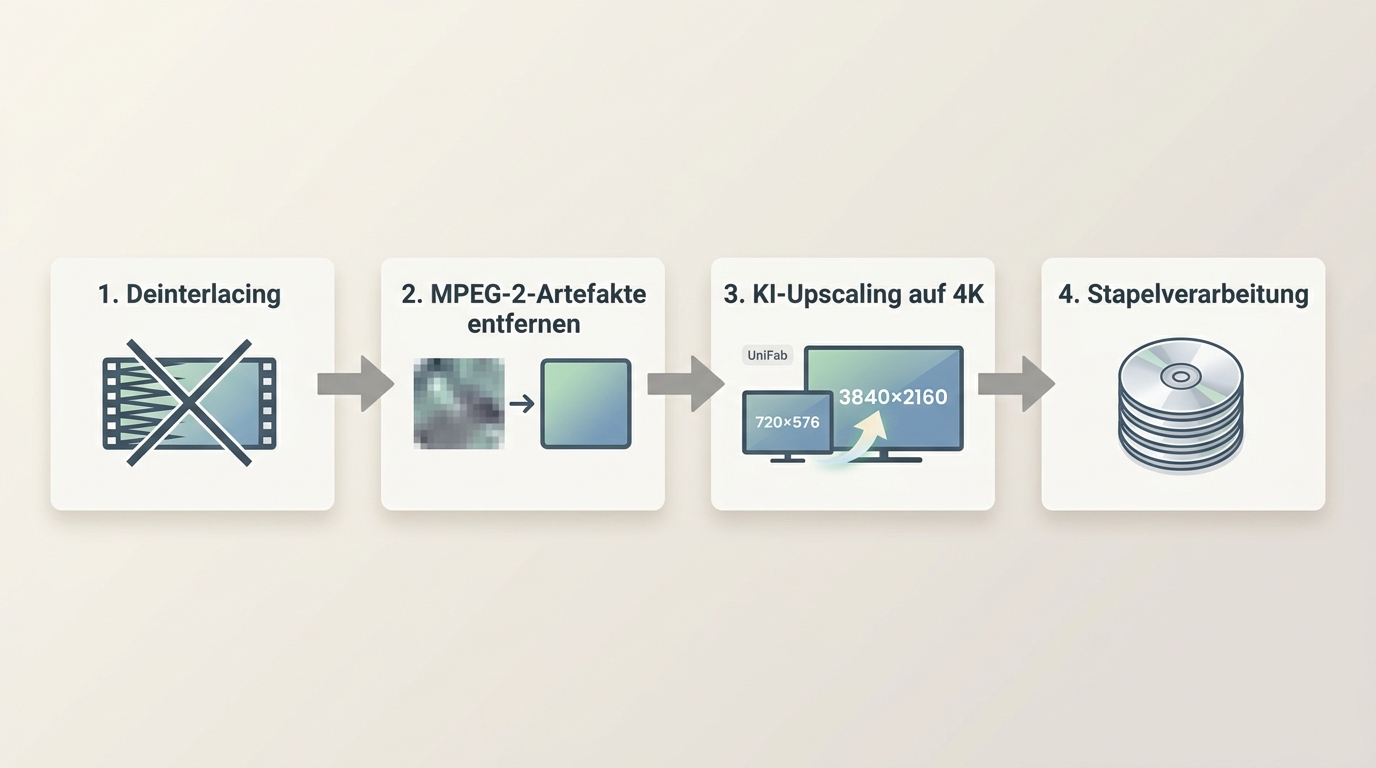
Kurz gesagt: DVD ist mit 720×576 sehr niedrig aufgelöst und stark komprimiert. Mit der richtigen Reihenfolge aus Deinterlacing, Entrauschen und KI-Upscaling wird daraus dennoch ansehnliches 4K. DVD-Material stellt dabei besondere Anforderungen, weil es meist im Zeilensprungverfahren vorliegt und MPEG-2-typische Artefakte mitbringt, die vor dem Hochskalieren behandelt werden müssen.
- Deinterlacing zuerst. DVDs speichern Bilder oft interlaced. Ohne Deinterlacing entstehen beim Hochskalieren hässliche Kammartefakte an bewegten Kanten – dieser Schritt gehört zwingend an den Anfang der Kette.
- MPEG-2-Artefakte entfernen. DVD-Material trägt blockige Kompressionsartefakte. Ein Entrausch- und Glättungsdurchlauf vor dem Upscaling verhindert, dass die KI diese Blöcke als Details missdeutet und mitvergrößert.
- KI-Upscaling auf 4K. Erst jetzt folgt das eigentliche Hochskalieren. Ein vierfaches Upscaling bringt das 576p-Material auf ein Niveau, das auf großen Fernsehern deutlich schärfer wirkt als das Original. Weitere Auflösungs-Einstellungen jenseits von DVDs stehen im Ratgeber Video-Auflösung gezielt hochskalieren oder verkleinern.
- Stapelverarbeitung der ganzen Sammlung. Wer mehrere DVDs digitalisiert, lädt sie als Stapel. In meinen Tests reduzierte die unbeaufsichtigte Verarbeitung den Aufwand für zehn Titel von einem ganzen Nachmittag auf rund 90 Minuten reine Wartezeit.
Lohnt sich DVD-Upscaling? Software gegen TV-Upscaling
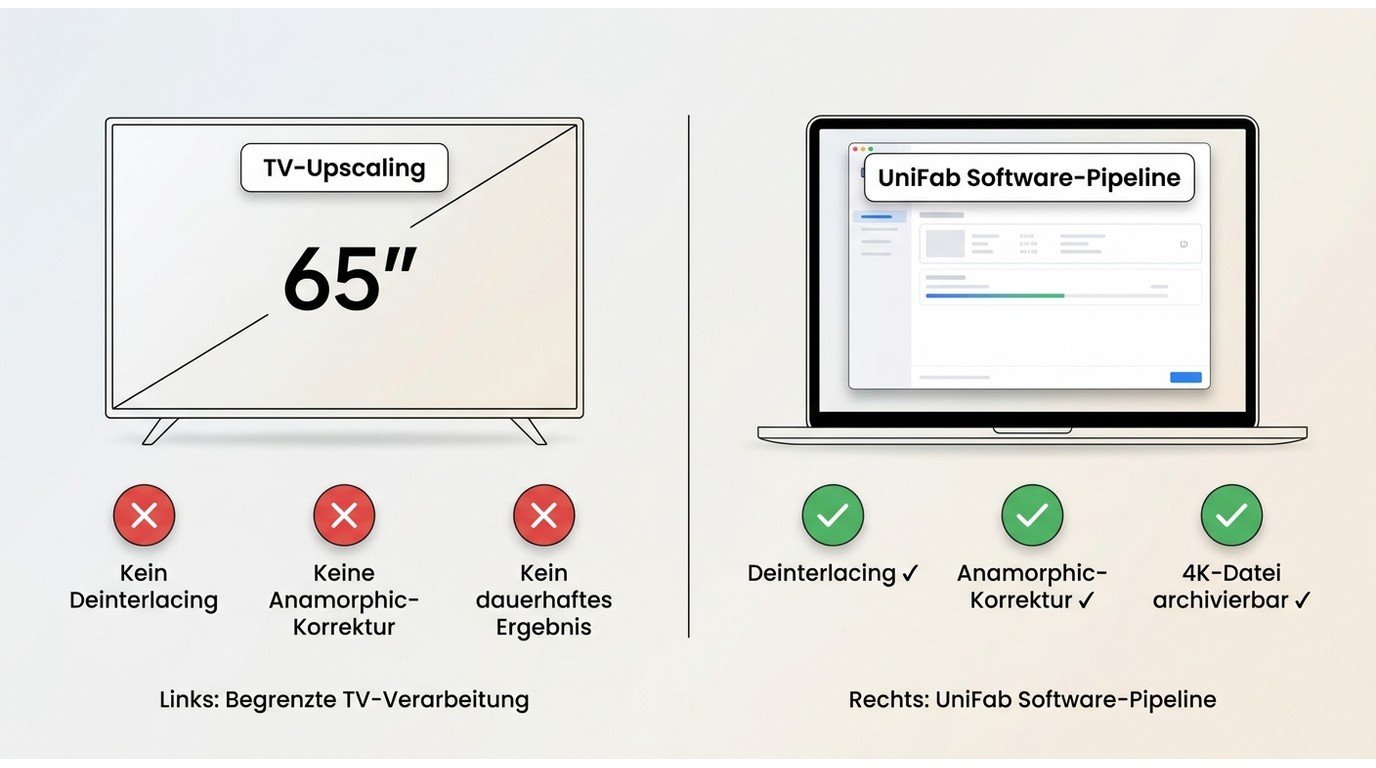
Kurz gesagt: Moderne 4K-Fernseher rechnen zwar in Echtzeit hoch, aber ohne Deinterlacing, ohne Anamorphic-Korrektur und ohne dauerhaftes Ergebnis. Wer eine Sammlung wirklich archivieren will, kommt am Software-Upscaling nicht vorbei.
Das TV-eigene Upscaling ist bequem, arbeitet aber bei jedem Abspielen neu und meist ohne echte Deinterlacing-Kette – bei bewegungsreichen DVDs sieht man das an flimmernden Kanten. Eine Software-Pipeline dagegen entzerrt Anamorphic-Bild korrekt, entfernt MPEG-2-Blöcke gezielt und liefert am Ende eine 4K-Datei, die auf jedem Gerät gleich aussieht und sich sichern lässt.
Geeignet für: Sammlungen ab etwa zehn Disks, private Familien- und Reiseaufnahmen, alles was langfristig archiviert werden soll. Weniger sinnvoll: Einzelne, ohnehin gut produzierte Film-DVDs, die man nur einmal auf dem großen TV anschauen möchte – da reicht das Fernseher-Upscaling meist aus. Meine Faustregel aus dem Testalltag: Sobald mehr als eine Handvoll Disks im Spiel ist oder das Material unwiederbringlich privat ist, lohnt der Aufwand.
Häufige Fehler beim DVD-Upscaling
Kurz gesagt: Fehlendes Deinterlacing, falsche Reihenfolge und überzogene Erwartungen sind die typischen Stolpersteine.
Deinterlacing vergessen
Der häufigste Fehler. Ohne diesen Schritt zeigt das Ergebnis an jeder Bewegung störende Kammlinien, die sich nachträglich kaum noch entfernen lassen. Deinterlacing gehört zwingend an den Anfang der Kette.
Direkt von der Disc statt von einem sauberen Rip arbeiten
Ein sauberer DVD-Rip als MP4 oder MKV ist die bessere Grundlage als das direkte Auslesen während des Upscalings. So trennen Sie die Schritte und können den Rip bei Bedarf erneut verwenden.
4K als Wunder erwarten
DVD-Material gewinnt sichtbar an Schärfe, erreicht aber nie die Detailtreue einer echten 4K-Aufnahme. Die KI holt das Maximum aus den vorhandenen Informationen heraus, mehr ist physikalisch nicht möglich.
DVD-Kopierschutz und Recht: Was in Deutschland erlaubt ist
Kurz gesagt: In Deutschland erlaubt §53 UrhG die private Sicherungskopie grundsätzlich, §95a UrhG schränkt aber das Umgehen eines wirksamen Kopierschutzes ein. Dieser Artikel fokussiert deshalb auf private, meist ungeschützte Eigen-DVDs.
Familien-, Hochzeits-, Reise- und Konzertmitschnitte sind in der Regel nicht mit einem technischen Kopierschutz versehen. Eine lokale 4K-Kopie zur privaten Offline-Nutzung ist hier unproblematisch, soweit nach geltendem Recht und den Bedingungen des Rechteinhabers zulässig. Bei kommerziellen Spielfilm-DVDs mit wirksamem Kopierschutz ist die Rechtslage anders gelagert; hier sollten Sie im Zweifel auf eine autorisierte digitale Ausgabe zurückgreifen. Die im Artikel gezeigten Workflows erstellen eine Sicherungskopie für Inhalte, zu deren Vervielfältigung Sie berechtigt sind.
FAQ: DVD zu Digital 4K Upscale
Welche Auflösung haben PAL- und NTSC-DVDs wirklich?
PAL speichert 720×576 und wird zu 1024×576 (16:9) entzerrt, NTSC speichert 720×480 und wird zu 854×480 entzerrt. Ohne diese Anamorphic-Korrektur wirken Gesichter nach dem Upscale gestreckt oder gestaucht.
Wie viel Speicherplatz braucht eine digitalisierte 4K-DVD?
Pro 4K-DVD sollten Sie 8 bis 15 GB einplanen, bei einer Sammlung von 30 Disks also 250 bis 450 GB. Ein verlustfreier MakeMKV-Zwischenrip ist wegen fehlender Neukompression zusätzlich groß (4 bis 6 GB pro Film).
Welche GPU brauche ich für das 4K-Upscaling?
Ab einer GTX 1660 mit 6 GB VRAM funktioniert UniFab flüssig, mit einer RTX 3060 (12 GB) wird es komfortabel. Reine CPU-Verarbeitung ist möglich, vervielfacht die Wartezeit aber deutlich.
Kann ich mit demselben Ablauf auch Blu-rays digitalisieren?
Ja, dafür gibt es in UniFab ein eigenes Blu-ray-Modul; das DVD-Modul bleibt weiter für DVDs zuständig. Der Upscale-Schritt danach ist identisch.
Bleiben deutsche Untertitel und Tonspuren erhalten?
SRT- und SUB-Untertitel sowie mehrsprachige Tonspuren werden aus der DVD in den 4K-Output übernommen, sodass die Originalausstattung der Disk erhalten bleibt.
Gibt es einen kostenlosen Weg, eine DVD auf 4K hochzuskalieren?
Ja: Video2X und HandBrake sind gratis, kosten aber spürbar mehr Setup-Zeit und bieten keine Auto-Anamorphic-Erkennung. Details stehen in der Video2X-Anleitung und im Open-Source-Upscaler-Test.
Fazit: 90 Minuten statt 4 Stunden
Wer eine Sammlung ab zehn DVDs in 4K bringen will, spart mit dem UniFab AI Video Upscaler (30 Tage gratis testen) im Vergleich zu HandBrake plus Topaz spürbar Zeit: Auto-Anamorphic, Auto-Model und die integrierte Rip+Upscale-Pipeline machen aus einem drei- bis vierstündigen Prozess rund 90 Minuten pro Disk. Für andere Analogquellen finden Sie unsere Anleitung zum VHS digitalisieren und den Workflow für alte Filme in 4K.