Ein GoPro Video stabilisieren Sie nachträglich meist mit Gyro-Software, einem Schnitteditor oder KI; vollständig retten lässt sich jedoch nicht jede Bewegung. HyperSmooth hilft vor allem schon bei der Aufnahme. Entscheidend sind Sensordaten, Bewegungsart, Licht und ausreichend Randreserve.
Wenn bei einer schnellen Bike-Aufnahme HyperSmooth unbemerkt ausgeschaltet blieb und Final Cut Pro an den harten Stößen scheitert, ist das Materialproblem bereits konkreter als die Tool-Frage. Ich halte es deshalb für falsch, mit einem Programmnamen zu beginnen. Entscheidend ist zuerst, ob der Clip gleichmäßig driftet, abrupt springt oder durch Rolling Shutter verformt wird. Im Folgenden ordne ich die Wege deshalb nach dem vorhandenen Material, nicht nach dem größten Funktionsversprechen.
Warum GoPro-Videos wackeln und was sich noch retten lässt
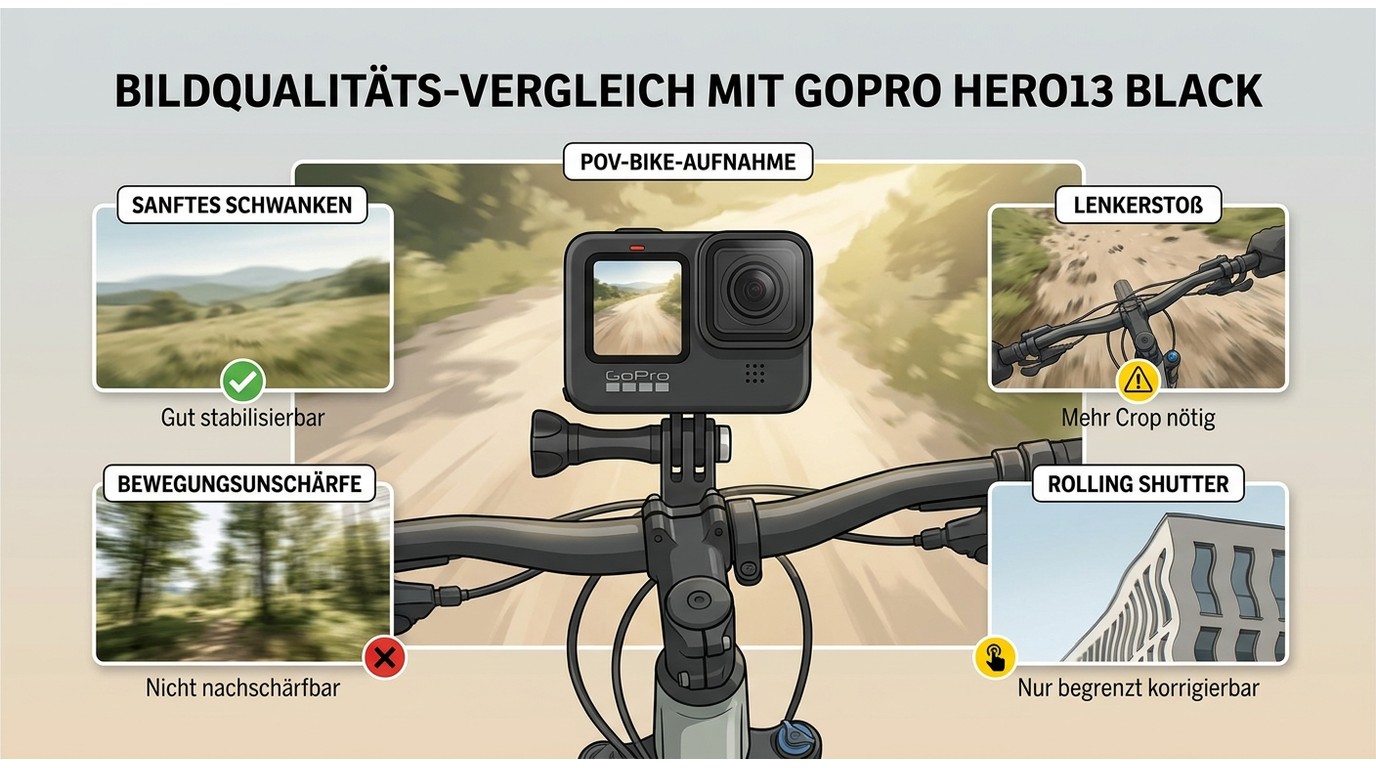
Ein GoPro-Video stabilisieren: Für Anfänger beginnt der richtige Weg mit der Art des Wackelns, nicht mit maximaler Effektstärke. Häufige Ursachen sind schnelle Richtungswechsel, harte Stöße, schwaches Licht oder ein ungünstiger Kamerahalter. Nachträgliche Stabilisierung kann die Bildbewegung beruhigen, benötigt dafür aber Bildrand und kann starke Verformungen nur begrenzt korrigieren. Erst die Ursache erkennen, dann die Stärke des Effekts wählen.
Typische Ursachen: Bewegung, Licht und Rolling Shutter
Ein ruhiges Schwanken beim Gehen ist ein anderes Problem als kurze Schläge am Fahrradlenker. Gleichmäßige Bewegung lässt sich meist gut verfolgen; harte Einzelstöße verlangen mehr Crop und können sichtbare Sprünge hinterlassen. Bei wenig Licht verlängert die Kamera die Belichtungszeit, wodurch Bewegungsunschärfe entsteht. Ein Stabilisator kann dann den Bildausschnitt beruhigen, aber keine scharf eingefrorenen Details zurückholen.
Der Jello-Effekt ist nochmals anders: Durch Rolling Shutter werden Bildbereiche zeitversetzt ausgelesen, sodass gerade Linien wellig erscheinen können. Eine Reddit-Schilderung aus r/videography bringt den Sonderfall auf den Punkt: „Ich versuche, mit einer GoPro HERO13 Black am Brustgurt flüssige POV-Aufnahmen zu machen, aber der Jello-Effekt ist wirklich schlimm.“ Solche geometrischen Verformungen sind schwerer zu reparieren als eine reine Verschiebung des gesamten Bildes.
HyperSmooth bei der Aufnahme richtig einordnen
HyperSmooth stabilisiert während der Aufnahme und kann die verfügbare Sensorfläche früh in die Korrektur einbeziehen. Das ist meist der sauberste Weg, wenn Kameramodell, Aufnahmemodus und gewünschter Bildwinkel zusammenpassen. AutoBoost passt die Stärke dynamisch an, wodurch sich auch der sichtbare Ausschnitt verändern kann.
Für vorhandene Clips ist diese Einordnung wichtig: HyperSmooth lässt sich nicht wie ein beliebiger Filter nachträglich in die Originalaufnahme zurückschreiben. Liegen passende Gyro-Daten vor, kann ein GoPro-naher Workflow sie auswerten. Fehlen sie, bleibt eine bildbasierte Analyse im Schnittprogramm oder in einer spezialisierten KI-Software. Die praktische Konsequenz ist nüchtern: Aufnahmeprävention schlägt Reparatur, doch brauchbares Material ist nicht automatisch verloren, nur weil die kamerainterne Stabilisierung fehlte.
HyperSmooth, Gyro-Workflow oder KI: Welcher Weg passt?
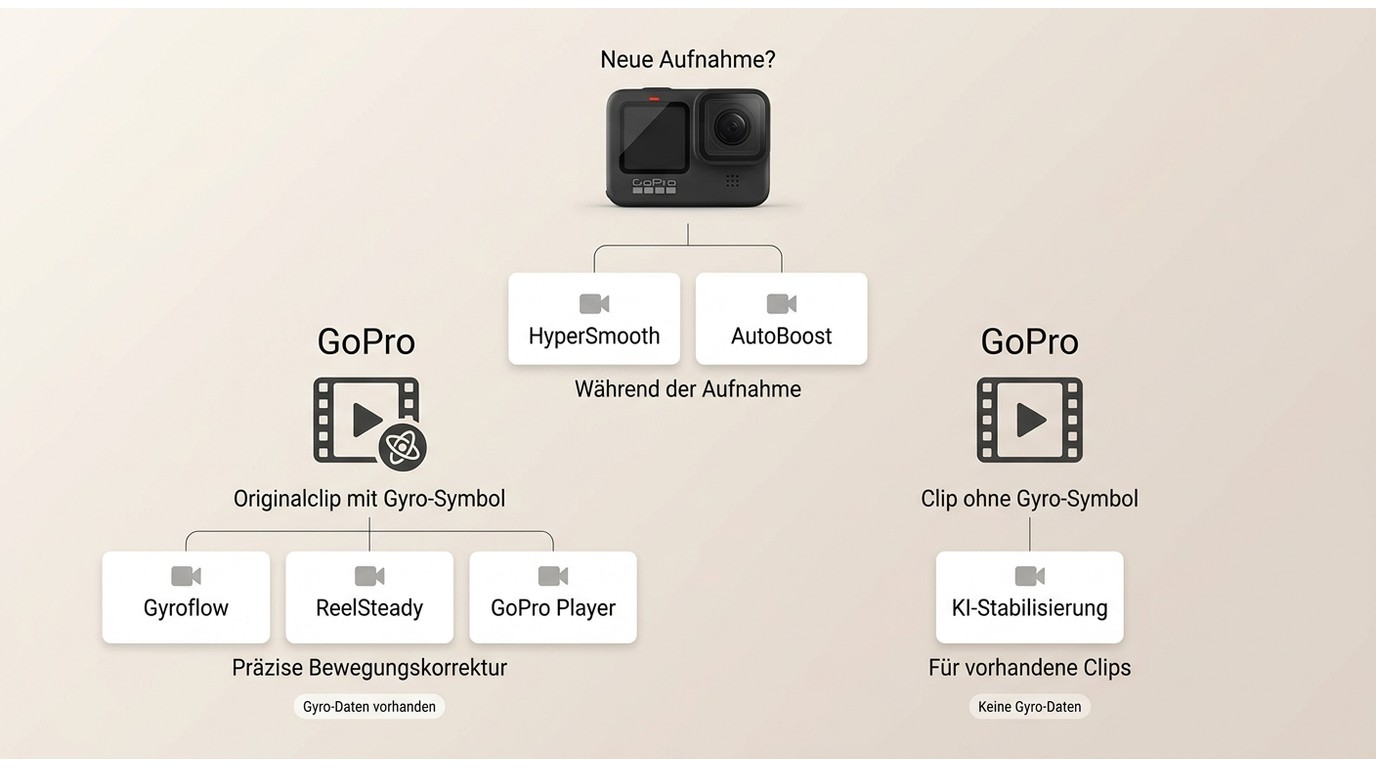
HyperSmooth arbeitet in der Kamera, ein Gyro-Workflow nutzt gespeicherte Bewegungsdaten und KI analysiert sichtbare Bildinhalte. GoPro-Video stabilisieren: Software sollte hier nach dem Ausgangsmaterial gewählt werden; Gyro-Software passt zu kompatiblen GoPro-Dateien, bildbasierte KI zu vorhandenen Clips ohne verwertbare Sensordaten. GoPro-Video stabilisieren: App oder Desktop-Programm ist für mich die zweite Frage; bei intakten Gyro-Daten würde ich zuerst den GoPro-nahen Pfad prüfen und KI erst ohne verwertbare Bewegungsinformationen einsetzen.
Hinweis zu Fremdsoftware: Verarbeiten Sie nur Videos, die Ihnen gehören oder für die Sie eine Erlaubnis besitzen. Beachten Sie bei Online-Diensten, Plug-ins und externen Programmen außerdem deren Nutzungsbedingungen; Verantwortung für Material und Veröffentlichung bleibt bei Ihnen.
Stabilisierung in der Kamera
HyperSmooth und AutoBoost sind für Aufnahmen gedacht, bei denen die GoPro Bewegung schon während der Entstehung abfangen kann. Ihre Stärke ist die enge Verbindung zu Kamera, Sensor und Aufnahmemodus. Die Grenze zeigt sich erst später: Wurde die Funktion ausgeschaltet oder ungeeignet konfiguriert, lässt sich dieser Schritt nicht einfach wiederholen.
| Vorteile | Nachteile |
|---|---|
| Direkt bei der Aufnahme | Nicht rückwirkend anwendbar |
| Auf GoPro-Sensordaten abgestimmt | Bildwinkel kann enger werden |
So gehen Sie vor:
- Aufnahmemodus und Bildwinkel festlegen.
- HyperSmooth beziehungsweise AutoBoost aktivieren.
- Eine kurze Vorschau mit realer Bewegung aufnehmen.
Geeignet für: neue Action-Aufnahmen mit planbaren Einstellungen. Weniger geeignet für: bereits gedrehte Clips ohne passende Stabilisierung.
Gyroflow und ReelSteady für passende GoPro-Daten
Gyroflow, ReelSteady und HyperSmooth Pro im GoPro Player gehören zum sensordatenbasierten Pfad. Sie können Kamerabewegung präzise auswerten, wenn Datei, Kameraprofil und Gyro-Informationen zueinander passen. Bei fremdem Material oder falsch zugeordneten Daten kann die Korrektur dagegen schlechter als das Original aussehen.
Ein konkretes Gegenbeispiel steht in r/gopro: „Ich habe Gyroflow ausprobiert, aber es funktionierte nicht so gut wie erhofft. Das Video wurde nicht stabilisiert, sondern extrem verwackelt und noch unbrauchbarer als zuvor.“ Das ist kein generelles Urteil über Gyroflow, sondern ein guter Hinweis auf die Abhängigkeit von korrekten Quelldaten.
| Vorteile | Nachteile |
|---|---|
| Bewegungsdaten statt reiner Bildschätzung | Kompatible Metadaten erforderlich |
| Präzise Kontrolle über Ausschnitt | Zusätzlicher Export-Schritt |
Der Ablauf bleibt kurz:
- Originaldatei unverändert importieren.
- Kameraprofil und Gyro-Daten zuordnen.
- Ausschnitt, Glättung und Export prüfen.
Geeignet für: GoPro-Clips mit lesbaren Sensordaten. Nicht ideal für: umcodierte Dateien oder Mischmaterial ohne passende Metadaten.
KI-Stabilisierung für vorhandene Clips
Eine bildbasierte KI-Stabilisierung verfolgt Kanten, Motive und Bewegungsmuster direkt im Video. Sie ist deshalb interessant, wenn HyperSmooth fehlte, Gyro-Daten nicht vorhanden sind oder mehrere Formate gemeinsam verarbeitet werden sollen. Ihre Stärke ist die breitere Eingabe; ihre Grenze bleibt das Ausgangsbild mit seiner Unschärfe, seinem Rolling Shutter und seiner Randreserve.
| Vorteile | Nachteile |
|---|---|
| Arbeitet ohne GoPro-Gyro-Daten | Benötigt Rechenzeit und Crop |
| Geeignet für verschiedene Dateitypen | Kein Ersatz für korrekte Aufnahme |
Ein sinnvoller Grundablauf lautet:
- Clip analysieren lassen.
- Stabilisierungsstärke moderat einstellen.
- Ränder und Bewegung in der Vorschau kontrollieren.
Geeignet für: vorhandene, verwackelte Clips und gemischte Dateibestände. Weniger geeignet für: stark verschmierte Einzelbilder oder extreme Jello-Verformung.
GoPro-Video stabilisieren: Schrittfolge für Windows und Mac
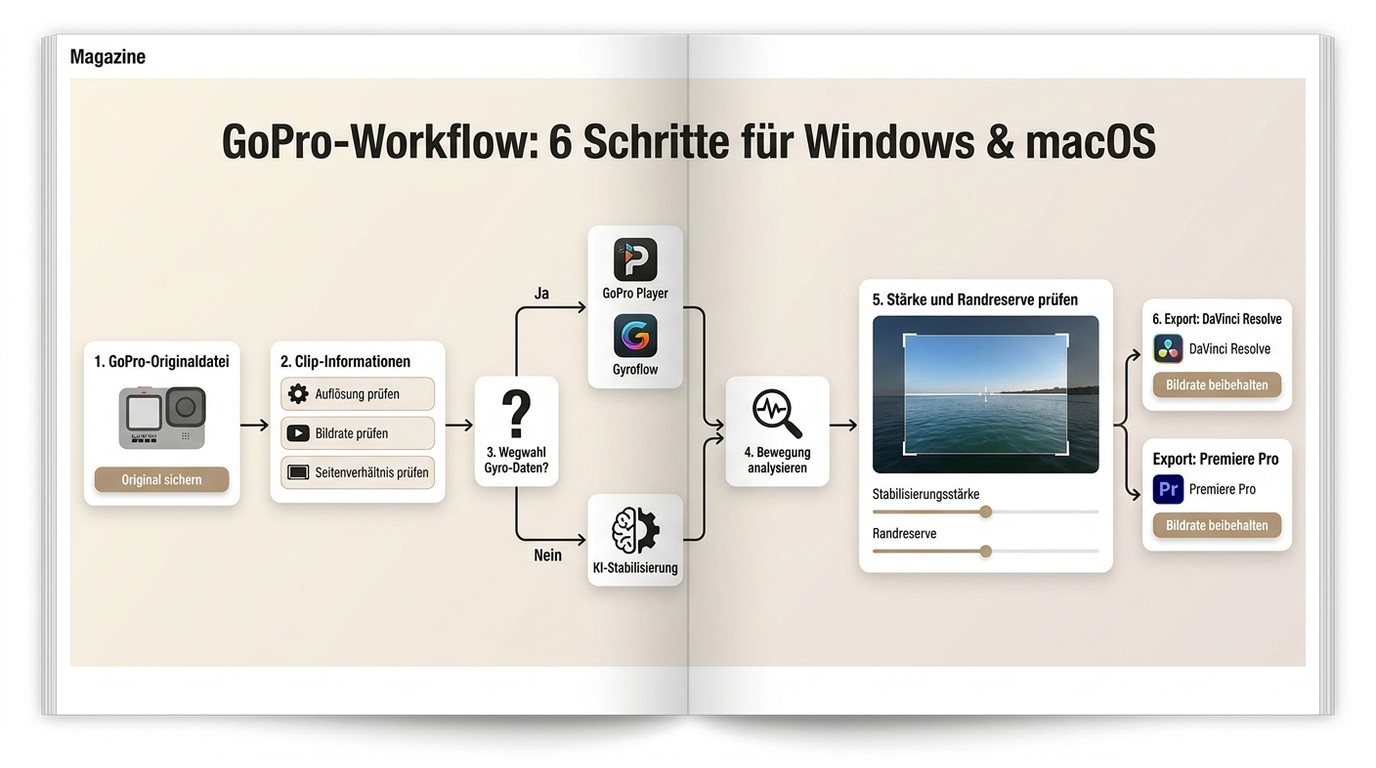
Ein GoPro-Video stabilisieren: Windows und Mac folgen nahezu demselben Ablauf. Sichern Sie das Original, prüfen Sie das Material, wählen Sie den Analysepfad, dosieren Sie die Korrektur und exportieren Sie mit passenden Projekteinstellungen. Voraussetzung sind die unveränderte Originaldatei, ausreichend lokaler Speicher und ein festgelegtes Ziel für Auflösung, Bildrate und Seitenverhältnis. Arbeiten Sie in dieser Reihenfolge:
- Originaldatei sichern und technische Daten notieren.
- HyperSmooth-, Gyro-, Editor- oder KI-Pfad wählen.
- Bewegung analysieren lassen.
- Stärke und Randreserve in der Vorschau abstimmen.
- In DaVinci Resolve passend zur Timeline ausgeben.
- In Premiere Pro Effekt und Export getrennt prüfen.
1. Originalclip sichern und Aufnahmeparameter prüfen
Kopieren Sie die GoPro-Datei zunächst unverändert auf ein lokales Laufwerk. Notieren Sie Auflösung, Bildrate, Seitenverhältnis und die Stellen mit den stärksten Stößen. Schneiden Sie problematische Sekunden noch nicht weg, denn ein längerer Analysebereich kann dem Programm helfen, die Bewegungsbahn zu erkennen.
Prüfen Sie außerdem, ob Bewegungsunschärfe, Jello oder reine Kameraverschiebung dominiert. Diese Unterscheidung verhindert, dass eine hohe Stabilisierungsstärke gegen ein Problem arbeitet, das sie technisch nicht lösen kann.
2. Passenden Stabilisierungspfad wählen
GoPro-Video stabilisieren: Mac- und Windows-Nutzer sollten zuerst prüfen, ob die unveränderte Datei nutzbare Bewegungsdaten enthält. Ist das der Fall, beginnen Sie mit GoPro Player, HyperSmooth Pro oder einem kompatiblen Gyro-Workflow. Für einen Clip in einer bestehenden Produktion sind DaVinci Resolve oder Premiere Pro naheliegend. Bei mehreren Dateien ohne brauchbare Gyro-Daten ist lokale KI-Spezialsoftware oft der geradlinigere Arbeitsweg.
Die Auswahl nach Material spart mehr Zeit als der Wechsel zwischen vielen Effekten. Ein falscher Pfad kann zwar eine Vorschau erzeugen, doch die Korrektur bleibt dann unnötig aggressiv oder instabil.
3. Bewegung analysieren lassen
Starten Sie die Analyse über den gesamten verwendeten Abschnitt. Achten Sie danach auf drei Muster: langsames Driften, kurze harte Stöße und verformte Bildbereiche. Gleichmäßiges Driften verträgt meist eine stärkere Glättung; harte Stöße benötigen mehr Randreserve; Rolling Shutter verlangt gegebenenfalls eine zusätzliche Korrektur und bleibt dennoch begrenzt.
4. Stärke, Randreserve und Vorschau abstimmen
Erhöhen Sie die Stabilisierung nicht sofort bis zum Maximum. Beginnen Sie moderat und prüfen Sie kritische Stellen bei normaler Wiedergabegeschwindigkeit sowie bildweise. Kontrollieren Sie Gesichter, Horizont, Pfosten und andere gerade Linien. Pumpende Bildränder oder ein plötzlich enger Ausschnitt sind klare Zeichen für Überkorrektur.
In der Praxis gilt: Ein leicht bewegtes 4K-Bild wirkt meist glaubwürdiger als ein starrgezogenes Bild mit sichtbaren Verzerrungen. Stabilisierung soll Bewegung lesbar machen, nicht jede Kameradynamik auslöschen.
5. In DaVinci Resolve ausgeben
GoPro-Video stabilisieren: DaVinci Resolve eignet sich dafür, wenn der Clip bereits in einer Timeline liegt. Legen Sie zuerst Timeline-Auflösung und Bildrate fest. Analysieren Sie dann den verwendeten Clip, prüfen Sie Zoom beziehungsweise Crop und rendern Sie mit derselben Bildrate wie im Projekt. Für eine Weitergabe an ein anderes Programm ist ein hochwertiger Zwischenexport sinnvoll; für die Veröffentlichung genügt meist der finale Ausgabecodec des Projekts.
6. In Premiere Pro ausgeben
GoPro-Video stabilisieren: Premiere Pro nutzt dafür häufig die Verkrümmungsstabilisierung. Lassen Sie die Analyse vollständig abschließen und prüfen Sie anschließend, ob Methode, Glättung und automatische Skalierung zum Motiv passen. Bei auffälligen Verzerrungen hilft oft weniger Glättung mehr als ein anderer Exportcodec. Kontrollieren Sie zum Schluss die Sequenz- und Exporteinstellungen getrennt, damit nicht eine falsche Auflösung oder Bildrate den stabilisierten Clip zusätzlich verändert.
4K stabilisieren ohne unnötigen Crop oder sichtbaren Qualitätsverlust
Ein GoPro-Video stabilisieren ohne Qualitätsverlust: Das bedeutet bei bewegtem Material, Crop und Detailverlust kontrolliert abzuwägen. GoPro-Video stabilisieren: KI kann die Bewegung analysieren, aber keinen fehlenden Bildrand und keine verwischten Details zurückholen. Ziel sollte daher nicht „null Verlust“, sondern ein kontrollierter Kompromiss aus ruhiger Bewegung, ausreichendem Bildwinkel und sauberem 4K-Export sein.
Warum Stabilisierung Bildränder kostet
Bewegt sich die Kamera nach links, muss die Software das Bild nach rechts verschieben. Dadurch entstehen leere Randbereiche, die durch Zoom, dynamischen Crop oder Bildrekonstruktion verdeckt werden. Je stärker und unregelmäßiger die Bewegung, desto mehr Reserve wird benötigt. Ein weiter 8:7- oder 4:3-Ausschnitt kann vor einem späteren 16:9-Export mehr Spielraum bieten als ein bereits eng aufgenommenes Bild.
Die Sorge ist in der Praxis sehr konkret. Ein Anfänger schrieb in r/davinciresolve: „Mein Ziel sind 4K-Landschaftsfahrten mit einem klaren, stabilen Bild – ohne Verzerrungen, Crop und anschließendes Strecken.“ Der Wunsch ist verständlich, technisch aber widersprüchlich: Bewegungskorrektur braucht Fläche. Die bessere Frage lautet deshalb, wie viel Crop das Motiv verträgt, bevor Komposition und Detail sichtbar leiden.
4K-Export und Qualitätskontrolle
Behalten Sie die 4K-Timeline bei, wenn das Ausgangsmaterial genügend Auflösung und Randreserve besitzt. Prüfen Sie vor dem Export nicht nur die nominelle Pixelzahl, sondern auch feine Strukturen, Schriften, Zweige und den Horizont. Eine 4K-Datei bleibt formal 4K, auch wenn zu starker Zoom sichtbar weniger Motivdetail übrig lässt.
Für den Abschluss sind vier Punkte entscheidend:
- Ausgabeauflösung und Seitenverhältnis festlegen.
- Bildrate der Timeline beibehalten.
- MP4 oder MKV passend zum Zielsystem wählen.
- Anfang, stärkste Bewegung und Ende vollständig ansehen.
Der letzte Sichtcheck ist wichtiger als ein theoretisch hoher Qualitätsregler. Fehler durch pumpenden Crop oder gekrümmte Kanten fallen in Bewegung auf, nicht in einer einzelnen Exportangabe.
Kostenlose Optionen realistisch bewerten
DaVinci Resolve bietet einen umfangreichen kostenlosen Schnittweg, während andere Editoren oder Online-Dienste ihre Stabilisierung unterschiedlich begrenzen. Online-Verarbeitung spart eine Installation, verlangt aber den Upload des Materials und hängt bei großen 4K-Dateien von Verbindung und Dienstgrenzen ab. Ein lokales Programm hält die Datei auf dem Rechner, benötigt dafür Rechenleistung und Speicherplatz.
Kostenlos ist deshalb kein Qualitätsmerkmal, sondern eine Frage des Arbeitsumfangs. Für einen einzelnen Clip kann ein vorhandener Editor genügen. Bei vielen Dateien, sensiblen Aufnahmen oder gemischten Formaten werden Upload, Warteschlange und wiederholter Export schnell wichtiger als der Einstiegspreis.
Mehrere GoPro-Clips lokal stabilisieren: UniFab Video Stabilizer AI
GoPro-Video stabilisieren: Online setzt dieser Weg den Upload des Rohmaterials voraus; UniFab Video Stabilizer AI arbeitet dagegen lokal. UniFab Video Stabilizer AI ist eine lokale Anwendung für Windows und Mac, die MOV, MP4, AVI, MPEG, WMV, F4V, MPG, TS und FLV im Batch verarbeitet und stabilisierte Videos bis 4K als MP4 oder MKV ausgibt. GoPro-Video stabilisieren: Kostenlos eignet sich dafür eher ein vorhandener Editor; ich würde UniFab für mehrere lokale Clips ohne nutzbare Gyro-Daten wählen, nicht für einen einzelnen Clip in einer bestehenden Timeline.
Zwei Modelle für unterschiedliche Stabilitätsziele
Motis ist für normale Stabilisierung vorgesehen, Statys für eine höher gewichtete Qualitätsverarbeitung. Die Modellwahl sollte sich am Material orientieren: Bei leichter Handbewegung ist eine moderate Korrektur meist ausreichend; bei komplexeren Bewegungsmustern kann der auf Qualität ausgerichtete Pfad sinnvoller sein. Ein Modellname ersetzt jedoch nicht die Vorschau, denn Crop und Motivverformung bleiben vom konkreten Clip abhängig.
Zwei klar getrennte Modelle sind dann nützlich, wenn die Auswahl als Arbeitsentscheidung verstanden wird. Entscheidend ist nicht „Welches Modell ist stärker?“, sondern „Welches Modell beruhigt diesen Clip, ohne seinen Bildcharakter zu beschädigen?“
Batch-Verarbeitung, Formate und GPU-Beschleunigung
Die Anwendung kann für ihre lokale Stapelverarbeitung die GPU nutzen. Das ist vor allem dann relevant, wenn mehrere bereits umgewandelte Clips oder Aufnahmen verschiedener Kameras ohne nutzbare Gyro-Daten gemeinsam verarbeitet werden sollen.
Der Ablauf bleibt auf die eigentliche Auswahl beschränkt: Dateien hinzufügen, Modell und Ausgabe festlegen, kritische Clips prüfen und die Warteschlange starten.
Technische Daten und Lizenzoptionen
Der Preisstand im August 2026 liegt bei 89,99 $ pro Jahr oder 109,99 $ für eine lebenslange Lizenz; das Jahresangebot enthält das Statys-Modell.
Diese Daten markieren zugleich Grenzen. Wer Linux nutzt, eine andere Ausgabeverpackung benötigt oder lediglich einen kurzen Einzelclip in einer vorhandenen Timeline korrigieren möchte, braucht nicht automatisch eine separate Spezialanwendung.
Wann ein klassischer Schnitteditor genügt
DaVinci Resolve oder Premiere Pro genügt häufig, wenn ein einzelner Clip ohnehin Teil eines Schnittprojekts ist und die integrierte Stabilisierung das Motiv ohne starke Verformung beruhigt. UniFab ersetzt weder HyperSmooth bei der Aufnahme noch die kreative Timeline mit Schnitt, Ton, Farbkorrektur und Compositing. Das Produkt passt daher zu lokaler Stapelverarbeitung und unterschiedlichen Eingabedateien, nicht zu jedem Bearbeitungsschritt.
Geeignet für: mehrere vorhandene Clips auf Windows oder Mac, besonders bei gemischten Formaten. Nicht ideal für: Linux, reine Gyro-Metadaten-Workflows oder Projekte, die vollständig im Schnitteditor bleiben.
Welches Tool passt zu Ihrem GoPro-Workflow?
Die Frage „Welches ist das beste Tool für GoPro Video stabilisieren?“ lässt sich nicht ohne Blick auf das Material beantworten. Entscheidend sind drei Achsen: verfügbare Sensordaten, gewünschte Timeline-Kontrolle und Anzahl beziehungsweise Vielfalt der Dateien. GoPro-nahe Werkzeuge passen zu kompatiblen Gyro-Daten, Schnittprogramme zum Einzelprojekt und lokale KI-Spezialsoftware zum Batch-Workflow; ein universeller Sieger wäre hier die falsche Vereinfachung.
| Weg | Zeitpunkt | Voraussetzung | Stärke | Grenze |
|---|---|---|---|---|
| Kamera-intern | Aufnahme | passende GoPro-Einstellung | Prävention | nicht rückwirkend |
| Gyro-Workflow | Nachbearbeitung | kompatible Sensordaten | Bewegungsanalyse | importabhängig |
| Schnittprogramm | Nachbearbeitung | analysierbarer Clip | Timeline-Kontrolle | Crop, Einzelprojekt |
| Lokale KI | Nachbearbeitung | Videodatei | Batch, Mischformate | keine Aufnahmeprävention |
Grundlage: GoPro-Hilfeseiten und UniFab-Produktseite, Stand August 2026.
Die Tabelle zeigt den Kern der Entscheidung: Nicht die längste Funktionsliste gewinnt, sondern der Pfad mit den besten Informationen über das konkrete Material.
GoPro Player und HyperSmooth Pro
GoPro Player und HyperSmooth Pro bleiben eng am GoPro-Ökosystem. Der Vorteil ist die Nutzung kompatibler Kamera- und Bewegungsdaten; die Einschränkung liegt bei Fremdformaten und Dateien, deren Metadaten beim Umcodieren verloren gingen.
| Vorteile | Nachteile |
|---|---|
| GoPro-naher Gyro-Workflow | Weniger flexibel bei Fremdformaten |
| Kontrolle über Glättung und Ausschnitt | Metadatenabhängiger Import |
So setzen Sie den Weg ein:
- Unveränderte GoPro-Datei öffnen.
- HyperSmooth-Pro-Einstellungen anpassen.
- Ausschnitt prüfen und exportieren.
Geeignet für: kompatible GoPro-Clips mit Sensordaten. Nicht ideal für: gemischte Kameraordner oder bereits stark umcodierte Dateien.
DaVinci Resolve, Premiere Pro und kostenlose Editoren
Schnittprogramme analysieren den sichtbaren Bildinhalt innerhalb einer Timeline. Ihre Stärke ist die Verbindung aus Stabilisierung, Schnitt, Farbe und Export; die Grenze ist der projektbezogene Einzelclip-Workflow, der bei vielen Dateien mehr Handarbeit erzeugt.
| Vorteile | Nachteile |
|---|---|
| Direkte Kontrolle in der Timeline | Analyse pro Clip und Projekt |
| Schnitt und Export an einem Ort | Starker Effekt kann verformen |
Der typische Einsatz:
- Clip in die Ziel-Timeline legen.
- Stabilisierung analysieren lassen.
- Crop, Verzerrung und Export prüfen.
Geeignet für: einzelne Clips in einem laufenden Schnittprojekt. Weniger geeignet für: große Mischbestände, die nur stabilisiert und ausgegeben werden sollen.
Lokale KI-Spezialsoftware
Lokale KI-Spezialsoftware analysiert Videodateien unabhängig von GoPro-Gyro-Metadaten. Dieser Weg passt vor allem zu mehreren Clips ohne nutzbaren Gyro-Pfad. Zusätzliche Installation, Lizenzkosten und die fehlende vollständige Schnitt-Timeline bleiben die Grenzen.
| Vorteile | Nachteile |
|---|---|
| Mehrere Clips in einem Lauf | Zusätzliche Anwendung und Lizenz |
| Ohne GoPro-Gyro-Daten nutzbar | Keine vollständige Schnitt-Timeline |
Der Arbeitsweg:
- Dateien hinzufügen.
- Stabilitätsmodell wählen.
- Kritische Vorschau kontrollieren.
- Ausgabe festlegen.
Geeignet für: mehrere lokale Clips ohne passenden Gyro-Pfad. Nicht ideal für: reine Aufnahmeprävention, Linux oder umfassende kreative Montage.
FAQ: GoPro-Videos stabilisieren
GoPro-Video stabilisieren: KI ist vor allem dann relevant, wenn nutzbare Gyro-Daten fehlen. GoPro-Video stabilisieren ohne Qualitätsverlust: In der Praxis heißt das, Crop, Rolling Shutter und Export getrennt zu prüfen, statt völlige Verlustfreiheit zu versprechen. Die folgenden Antworten klären Funktionen, die ähnlich klingen, aber unterschiedliche Aufgaben haben.
Ist TimeWarp dasselbe wie HyperSmooth?
Nein. TimeWarp erzeugt ein stabilisiertes Zeitraffervideo, während HyperSmooth normale Videoaufnahmen beruhigt. Wer eine Szene in Echtzeit wiedergeben möchte, sollte HyperSmooth beziehungsweise den passenden Videomodus prüfen, nicht TimeWarp als allgemeinen Ersatz betrachten.
Was verändert HyperSmooth AutoBoost?
AutoBoost passt die Stabilisierung automatisch an die erkannte Bewegung an. Dabei kann sich der benötigte Crop und damit der sichtbare Bildwinkel während der Aufnahme verändern. Für Motive am Bildrand empfiehlt sich deshalb eine kurze Probeaufnahme mit derselben Bewegung wie im späteren Einsatz.
Hilft HindSight gegen verwackelte Aufnahmen?
HindSight puffert Video bereits vor dem Drücken des Auslösers, damit ein gerade verpasster Moment noch enthalten sein kann. Die Funktion entscheidet jedoch nicht über die Stabilisierung des Clips. Für ruhige Bewegung müssen HyperSmooth, Halterung, Licht und Aufnahmemodus weiterhin passen.
Brauche ich ReelSteady GO noch für vorhandene GoPro-Clips?
Für kompatible aktuelle GoPro-Dateien ist der GoPro Player mit HyperSmooth Pro der naheliegende offizielle Desktop-Pfad. Ein vorhandener ReelSteady-GO-Workflow kann für ältere Projekte weiterhin relevant sein. Ohne nutzbare Gyro-Daten sollten Sie dagegen einen bildbasierten Editor oder eine KI-Stabilisierung wählen.
Warum geht die Stabilisierung beim Export auf den PC verloren?
Eine stabilisierte Vorschau in einer App ist nicht immer identisch mit der unveränderten Originaldatei. Prüfen Sie, ob Sie den bearbeiteten Export oder nur das Original auf den PC kopiert haben und ob der Export vollständig abgeschlossen wurde. Genau dieses Problem beschreibt ein Beitrag in r/gopro: „In der GoPro-iPhone-App sieht das stabilisierte Material großartig aus, aber nach dem Export von der App auf den PC ist das Video sehr verwackelt.“
Lässt sich der Jello-Effekt vollständig stabilisieren?
Nicht zuverlässig in jedem Clip. Klassische Stabilisierung korrigiert vor allem die Bewegung des Bildausschnitts; Jello verformt einzelne Bildbereiche durch Rolling Shutter. Eine spezielle Rolling-Shutter-Korrektur kann helfen, doch starke Verformung zusammen mit Bewegungsunschärfe bleibt häufig sichtbar.
Fazit: Erst das Material prüfen, dann den Stabilisierungspfad wählen
Vor dem Export sollte eine Entscheidung fallen: Arbeiten Sie mit intakten GoPro-Sensordaten, mit einem analysierbaren Einzelclip oder mit mehreren Dateien ohne brauchbare Gyro-Informationen? Daraus folgen HyperSmooth Pro beziehungsweise Gyro-Software, ein Schnitteditor oder lokale KI. Der wichtigste Vorbehalt bleibt der Bildrand: Je aggressiver die Korrektur, desto genauer müssen Crop und Motiv in der Vorschau geprüft werden.