Runway Video FPS erhöhen heißt, die Bildrate des exportierten Clips per Frame-Interpolation anzuheben. Laut Runway Help Center gibt Gen-4 Videos mit 24 FPS aus; für 60 oder 120 FPS ist ein lokaler Nachbearbeitungsschritt der kontrollierbare Weg. Bearbeiten Sie nur eigenes oder autorisiertes Material und beachten Sie die Runway-Bedingungen.
Bei KI-generierten Clips liegt das sichtbare Problem oft nicht an einer grundsätzlich zu niedrigen Zahl, sondern am Zusammenspiel aus Bewegung, Zielrate und Bearbeitungsreihenfolge. Ein Beitrag in r/StableDiffusion bringt zwei typische Entscheidungen zusammen: erst hochskalieren, dann interpolieren, und bei 24-FPS-Material auch 48 statt reflexartig 60 FPS prüfen. Meine klare redaktionelle Einschätzung lautet deshalb: Mehr FPS sind eine Qualitätsentscheidung, kein Zahlenwettbewerb. Der folgende Ablauf führt von der technischen Grenze über die Vorbereitung bis zur Artefaktkontrolle.
Was höhere FPS bei Runway-Videos tatsächlich verändern
Eine höhere Bildrate ergänzt synthetisch berechnete Zwischenbilder zwischen den vorhandenen Frames. Sie kann Bewegungen gleichmäßiger darstellen, erzeugt aber weder neue Originalaufnahmen noch zusätzliche Motivdetails.
Frame-Interpolation statt nachträglich neu aufgenommener Bilder
Bei der Frame-Interpolation schätzt ein Modell, wohin sich Bildbereiche zwischen zwei vorhandenen Frames bewegen. Aus dieser Bewegungsschätzung entstehen neue Zwischenbilder. Bewegungskompensation versucht dabei, Objekte, Kanten und Kamerabewegungen zeitlich passend fortzuführen.
Das funktioniert am zuverlässigsten bei klaren Konturen und vorhersehbaren Bewegungen. Schwieriger sind Hände vor einem Gesicht, Haare im Wind, transparente Flächen oder Objekte, die einander verdecken. An solchen Stellen muss das Modell Bildinhalt ergänzen, der in keinem Ausgangsframe vollständig sichtbar ist. Genau dort entstehen Doppelkonturen, verformte Details oder kurz aufflackernde Flächen.
Meine Faustregel: Interpolation verbessert den zeitlichen Verlauf eines Bildes, nicht dessen Informationsgehalt. Ein unscharfes Gesicht bleibt auch bei 120 FPS unscharf; es wird lediglich häufiger pro Sekunde dargestellt.
Bildrate, Videotempo und Auflösung sind drei verschiedene Regler
FPS geben an, wie viele Einzelbilder pro Sekunde wiedergegeben werden. Das Videotempo bestimmt dagegen, wie lange der Clip läuft. Die Auflösung beschreibt die Zahl der Bildpunkte, zum Beispiel Full HD oder 4K. Wird nur von 24 auf 60 FPS interpoliert und die Zeitbasis beibehalten, bleibt die Laufzeit gleich.
Retiming verändert das Tempo und kann einen Clip verlängern oder verkürzen. Upscaling vergrößert das Bildraster. Wer diese drei Vorgänge in einen einzigen Export packt, kann Fehler später kaum noch zuordnen. Ich würde deshalb Schnitt, Auflösung und Bildrate als getrennte Entscheidungen behandeln.
Wann mehr Bilder pro Sekunde sichtbar helfen
Mehr FPS fallen vor allem bei seitlichen Kameraschwenks, schnellen Objektbewegungen, Partikeln und Zeitlupe auf. Auch ein Display mit hoher Bildwiederholrate kann eine gleichmäßigere Bewegung klarer zeigen. Bei ruhigen Einstellungen, statischen Produktbildern oder bewusst filmischer 24-FPS-Anmutung ist der Unterschied kleiner und kann den zusätzlichen Rechenaufwand nicht rechtfertigen.
Geeignet ist die FPS-Erhöhung daher für Clips mit einem erkennbaren Bewegungsproblem. Weniger geeignet ist sie als pauschaler letzter Arbeitsschritt für jedes Runway-Projekt.
Welche FPS Runway liefert und wo die internen Grenzen liegen
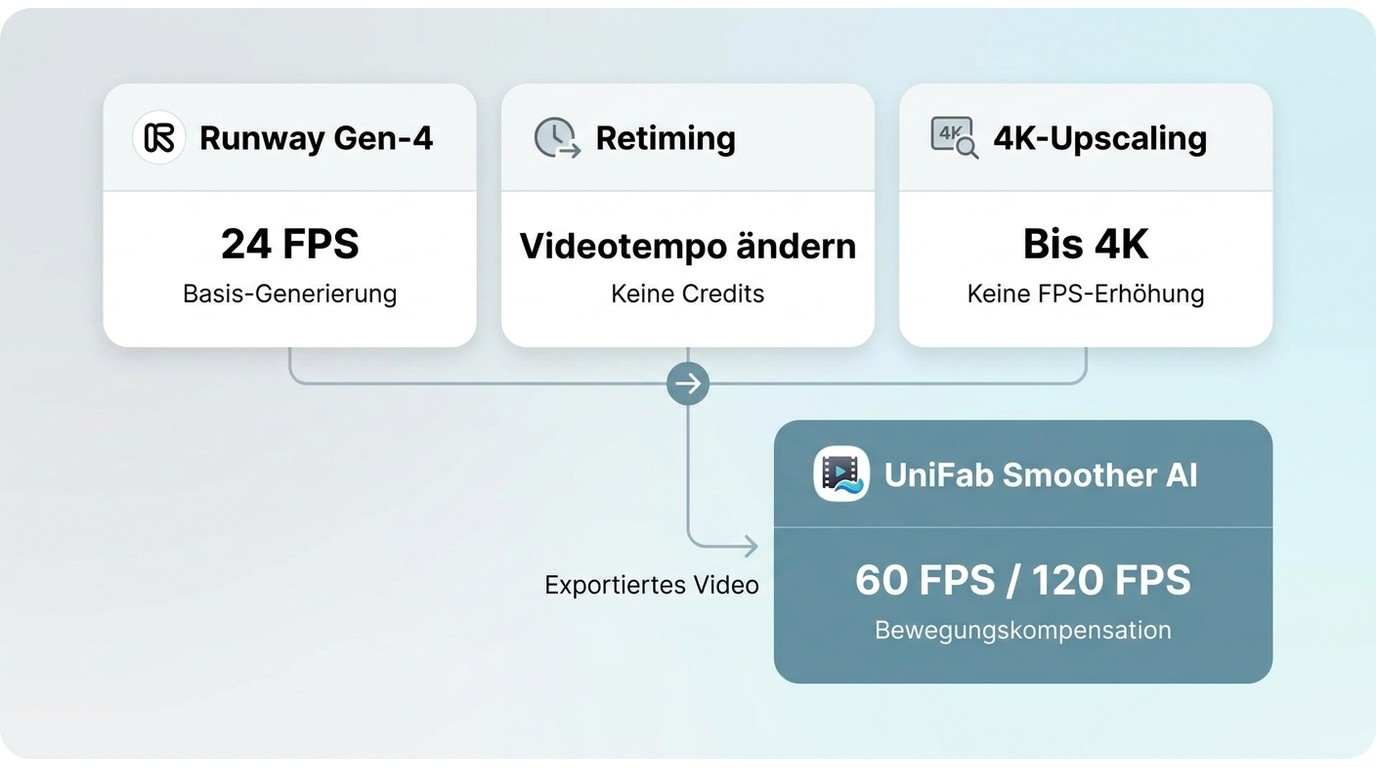
Gen-4 wird mit 24 FPS ausgegeben; Retiming und Upscaling bis 4K sind davon getrennte Funktionen. Daraus ergibt sich jedoch kein durchgängig dokumentierter 60- oder 120-FPS-Workflow für beliebige hochgeladene oder exportierte Videodateien.
Gen-4-Ausgabe, Retiming und 4K-Upscaling im Überblick
Die drei Funktionen lösen unterschiedliche Aufgaben. Die Gen-4-Ausgabe legt die zeitliche Grundstruktur des generierten Clips fest. Retiming verändert den zeitlichen Ablauf eines Runway-Assets und beansprucht keine Credits. Die Upscale-Aktion erhöht die Auflösung eines unterstützten Assets bis 4K, aber eine höhere Auflösung ist noch keine höhere Bildrate.
Für die Suchfrage „Runway Video FPS erhöhen“ ist diese Trennung entscheidend. Runway kann einen generierten Clip innerhalb seines Asset-Workflows weiterverarbeiten. Wer dagegen eine exportierte Datei gezielt auf 60 oder 120 FPS bringen möchte, braucht einen Interpolationsschritt, der genau diese Datei als Quelle akzeptiert.
Generierte Assets und externe Videodateien getrennt betrachten
Eine Schaltfläche im Runway-Asset-Menü sagt zunächst nur etwas über unterstützte Runway-Inhalte aus. Sie belegt nicht automatisch, dass jede externe Datei mit beliebigem Codec, beliebiger Bildrate und frei wählbarer Zielrate denselben Weg nehmen kann. Diese Unterscheidung verhindert, dass ein funktionierender Gen-4-Ablauf vorschnell auf fremde Dateien übertragen wird.
Ich würde Runway deshalb für Generierung, Auswahl und plattformnahe Bearbeitung nutzen. Sobald der finale Clip exportiert ist, sollte die FPS-Erhöhung als eigene Postproduktion geplant werden. Das gilt ausschließlich für Material, an dem Sie die nötigen Rechte besitzen oder für das eine entsprechende Freigabe vorliegt.
Credits, Auflösung und Dateibindung vorab prüfen
Vor dem Export sind drei Grenzen getrennt zu prüfen: Ist die gewünschte Aktion für dieses Asset verfügbar, welche Auflösung liefert sie und wie wirkt sie sich auf Credits beziehungsweise Tarifkontingente aus? Eine lokale Interpolation ersetzt diese Plattformregeln nicht. Sie beginnt erst mit einer rechtmäßig exportierten Datei.
Der praktische Nutzen dieser Reihenfolge ist schlicht: Sie vermeiden zusätzliche Runway-Durchläufe, wenn das eigentliche Ziel nur eine höhere Wiedergabebildrate ist. Gleichzeitig bleibt nachvollziehbar, welcher Schritt eine sichtbare Veränderung verursacht hat.
Runway-Video für die FPS-Erhöhung vorbereiten
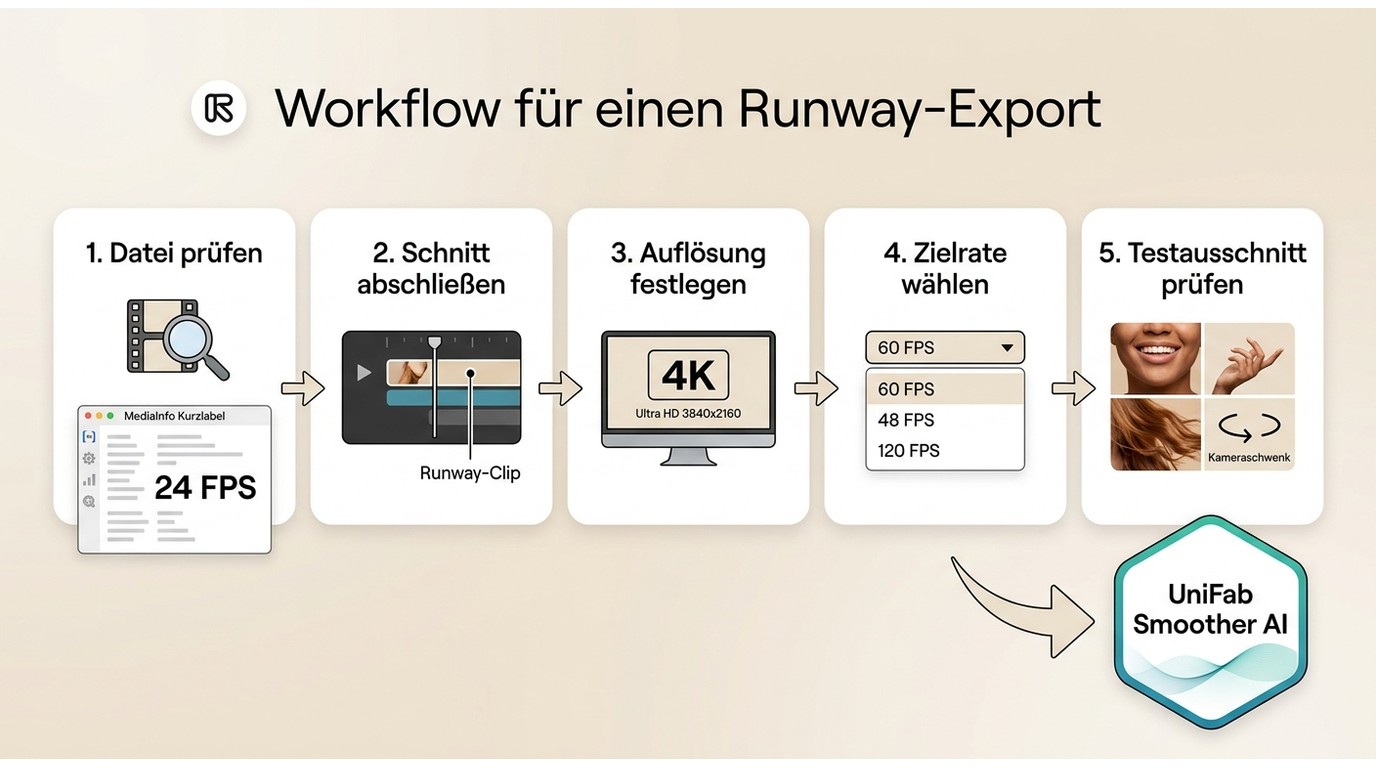
Eine sinnvolle Vorbereitung besteht aus vier Entscheidungen: echte Ausgangsbildrate feststellen, Schnitt und Auflösung abschließen, Ziel-FPS begründen und einen repräsentativen Ausschnitt prüfen. Wer direkt den vollständigen Clip interpoliert, entdeckt teure Fehler oft erst am Ende.
1. Originaldatei und tatsächliche Ausgangs-FPS prüfen
Prüfen Sie nicht nur die Zahl im Dateinamen oder in der Projekteinstellung. Ein Analyseprogramm wie MediaInfo zeigt, welche Bildrate und welcher Modus tatsächlich in der exportierten Datei stehen. Wichtig ist außerdem, ob die Datei mit konstanter oder variabler Bildrate arbeitet, denn eine variable Zeitbasis kann bei der weiteren Verarbeitung zu ungleichmäßigen Abständen führen.
Bei einem Gen-4-Export sind 24 FPS die naheliegende Ausgangslage. Trotzdem sollte die Datei selbst maßgeblich sein. Wurde sie zuvor in einer Schnittsoftware neu ausgegeben, kann deren Timeline bereits 25, 30 oder eine andere Rate eingetragen haben.
2. Schnitt und Upscaling vor der Interpolation abschließen
Setzen Sie harte Schnitte, entfernen Sie misslungene Generationsbereiche und legen Sie die Zielauflösung fest, bevor neue Frames berechnet werden. So muss das Interpolationsmodell nur Material verarbeiten, das tatsächlich im fertigen Clip bleibt. Zugleich arbeitet es bereits mit den Kanten und Texturen der finalen Auflösung.
Ein Nutzer in r/StableDiffusion fasste seine Beobachtung so zusammen: „Zuerst hochskalieren, danach interpolieren; das scheint besser zu sein. 24 auf 48 FPS sieht besser aus als 60 FPS, weil bei 48 jeder Originalframe erhalten bleibt und die Zeitraster bei 60 nicht aufgehen.“
Das ist kein allgemeingültiges Gesetz für jedes Modell, aber ein sinnvoller Prüfauftrag. Meine Empfehlung ist, die Reihenfolge nicht nach Gewohnheit festzulegen, sondern denselben problematischen Ausschnitt mit der vorgesehenen Auflösung zu beurteilen.
3. Ziel-FPS nach Ausgabeplattform und Bewegung wählen
Bei 30-FPS-Material ist 60 FPS eine ganzzahlige Verdopplung. Bei 24 FPS liegt 48 FPS als ebenfalls ganzzahlige Verdopplung nahe, sofern der gewählte Workflow und die Ausgabeplattform diese Rate unterstützen. 60 FPS können dennoch sinnvoll sein, etwa für eine 60-Hz-Ausgabe oder wenn mehrere Quellen in einer gemeinsamen Timeline landen. Die Umrechnung von 24 auf 60 erhöht die Bildzahl um den Faktor 2,5 und verlangt daher eine andere zeitliche Verteilung.
120 FPS sind kein automatisches Qualitätsziel. Sie eignen sich eher für deutliche Zeitlupe, schnelle Bewegungen oder eine nachgelagerte Auswahl einzelner Frames. Für normale Wiedergabe würde ich zuerst 48 oder 60 FPS prüfen.
4. Kurzen Testausschnitt vor dem vollständigen Export prüfen
Wählen Sie einen Ausschnitt mit der schwierigsten Bewegung, nicht die sauberste Szene. Relevant sind Gesichter mit Sprache, Finger, Haare, Schwenks, harte Schnitte, kleine Schrift und sich kreuzende Konturen. Prüfen Sie die Vorschau in normaler Geschwindigkeit und Bild für Bild rund um auffällige Stellen.
Erst wenn dieser Ausschnitt überzeugt, lohnt sich der vollständige Export. Dieser kleine Kontrollschritt ist wichtiger als eine möglichst hohe Zielrate, weil er das tatsächliche Risiko des jeweiligen Clips zeigt.
FPS mit UniFab Smoother AI lokal auf 60 oder 120 erhöhen
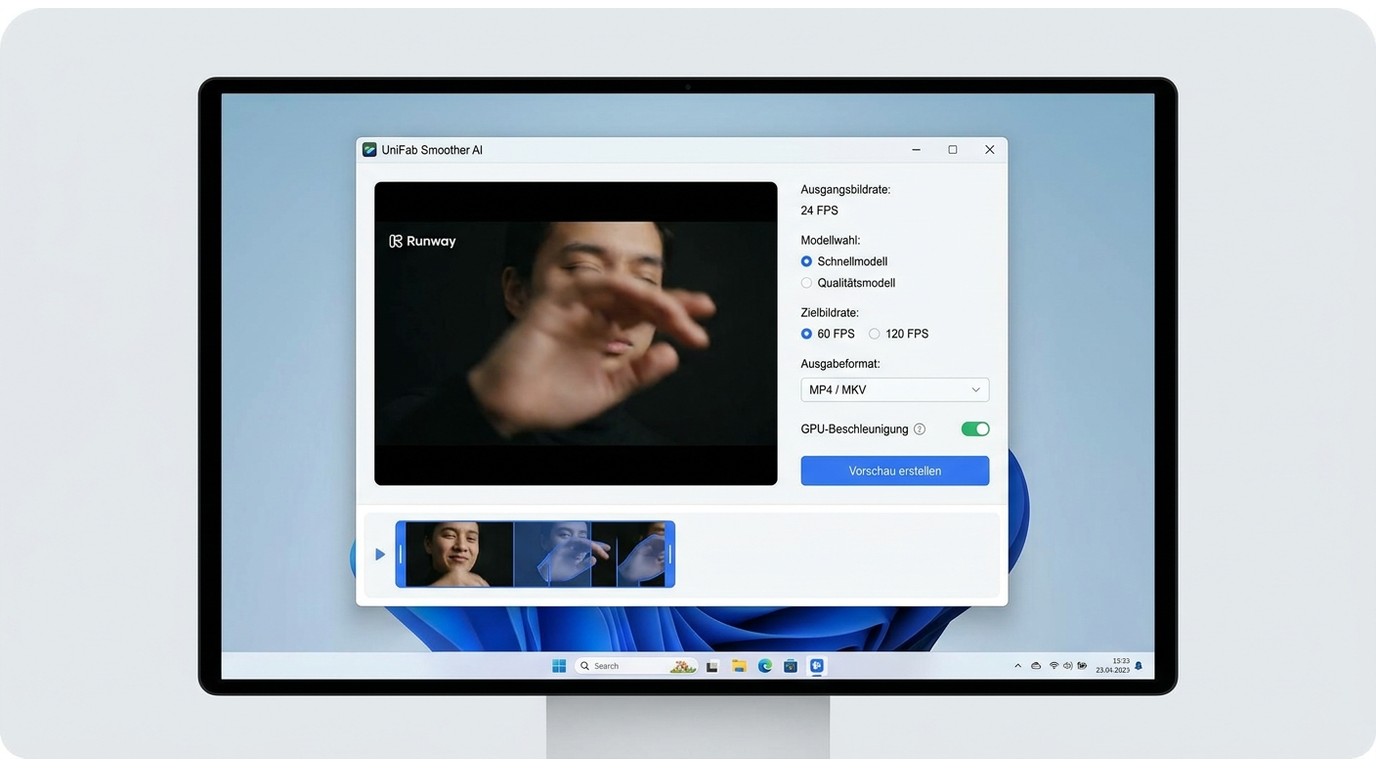
UniFab Smoother AI verarbeitet exportierte Runway-Dateien lokal unter Windows und macOS und rechnet 24 oder 30 FPS auf 60 oder 120 FPS um. Die Desktop-Anwendung unterstützt Bewegungskompensation, GPU-Beschleunigung, zwei Modelle und Stapelverarbeitung, bleibt aber auf maximal 4K sowie MP4- oder MKV-Ausgabe begrenzt.
Hinweis zu Nutzungsrechten: Verarbeiten Sie nur eigene oder autorisierte Dateien und beachten Sie die für Ihr Runway-Konto geltenden Bedingungen. Der lokale Ablauf dient der Nachbearbeitung eines rechtmäßig exportierten Clips, nicht der Umgehung von Credits, Tarifgrenzen oder Zugriffsregeln.
Datei importieren und Schnell- oder Qualitätsmodell wählen
Nach dem Start importieren Sie die exportierte Videodatei und prüfen die erkannte Ausgangsbildrate. Das Schnellmodell eignet sich für Vorschauen und erste Varianten. Das Qualitätsmodell ist für den finalen Durchlauf gedacht, wenn komplexe Bewegung, Gesichter oder feine Kanten mehr Gewicht haben als eine kurze Bearbeitungszeit.
Die lokale Verarbeitung ist hier der eigentliche Unterschied zu einem Web-Upload: Die Datei wird auf dem eigenen Windows- oder Mac-Rechner verarbeitet. Dafür muss der Rechner die Berechnung selbst tragen. Meine nüchterne Einordnung: Lokal ist nicht automatisch schneller, aber bei vertraulichem Rohmaterial und wiederkehrenden Exporten besser kontrollierbar.
24 oder 30 FPS auf 60 oder 120 FPS umrechnen
Gehen Sie für einen nachvollziehbaren Export in dieser Reihenfolge vor:
- Importieren Sie den final geschnittenen und skalierten Runway-Export.
- Kontrollieren Sie, ob 24 oder 30 FPS als Quelle erkannt werden.
- Wählen Sie 60 oder 120 FPS passend zum Ausgabeziel.
- Erstellen Sie eine Vorschau der schwierigsten Bewegung.
- Legen Sie MP4 oder MKV als Ausgabeformat fest.
- Starten Sie erst danach die vollständige Verarbeitung.
Das Modell berechnet die zusätzlichen Frames mit Bewegungskompensation und nutzt dafür die GPU. Die praktische Konsequenz: Ein 120-FPS-Ziel verlangt deutlich mehr neue Bilder als 60 FPS und sollte nur gewählt werden, wenn Zeitlupe oder Bewegungsdarstellung davon sichtbar profitieren.
Mehrere Runway-Exporte als Stapel verarbeiten
Legen Sie Dateien mit ähnlicher Ausgangsbildrate, Auflösung und Bewegung als gemeinsamen Stapel an; trennen Sie 24- und 30-FPS-Quellen sowie ruhige und schnelle Clips, damit jedes Preset zur Zielrate passt.
Formate und Grenzen vor dem Export
Als Eingabe sind MOV, MP4, AVI, MPEG, WMV, F4V, MPG, TS und FLV vorgesehen. Ausgegeben wird als MP4 oder MKV, die maximale Auflösung liegt bei 4K. Die Anwendung ist für Windows und macOS verfügbar; Linux gehört nicht zu den ausgewiesenen Systemen.
Auch die Zielraten sind konkret: Der verifizierte Funktionsumfang nennt 24 oder 30 FPS als Quelle und 60 oder 120 FPS als Ziel. Wer gezielt 48 FPS aus 24-FPS-Material erzeugen möchte, benötigt daher einen Workflow, der diese Zielrate ausdrücklich anbietet. Diese klare Grenze ist nützlicher als ein offenes Qualitätsversprechen.
Welche Ziel-FPS zu welchem Runway-Projekt passen
60 FPS sind für viele Runway-Clips der ausgewogene Zielwert, besonders bei 30-FPS-Quellen oder einer 60-Hz-Ausgabe. 120 FPS lohnen sich vor allem für Zeitlupe und schnelle Bewegung; bei 24-FPS-Material kann 48 FPS die einfachere Alternative sein, sofern der verwendete Interpolator sie unterstützt.
| Ausgang | Ziel | Faktor | Geeignet für | Einordnung |
|---|---|---|---|---|
| 24 FPS | 60 FPS | 2,5× | Standardwiedergabe | mehr Zwischenframes nötig |
| 24 FPS | 120 FPS | 5× | Zeitlupe, schnelle Bewegung | hohe Rechenlast |
| 30 FPS | 60 FPS | 2× | flüssige Standardausgabe | ganzzahlige Verdopplung |
| 30 FPS | 120 FPS | 4× | stärkere Zeitlupe | genaue Kontrolle nötig |
Quelle: offizielles Runway Help Center und offizielle Produktseite von UniFab Smoother AI, Stand August 2026.
Die Tabelle zeigt den entscheidenden Zusammenhang: Nicht die größte Zahl gewinnt, sondern die Zielrate mit dem sinnvollsten Verhältnis aus Bewegungsnutzen, Berechnungsaufwand und Artefaktrisiko.
24 auf 60 FPS für flüssigere Standardwiedergabe
Die Umrechnung von 24 auf 60 FPS erzeugt 2,5-mal so viele Bilder pro Sekunde. Das passt gut zu einer 60-Hz-Ausgabe, ist aber keine einfache Verdopplung. Das Interpolationsmodell muss die Originalframes und die zusätzlichen Bilder auf einem neuen Zeitraster verteilen.
Bei gleichmäßigen Schwenks kann das sichtbar ruhiger wirken. Bei Gesichtern, Händen und schnellen Verdeckungen sollte die Vorschau besonders streng geprüft werden. 48 FPS sind eine redaktionell interessante Alternative, weil 24 auf 48 einer sauberen Verdopplung entspricht. Geeignet für: flüssigere Standardwiedergabe auf 60-Hz-Zielen. Weniger geeignet für: schwierige Motive, wenn bereits 48 FPS den gewünschten Eindruck liefern.
30 auf 60 FPS für eine saubere Verdopplung
30 auf 60 FPS ist zeitlich leichter einzuordnen: Zwischen zwei vorhandenen Frames wird jeweils ein zusätzlicher Zeitpunkt benötigt. Das beseitigt Artefakte nicht, reduziert aber die Komplexität der zeitlichen Verteilung gegenüber 24 auf 60 FPS.
Ich sehe diese Kombination als vernünftigen Standard für Runway-Material, das bereits in einer 30-FPS-Timeline ausgegeben wurde. Geeignet für: Webvideo, Bildschirmwiedergabe und schnelle Bewegungen ohne Zeitlupe. Weniger geeignet für: Clips, deren gewünschte filmische Wirkung bewusst auf 24 FPS beruht.
120 FPS für Zeitlupe und sehr schnelle Bewegung
Von 24 auf 120 FPS steigt die zu berechnende Bildzahl auf das Fünffache, von 30 auf 120 auf das Vierfache. Der Nutzen zeigt sich vor allem, wenn das Material anschließend verlangsamt wird oder sehr schnelle Bewegung auf einem passenden Display beurteilt werden soll. Bei normaler Wiedergabe kann der Unterschied zu 60 FPS klein sein, während Rechenlast und Zahl potenzieller Fehlerstellen steigen.
Geeignet für: bewusst geplante Zeitlupe, Sportbewegungen, Partikel und schnelle Kamerafahrten. Weniger geeignet für: ruhige Dialogszenen, kleine Gesichtsdetails und Projekte, bei denen 60 FPS bereits das Ausgabeziel erfüllen.
Interpolationsartefakte erkennen und gezielt reduzieren
Bei sichtbaren Fehlern sollte zuerst die konkrete Problemstelle bestimmt werden, danach folgen Zielrate, Modell und Arbeitslast. Mehr Schärfe kaschiert keine falsche Bewegungsschätzung; häufig ist eine niedrigere Zielrate die sauberere Lösung.
Arbeiten Sie in einer festen Diagnosefolge:
- Markieren Sie den ersten fehlerhaften Frame und die beteiligte Bewegung.
- Prüfen Sie denselben Ausschnitt mit einer niedrigeren Zielrate.
- Wechseln Sie bei Bedarf vom Schnell- zum Qualitätsmodell.
- Exportieren Sie den vollständigen Clip erst nach einer sauberen Vorschau.
Diese Reihenfolge hält Ursache und Wirkung auseinander. Wer gleichzeitig Zielrate, Modell, Auflösung und Schnitt ändert, weiß am Ende nicht, welche Änderung den Fehler behoben hat.
Mundbewegungen, Hände und überlappende Objekte
Mundformen ändern sich schnell und werden teilweise von Zähnen, Lippen oder Mikrofonen verdeckt. Hände erzeugen ähnliche Probleme, weil Finger sich kreuzen und Konturen innerhalb weniger Frames auftauchen oder verschwinden. Das Modell muss für den Zwischenzeitpunkt entscheiden, welche Fläche vor welcher liegt.
Ein Nutzer in r/editors beschrieb die Ausgangslage einer schwierigen Sprecheraufnahme so: „Ich suche schon länger nach einer Antwort darauf, ob sich überhaupt etwas tun lässt, um eine ruckelige Zoom-Aufnahme einer sprechenden Person zu glätten.“ Gerade bei Sprache ist eine höhere FPS-Zahl deshalb kein Selbstzweck. Wenn Lippen oder Finger verformt werden, ist ein ruhigeres, aber fehlerhaftes Bild schlechter als das unveränderte Original.
Prüfen Sie solche Stellen in normaler Geschwindigkeit und danach Einzelbild für Einzelbild. Meine Bewertung: Gesichter sind der Qualitätsmaßstab des gesamten Clips, weil kleine Fehler dort schneller auffallen als in Hintergrundbewegung.
Schnitte, Schwenks und nicht ganzzahlige Umwandlungen
Harte Schnitte enthalten keine echte Bewegung zwischen den benachbarten Bildern. Ein Interpolator kann trotzdem versuchen, beide Szenen zu vermischen, wodurch ein kurzer Geisterframe entsteht. Setzen Sie Schnitte deshalb vor der Interpolation sauber und kontrollieren Sie die Frames unmittelbar davor und danach. Falls das verwendete Werkzeug eine Schnitterkennung anbietet, sollte sie für solche Clips aktiviert werden.
Bei Schwenks sind doppelte Kanten und wellige Linien typische Warnzeichen. Nicht ganzzahlige Umwandlungen wie 24 auf 60 FPS verteilen Original- und Zwischenbilder auf ein neues Raster. Wenn das Ergebnis unruhig bleibt, testen Sie 48 FPS in einem dafür geeigneten Workflow oder reduzieren Sie das Ziel auf 60 statt 120 FPS.
Schnellmodell oder Qualitätsmodell passend einsetzen
Das Schnellmodell ist sinnvoll, um Zielrate, Schnittstellen und grobe Bewegungsfehler zügig zu prüfen. Das Qualitätsmodell sollte erst auf den finalen Ausschnitt angewendet werden, wenn die grundlegende Entscheidung bereits steht. Es kann komplexe Bewegungen genauer behandeln, macht aus ungeeignetem Ausgangsmaterial aber keine fehlerfreie Sequenz.
Der wichtigste Wechsel ist daher nicht automatisch „schnell zu Qualität“. Zuerst ist zu fragen, ob die Zielrate zum Material passt. Ein Qualitätsmodell bei 120 FPS kann schlechter aussehen als ein Schnellmodell bei 60 FPS, wenn die zusätzlichen Zwischenzeitpunkte an Verdeckungen scheitern.
VRAM-Fehler und hohe GPU-Last eingrenzen
Hohe Auflösung, viele Ziel-Frames und parallele Dateien erhöhen die GPU-Last. Ein Nutzer in r/Q3UltraVR180 schilderte bei einer 8K-Umrechnung von 30 auf 60 FPS konkret: „Bei mir schlug es mit ‚Vulkan: nicht genügend Speicher‘ fehl.“ Der Fehler zeigt, dass die verfügbare GPU-Speichermenge den Workflow begrenzen kann, unabhängig davon, ob die Zielrate technisch auswählbar ist.
Schließen Sie zunächst andere GPU-intensive Anwendungen, verarbeiten Sie nur eine Datei und prüfen Sie einen kurzen Ausschnitt in der vorgesehenen Auflösung. Reduzieren Sie anschließend die Stapelgröße. Erst wenn das nicht reicht, ist eine geringere Arbeitsauflösung als Ausweichweg sinnvoll; sie kann jedoch feine Kanten verändern und widerspricht der bevorzugten Reihenfolge „zuerst skalieren, dann interpolieren“.
Für 4K-Projekte ist deshalb nicht die maximale Stapelgröße das Ziel. Stabiler ist ein Ablauf, der die schwierigste Szene zuerst bestätigt und danach die Dateien kontrolliert nacheinander berechnet.
Häufige Fragen zur FPS-Erhöhung bei Runway-Videos
Die folgenden Antworten klären Laufzeit, Synchronität, 48-FPS-Entscheidung und GPU-Speicher, ohne den vollständigen Ablauf zu wiederholen. Entscheidend bleibt stets, Bildrate, Tempo und Auflösung getrennt zu behandeln.
Verändert eine FPS-Erhöhung die Laufzeit des Runway-Videos?
Antwort: Nein, sofern ausschließlich Zwischenbilder ergänzt und Zeitbasis sowie Abspieltempo beibehalten werden. Ein Clip mit 24 FPS und derselbe Clip mit 60 FPS können exakt gleich lang sein. Erst Retiming oder eine geänderte Wiedergabegeschwindigkeit verändert die Dauer.
Bleiben Ton und Schnittmarken nach der Interpolation synchron?
Antwort: Sie sollten synchron bleiben, wenn die Bildrate korrekt umgerechnet wird und die Laufzeit unverändert bleibt. Prüfen Sie dennoch Anfang, Mitte und Ende des Exports, besonders bei variabler Ausgangsbildrate. Wird die Datei zusätzlich beschleunigt, verlangsamt oder neu geschnitten, muss der Ton in derselben Timeline kontrolliert werden.
Warum können 48 FPS bei 24-FPS-Material ruhiger wirken als 60 FPS?
Antwort: 48 FPS verdoppeln die Bildrate von 24 FPS ganzzahlig. Dadurch lässt sich zwischen zwei Originalframes jeweils ein zusätzlicher Zeitpunkt anlegen. 60 FPS passen zwar besser zu vielen Displays und Ausgabetimelines, benötigen aus einer 24-FPS-Quelle aber eine 2,5-fache zeitliche Verteilung. Welche Variante ruhiger wirkt, hängt vom Motiv und vom Interpolationsmodell ab.
Was hilft bei zu wenig GPU-Speicher für eine 4K-Interpolation?
Antwort: Schließen Sie GPU-intensive Programme, verkleinern Sie den Stapel und testen Sie nur den problematischen Ausschnitt. Bleibt der Speicherfehler bestehen, verarbeiten Sie Dateien einzeln oder senken Sie vorübergehend die Arbeitsauflösung. Kontrollieren Sie danach besonders feine Kanten, weil eine zusätzliche Skalierungsstufe die Interpolation beeinflussen kann.
Fazit
Runway-intern sollten Sie zuerst prüfen, welche Asset-Funktionen für den generierten Clip verfügbar sind. Für einen rechtmäßig exportierten 24- oder 30-FPS-Clip ist lokale Frame-Interpolation der klar kontrollierbare Weg zu 60 oder 120 FPS; 48 oder 60 FPS reichen oft aus, während 120 FPS erst bei Zeitlupe oder sehr schneller Bewegung den Mehraufwand rechtfertigen. Sichtbare Artefakte sind ein Grund, die Zielrate zu senken, nicht sie weiter zu erhöhen.