Wenn Stimmen im Video zu leise, verrauscht oder undeutlich klingen, hilft selten ein einziger Filter. Um Video-Audio zu verbessern, diagnostizieren Sie zuerst den Fehler, korrigieren Pegel und Störungen in dieser Reihenfolge und entscheiden erst danach über Klangformung oder einen Stereo-zu-5.1/7.1-Upmix. So bleibt das Bildprofil kontrollierbar.
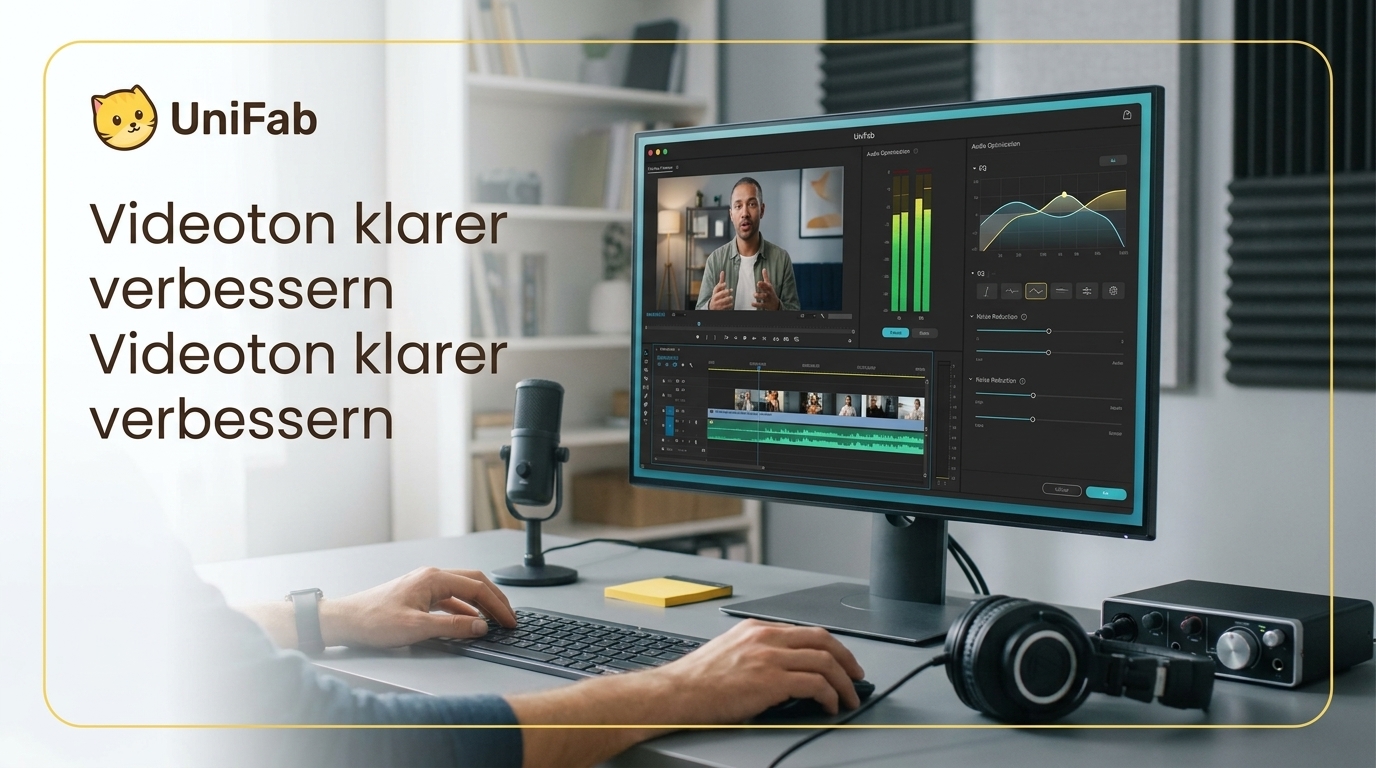
Solche Fälle werden nicht nach dem verwendeten Programm, sondern nach dem hörbaren Fehler eingeordnet. Ist beim Smartphone ein Mikrofon zeitweise verdeckt, schwankt die Lautstärke; ein gleichmäßiges Brummen verlangt dagegen eine andere Maßnahme. Meine klare redaktionelle Position: Ein Upmix ist kein Pflaster für einen defekten Originalton. Die folgenden Schritte trennen Reparatur, Qualitätskontrolle und räumliche Aufwertung.
Zuerst klären: Was ist am Videoton tatsächlich schlecht?
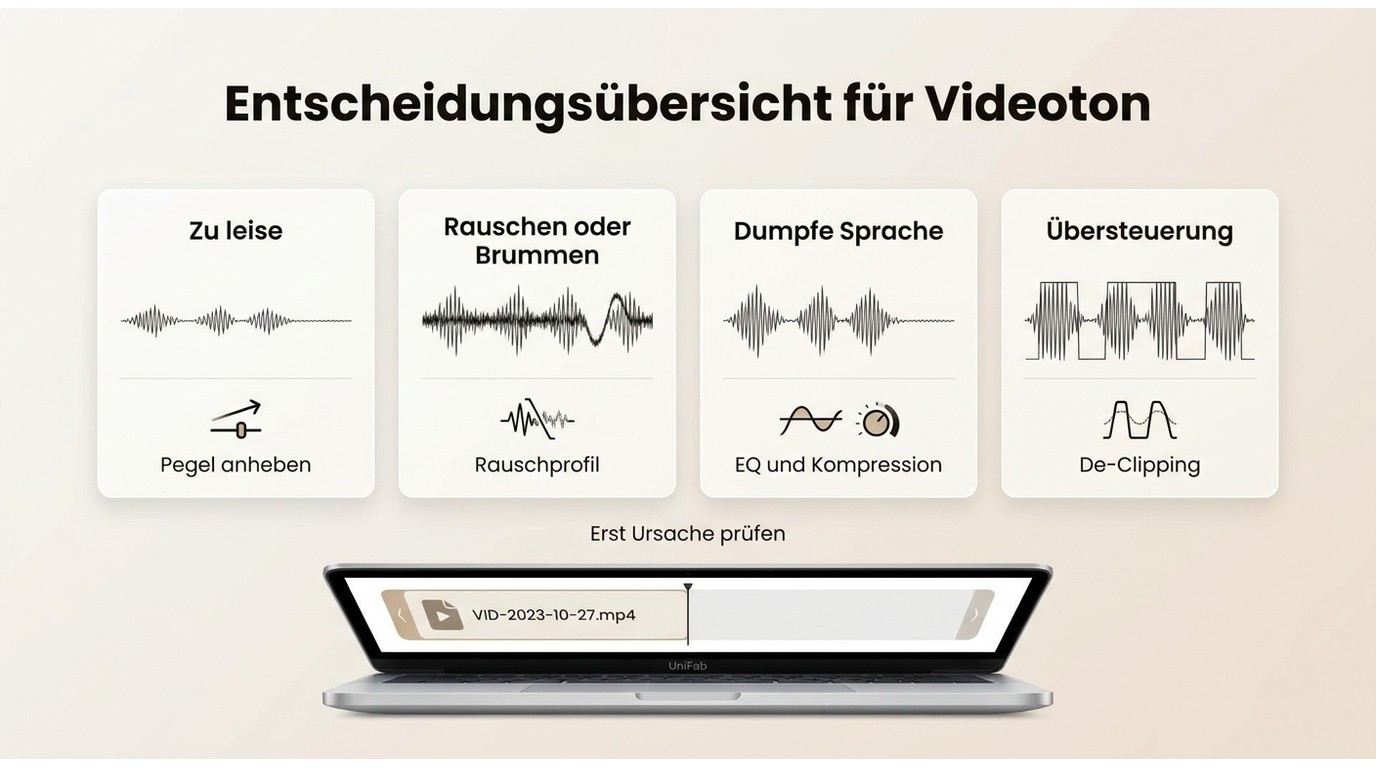
Die passende Methode hängt davon ab, ob Pegel, Störgeräusch, Frequenzbalance oder Clipping das Problem verursacht. Hören Sie eine kurze Referenzstelle über Kopfhörer oder neutrale Lautsprecher und prüfen Sie zuerst die lauteste und die leiseste Passage.
Zu leise oder stark schwankend
Ein zu leiser Ton lässt sich meist durch Pegelanhebung und Normalisierung behandeln. Normalisierung verschiebt den Gesamtpegel auf einen Zielwert, während Automation einzelne Stellen unterschiedlich laut macht. Achten Sie darauf, dass die Spitzen nicht in den roten Bereich rutschen.
Ein Beitrag im ubuntuusers-Forum beschreibt genau diesen Fall: „Die Bildqualität ist erschreckend gut, aber der Sound kommt nur sehr leise rüber.“ Das Problem ist hier nicht die Bilddatei, sondern der Abstand zur Schallquelle und der fehlende Pegel. Wenn einzelne Wörter verschwinden, brauchen Sie zusätzlich eine Dynamikbearbeitung, nicht einfach nur mehr Lautstärke.
Rauschen, Brummen oder Knacksen
Konstantes Rauschen oder ein Netzbrummen hat ein wiederkehrendes Muster. Ein Rauschprofil kann dieses Muster erkennen und vorsichtig absenken. Einzelne Klicks und Knackser sind dagegen punktuelle Ereignisse; sie werden besser lokal repariert, damit die übrige Stimme nicht metallisch klingt.
Im Amateurfilm-Forum wird ein Interview mit „einigen Nebengeräuschen“ und zu leisen Stimmen beschrieben. Diese Kombination zeigt, warum ein einziger Regler selten genügt: Erst Störung reduzieren, danach den Sprachpegel anpassen. Bei einem periodischen Brummen lohnt sich zusätzlich eine schmale Frequenzkorrektur.
Dumpfe, undeutliche oder übersteuerte Sprache
Dumpfe Sprache weist oft auf ein unausgewogenes Frequenzbild hin. Ein Equalizer verändert ausgewählte Frequenzbereiche, Kompression verringert den Abstand zwischen leisen und lauten Stellen. Übersteuerung ist davon getrennt: Beim Clipping werden Spitzen abgeschnitten, wodurch harte Verzerrungen entstehen.
Ein ComputerBase-Beitrag fasst das Problem so: „Der Ton ist irgendwie übersteuert und die Stimmen sind leicht undeutlich.“ Prüfen Sie deshalb erst, ob die Verzerrung nur an einzelnen Spitzen auftritt. Bei stark abgeschnittenen Wellenformen kann Software die fehlenden Signalanteile nur annähern.
Videoton in fünf Schritten verbessern
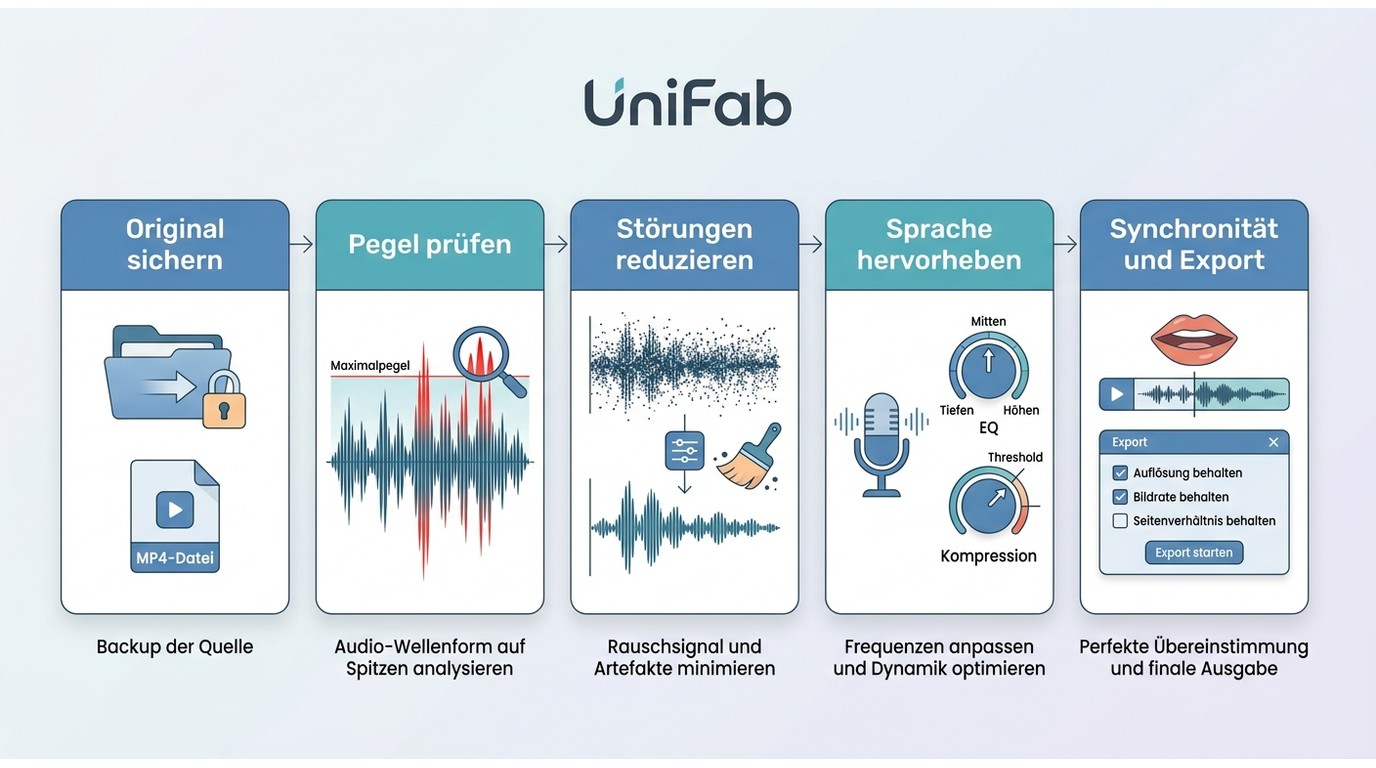
Um Video-Audio zu verbessern, sichern Sie zuerst das Original, wählen eine kurze Referenzpassage und legen das gewünschte Ausgabeformat fest. Bearbeiten Sie Pegel und Störungen zuerst, formen Sie danach den Klang und prüfen Sie zum Schluss Export und Synchronität.
Voraussetzungen: Original sichern und Problemstelle markieren
Wenn Sie die Audio-Qualität im Video verbessern möchten, arbeiten Sie mit einer Kopie der Videodatei. Markieren Sie eine kurze Passage, in der der Fehler deutlich hörbar ist, und notieren Sie, ob Stimmen, Musik oder Raumton betroffen sind. Nutzen Sie für den Vergleich dieselben Kopfhörer oder neutralen Lautsprecher und legen Sie das gewünschte Ausgabeformat vorab fest.
Gehen Sie in dieser Reihenfolge vor:
- Lautstärke und Spitzenpegel prüfen.
- Rauschen und einzelne Störgeräusche reduzieren.
- Sprache mit Equalizer und Kompression hervorheben.
- Lautstärkeschwankungen ausgleichen und Synchronität prüfen.
- Mit unverändertem Bildprofil exportieren.
1. Lautstärke und Spitzenpegel prüfen
Heben Sie den Grundpegel vorsichtig an und vergleichen Sie leise mit lauten Stellen. Stoppen Sie, sobald einzelne Konsonanten hart oder verzerrt klingen. Reicht der Unterschied zwischen den Passagen weit auseinander, ist Automation gezielter als eine pauschale Anhebung.
2. Rauschen und einzelne Störgeräusche reduzieren
Nutzen Sie ein kurzes Rauschprofil für konstante Geräusche. Bearbeiten Sie Klicks oder Brummen separat, statt die gesamte Spur maximal zu filtern. Prüfen Sie nach jedem Eingriff, ob Wortenden und leise Atemlaute erhalten bleiben.
3. Sprache mit Equalizer und Kompression hervorheben
Senken Sie störende Frequenzen sparsam und geben Sie dem Sprachbereich nur so viel Präsenz, wie für die Verständlichkeit nötig ist. Kompression glättet die Dynamik, ersetzt aber keine fehlenden Aufnahmedetails.
4. Lautstärkeschwankungen ausgleichen und Synchronität prüfen
Nutzen Sie Automation für einzelne Ausreißer und Normalisierung für einen kontrollierten Gesamtpegel. Vergleichen Sie dabei Lippenbewegungen und markante Laute, damit eine verschobene Tonspur nicht als Klangproblem übersehen wird.
5. Mit unverändertem Bildprofil exportieren
Behalten Sie Auflösung, Bildrate und Seitenverhältnis bei. Kontrollieren Sie nach dem Export Anfang, Mitte und Ende des Clips auf Synchronität und hören Sie die Referenzpassage erneut.
Als praktische Leitlinie gilt: Jede Bearbeitung braucht einen Vorher-nachher-Vergleich auf derselben Stelle. Wenn der Ton lauter, aber nicht verständlicher wird, war die Maßnahme falsch gewählt. Ein sauberer Export ist erst dann fertig, wenn auch Lippenbewegung und Sprachpausen noch zusammenpassen.
Was sich retten lässt und wo die Aufnahme Grenzen setzt
Pegelkorrektur, konstantes Rauschen und einzelne Klicks lassen sich häufig hörbar mindern. Fehlende Frequenzen, ausgefallene Mikrofone und hartes Clipping setzen dagegen Grenzen; eine Software kann aus einem nicht aufgenommenen Signal keine verlässliche Originalinformation zurückholen.
Gut korrigierbar: Pegel, konstantes Rauschen und einzelne Klicks
Bei zu leisem Ton ist der Ausgangspunkt meist klar: Pegel anheben, Spitzen kontrollieren und anschließend normalisieren. Gleichmäßiges Rauschen lässt sich mit einem kurzen Profil reduzieren. Einzelne Klicks können punktuell ersetzt oder geglättet werden, ohne die gesamte Sprachspur weichzuzeichnen.
Ein Erfahrungsbeitrag im Amateurfilm-Forum bringt es nüchtern auf den Punkt: „Lauter machen ist kein Problem, gleichmäßiges Rauschen lässt sich ebenfalls gut entfernen.“ Das ist eine realistische Erwartung, keine Erfolgsquote. Hören Sie nach jeder Korrektur auf S-Laute, Atemgeräusche und leise Endungen.
| Fehlerbild | Sinnvolle Maßnahme | Zentrale Grenze |
|---|---|---|
| Zu leise | Pegel anheben, normalisieren | Spitzen nicht übersteuern |
| Konstantes Rauschen | Profil erfassen, behutsam reduzieren | Filter kann Artefakte erzeugen |
| Einzelne Klicks | Punktuell korrigieren | Fehlende Signalteile bleiben |
| Dumpfe Sprache | EQ, Kompression, Sprachfokus | Details lassen sich nicht zaubern |
| Übersteuerung | De-Clipping vorsichtig testen | Hartes Clipping bleibt oft hörbar |
Die praktische Grenze bleibt bei allen fünf Fehlerbildern gleich: Die erreichbare Verbesserung hängt vom vorhandenen Signal und von einer behutsamen Filterstärke ab.
Nur begrenzt korrigierbar: Clipping, fehlende Frequenzen und ausgefallene Mikrofone
Bei Clipping kann De-Clipping die Kanten einer Wellenform glätten, doch stark abgeschnittene Spitzen bleiben oft verzerrt. Fehlt ein Mikrofonkanal vollständig, helfen Untertitel, ein Ersatzton oder eine neue Aufnahme eher als ein weiterer Filter. Ein Beitrag auf gutefrage formuliert die Grenze treffend: „Die Audioqualität liegt zu 95 Prozent am ursprünglichen Signal.“ Die Zahl ist keine Messnorm, die Aussage dahinter aber wichtig: Bearbeitung verbessert vorhandene Information.
Kontrollpunkt: Natürlichkeit vor maximaler Filterstärke
Achten Sie auf metallische Stimmen, Pumpen in der Lautstärke und künstlich abgeschnittene Raumanteile. Diese Artefakte zeigen meist, dass die Filterstärke höher steht als die Aufnahme verträgt. Die redaktionelle Abwägung lautet deshalb: Ein etwas hörbares Grundrauschen ist oft glaubwürdiger als eine völlig glatte, künstliche Stimme.
Online, App oder Desktop: die passende Werkzeugklasse wählen
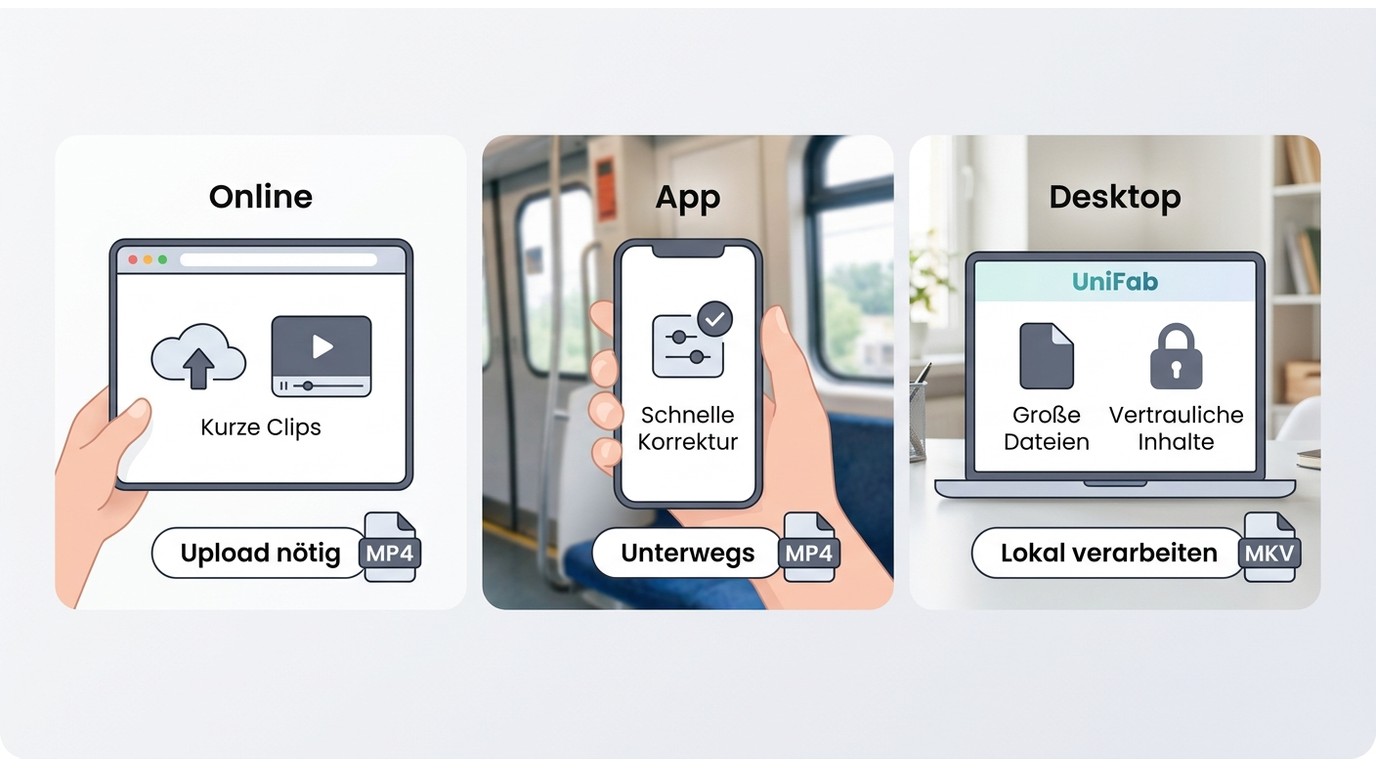
Online-Werkzeuge sind für kurze, unkritische Clips bequem, Apps helfen bei schnellen Korrekturen direkt nach der Aufnahme, und Desktop-Software bietet mehr Kontrolle für große oder wiederkehrende Projekte. Entscheidend sind Upload, Dateigröße, Export und Datenschutz, nicht ein pauschales Versprechen über die Klangqualität.
Hinweis zur Nutzung: Bearbeiten Sie nur Videos, für die Sie die erforderlichen Rechte besitzen, und beachten Sie die Nutzungsbedingungen des jeweiligen Dienstes. Bei Online-Werkzeugen wird die Datei hochgeladen; für vertrauliches Material ist eine lokale Verarbeitung meist die passendere Wahl.
Online-Werkzeuge für kurze Einzelclips
Ein Browser-Workflow passt, wenn eine kurze Sprachaufnahme schnell bereinigt und anschließend exportiert werden soll. Prüfen Sie vor dem Upload die erlaubte Dateigröße, die Eingabe- und Ausgabeformate sowie mögliche Wasserzeichen oder Exportgrenzen. Für ein unveröffentlichtes Interview oder große Originaldateien ist der Komfortgewinn den Upload nicht automatisch wert.
Geeignet für: kurze Clips, schnelle Sprachkorrekturen, gelegentliche Nutzung.
Nicht ideal für: vertrauliche Aufnahmen, viele Dateien oder wiederholbare Qualitätskontrolle.
Apps für Aufnahmen direkt vom Smartphone
Eine App ist sinnvoll, wenn der Fehler unmittelbar nach der Aufnahme auffällt und Sie Pegel oder leichtes Rauschen unterwegs korrigieren möchten. Kleine Displays vereinfachen den Einstieg, lassen aber weniger Raum für Wellenformkontrolle, detaillierte Frequenzarbeit und reproduzierbare Exporte.
Geeignet für: einzelne Smartphone-Clips und schnelle Korrekturen.
Nicht ideal für: lange Interviews, komplexes Clipping oder mehrere Ausgabestufen.
Desktop-Software für große Dateien und wiederholbare Abläufe
Lokal installierte Software spielt ihre Stärke bei großen Dateien, mehreren Clips und sensiblen Projekten aus. Sie können Formate, Bildprofil und Audioausgabe gezielter kontrollieren und denselben Ablauf wiederholen. Dafür benötigen Sie Installation, Speicherplatz und ein System, das die Verarbeitung flüssig bewältigt.
Geeignet für: Stapelverarbeitung, Archivmaterial, vertrauliche Inhalte und feste Qualitätsziele.
Nicht ideal für: eine einmalige, sehr kurze Korrektur ohne Installationsaufwand.
Kosten, Datenschutz und Export vorab vergleichen
Vergleichen Sie diese Punkte, bevor Sie eine Datei verarbeiten:
- Muss das Video hochgeladen werden?
- Gibt es Wasserzeichen oder Auflösungsgrenzen?
- Sind MP4, MKV oder Ihr vorhandenes Format verfügbar?
- Lässt sich die Original-Bildrate beibehalten?
- Werden mehrere Dateien in einem Lauf unterstützt?
Der Kern der Entscheidung ist einfach: Komfort spricht für Browser oder App, Kontrolle und Vertraulichkeit sprechen für den Desktop. Genau an diesem Übergang beginnt der sinnvolle Einsatz eines lokalen Upmixers, sofern der Ton bereits bereinigt ist.
UniFab Audio Upmix AI: vom Stereo-Video zu 5.1 oder 7.1
Ein Upmix ist sinnvoll, wenn das Stereo-Material verständlich und frei von groben Fehlern ist, aber auf einem Mehrkanalsystem räumlicher wirken soll. UniFab Audio Upmix AI rekonstruiert Stereo zu 5.1 oder 7.1, verarbeitet die Datei lokal unter Windows und macOS und gibt das Video bis 4K als MP4 oder MKV aus.
Wann ein Upmix sinnvoller ist als ein weiterer Rauschfilter
Rauschfilter und Equalizer reparieren Störungen oder Klangbalance. Ein Upmix verändert dagegen die räumliche Verteilung der vorhandenen Toninformation. Für ältere Stereo-Videos, fertige Dialogmischungen und Heimkino-Wiedergabe kann diese Erweiterung passen; bei übersteuerten Stimmen oder fehlenden Mikrofonspuren löst sie das Grundproblem nicht.
Meine fachliche Einordnung: Räumlichkeit ist ein Ziel, kein Qualitätsbeweis. Wenn Sprache noch kämpft, sollte die Reparatur Vorrang haben. Erst ein klarer Stereomix zeigt, ob zusätzliche Kanäle wirklich einen Mehrwert bringen.
Voraussetzungen, Formate und technische Grenzen
Audio Upmix AI unterstützt Windows und macOS sowie die Eingabeformate MOV, MP4, AVI, MPEG, WMV, F4V, MPG, TS und FLV. Die Ausgabe erfolgt als MP4 oder MKV bis 4K. Die Funktion erweitert vorhandenes Stereo, ersetzt aber weder eine fehlende Aufnahme noch hartes Clipping.
Ablauf für einzelne Dateien und Stapelverarbeitung
- Video importieren und eine kurze Dialogstelle prüfen.
- Als Ziel 5.1 oder 7.1 auswählen.
- Die Vorschau auf Sprachmitte, Musik und Raumanteile kontrollieren.
- Bei mehreren Clips die Stapelverarbeitung mit denselben Einstellungen starten.
- Als MP4 oder MKV exportieren und Synchronität erneut prüfen.
Geeignet für: bereinigtes Stereo, Heimkino-Clips und wiederkehrende Dateiläufe.
Nicht ideal für: stark beschädigte Aufnahmen, wenn zunächst De-Clipping oder Sprachrettung nötig ist.
Lizenzoptionen sachlich einordnen
Stand August 2026 kostet Audio Upmix AI 79,99 $ pro Jahr oder 99,99 $ als unbefristete Lizenz. Die Lizenzfrage ist damit eine Nutzungsentscheidung: Das Jahresmodell hat die kleinere Anfangsausgabe, bei wiederkehrenden Projekten ist eine unbefristete Option kalkulierbarer.
Häufige Fragen zur Audioverbesserung bei Videos
Die wichtigsten Zusatzfragen betreffen Bildtreue, Grenzen, Mobilgeräte, Uploads und den richtigen Zeitpunkt für einen Upmix. Die kurze Entscheidungsregel bleibt: erst reparieren, dann räumlich aufwerten.
Bleiben Auflösung, Bildrate und Synchronität beim Bearbeiten der Tonspur erhalten?
Ja, wenn Sie das Bildprofil beim Export bewusst beibehalten und die fertige Datei an mehreren Stellen prüfen. Eine neue Codierung kann Container oder Einstellungen verändern; deshalb kontrollieren Sie Auflösung, Bildrate und Lippenbewegung nach dem Export.
Kann KI übersteuerten oder fehlenden Ton vollständig wiederherstellen?
Nein, starkes Clipping und ein komplett ausgefallener Kanal setzen technische Grenzen. De-Clipping oder Sprachbearbeitung kann hörbare Spitzen mildern, aber fehlende Signalanteile nicht zuverlässig zurückholen.
Lässt sich der Ton eines Videos sinnvoll auf dem Smartphone verbessern?
Für kurze Clips sind Pegelkorrektur und leichte Rauschminderung praktikabel. Sobald Sie viele Dateien, detaillierte Frequenzarbeit oder einen kontrollierten Export brauchen, bietet ein Desktop-Workflow mehr Übersicht.
Ist ein Online-Audioverbesserer für große oder vertrauliche Videos geeignet?
Für große oder vertrauliche Dateien ist eine lokale Verarbeitung meist passender, weil kein Upload nötig ist. Bei einem Browser-Dienst sollten Sie Dateigrenzen, Speicherpraxis, Export und die Nutzungsbedingungen vorab einordnen.
Wann lohnt sich statt einer Reparatur ein Upmix auf 5.1 oder 7.1?
Wenn das Stereo-Signal sauber und verständlich ist und Ihr Wiedergabesystem Mehrkanalton sinnvoll nutzt. Bei Rauschen, Clipping oder fehlenden Spuren bleibt die Reparatur der erste Schritt; der Upmix kommt danach.
Fazit: erst reparieren, dann räumlich aufwerten
Video-Audio verbessern heißt zuerst zuhören: Fehler erkennen, Pegel und Störungen behutsam korrigieren, Bildprofil und Synchronität sichern. Erst wenn das Stereo-Material trägt, lohnt die räumliche Erweiterung auf 5.1 oder 7.1. Diese Reihenfolge verhindert, dass ein zusätzlicher Effekt ein ungelöstes Aufnahmeproblem nur größer wirken lässt.