
Kurz gesagt: Ein Video Enhancer mindert Rauschen, Kompressionsartefakte und leichte Unschärfe und kann ein unscharfes Video auf höhere Auflösung skalieren. Fehlende Bildinformationen ersetzt er nicht. Wenn Sie die Videoqualität verbessern möchten, bestimmen Sie zuerst den Hauptfehler und prüfen Sie jede Änderung an einer kurzen Vorschau.
Ich halte maximale Schärfe selten für das beste Ziel. Gerade bei stark komprimierten Clips entstehen sonst glatte Gesichter, flimmernde Kanten oder Details, die nur in einzelnen Frames existieren. Mein Leitgedanke lautet daher: erst die glaubwürdige Bildstruktur erhalten, dann gezielt verstärken. Daraus ergibt sich ein klarer Weg von der Diagnose über die Vorschau bis zur passenden Online- oder Desktop-Lösung. Für kurze, unkritische Einzelclips kommt ein Online-Dienst infrage; private oder umfangreiche Projekte lassen sich mit lokaler Software ohne Datei-Upload bearbeiten.
Was ein Video Enhancer wirklich verbessern kann
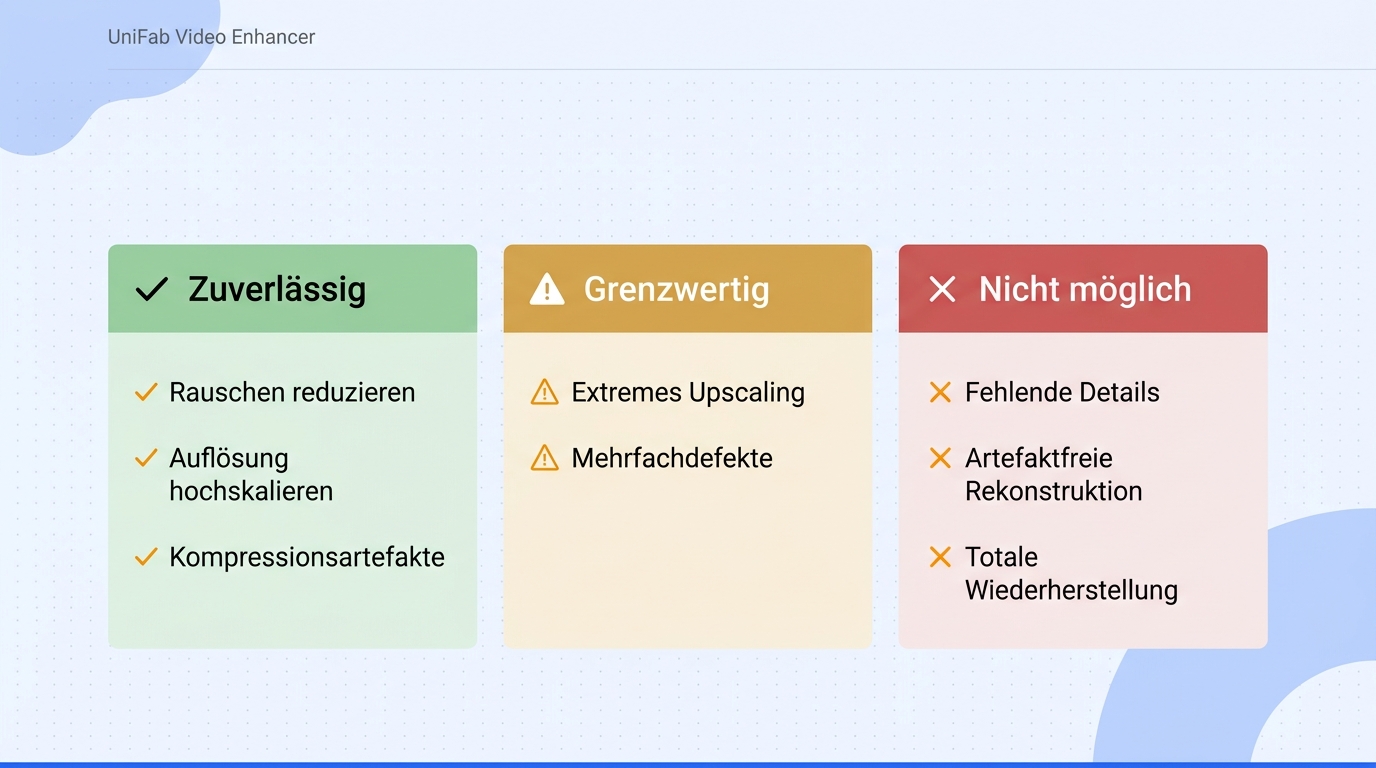
Ein KI-Video-Enhancer kann vorhandene Strukturen klarer darstellen, Störungen reduzieren und ein Video auf eine höhere Ausgabeauflösung skalieren. Seine Grenze liegt dort, wo die Quelle wichtige Details nie aufgezeichnet hat oder Bewegung, Kompression und Unschärfe dieselbe Bildstelle überlagern.
Für Helligkeit und Farbe genügen häufig klassische Regler. Für private Aufnahmen und wiederkehrende Projekte bietet sich lokale Verarbeitung an.
Auflösung, Rauschen, Schärfe und Farben: die realistischen Stärken
Am zuverlässigsten arbeitet ein Video Enhancer bei klar abgrenzbaren Problemen. Rauschminderung beruhigt körnige Flächen, eine vorsichtige Schärfung hebt vorhandene Kanten an, und Upscaling verteilt das Material auf mehr Pixel. Farb- und Kontrastkorrekturen können flache Aufnahmen lesbarer machen. Während klassische Korrekturen Helligkeit, Kontrast oder Farbe verändern, berechnet KI-Upscaling zusätzliche Bildstrukturen. Die KI-Video-Verbesserung umfasst verschiedene Verfahren, die je nach Bildproblem einzeln oder kombiniert eingesetzt werden.
Mehr Pixel sind trotzdem nicht automatisch mehr echte Details. Bei einer kleinen, stark komprimierten Quelle berechnet die KI eine plausible Ergänzung. Sie rekonstruiert nicht zuverlässig das ursprüngliche Motiv.
Flimmern, Wachsgesichter und erfundene Details: die Qualitätsgrenzen
Problematisch wird es, wenn ein Modell jeden Frame einzeln zu aggressiv interpretiert. Haut kann wachsartig wirken, feine Muster wechseln von Bild zu Bild, und Konturen flimmern in Bewegung. Auch ein beschädigter Clip mit Blockbildung, Bewegungsunschärfe und Glitches lässt sich nicht vollständig zurückholen. Prüfen Sie deshalb die Vorschau in Bewegung und reduzieren Sie die Verarbeitungsstärke, sobald künstliche Strukturen oder flimmernde Kanten auftreten.
Die entscheidende Qualitätsfrage lautet deshalb nicht: „Ist der Einzel-Frame schärfer?“, sondern: „Bleibt das Ergebnis über mehrere Sekunden natürlich und stabil?“ Diese zeitliche Konsistenz ist für mich wichtiger als ein spektakulärer Standbildvergleich.
Videoqualität in vier Schritten gezielt verbessern
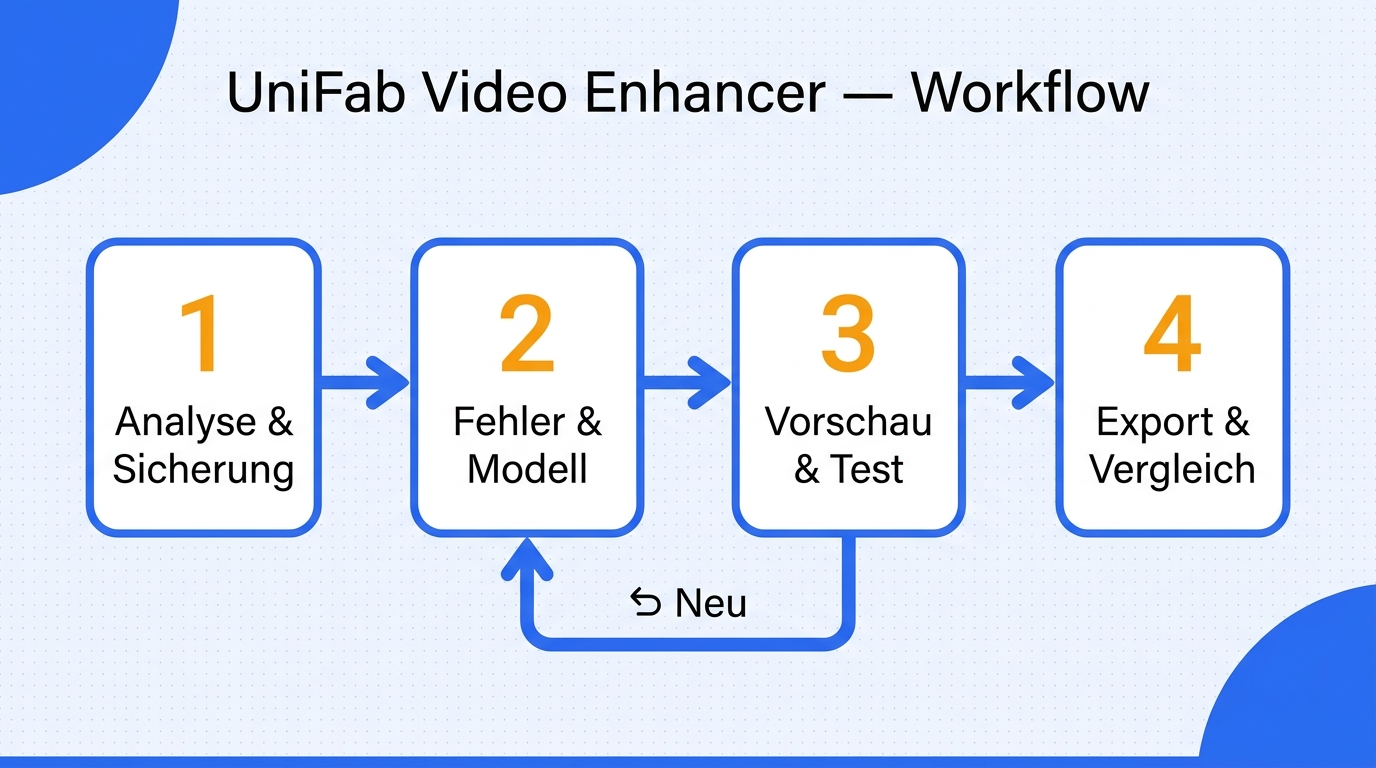
Ein kontrollierter Workflow mit einem Video Enhancer trennt Diagnose, Modellwahl, Vorschau und Export. So wird nicht jeder Regler gleichzeitig erhöht, und ein ungeeignetes Modell läuft nicht stundenlang über das gesamte Video.
1. Voraussetzungen prüfen und Ausgangsmaterial sichern
Als durchgehendes Beispiel dient ein altes, niedrig aufgelöstes Handyvideo: Gesichter wirken matschig, Textilstrukturen verschwimmen, dunkle Ecken rauschen und Kanten können bei Schwenks unruhig werden. Vor dem Start sollten Originaldatei, Zielgerät, gewünschte Auflösung, freier Speicher und die verfügbare Rechenleistung feststehen. Legen Sie von diesem Clip eine kurze Testsequenz mit Gesichtern, Bewegung, feinen Kanten und einer dunklen Passage an. Das Original bleibt unverändert; gearbeitet wird mit einer Kopie.
Prüfen Sie zunächst, ob das Problem wirklich in der Datei liegt. Falsche Player-Einstellungen, ein zu dunkles Display oder eine sehr niedrige Streaming-Vorschau lassen sich nicht durch einen Export beheben.
2. Das dominante Problem und das passende KI-Modell wählen
Wählen Sie ein Hauptziel: Auflösung erhöhen, Rauschen mindern, verwackelte Bewegung stabilisieren, dunkle Szenen aufhellen, Anime-Linien erhalten oder Zwischenbilder erzeugen. Beim genannten Handyvideo ist Rauschminderung der erste Ansatz, wenn die dunklen Ecken stören; eine zurückhaltende Schärfung folgt nur, wenn Gesichter und Kanten in Bewegung stabil bleiben. Mehrere Modelle hintereinander sind nur sinnvoll, wenn jedes einen klaren Defekt behandelt.
Die Reihenfolge zählt. Bei altem SD-Material sollte etwa Deinterlacing vor dem Upscaling erfolgen; sonst werden die typischen Kammartefakte lediglich größer. Für die Wahl zwischen SD, Full HD und 4K hilft der Überblick zum Ändern der Videoauflösung.
3. Vorschau auf Gesichter, Kanten und Bewegung kontrollieren
Vergleichen Sie die Testsequenz des Handyvideos in Originalgröße und bei normalem Betrachtungsabstand. Achten Sie nicht nur auf einen pausierten Frame, sondern spielen Sie kritische Stellen mehrfach ab. Werden nach der Rauschminderung Haarsträhnen oder Stoffmuster künstlich ergänzt oder flimmern Kanten bei Schwenks, reduzieren Sie die Verarbeitungsstärke, bevor Sie weiter schärfen.
- Prüfen Sie Augen, Haare und Haut auf künstlich glatte oder neu erfundene Strukturen.
- Beobachten Sie Text, Zäune und Gebäudekanten auf Flimmern oder Doppelkonturen.
- Kontrollieren Sie Kameraschwenks und schnelle Bewegungen auf Sprünge zwischen Frames.
- Vergleichen Sie dunkle Flächen auf Rauschminderung, ohne Schatten vollständig zu verschlucken.
Wenn ein Detail nur im Standbild beeindruckt, in Bewegung aber unruhig wird, ist die Einstellung zu stark. Reduzieren Sie zuerst die Schärfung oder wechseln Sie zu einem konservativeren Modell.
4. In sinnvoller Auflösung und passendem Format exportieren
Exportieren Sie das Handyvideo erst nach der Bewegungsprüfung final. 4K ist ein Ausgabeziel, kein Qualitätsbeweis: Für eine saubere Full-HD-Quelle kann 4K beim Schnitt oder auf großen Displays nützlich sein; bei sehr schwachem 480p-Material vergrößert es dagegen oft nur berechnete Texturen und die Dateigröße.
Exportieren Sie möglichst nur einmal final. MP4 ist für breite Gerätekompatibilität meist die einfache Wahl, während MKV mehrere Tonspuren oder Untertitel flexibel bündeln kann. Laden Sie die Quelldatei, prüfen Sie die Verbesserung in Bewegung und wählen Sie MP4 als Ausgabecontainer. Ob das Eingabeformat unterstützt wird und welcher Codec für die Ausgabe verwendet wird, ist davon getrennt zu betrachten. Auch bei AVI-Dateien oder mit Xvid codierten Quellen muss das gewählte Programm das Eingabeformat unterstützen. Prüfen Sie anschließend den fertigen Clip im Zielplayer, nicht nur in der Vorschau des Enhancers.
Online oder lokal: Welche Lösung passt zum Material?
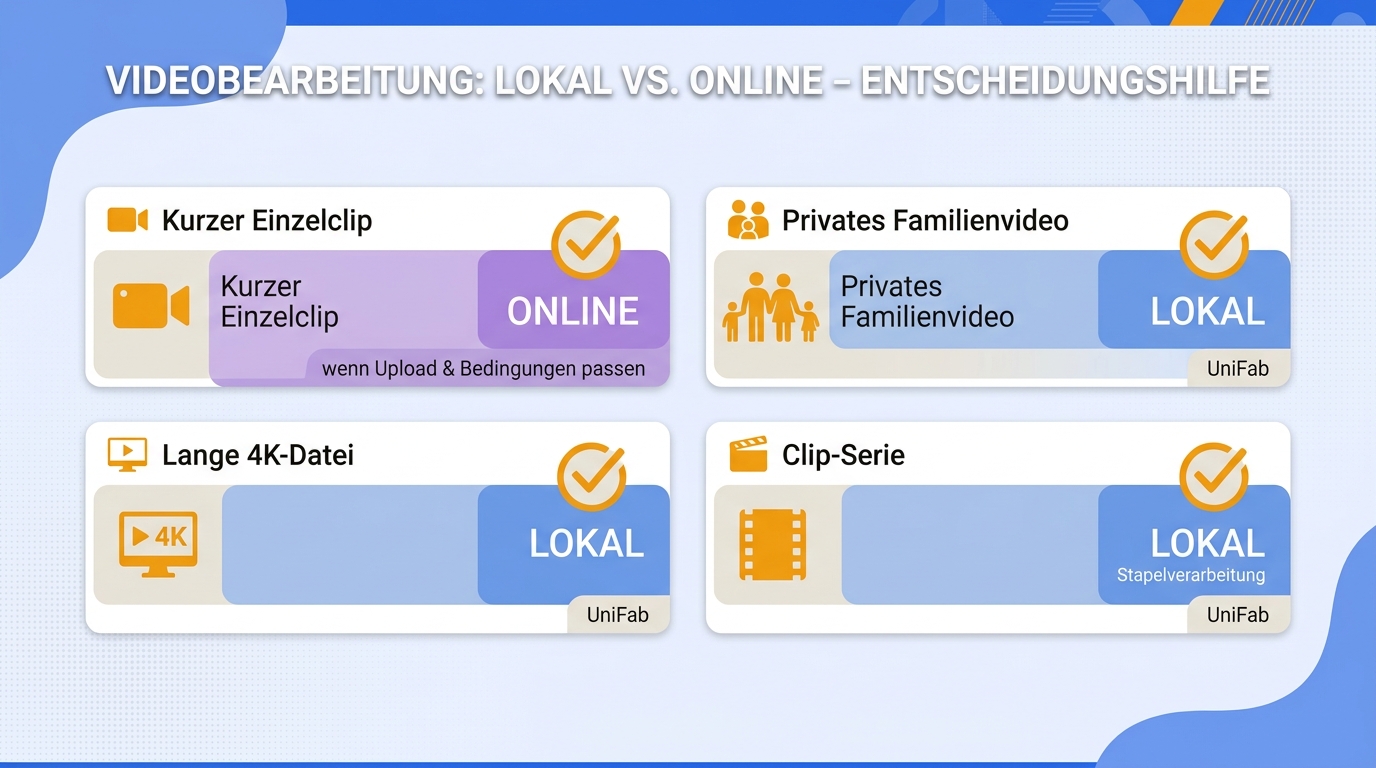
Für kurze, unkritische Einzelclips kann eine kostenlose Online-Videoverbesserung infrage kommen, wenn die Exportbedingungen zum geplanten Einsatz passen. Online-Dienste verarbeiten hochgeladene Dateien, während lokale Software ohne Datei-Upload arbeiten kann und sich für große Dateien, Serien sowie wiederholbare Einstellungen eignet.
| Kriterium | Online-Dienst | Lokale Desktop-Software |
|---|---|---|
| Installation | Nicht erforderlich | Installation erforderlich |
| Private Dateien | Je nach Dienst Upload oder Browser-Verarbeitung | Verarbeitung ohne Datei-Upload möglich |
| Internet | Für Nutzung und häufig für Upload nötig | Nach Installation oft ohne Upload nutzbar |
| Lange Clips und Serien | Häufig durch Dateigröße, Laufzeit oder Kontingent begrenzt | Durch Hardware, Speicher und Rechenzeit begrenzt; Stapel möglich |
| Geeignet für | Kurze, unkritische Einzelclips | Private, große oder wiederkehrende Projekte |
Entscheidung nach Datenschutz, Dateigröße und Häufigkeit
Bei einem kurzen Social-Clip ohne sensible Inhalte kann ein Browser-Tool genügen. Für Familienvideos und Kundenmaterial würde ich lokale Verarbeitung wählen, damit die Dateien nicht hochgeladen werden müssen; bei langen 4K-Dateien entfällt außerdem die Übertragung großer Datenmengen. Wer mehrere Clips mit denselben Einstellungen bearbeitet, profitiert zusätzlich von Warteschlangen und reproduzierbaren Presets.
Schnelle Empfehlung nach Einsatzfall
- Kurzer Einzelclip: Online, wenn Upload und Nutzungsbedingungen zum Material passen.
- Privates Familienvideo: Lokal, damit die Datei nicht an einen externen Dienst übertragen werden muss.
- Lange 4K-Datei: Lokal, sofern GPU, Speicher und Exportzeit ausreichen.
- Clip-Serie: Lokal mit Stapelverarbeitung und einer zuvor geprüften Vorschau-Einstellung.
Werkzeuge nach Nutzung und Exportgrenzen auswählen
Video Upscaler von VanceAI bietet eine Vorschau von fünf Sekunden; das Ergebnis wird als MP4 ausgegeben und sieben Tage gespeichert.
Für wiederkehrende Projekte ist ein lokaler Workflow sinnvoll, wenn Sie dieselben Einstellungen nach einer geprüften Vorschau auf mehrere ähnliche Clips übertragen möchten.
UniFab All-In-One für lokale Bild- und Tonverbesserung
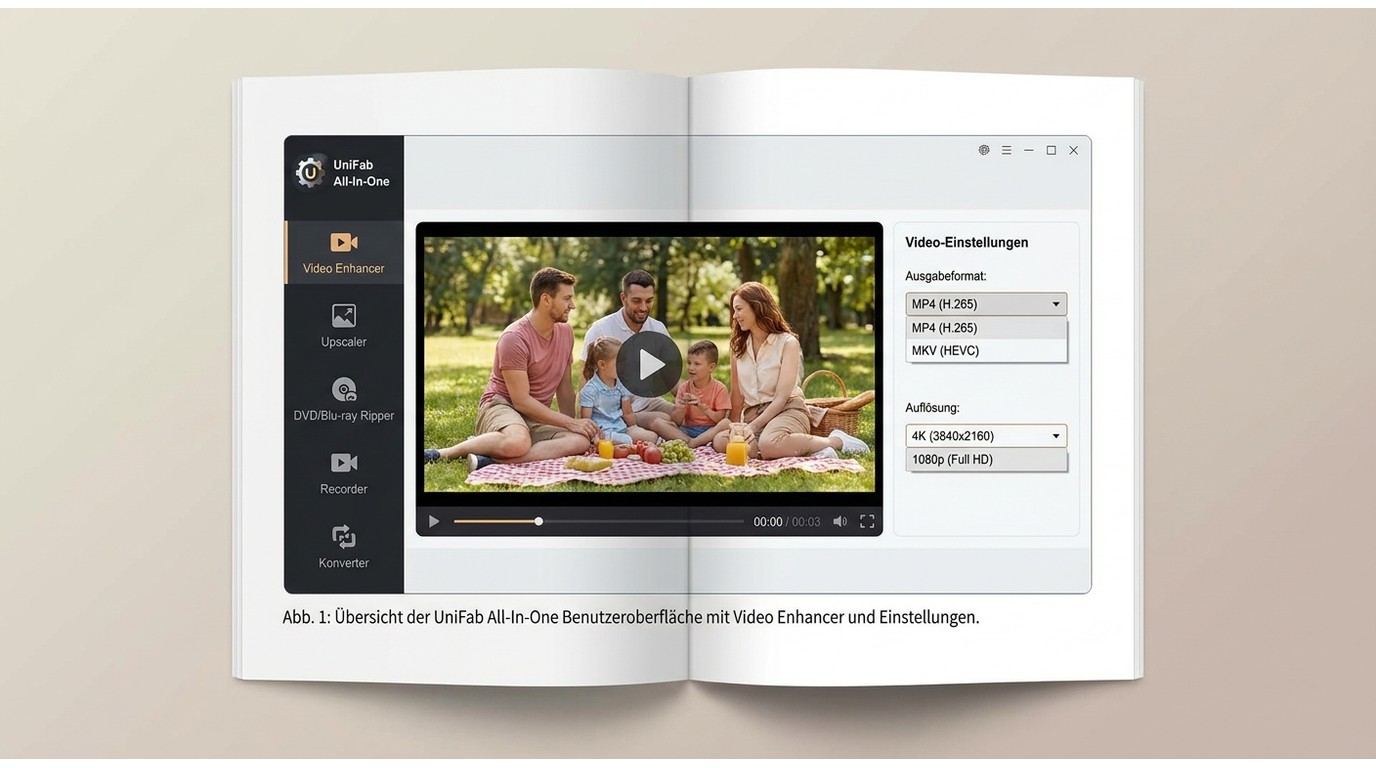
UniFab All-In-One verarbeitet persönliche Videodateien lokal unter Windows und macOS, gibt sie unter anderem in 4K als MP4 oder MKV aus und unterstützt Stapelverarbeitung. Für eine reine Formatänderung genügt ein Konvertierungsablauf; UniFab All-In-One bündelt lokale Bild- und Tonverbesserung sowie Stapelverarbeitung. Für ein Ergebnis ohne KI-Look wählen Sie eine zurückhaltende Einstellung und prüfen Gesichter, Kanten und Bewegung in der Vorschau.
4K, MP4/MKV und Stapelverarbeitung auf Windows und macOS
Prüfen Sie zuerst einen repräsentativen Ausschnitt in Bewegung und übertragen Sie passende Einstellungen anschließend auf ähnliche Clips, bevor Sie mehrere Dateien lokal ausgeben. Für private Archive und wiederkehrende Projekte halte ich diesen Ablauf deshalb für sinnvoll.
Prüfen Sie vor dem ersten Auftrag die Systemanforderungen und den verfügbaren Speicherplatz. Die lokale Verarbeitung beansprucht die Rechenleistung Ihres Computers; prüfen Sie mit einem kurzen Vorschauauftrag, wie sich die gewählte Einstellung auf Ihrem Gerät auswirkt.
HDR10, 5.1/7.1-Audio und Kairo für Spezialfälle
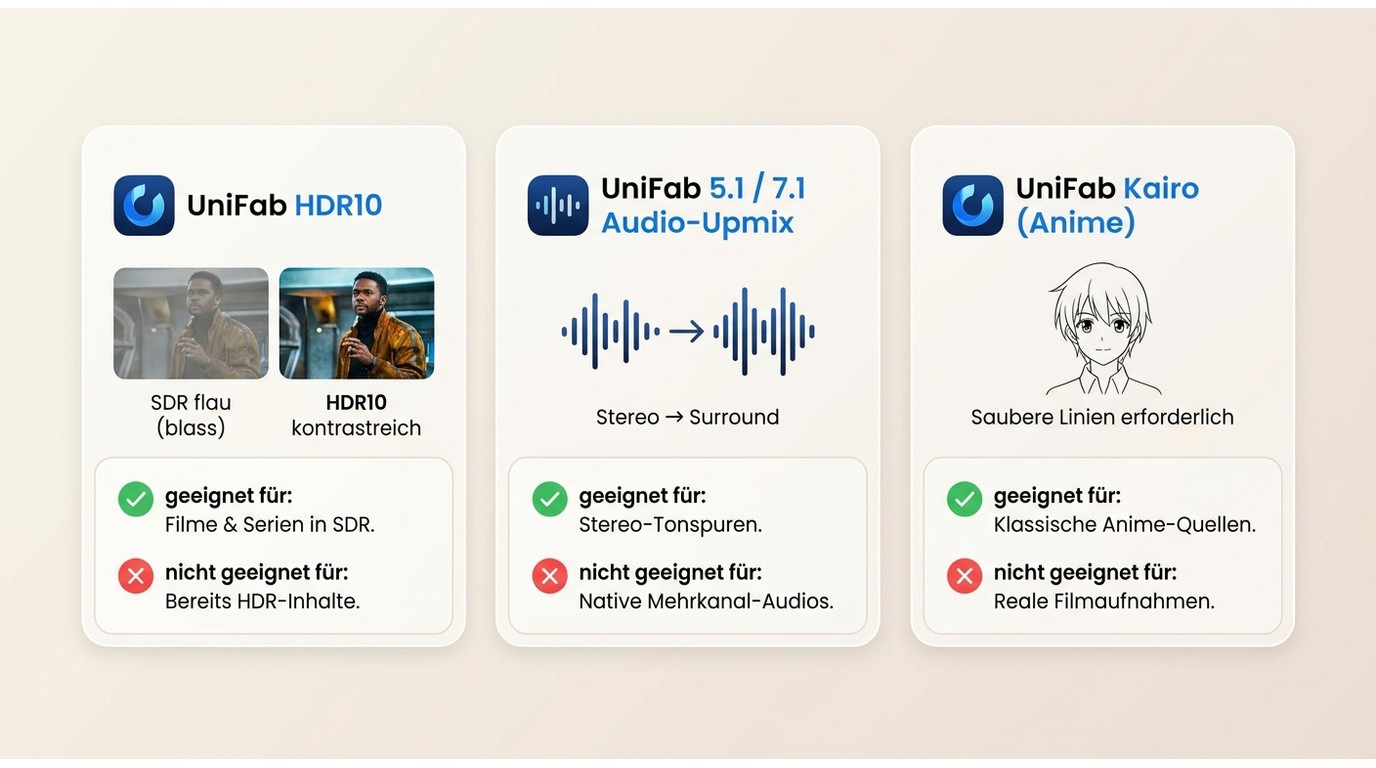
Für besondere Quellen stehen SDR-zu-HDR10, Audio-Upmix auf 5.1 oder 7.1 und das Anime-Modell Kairo bereit. Diese Funktionen sollten nach Bedarf gewählt werden, nicht als Standardkette: HDR10 richtet sich an die Wiedergabe auf einem HDR-fähigen Zielgerät, Audio-Upmix an eine passende Mehrkanalanlage und Kairo an Anime-Material. HDR kann fehlenden Dynamikumfang nicht beliebig erzeugen; vergleichen Sie deshalb helle und dunkle Bildbereiche auf dem Zielgerät mit dem Original. Ein Upmix ersetzt keine echte Mehrkanalaufnahme; hören Sie Dialoge und räumliche Effekte auf Ihrer Anlage im Vergleich zur ursprünglichen Tonspur ab. Auch ein Anime-Modell braucht saubere Linien im Ausgangsmaterial; prüfen Sie feine Konturen in der bewegten Vorschau und reduzieren Sie bei Flimmern die Verarbeitungsstärke.
Kostenmodell und Grenzen vor der Entscheidung
Der UniFab Video Converter ist dauerhaft kostenlos; SDR-zu-HDR10, Audio-Upmix und das Anime-Modell Kairo in UniFab All-In-One gehören nicht zum Konvertierungsablauf. Bei der lokalen Verarbeitung fallen Rechenzeit und zusätzlicher Speicherbedarf für die Ausgabedateien an; das Ergebnis hängt außerdem vom Ausgangsmaterial ab. Prüfen Sie deshalb einen kurzen Ausschnitt in der UniFab-Vorschau und berücksichtigen Sie Bearbeitungsdauer und freien Speicher.
Verarbeiten Sie nur Inhalte im persönlichen Rahmen, für die Sie die erforderlichen Nutzungsrechte besitzen. Laden Sie Material nur hoch, wenn Sie dazu berechtigt sind, und beachten Sie geltende Dienstbedingungen sowie örtliches Recht.
Fazit: Bildfehler gezielt bearbeiten und die Vorschau prüfen
Beginnen Sie mit dem sichtbarsten Bildfehler und prüfen Sie eine kurze Sequenz in Bewegung gegen das Original, bevor Sie vollständig exportieren. Beim alten Handyvideo bedeutet das: zuerst das Rauschen in dunklen Ecken beurteilen, anschließend Gesichter, Stoffmuster und Kanten bei Schwenks kontrollieren und die Stärke senken, sobald Details künstlich oder unruhig wirken. So bleibt die Verbesserung glaubwürdig, statt nur schärfer auszusehen.
Häufige Fragen zu Video Enhancern
Die folgenden Antworten ergänzen die Auswahl um mobile Nutzung, Kostenfallen, Hardware und spezielle Bildtypen. Sie ersetzen nicht die Vorschau am eigenen Material, geben aber klare Prüfkriterien vor.
Gibt es sinnvolle Video-Enhancer-Apps für Android?
Ja, für kurze Handyvideos können mobile Video-Upscaler als Android-Apps praktisch sein. Achten Sie auf maximale Dateigröße, Exportauflösung, Wasserzeichen, Upload-Regeln und darauf, ob das Original lokal bleibt. Für lange Clips, Stapel und eine genaue Kontrolle über Modelle und Formate ist ein Desktop-Workflow meist übersichtlicher.
Woran erkennt man einen seriösen kostenlosen Video Enhancer?
Ein seriöser Dienst nennt Exportlimit, Wasserzeichen, Löschfristen, unterstützte Formate und Kosten transparent, bevor die Verarbeitung beginnt. Er verlangt keine unnötigen Kontorechte und beschreibt verständlich, was mit hochgeladenen Dateien geschieht. „Kostenlos“ sollte nicht erst beim Export durch eine überraschende Bezahlschranke eingeschränkt werden.
Braucht lokale KI-Videoverbesserung eine starke Grafikkarte?
Nicht zwingend für jeden Clip, aber GPU-Leistung beeinflusst die Bearbeitungszeit deutlich. Hohe Auflösung, lange Laufzeit, mehrere Modelle und Frame-Interpolation erhöhen den Bedarf. Ohne starke GPU kann die Verarbeitung funktionieren, dauert jedoch länger; bei großen Projekten sollten Speicherplatz und Kühlung ebenfalls eingeplant werden.
Welche Einstellungen passen zu Anime, Low-Light und alten Aufnahmen?
Anime profitiert von Modellen, die Linien und Farbflächen erhalten. Bei Low-Light sollte zuerst Rauschen reduziert werden, ohne Schatten zu glätten. Alte Aufnahmen benötigen je nach Quelle zunächst Deinterlacing, Stabilisierung oder eine vorsichtige Farbkorrektur. In allen drei Fällen ist ein kurzer Bewegungstest aussagekräftiger als ein einzelnes Vorher-nachher-Bild.