Video komprimieren ohne sichtbaren Qualitätsverlust bedeutet, Dateigröße durch einen effizienteren Codec und passende Einstellungen zu senken, ohne dass Bildfehler im vorgesehenen Einsatz auffallen. Entscheidend ist: Eine deutlich kleinere Datei ist meist nicht mathematisch verlustfrei, sondern visuell kaum verändert.
Was Komprimierung mit der Qualität macht
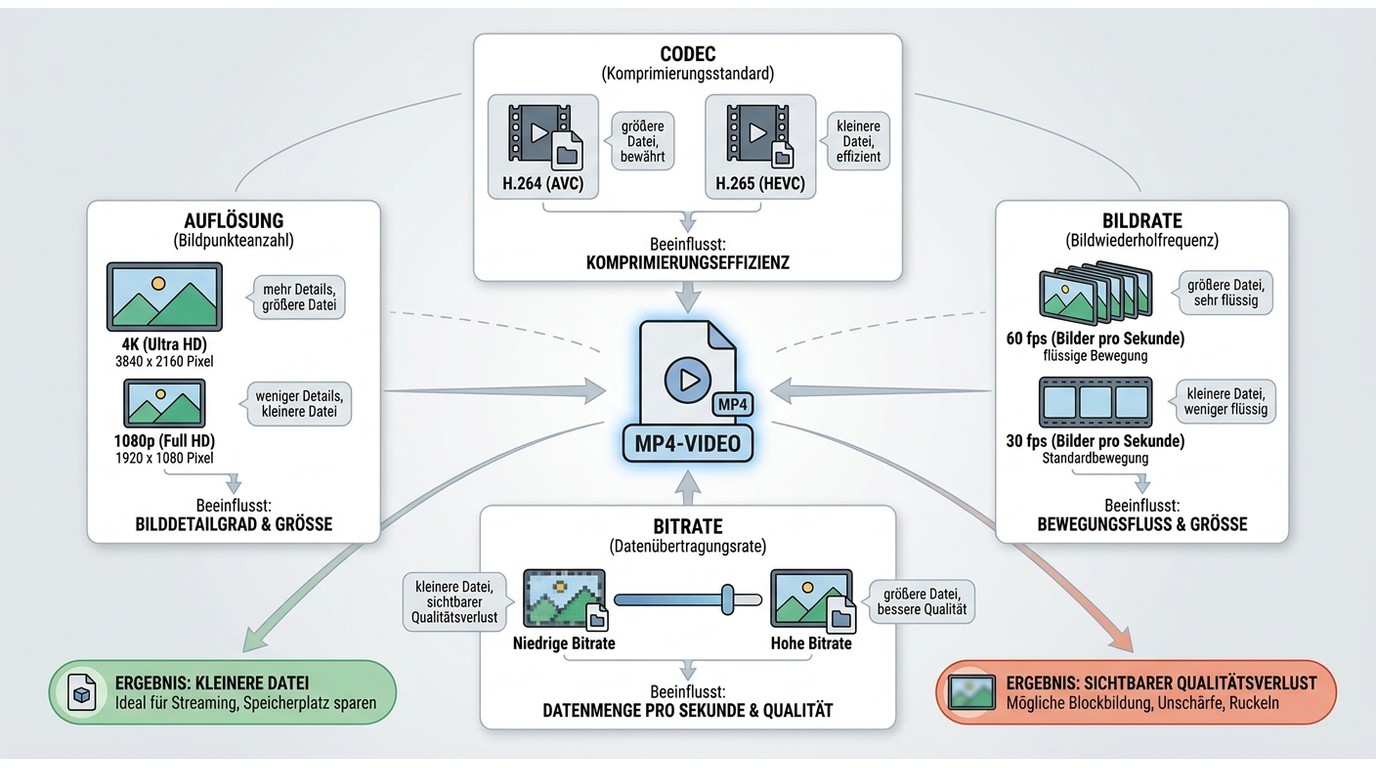
Beim Video komprimieren geht es darum, die Dateigröße zu reduzieren. Mehrere Faktoren entscheiden, wie groß eine Videodatei am Ende wird:
- Codec: Das Komprimierungsverfahren. H.265 packt Videodaten deutlich effizienter als H.264 – gleiche Qualität, kleinere Datei.
- Bitrate: Wie viele Daten pro Sekunde ins Video fließen. Weniger Bitrate = kleinere Datei, aber irgendwann leidet die Bildqualität.
- Auflösung: Anzahl der Pixel. 4K enthält viermal so viele Pixel wie 1080p – und ist entsprechend größer.
- Bildrate: Weniger Bilder pro Sekunde reduzieren die Datenmenge, können Bewegungen aber weniger flüssig wirken lassen.
- Audio-Bitrate: Auch die Tonspur benötigt Daten. Bei Sprache genügt meist weniger als bei Musik oder Mehrkanalton.
- Container und Filter: MP4 oder MKV bündeln Video, Audio und Metadaten unterschiedlich; Entrauschen oder Zuschneiden kann die benötigte Bitrate zusätzlich senken.
Aus redaktioneller Sicht sollten zuerst Codec, Bitrate und gegebenenfalls die Bildrate geprüft werden. Die Auflösung zu reduzieren ist erst sinnvoll, wenn das Zielgerät oder die Plattform ohnehin weniger Details darstellt.
Ein wichtiger Unterschied: Verlustfreie Komprimierung behält alle Bilddaten, spart aber kaum Platz. In der Praxis nutzen fast alle Tools verlustbehaftete Komprimierung. Der Trick ist, Codec, Bitrate und Auflösung so zu kombinieren, dass der Qualitätsunterschied unsichtbar bleibt.
Wann brauchen Sie das?
- Plattform-Limits: WhatsApp (100 MB Medien / 2 GB als Dokument), E-Mail (25 MB), Instagram (250 MB für Reels)
- Speicherplatz: Gerade auf Smartphones und Laptops mit begrenzter SSD macht sich jedes eingesparte Gigabyte bemerkbar
- Upload-Geschwindigkeit: Wer als Creator regelmäßig auf YouTube oder Social Media hochlädt, spart mit komprimierten Dateien spürbar Zeit
Fünf Methoden im direkten Einsatz
MP4 auf eine feste Zielgröße bringen
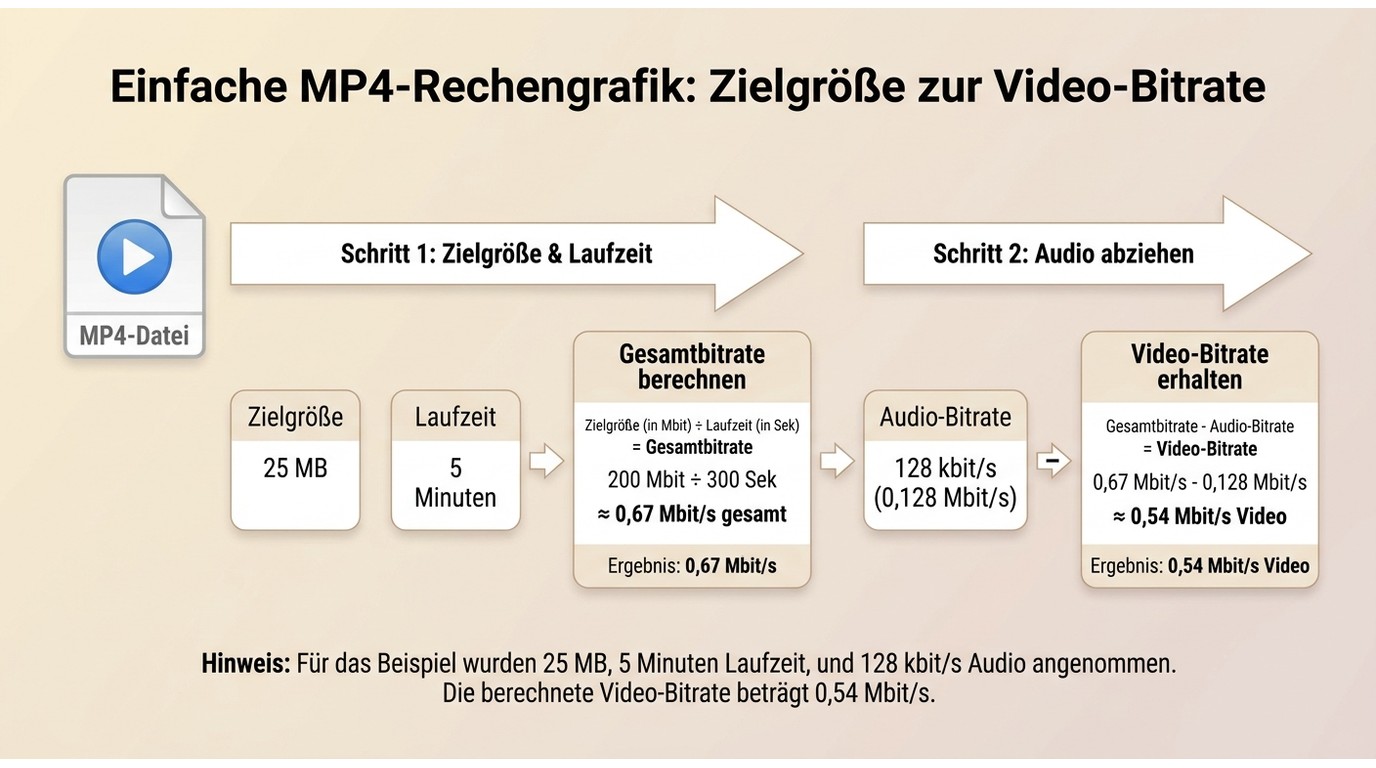
Wenn ein MP4-Video eine feste Größe erreichen soll, bestimmen Sie zuerst Zielgröße und Laufzeit. Daraus ergibt sich die verfügbare Gesamtbitrate: Dateigröße in Megabit geteilt durch die Sekundenlaufzeit. Ziehen Sie anschließend die Audio-Bitrate ab und verwenden Sie den Rest für das Bild. Für eine qualitätsbasierte Ausgabe sind CRF beziehungsweise RF 20 bis 22 ein sinnvoller erster Testbereich, abhängig von Codec, Auflösung und Motiv.
Beispiel: 25 MB für fünf Minuten entsprechen ungefähr 0,67 Mbit/s Gesamtbitrate; bei 128 kbit/s Audio bleiben rund 0,54 Mbit/s für das Video. Für 100 MB bei derselben Laufzeit stehen rund 2,67 Mbit/s insgesamt zur Verfügung. Prüfen Sie vor der vollständigen Verarbeitung eine kurze Szene mit Bewegung und feinen Details.
Methoden im Überblick
| Methode | Geeignet für | Große Dateien | Stapelverarbeitung | Lokale Verarbeitung | Einstiegsaufwand | Wichtigste Einschränkung |
|---|---|---|---|---|---|---|
| UniFab Video Converter | Viele Dateien mit grafischer Oberfläche | Gut geeignet | Ja | Ja | Gering | Nicht für rein kostenlose Open-Source-Workflows |
| HandBrake | Kostenlose, einstellbare Desktop-Komprimierung | Gut geeignet | Ja | Ja | Mittel | Mehr Einarbeitung bei den Einstellungen |
| VLC Media Player | Gelegentliche Einzeldateien | Bedingt | Nein | Ja | Gering | Weniger Kontrolle und keine Stapelverarbeitung |
| Online-Tools | Schnelle Dateien ohne Installation | Abhängig vom Dienst | Selten | Meist nein | Gering | Datenschutz und Dateilimits prüfen |
| FFmpeg | Skripte und automatisierte Workflows | Gut geeignet | Ja | Ja | Hoch | Kommandozeilenkenntnisse nötig |
UniFab Video Converter
Der UniFab Video Converter eignet sich für lokale Stapelverarbeitung mit grafischer Oberfläche. Für die Hardwarebeschleunigung stehen NVIDIA NVENC, Intel Quick Sync und AMD VCE zur Verfügung; damit lassen sich auch Ordner mit mehreren Videos in einem Arbeitsgang verarbeiten. Weniger passend ist das Programm für rein kostenlose Open-Source-Workflows.
Schritt 1: UniFab Video Converter herunterladen und installieren.
Schritt 2: Programm öffnen, „Dateien hinzufügen" klicken oder Videos direkt per Drag & Drop ins Fenster ziehen.
Schritt 3: Ausgabeformat wählen – für die meisten Fälle: MP4 mit H.265-Codec. Die Standardeinstellungen passen in der Regel schon.
Schritt 4: „Konvertieren" klicken und das Ergebnis zunächst an einer kurzen Sequenz prüfen.
Geeignet für: lokale Verarbeitung vieler Dateien, wenn eine grafische Oberfläche und Stapelverarbeitung wichtiger sind als ein rein kostenloser Open-Source-Workflow.
HandBrake
HandBrake gehört seit Jahren zum Standard-Repertoire. Läuft auf Windows, macOS und Linux, kostet nichts, keine Werbung.
Der schnellste Weg: Datei ins Fenster ziehen, unter „Preset" den Eintrag „Fast 1080p30" wählen, „Start Encode" klicken. Fertig.
Wer tiefer einsteigen will, kann Bitrate, RF-Wert und Audio-Codec manuell anpassen; weiterführende Optionen erklärt die HandBrake Anleitung mit Einstellungen und Tipps. Die Oberfläche ist allerdings nicht gerade intuitiv, Einsteiger brauchen etwas Einarbeitungszeit. Hardware-Encoding ist unter anderem über NVIDIA NVENC möglich; Software-Encoding kann je nach Ziel jedoch eine bessere Komprimierungseffizienz liefern. Für maximale Effizienz ist Software-Encoding meist die passendere Wahl, für Zeitgewinn Hardware-Encoding.
Methode 3: VLC Media Player
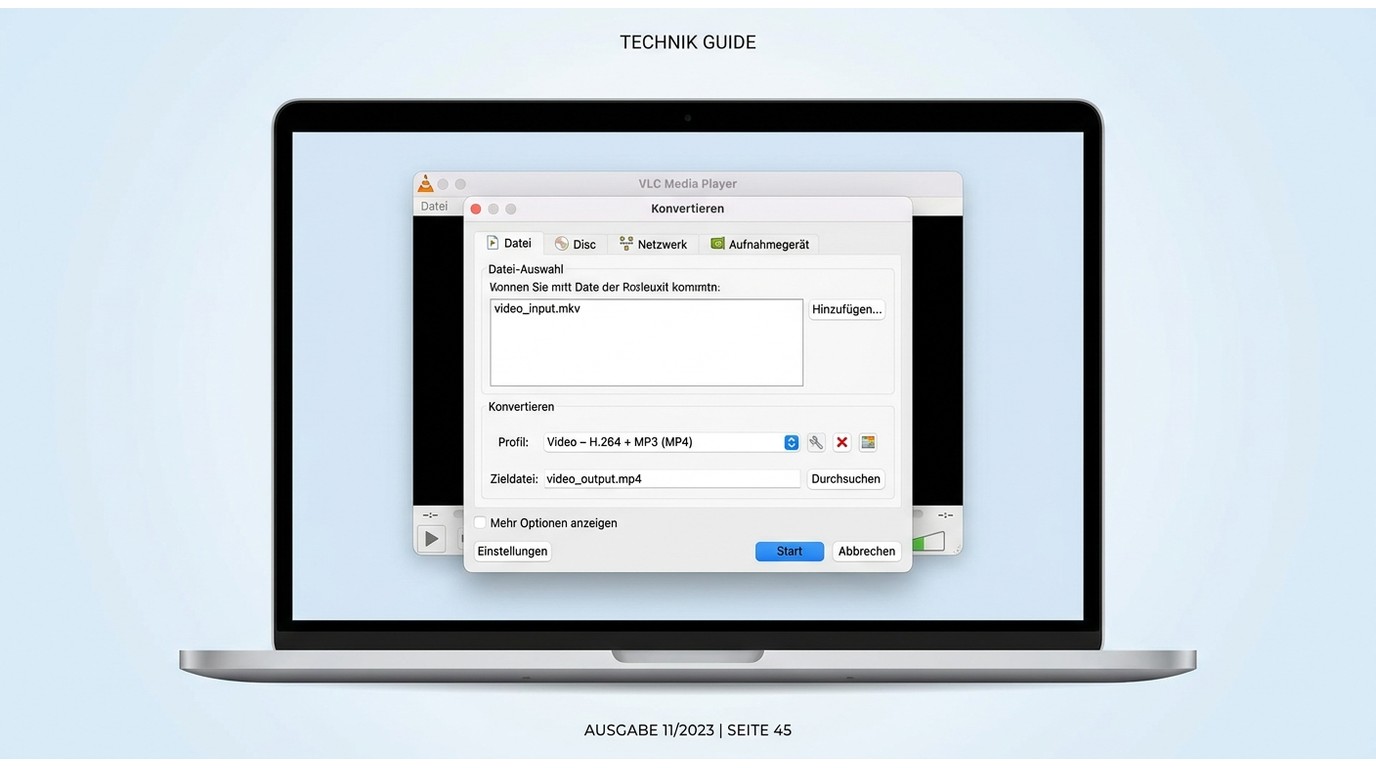
Wahrscheinlich haben Sie VLC schon installiert. Weniger bekannt: VLC kann auch komprimieren.
Der Weg: Medien → Konvertieren/Speichern (Strg+R), Datei hinzufügen, Profil „Video – H.264 + MP3 (MP4)" wählen, Speicherort festlegen, „Start". Das war's.
Reicht für den schnellen Einsatz zwischendurch. Wenn Sie allerdings regelmäßig Videos komprimieren oder mehrere Dateien gleichzeitig bearbeiten, sind UniFab oder HandBrake die bessere Wahl.
Online-Tools mit Datenschutz-Check
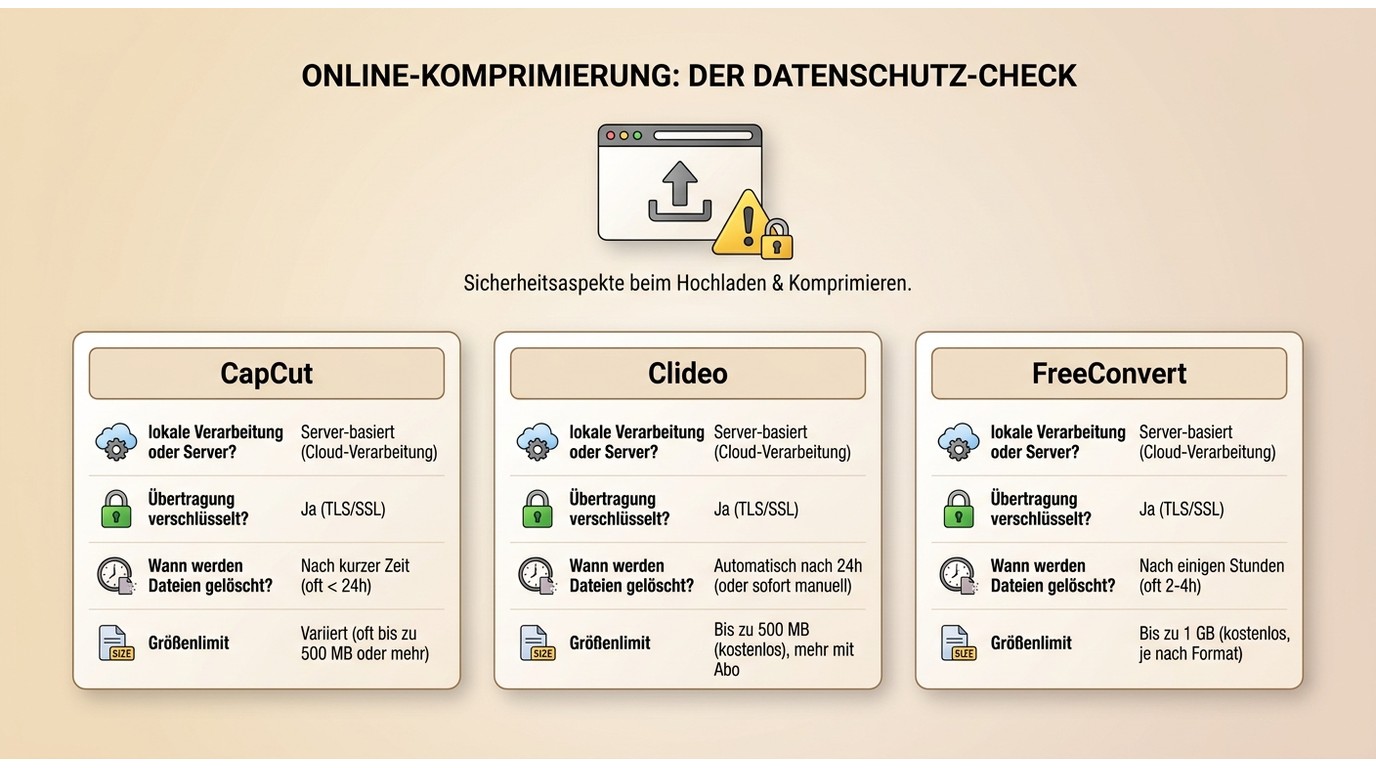
Manchmal muss es schnell gehen und Sie wollen nichts installieren. Dann helfen Browser-basierte Komprimierer:
- CapCut – je nach verfügbarer Version als browserbasierte Option einzuordnen
- Clideo – Viele Formate, browserbasiert
- FreeConvert – Bis zu 1 GB in der Gratis-Version
Kein Download, funktioniert auf vielen Geräten. Prüfen Sie vor dem Upload, ob die Verarbeitung lokal oder auf einem Server erfolgt, ob die Übertragung verschlüsselt ist, wann Dateien gelöscht werden und welches Größenlimit gilt. Für vertrauliche, personenbezogene oder DSGVO-relevante Aufnahmen ist eine lokale Desktop-Lösung in der Regel die bessere Wahl.
Methode 5: FFmpeg (Für Fortgeschrittene)
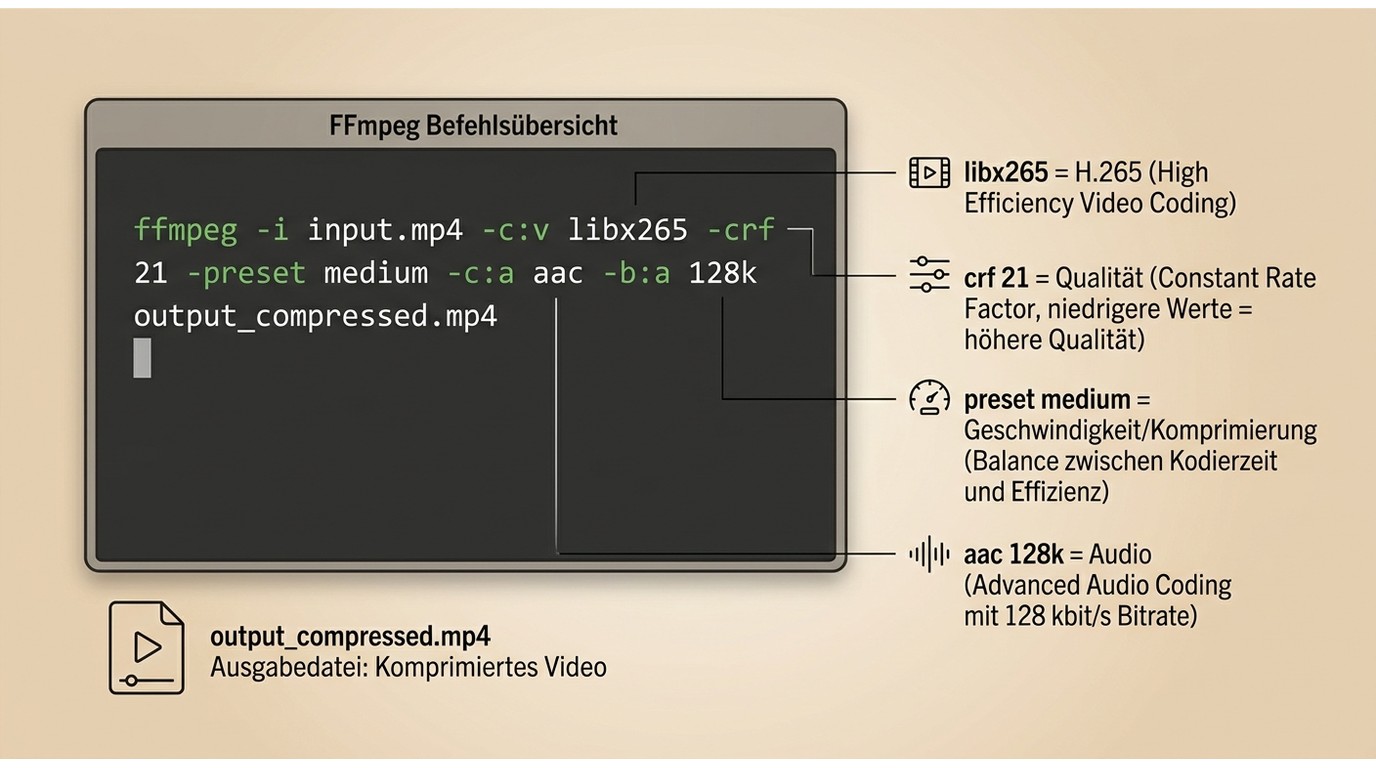
FFmpeg ist ein Kommandozeilen-Tool mit beinahe grenzenlosem Funktionsumfang. Steile Lernkurve, aber volle Kontrolle.
Beispiel – Video mit H.265 komprimieren:
ffmpeg -i input.mp4 -c:v libx265 -crf 21 -preset medium -c:a aac -b:a 128k output_compressed.mp4
Was die Parameter bedeuten: - -c:v libx265 → H.265-Codec - -crf 21 → qualitätsorientierter Teststart; höhere Werte verkleinern stärker, erhöhen aber das Risiko sichtbarer Verluste - -preset medium → Kompromiss aus Geschwindigkeit und Komprimierungseffizienz - -c:a aac -b:a 128k → Audio: AAC bei 128 kbit/s
Ideal für Entwickler und alle, die Video-Komprimierung in Skripte oder automatisierte Workflows einbauen wollen.
Einstellungen für Versand und Plattformen
Welche Einstellungen die besten sind, hängt vom Ziel ab. Hier die wichtigsten Plattformen im Überblick.
Video für WhatsApp komprimieren
Für Messenger zählt vor allem eine kleine, kompatible Datei. Mit 720p, H.264 und moderater Bitrate bleibt ein Video gut versendbar; die konkreten Schritte zum Video für WhatsApp komprimieren richten sich nach Datei, Laufzeit und Versandart.
Beste Einstellungen: MP4, H.264, 720p, 2-5 Mbit/s, 30 fps.
Video per E-Mail oder Link senden
Gmail, Outlook und GMX erlauben Anhänge bis 25 MB. Komprimieren Sie, wenn wirklich eine kleinere Datei benötigt wird. Soll das Original unverändert ankommen, ist ein Cloud- oder Transferlink sinnvoller, weil er kein erneutes Encoding auslöst.
Für einen E-Mail-Anhang eignen sich meist MP4, H.264, 480p bis 720p, 1-3 Mbit/s und 30 fps. Bei großen Originalen ist ein Link häufig die sauberere Lösung, weil Bild und Ton unverändert bleiben.
Video für Instagram und TikTok
Beide Plattformen bevorzugen vertikales 9:16-Format (1080×1920). Instagram erlaubt bis 250 MB für Reels, TikTok bis 287 MB (iOS).
Beste Einstellungen: MP4, H.264, 1080p vertikal, 3,5 Mbit/s, 30 fps.
Eine saubere, plattformtaugliche Exportdatei kann unnötige Mehrfachkonvertierungen vor dem Upload vermeiden. Wie stark Instagram oder TikTok anschließend selbst komprimieren, lässt sich jedoch nicht vollständig steuern.
Einstellungen im Überblick
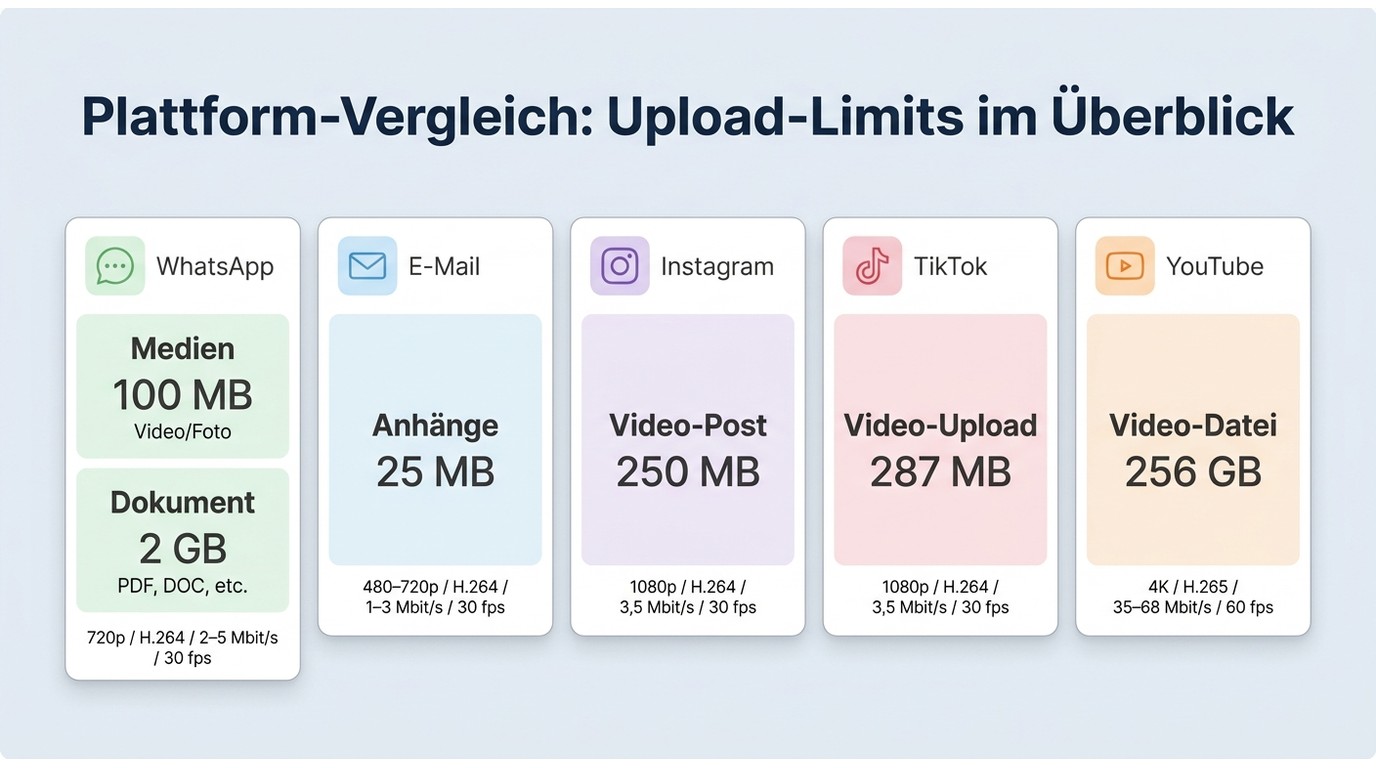
| Plattform | Max. Größe | Auflösung | Codec | Bitrate | FPS |
|---|---|---|---|---|---|
| 100 MB (Medien) | 720p | H.264 | 2-5 Mbit/s | 30 | |
| E-Mail (Gmail/Outlook) | 25 MB | 480-720p | H.264 | 1-3 Mbit/s | 30 |
| 250 MB | 1080p | H.264 | 3,5 Mbit/s | 30 | |
| TikTok | 287 MB | 1080p | H.264 | 3,5 Mbit/s | 30 |
| YouTube | 256 GB | 4K | H.265 | 35-68 Mbit/s | 60 |
Stand Juli 2026. Für unveränderte Originaldateien ist ein Cloud- oder Transferlink statt einer erneuten Komprimierung geeignet.
H.264 oder H.265: Qualität und Kompatibilität
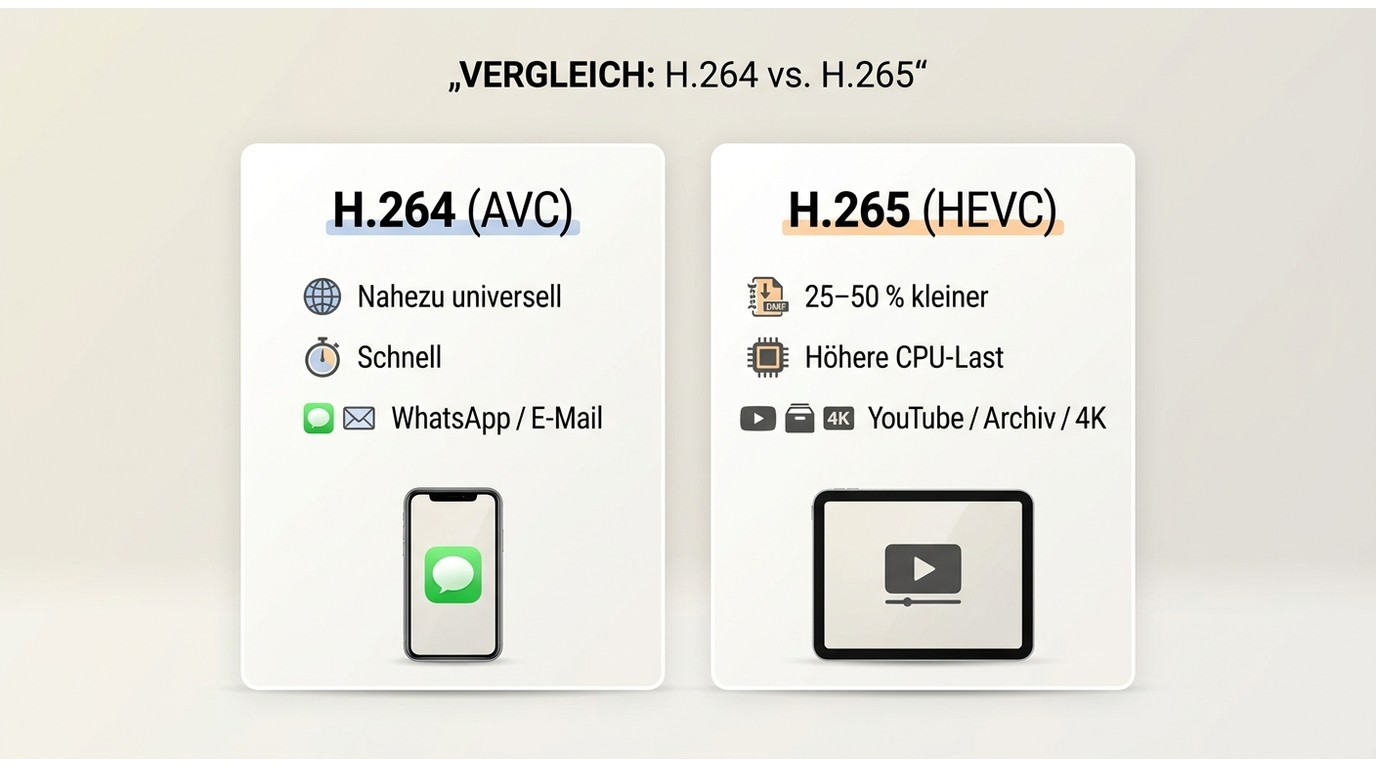
Die Codec-Wahl macht den größten Unterschied bei der Dateigröße. Kurz zusammengefasst:
| Eigenschaft | H.264 (AVC) | H.265 (HEVC) |
|---|---|---|
| Komprimierung | Standard | 25-50 % kleiner bei gleicher Qualität |
| Kompatibilität | Nahezu universell | Eingeschränkt (ältere Geräte problematisch) |
| CPU-Last beim Abspielen | Gering | Höher |
| Encoding-Geschwindigkeit | Schnell | Langsamer |
| Ideal für | WhatsApp, E-Mail, breite Kompatibilität | YouTube, Archivierung, 4K-Dateien |
Faustregeln: - H.264 wählen, wenn das Video auf möglichst vielen Geräten laufen soll – WhatsApp, E-Mail, ältere Smartphones. - H.265 wählen, wenn Speicherplatz zählt oder die Plattform HEVC unterstützt (YouTube, lokales Archiv).
Mit UniFab Video Converter lässt sich zwischen beiden Codecs wechseln, nachdem das Ausgabeformat gewählt wurde.
Und AV1? Der neue Codec komprimiert noch besser als H.265 und ist lizenzfrei. YouTube und Netflix setzen bereits darauf. Allerdings fehlt die breite Geräteunterstützung noch – Stand 2026 eher Zukunftsmusik als Alltagslösung.
Häufige Fehler bei der Videokomprimierung
Auflösung zu drastisch runterschrauben. 4K auf 360p klingt nach viel eingesparter Größe – sieht aber auf den meisten Bildschirmen miserabel aus. Von 4K auf 1080p gehen schon 75 % der Pixel verloren, und auf Smartphones fällt der Unterschied kaum auf.
Bitrate zu niedrig ansetzen. Unter 1 Mbit/s bei 720p entstehen sichtbare Blockartefakte, besonders bei schnellen Szenen. Die Plattform-Tabelle oben gibt Orientierung.
Falscher Codec. H.265 komprimiert zwar effizienter, läuft aber nicht auf jedem Gerät. Im Zweifel: H.264.
Mehrfach komprimieren. Jedes Re-Encoding kostet ein bisschen Qualität. Bewahren Sie die Originaldatei auf und gehen Sie immer von ihr aus, nicht von einer bereits komprimierten Version. Prüfen Sie vor der vollständigen Verarbeitung eine kurze, bewegte Testsequenz. Bei 4K-Material sollte außerdem die Audiospur kontrolliert werden, damit Mehrkanalton nicht unbeabsichtigt als Stereo ausgegeben wird.
Häufige Fragen
Welches Videoformat arbeitet wirklich verlustfrei?
Verlustfreie Codecs und Formate erhalten die Bildinformationen, sparen bei bereits komprimierten Videos aber oft nur begrenzt Speicherplatz. Für deutlich kleinere Dateien ist meist eine verlustbehaftete Ausgabe nötig, die bei passendem Codec und sorgfältigen Einstellungen visuell kaum auffällt.
Wann lohnt sich Hardware-Encoding statt Software-Encoding?
Hardware-Encoding lohnt sich, wenn viele Dateien schnell fertig werden sollen. Software-Encoding kann sinnvoller sein, wenn maximale Komprimierungseffizienz wichtiger ist als die Verarbeitungszeit. Welche Variante besser passt, hängt deshalb von Zeitbudget, Zielgröße und Material ab.
Wie komprimiere ich Videos auf dem iPhone oder auf Android?
Mobile Apps und Browserdienste können für kurze, unkritische Clips genügen. Bei persönlichen oder vertraulichen Aufnahmen ist eine App mit lokaler Verarbeitung vorzuziehen; Browserdienste laden Dateien häufig auf externe Server hoch.
Kann ich ein bereits komprimiertes Video noch einmal verkleinern?
Technisch ist das möglich, aber jedes weitere Encoding kann zusätzliche Artefakte verursachen. Arbeiten Sie möglichst vom Original aus, behalten Sie es als Sicherung und vergleichen Sie vorab eine kurze Testsequenz.
Bleibt Mehrkanalton bei einer 4K-Komprimierung erhalten?
Video- und Audiospur werden getrennt eingestellt. Mehrkanalton bleibt erhalten, wenn die Tonspur per Passthrough übernommen oder passend neu kodiert wird. Kontrollieren Sie die Audioeinstellungen, damit nicht unbeabsichtigt ein Stereo-Downmix entsteht.
Fazit: Methode nach Datei und Ziel wählen
Videos lassen sich mit passenden Einstellungen deutlich verkleinern, ohne dass der Qualitätsverlust im Zielkontext auffallen muss. Die passende Methode hängt von Dateigröße, Datenschutz, Budget, Stapelbedarf und gewünschter Kontrolle ab: UniFab passt zu lokaler Stapelverarbeitung mit grafischer Oberfläche, HandBrake zu Open-Source-Workflows und VLC zu gelegentlichen Einzeldateien. Für einen breiteren Vergleich von Video-Convertern sind weitere Programme nach Einsatzgebiet eingeordnet.
Bei einer MOV-Datei, die vor dem Komprimieren in ein kompatibleres Format übertragen werden muss, hilft der Ratgeber MOV in MP4 umwandeln.