Ein Video stabilisieren Sie in DaVinci Resolve direkt im Inspector: Wählen Sie den Clip, öffnen Sie „Stabilisierung“, bestimmen Sie den passenden Bewegungsmodus und starten Sie die Analyse. Entscheidend ist nicht maximale Stärke, sondern eine Korrektur, die Bewegung beruhigt, ohne das Bild unnötig zu verformen.
Dass ein stabilisierter Clip plötzlich stockt, an den Rändern pumpt oder wie Gummi wirkt, ist kein Widerspruch, sondern ein nützlicher Diagnosehinweis. Ich würde ein neues Artefakt nicht reflexhaft mit noch mehr Stabilisierung behandeln. Rolling Shutter, ein unpassendes Bewegungsmodell und zu starker Zoom benötigen unterschiedliche Korrekturen. Deshalb führt der sinnvollste Weg vom schnellen Standardablauf über die Moduswahl zur gezielten Fehleranalyse.
Video in DaVinci Resolve stabilisieren: 5 Schritte
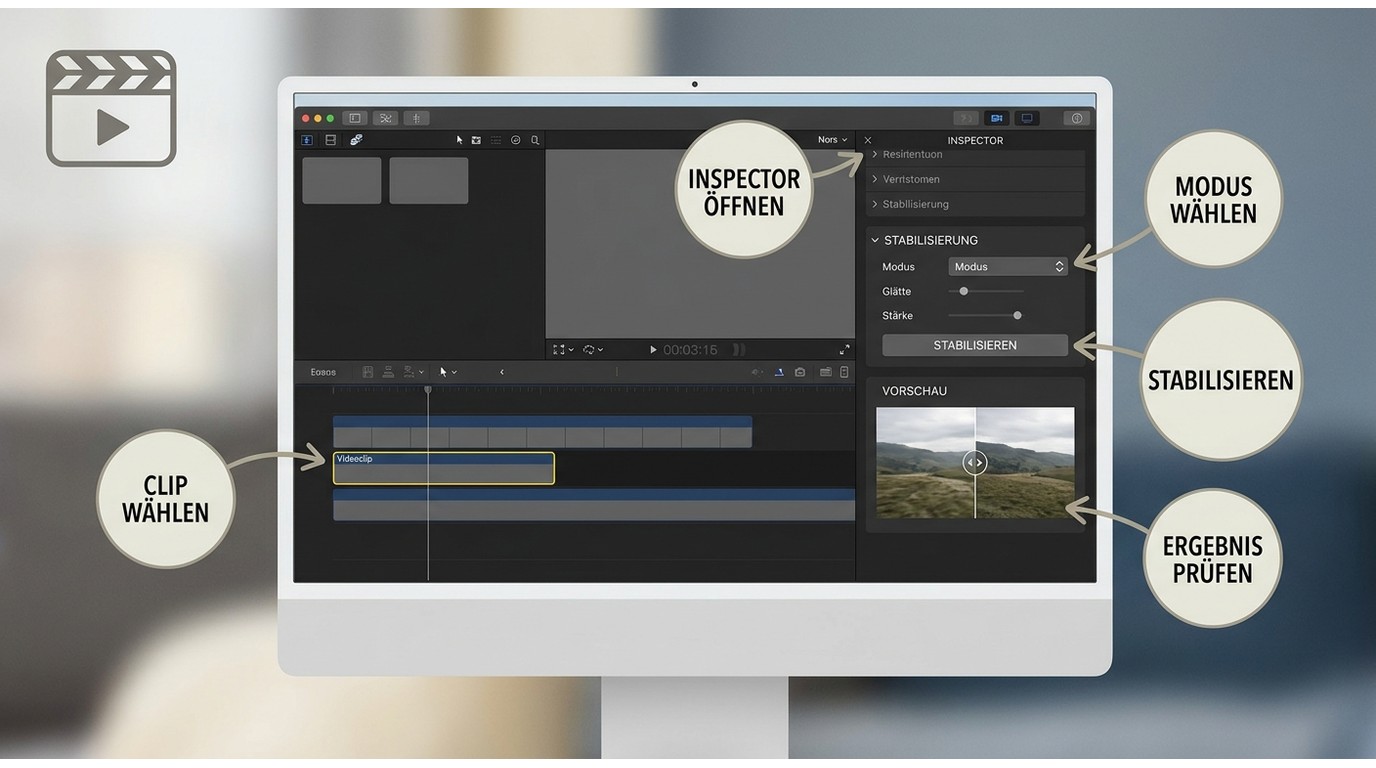
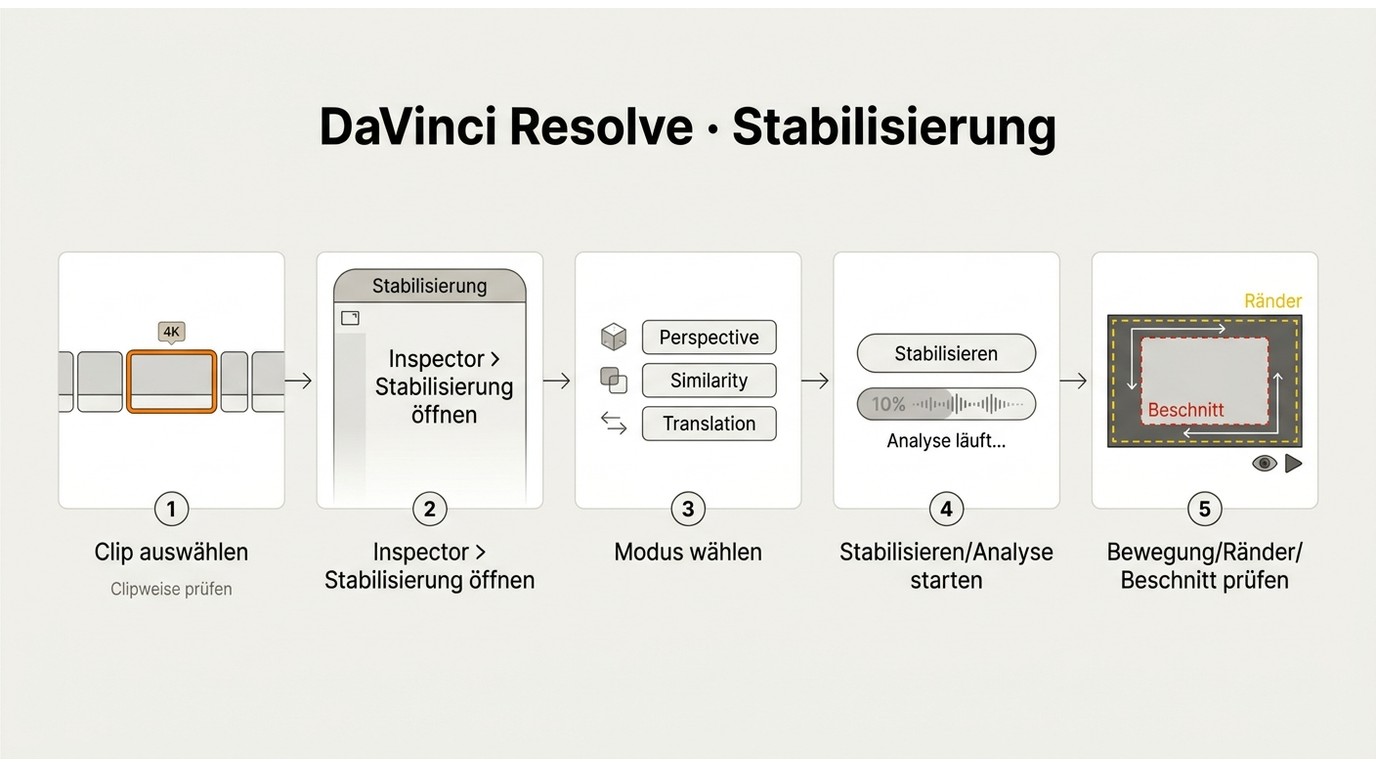
Für einen einzelnen Timeline-Clip genügt ein Ablauf aus Auswahl, Inspector, Moduswahl, Analyse und Sichtkontrolle. Beginnen Sie bei gewöhnlichen Freihandaufnahmen zurückhaltend; die automatische Analyse liefert einen Startwert, aber noch kein fertiges Ergebnis.
Gehen Sie in dieser Reihenfolge vor:
- Wählen Sie den betroffenen Clip auf der Cut- oder Edit-Seite aus.
- Öffnen Sie im Inspector den Bereich „Stabilisierung“.
- Legen Sie einen zum Kamerawackeln passenden Modus fest.
- Klicken Sie auf „Stabilisieren“ und warten Sie die Analyse ab.
- Prüfen Sie Bewegung, Bildränder und Beschnitt in einer Schleife.
Der praktische Maßstab ist nicht ein vollkommen starres Bild, sondern eine ruhigere Aufnahme ohne neue Störungen.
1. Clip auf der Cut- oder Edit-Seite auswählen
Klicken Sie in der Timeline genau den Video-Clip an, den Sie korrigieren möchten. Die Stabilisierung wird clipbezogen berechnet; eine markierte Lücke, ein Titel oder ein Übergang führt daher nicht zum gewünschten Bedienfeld. Kürzen Sie den Clip möglichst schon auf den tatsächlich verwendeten Bereich, damit Resolve keine später verworfenen Frames analysiert.
2. Stabilisierung im Inspector öffnen
Öffnen Sie rechts oben den Inspector und klappen Sie „Stabilisierung“ auf. Auf der Cut- und Edit-Seite liegt die Funktion damit direkt am ausgewählten Clip. Falls der Bereich fehlt oder deaktiviert ist, prüfen Sie zuerst Auswahl und Cliptyp, bevor Sie Einstellungen oder Programmversionen verdächtigen.
3. Einen passenden Startmodus wählen
Wählen Sie nicht automatisch den Modus mit dem größten geometrischen Spielraum. Similarity ist für viele Freihandclips ein vernünftiger Ausgangspunkt, Translation greift zurückhaltender ein und Perspective eignet sich für komplexere Perspektivänderungen. Die genaue Abgrenzung folgt im nächsten Abschnitt.
4. Analyse mit „Stabilisieren“ starten
Klicken Sie auf „Stabilisieren“. Resolve analysiert die Bewegung und wendet die Korrektur anschließend auf den Clip an. Spielen Sie danach nicht nur einen Einzel-Frame, sondern mehrere Sekunden mit markanten Kanten, Schwenks und Vordergrundobjekten ab.
5. Stärke, Glättung und Zoom feinjustieren
Reduzieren Sie Stärke oder Glättung, wenn Bewegungen unnatürlich abbremsen. Achten Sie zugleich auf den automatischen Zoom: Er verdeckt freie Bildränder, kostet aber Bildausschnitt. Eine kurze Vorher-nachher-Schleife zeigt schneller als ein hoher Reglerwert, ob die Korrektur wirklich hilft.
Perspective, Similarity oder Translation: den passenden Modus wählen
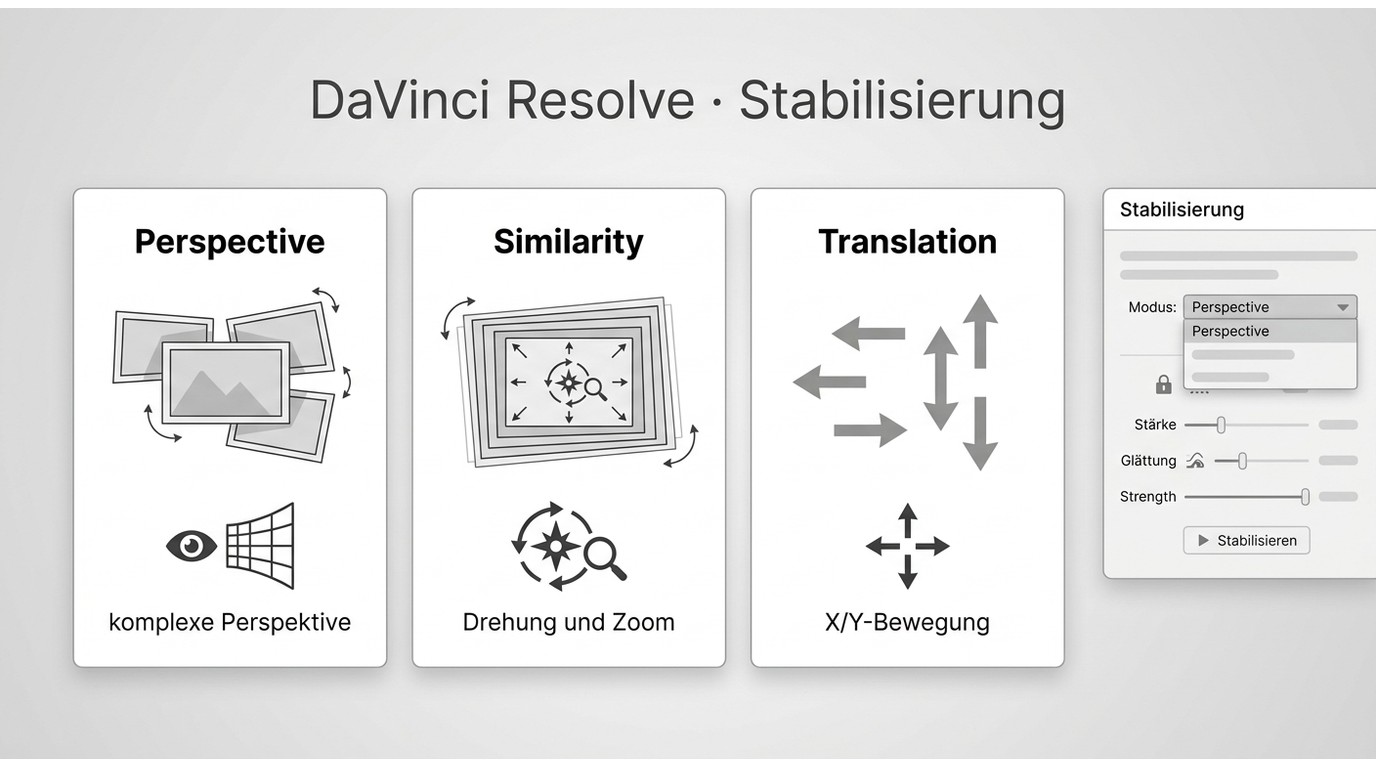
Perspective passt zu deutlichen Perspektivverschiebungen, Similarity zu einer Mischung aus Verschiebung, Drehung und Größenänderung, Translation zu reiner horizontaler oder vertikaler Bewegung. Meine redaktionelle Priorität ist der zurückhaltendste brauchbare Modus: Translation schlägt Perspective, sobald beide denselben Wackler beruhigen, weil der einfachere Eingriff weniger Spielraum für Verformungen lässt.
Perspective für deutliche Perspektivänderungen
Perspective darf Bildbereiche unterschiedlich transformieren. Das hilft, wenn sich die Kameraposition relativ zu nahen Objekten deutlich verändert oder ein komplexes Wackeln nicht nur aus Verschiebung und Drehung besteht. Der Preis ist ein höheres Risiko für gebogene Linien, schwimmende Ecken oder einen „Gummi-Look“.
Nutzen Sie Perspective deshalb nicht als reflexartigen Standard. Es eignet sich eher für Material, dessen Geometrie mit Similarity sichtbar unruhig bleibt. Bei Gesichtern, Gebäudekanten und nahen Vordergrundobjekten lohnt eine besonders kritische Kontrolle.
Similarity für Rotation, Zoom und Verschiebung
Similarity berücksichtigt horizontale und vertikale Bewegung, Rotation sowie eine gleichmäßige Größenänderung. Damit deckt der Modus viele typische Handheld-Clips ab, ohne einzelne Bildbereiche so frei zu verformen wie Perspective.
Für leichte Schritte, ein ruhiges Mitziehen oder kleine Drehbewegungen ist Similarity oft der ausgewogene Startpunkt. Das ist dennoch keine Universallösung: Zeigt der Clip nach der Analyse ein Pumpen oder unnötigen Beschnitt, wechseln Sie zu Translation oder reduzieren Sie die Stärke.
Translation für reine horizontale und vertikale Bewegung
Translation verschiebt das Bild entlang der horizontalen und vertikalen Achse. Rotation, Skalierung und Perspektivkorrektur bleiben außen vor. Genau diese Begrenzung macht den Modus sinnvoll, wenn das Material hauptsächlich seitlich oder vertikal zittert und gerade Linien erhalten bleiben sollen.
Für problematische Clips gilt als redaktionelle Empfehlung: Der zurückhaltendste brauchbare Modus schlägt eine stärkere Korrektur, die neue Fehler erzeugt. Translation passt daher gut zu kleinen Vibrationen, ist aber weniger geeignet, wenn die Kamera zugleich kippt oder sich deutlich auf ein Motiv zubewegt.
Camera Lock für einen bewusst statischen Eindruck
Camera Lock zielt auf den Eindruck einer feststehenden Kamera. Das kann bei nahezu statischen Einstellungen funktionieren, wirkt bei bewusst geführten Schwenks oder organischer Handkamera jedoch schnell künstlich. Aktivieren Sie die Option nur, wenn ein unbewegter Bildstand wirklich zum Motiv gehört.
Für Reiseaufnahmen, Reportage oder gehende Personen ist etwas Restbewegung oft glaubwürdiger. Camera Lock ist somit ein Gestaltungswerkzeug, kein Qualitätsmodus über den drei Bewegungsmodellen.
Wenn das stabilisierte Video ruckelt, verzerrt oder Ränder zeigt
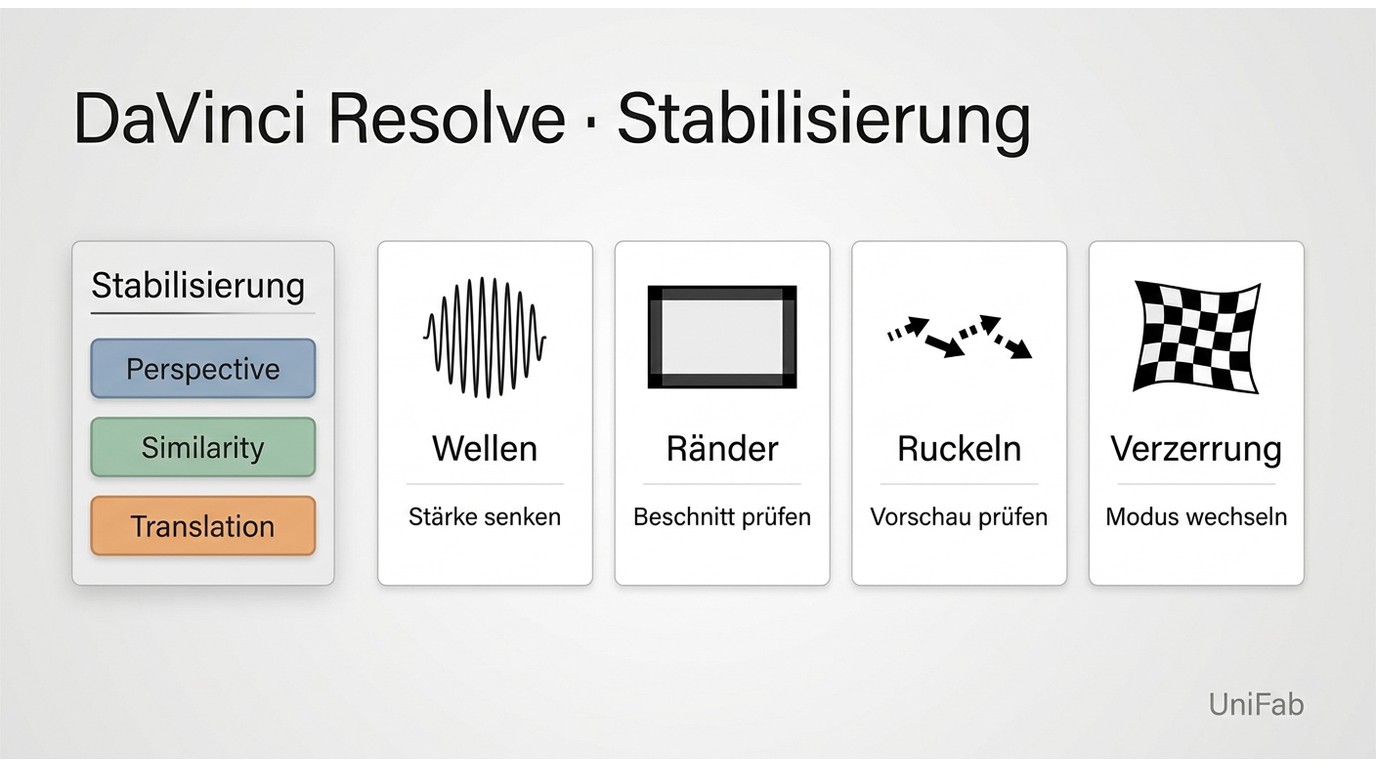
Wenn Sie ein verwackeltes Video in DaVinci Resolve stabilisieren und das Ergebnis danach schlechter wirkt, schwächen Sie die Korrektur zuerst ab und trennen Sie das Fehlerbild. Prüfen Sie anschließend Bewegungsmodus, Zoom, Quellwiedergabe und einen kurzen Testrender.
Wassereffekt und Rolling Shutter erkennen
Rolling Shutter entsteht, wenn ein Sensor die Bildzeilen zeitlich versetzt ausliest und schnelle Bewegung dadurch schiefe oder geleeartige Formen erzeugt. Eine Stabilisierung kann diesen Effekt sichtbarer machen, weil sie die globale Kamerabewegung beruhigt, die zeitversetzte Verformung innerhalb des Frames aber nicht vollständig auflöst.
Wechseln Sie in diesem Fall von Perspective zu Similarity oder Translation und senken Sie die Stärke. Bleiben vertikale Linien wellig, liegt die Grenze eher im Quellmaterial als in einem zu schwachen Regler. Mehr Eingriff verschärft dann häufig genau den Fehler, den Sie entfernen möchten.
Wackelnde Ränder und Zoomsprünge beruhigen
Freie Bildränder entstehen, wenn das stabilisierte Bild verschoben oder gedreht wird. Automatischer Zoom verdeckt diese Bereiche, kann bei stark wechselnder Bewegung aber einen sichtbaren Größenwechsel verursachen. Vergleichen Sie deshalb drei Größen gemeinsam: Beschnitt, Randruhe und verbleibende Kamerabewegung.
Wenn der Rand pumpt, reduzieren Sie zuerst Glättung oder Stärke. Reicht das nicht, wählen Sie ein einfacheres Bewegungsmodell. Ein minimal ruhigerer Clip mit konstantem Bildausschnitt sieht meist kontrollierter aus als eine starre Aufnahme mit sprunghaftem Zoom.
Ruckeln oder Verzerrungen bei H.264-Material prüfen
Ein Nutzer beschrieb im DaVinci-Resolve-Forum den konkreten Fehler so: „Mein Problem ist, dass nach der Stabilisierung von H264-Videos, egal welche Auflösung oder Framerate, von der GoPro7 oder Huawei Pro 10 oder Sony RX100 diese schlimmer sind als das Original. Die Videos stocken und werden teilweise verzerrt wiedergegeben.“ Das zeigt zwei mögliche Fehlerklassen, die nicht vermischt werden sollten: eine ruckelnde Vorschau und eine tatsächlich verformte Analyse.
Spielen Sie zunächst das unveränderte Quellmaterial und danach den stabilisierten Clip bei gleicher Vorschauqualität ab. Erstellen Sie anschließend einen kurzen Render des problematischen Abschnitts. Läuft der Render sauber, war die Timeline-Wiedergabe der Engpass; bleiben Verzerrungen sichtbar, analysieren Sie nach einem Moduswechsel erneut.
Zu statische Ergebnisse wieder natürlicher machen
Eine Handheld-Aufnahme darf als Handheld-Aufnahme erkennbar bleiben. Senken Sie Stärke und Glättung, deaktivieren Sie Camera Lock und prüfen Sie, ob Similarity oder Translation den Charakter besser erhält. Stabilität ist hier kein Maximalwert, sondern eine Balance zwischen Lesbarkeit und beabsichtigter Bewegung.
Wann Neuaufnahme oder externe Stabilisierung sinnvoller ist
Ein separater Stabilisierungs-Schritt passt, wenn starke Bewegungsunschärfe, ausgeprägter Rolling Shutter oder fehlende Auflösungsreserve die Korrektur im Inspector begrenzen. Für einen einzelnen bereits geschnittenen Clip verursacht der Programmwechsel dagegen meist mehr Aufwand als der Inspector.
Bei Kunden- oder Archivmaterial kann lokale Verarbeitung ein weiteres Entscheidungskriterium sein, weil die Quelldateien für diesen Schritt nicht in einen Cloud-Dienst geladen werden müssen. Verarbeiten Sie nur Aufnahmen, für die Sie die notwendigen Nutzungsrechte besitzen, und berücksichtigen Sie weiterhin Zugriffsrechte und Sicherungen auf dem eigenen System.
Mehrere Clips und 4K-Material effizient stabilisieren
Bei vielen 4K-Clips setzt sich dieselbe Entscheidungskette fort: Bewegungsart erkennen, mit einem repräsentativen Clip den kleinsten brauchbaren Eingriff bestimmen und erst dann ähnliche Aufnahmen gruppieren. So bleiben Analyse, Beschnitt und Vorschau kontrollierbar, bevor der Ansatz auf eine ganze Serie übertragen wird.
Einen wiederholbaren Ablauf für mehrere Resolve-Clips aufsetzen
Die Batch-Frage ist berechtigt. Im Slashcam-Forum formulierte ein Nutzer das Ziel so: „ich möchte den Stabilizer (nicht den Classic...) direkt auf mehrere, markierte Clips in der Timeline anwenden.“ Der moderne Resolve-Stabilisator bleibt im üblichen Inspector-Ablauf jedoch an die Analyse des jeweiligen Clips gebunden.
Für mehrere Clips funktioniert daher ein kontrollierter Serienablauf besser:
- Sortieren Sie die Clips nach ähnlicher Kamerabewegung.
- Wählen Sie pro Gruppe einen repräsentativen Clip.
- Bestimmen Sie Modus, Stärke und akzeptablen Beschnitt.
- Übertragen Sie die Entscheidung auf die übrigen Clips.
- Starten und kontrollieren Sie die Analyse clipweise.
Die Gruppierung spart Fehlversuche, ersetzt aber nicht die Sichtkontrolle jedes Ergebnisses.
Auflösungsreserve für Crop und Zoom einplanen
Stabilisierung benötigt Bildrand. Wird eine 4K-Quelle für eine niedrigere Zielauflösung ausgegeben, steht meist mehr Reserve für Beschnitt zur Verfügung als bei einer 4K-zu-4K-Ausgabe. Ein Nutzer brachte den Zusammenhang im Videotreffpunkt präzise auf den Punkt: „Wenn man Pixel zum Wegwerfen hat, weil die aufgenommene Auflösung höher ist als die, die man eigentlich möchte/braucht, bestehen grundsätzlich natürlich bessere (nachträgliche) Stabilisierungsmöglichkeiten.“
Planen Sie deshalb nicht nur die Quellauflösung, sondern den finalen Bildausschnitt. Wenn wichtige Motive bereits dicht am Rand liegen, sollte die Stabilisierung schwächer ausfallen oder ein engerer Ausschnitt gestalterisch vorab akzeptiert werden.
Rechenlast und Vorschau sinnvoll organisieren
Kürzen Sie die Clips vor der Analyse auf die tatsächlich benötigten Bereiche und prüfen Sie den Bewegungsmodus zunächst an kurzen, repräsentativen Stellen. Für die flüssige Vorschau können Cache oder optimierte Medien helfen; die Bildränder und mögliche Verformungen beurteilen Sie dennoch am final gerenderten Ausschnitt.
Mein Fazit für große Projekte ist nüchtern: Ein schnellerer Vorschaulauf ersetzt nicht die Einzelkontrolle. Erst wenn Modus und Crop-Reserve innerhalb einer Gruppe konsistent funktionieren, lohnt sich der nächste Stapel.
Wann UniFab Video Stabilizer AI besser zum Workflow passt
UniFab Video Stabilizer AI ist für viele unterstützte Dateien außerhalb eines Resolve-Projekts ausgelegt. Für einen einzelnen Clip, der direkt weitergeschnitten wird, bleibt der Resolve-Inspector meist der kürzere Weg.
| Kriterium | DaVinci Resolve | UniFab Video Stabilizer AI |
|---|---|---|
| Arbeitsweise | Timeline und Inspector | Separate Desktop-App |
| Modi oder Modelle | Perspective, Similarity, Translation | Motis, Statys |
| Mehrere Clips | Analyse je Clip | Batch-Verarbeitung |
| Ausgabe | Resolve-Renderworkflow | MP4 oder MKV bis 4K |
Quellen: DIE LICHTFÄNGER zu den Stabilisierungsmethoden, Slashcam zur Verarbeitung mehrerer Clips und die Produktseite von UniFab Video Stabilizer AI; Stand August 2026.
Für Serien gilt dieselbe Diagnose-Regel: einen repräsentativen Clip nach Bewegungsart prüfen, gleichartige Dateien im Stapel verarbeiten und die Ergebnisse erst danach in Resolve schneiden. Der separate Schritt ergänzt den clipbezogenen Schnitt, ersetzt ihn aber nicht.
Motis und Statys nach Qualitätsziel auswählen
Motis ist das Standardmodell, Statys das Qualitätsmodell. Prüfen Sie die Wahl an einem repräsentativen Clip und übernehmen Sie sie erst danach auf den Stapel.
Lokale Batch-Verarbeitung unter Windows und macOS
UniFab Video Stabilizer AI ist eine lokale Desktop-App für Windows und macOS, die MOV, MP4, AVI, MPEG, WMV, F4V, MPG, TS und FLV GPU-beschleunigt im Batch verarbeitet und MP4 oder MKV bis 4K ausgibt. Das passt zu Archiven mit gemischten Quellcontainern vor dem Resolve-Import.
Grenzen vor der Entscheidung berücksichtigen
Grenzen sind die 4K-Obergrenze, MP4/MKV als einzige Ausgabeformate und der zusätzliche Dateischritt. Die lokale Verarbeitung ersetzt weder Rechteklärung noch Datensicherung. Die Lizenz kostet 89,99 $ pro Jahr oder 109,99 $ auf Lebenszeit und lohnt sich vor allem bei regelmäßigem Batch-Bedarf.
Häufige Fragen zur Videostabilisierung in DaVinci Resolve
Die folgenden Antworten behandeln vier Sonderfälle, die über Moduswahl und Artefaktkorrektur hinausgehen. Entscheidend bleiben der tatsächlich ausgewählte Clip, die Trennung von Stabilisierung und Bildverbesserung sowie der gewünschte Arbeitsumfang.
Warum ist die Schaltfläche „Stabilisierung“ ausgegraut?
Antwort: Prüfen Sie zuerst, ob in der Timeline ein echter Video-Clip ausgewählt ist und der Inspector den Clip statt eines Übergangs, Titels oder leeren Bereichs zeigt. Bei zusammengesetzten Elementen öffnen Sie den zugrunde liegenden Clip oder testen die Funktion an einem normalen Timeline-Clip. Bleibt die Option deaktiviert, speichern Sie das Projekt und starten Resolve neu, bevor Sie tiefer in Cache- oder Projekteinstellungen suchen.
Verbessert die Stabilisierung auch Unschärfe und Bildqualität?
Antwort: Nein, Stabilisierung korrigiert vor allem Kamerabewegung und verändert dafür Position, Drehung, Skalierung oder Perspektive des Bildes. Bewegungsunschärfe, Rauschen und geringe Detailauflösung bleiben eigene Probleme; zusätzlicher Beschnitt kann vorhandene Unschärfe sogar deutlicher zeigen. Schärfung, Rauschminderung oder Hochskalierung gehören deshalb in getrennte, vorsichtig dosierte Arbeitsschritte.
Wann ist Gyroflow für Actioncam-Material die passendere Ergänzung?
Antwort: Gyroflow ist die spezialisierte Ergänzung, wenn Ihr Actioncam-Material kompatible Gyrodaten enthält und Sie eine ausdrücklich gyrobasierte Stabilisierung nutzen möchten. Fehlen diese Metadaten, bleiben Sie im Resolve-Inspector; bei vielen Dateien passt der separate Batch-Workflow aus dem entsprechenden Abschnitt besser.
Ist DaVinci Resolve oder CapCut besser zum Stabilisieren?
Antwort: DaVinci Resolve passt besser, wenn Stabilisierung Teil eines umfangreichen Schnitt-, Farb- und Renderprojekts ist und Sie Modus, Stärke sowie Bildausschnitt gezielt abstimmen möchten. CapCut ist eher für einen schnellen, vereinfachten Ablauf geeignet. Die sinnvollere Wahl hängt damit weniger vom Namen als von der benötigten Kontrolle und dem restlichen Projekt ab.
Lässt sich die Stabilisierung auch auf dem iPad nutzen?
Antwort: Ja, DaVinci Resolve für iPad bietet die Stabilisierung über den Inspector des ausgewählten Clips. Die kompaktere Oberfläche kann den Bedienpfad anders anordnen als die Desktop-Version. Für einzelne mobile Clips ist das praktikabel; bei vielen großen Dateien sollten Speicherplatz, Exportweg und anschließender Desktop-Schnitt vorab feststehen.
Fazit: erst den Modus, dann die Stärke optimieren
Für einen einzelnen Schnittclip ist der Resolve-Inspector der direkte Weg; beginnen Sie mit dem einfachsten passenden Bewegungsmodell und erhöhen Sie die Korrektur nur so weit wie nötig. Bei Artefakten zählt Diagnose vor Stärke. Erst wenn viele Dateien, ein festes 4K-Ziel und ein separater Ausgabeweg zusammenkommen, wird ein eigenständiger Batch-Schritt zur plausiblen Alternative.