Video-Untertitel zu übersetzen bedeutet, gesprochene Sprache in Text umzuwandeln, den Text in die Zielsprache zu übertragen, Timing und Lesbarkeit zu prüfen und anschließend entweder eine separat zuschaltbare Untertitelspur oder fest ins Bild eingebrannten Text zu exportieren. Vor der Toolwahl sollten Datei, Audiospur, Datenschutz, Nutzungsrechte und Ausgabeformat feststehen.
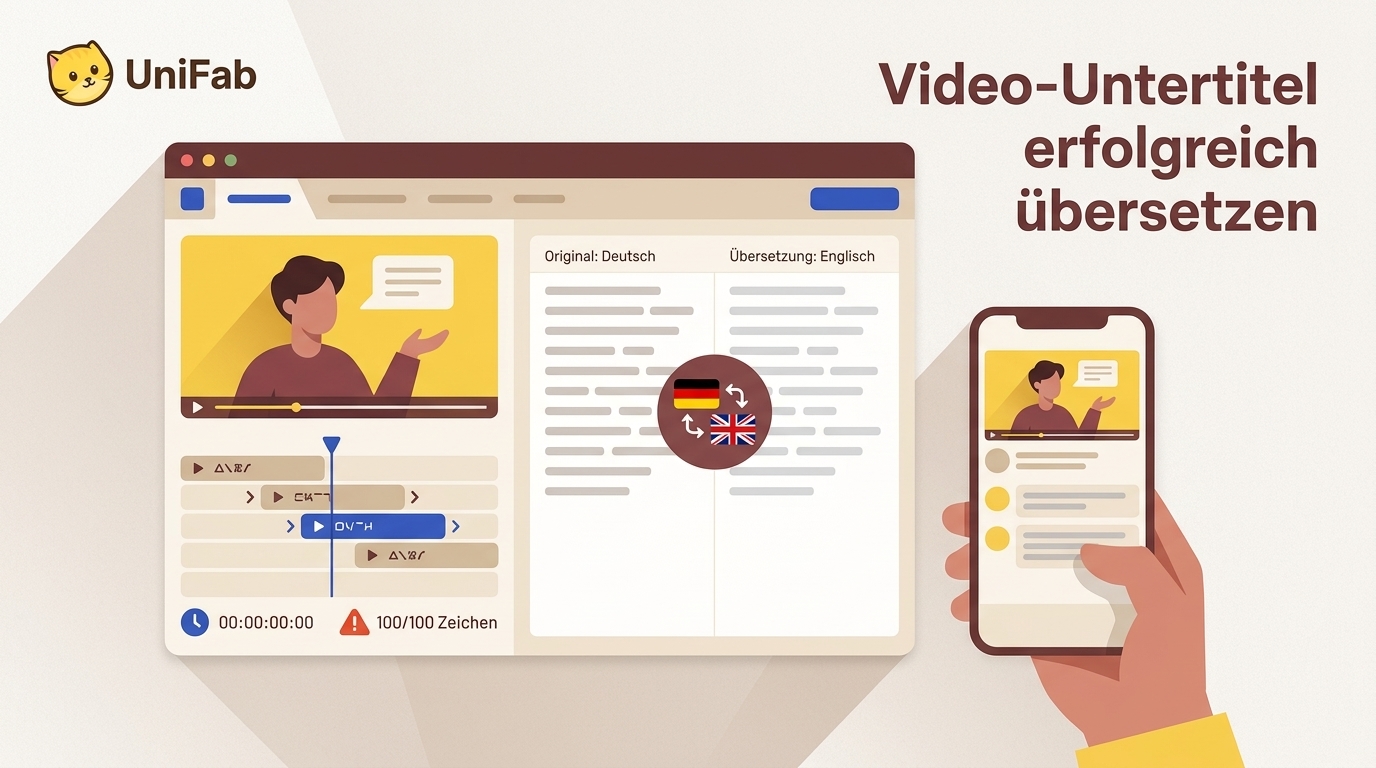
Ich würde „kostenlos“ nie als Qualitätsurteil behandeln, sondern nur als eine Kostenposition neben Upload, Datenschutz und Korrekturzeit. Für einen kurzen Social-Clip kann ein Browserdienst genügen; bei einem vertraulichen Kundeninterview wiegen Dateihoheit und Datenweg schwerer. Deshalb ordne ich Tools zuerst nach Datenweg, Exportziel und Korrekturaufwand ein, bevor ich Preise vergleiche.
Video-Untertitel in fünf Schritten übersetzen
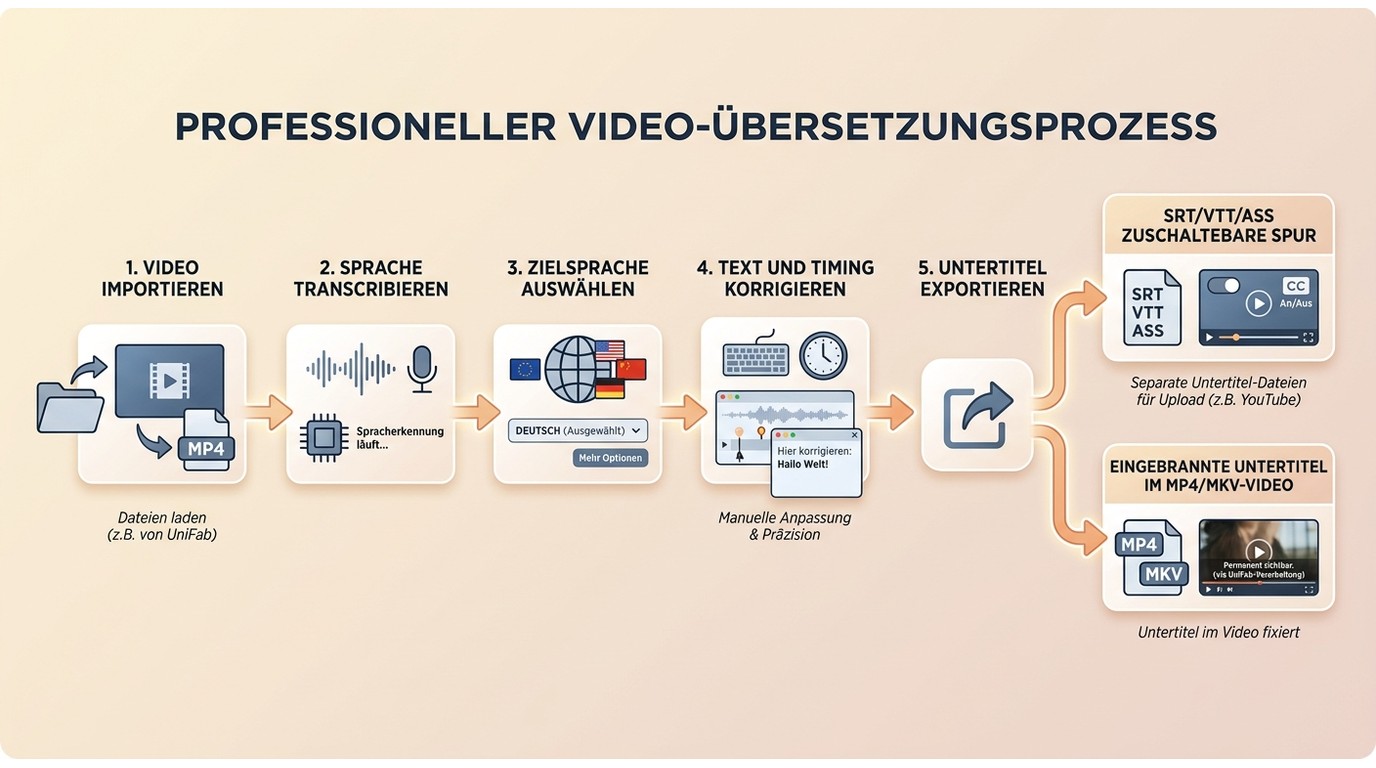
Wer ein Video übersetzen und Untertitel ausgeben möchte, sollte fünf Stationen einplanen: vorbereiten, erfassen, übersetzen, prüfen und exportieren. Der kritische Punkt ist nicht das Übersetzungsmodell allein, sondern die Qualität des Transkripts und der Zeitmarken.
Hinweis zu Rechten und Plattformregeln: Bearbeiten und übersetzen Sie nur Videos, an denen Sie die nötigen Rechte besitzen oder für die eine ausdrückliche Erlaubnis vorliegt. Bei Uploads zu Online-Diensten und bei YouTube gelten zusätzlich die jeweiligen Nutzungsbedingungen.
Voraussetzungen: Datei, Tonqualität, Sprachen und Nutzungsrechte
Halten Sie die Videodatei, die richtige Audiospur, Ausgangs- und Zielsprache sowie das gewünschte Ergebnis bereit. Entscheiden Sie außerdem, ob eine separate Untertiteldatei, eine zuschaltbare Spur oder eingebrannter Text gebraucht wird. Bei mehreren Sprechern und starkem Hintergrundgeräusch sollte die Transkription als Entwurf behandelt werden, nicht als fertiges Skript.
Ein Nutzer in r/KI_Welt beschreibt den Ausgangspunkt sehr konkret: „Hallo zusammen ich suche nach einer KI oder einem Tool bei dem ich Deutsche Sprachausgabe in einem Video in englische Untertitel transkribieren kann. Leider finde ich nur kostenpflichtige Tools.“ Diese Frage zeigt, warum die Prüfung vor dem Upload beginnt: Ohne klare Zielspur lässt sich kein sinnvoller Kosten- oder Qualitätsvergleich machen.
1. Video importieren und richtige Audiospur wählen
Laden Sie die Datei in das gewählte Tool und wählen Sie bei Mehrkanal- oder Mehrsprachenmaterial die tatsächlich gesprochene Spur. Prüfen Sie die ersten 30 Sekunden: Stimmen Kanal, Lautstärke und Sprache? Ein falscher Audiokanal erzeugt ein formal korrektes, aber unbrauchbares Transkript.
2. Sprache transkribieren oder vorhandene Untertitel einlesen
Liegt bereits eine SRT-, VTT- oder ASS-Datei vor, importieren Sie sie und kontrollieren Sie die Zeitmarken. Ohne Untertitel muss zunächst eine Transkription entstehen. „Transkription“ bedeutet hier die Umwandlung gesprochener Sprache in Text mit Zeitstempeln. Eigennamen, Zahlen und Fachbegriffe sollten Sie schon in diesem Schritt markieren, weil Fehler sonst in die Übersetzung weiterwandern.
3. Zielsprache auswählen und Untertitel übersetzen
Wählen Sie die Zielsprache und starten Sie die automatische Übersetzung. Bei Deutsch nach Englisch sind zusammengesetzte Substantive, Höflichkeitsformen und Produktnamen typische Prüfpunkte. Eine KI beschleunigt die Rohfassung, ersetzt aber keine redaktionelle Entscheidung über Ton, Terminologie oder kulturelle Anspielungen.
4. Text, Lesbarkeit und Timing korrigieren
Lesen Sie die Untertitel im Videobild, nicht nur in einer Textliste. Prüfen Sie Zeilenumbrüche, Einblenddauer, Sprecherwechsel und die Synchronität mit Mundbewegung oder Geräuschen. Ein Beitrag in r/de_EDV formuliert das technische Ziel so: „Ich habe eine .srt Datei und eine .mp4 Datei und möchte diese zusammenführen, so dass der Untertitel eingebrannt ist, ohne dass irgendwas am Video verändert wird.“ Genau diese Unterscheidung zwischen Spur und eingebranntem Text entscheidet, ob spätere Korrekturen einfach bleiben.
5. Untertitelspur oder fertiges Video exportieren
Exportieren Sie eine separate SRT-Datei, wenn spätere Korrekturen oder mehrere Sprachvarianten geplant sind. Eine zuschaltbare Spur bleibt flexibel, während eingebrannte Untertitel in jedem Player sichtbar sind, sich aber nicht mehr abschalten lassen. MP4 ist praktisch für Web und mobile Geräte; MKV eignet sich eher, wenn mehrere Spuren und Metadaten erhalten bleiben sollen.
Kostenlos, online oder per Software: Welche Lösung passt?
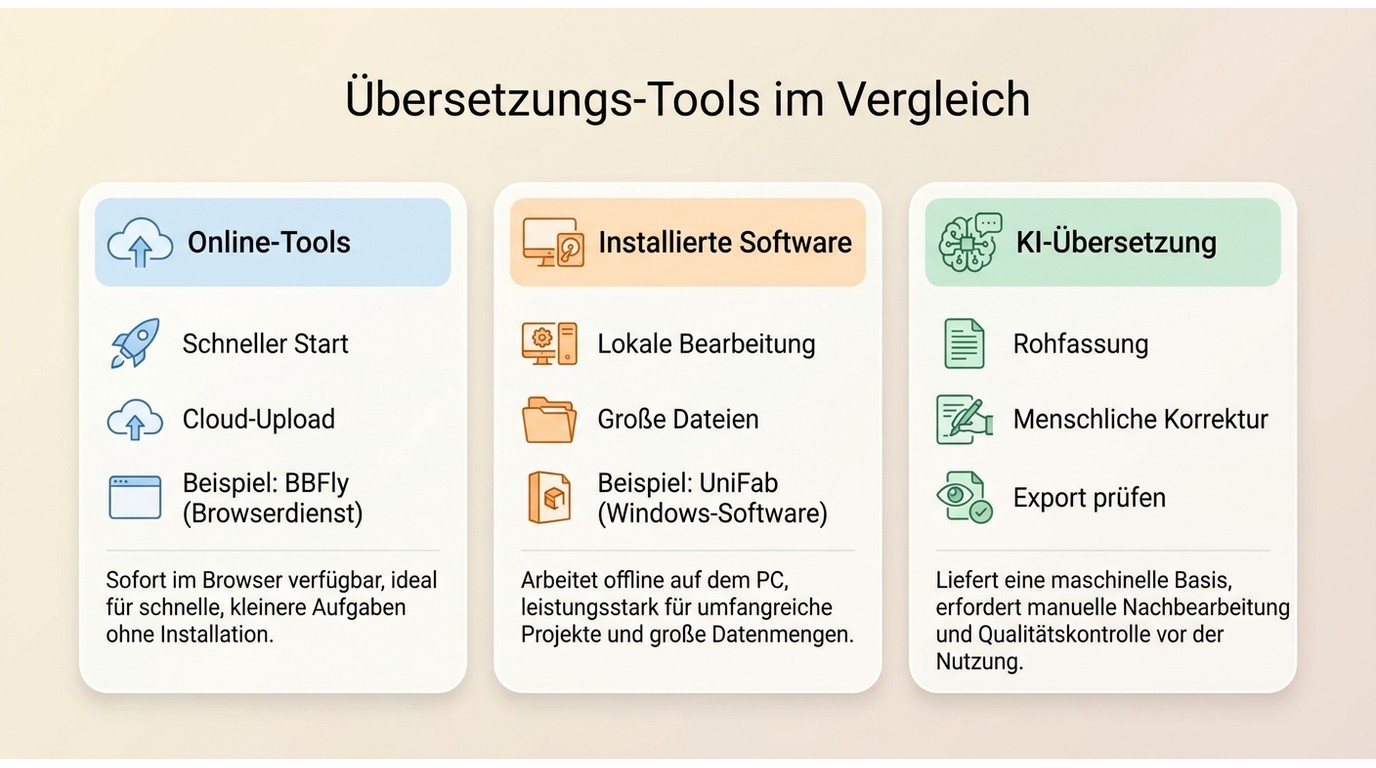
Bei der Wahl zählt für mich nicht das Etikett „kostenlos“, sondern ob Datenweg, Korrektur und Export zum Projekt passen. Ein kurzer Social-Clip verträgt einen Browserdienst; bei einem Kundeninterview oder einer mehrsprachigen Veröffentlichung wird kontrollierbare Verarbeitung wichtiger. KI ist dabei eine Arbeitsstufe, kein eigenes Endformat: Entscheidend bleibt, ob Sie Text und Timing sauber nachbearbeiten können.
Online-Tools für kurze und gelegentliche Aufgaben
Browserdienste starten ohne Installation und funktionieren auf vielen Geräten. Wenn Sie Video-Untertitel übersetzen und online bearbeiten, muss das Material meist hochgeladen werden; Laufzeit, Dateigröße, Wasserzeichen oder Export können begrenzt sein. Für ein einzelnes Social-Video ist diese Reibung oft vertretbar. Für unveröffentlichte Interviews oder Kundenvideos sollte der Datenweg vorab geklärt werden.
Installierte Software für große oder sensible Dateien
Desktop-Software kann große Projekte planbarer machen und mehrere Dateien in einem Workflow verwalten. Wer regelmäßig Video-Untertitel übersetzen und dafür Software einsetzen möchte, sollte „installiert“ allerdings nicht automatisch mit „vollständig lokal“ gleichsetzen: Manche Programme kombinieren lokale Bearbeitung mit Cloud-Transkription. Prüfen Sie deshalb, wo Audio und Video verarbeitet werden, welche GPU- oder CPU-Anforderungen gelten und ob ein Export ohne erneuten Upload möglich ist.
KI-Übersetzung mit gezielter menschlicher Korrektur
Wenn Sie Video-Untertitel übersetzen, kann KI den Rohtext schneller liefern als manuelles Abtippen. Bei Dialekten, Hall, Eigennamen oder Fachsprache steigt der Korrekturaufwand. Als redaktionelles Kriterium gilt: Wenn Sie die wichtigsten Begriffe vorab in einer Terminologieliste festlegen können, wird KI zum produktiven Beschleuniger; wenn nicht, bleibt die Qualitätsprüfung der eigentliche Zeitblock. Ich halte KI-Übersetzung ohne Terminologieliste bei Dialekten, Hall oder Fachsprache für überschätzt: Sie beschleunigt die Rohfassung, verlagert die Arbeit aber in die Korrektur von Eigennamen und Begriffen.
Kostenmodell vor dem Upload prüfen
Vergleichen Sie nicht nur einen Preis, sondern das fertige Ergebnis: Freikontingent, Minuten- oder Punkteabrechnung, erneute Verarbeitung nach Korrekturen und Exportbeschränkungen. Eine kurze Probesequenz zeigt, wie viele Nacharbeiten nötig sind, ohne gleich die gesamte Datei zu verarbeiten. Für lange Videos kann ein scheinbar günstiger Upload durch mehrere Übersetzungs- und Korrekturrunden teurer werden.
Windows, Mac und YouTube: Die Unterschiede im Workflow
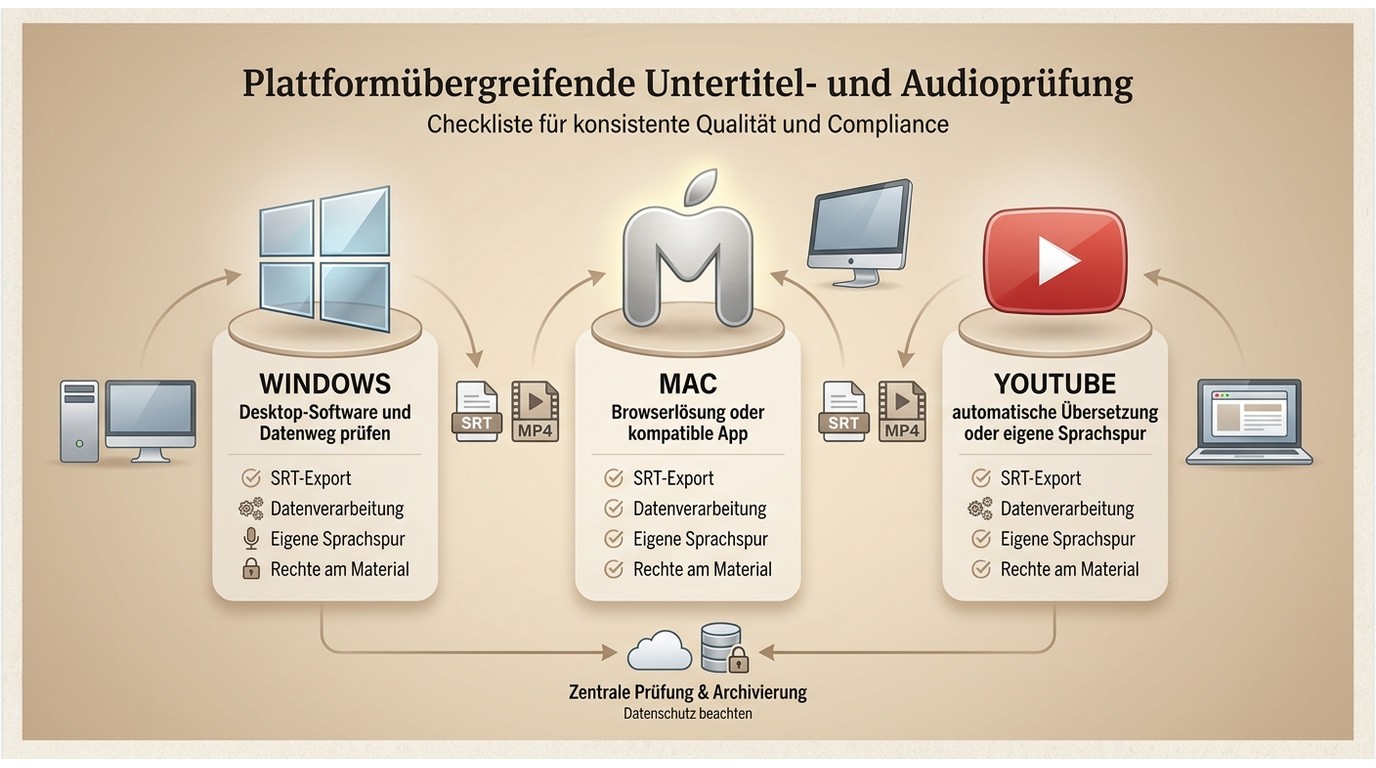
Die Plattform ist hier kein Nebendetail: Sie legt fest, wer den Datenweg kontrolliert und welche Untertitelspur am Ende pflegbar bleibt. Windows bietet eine breite Auswahl an Desktop-Programmen, der Mac braucht eine kompatible App oder Browserlösung, und YouTube trennt automatische Anzeige von einer redaktionell gepflegten Sprachspur. Für den Social-Clip genügt oft der Browser; beim Kundeninterview zählt Dateikontrolle, bei einer mehrsprachigen Veröffentlichung die eigene Spur.
Windows: Systemanforderungen und Datenweg vorab klären
Bei Windows-Software prüfen Sie zuerst Betriebssystem, Speicher und mögliche GPU-Anforderungen. Lesen Sie außerdem, ob das Programm Audio und Video lokal verarbeitet oder für die KI-Analyse hochlädt. Für wiederkehrende Projekte ist die Möglichkeit, eine SRT-Datei unabhängig vom Video zu speichern, oft wichtiger als ein besonders kurzer Importdialog.
Mac: Browserlösung oder kompatible Desktop-App wählen
Wer Video-Untertitel übersetzen und dafür einen Mac nutzen möchte, kann eine reine Windows-Anwendung nicht einsetzen, selbst wenn das Verfahren an sich passt. Browserlösungen umgehen die Installation, verlagern aber den Datenweg in die Cloud. Achten Sie auf unterstützte Eingabeformate, Untertitel-Export und die Möglichkeit, eine vorhandene Spur zu korrigieren, bevor Sie das Video neu ausgeben.
YouTube: automatische Übersetzung oder eigene Sprachspur
YouTube kann Untertitel für Zuschauer automatisch übersetzen. Das ist praktisch für den schnellen Zugriff, gibt Ihnen aber weniger Kontrolle über Begriffe und Darstellung. Eine eigene Sprachspur lässt sich redaktionell prüfen und gezielt pflegen. In einer Diskussion in r/YouTubeDE wird gefragt: „Man kann ja direkt in Youtube die Untertitel sowie Titel und Beschreibung übersetzen lassen. Ist das sinnvoll? ... Sollen wir da gleich eine Untertitelspur auf Türkisch anbieten? Oder könnte das der Reichweite irgendwie schaden?“ Meine redaktionelle Grenze ist klar: Die YouTube-Automatik eignet sich als Zugangshilfe, nicht als veröffentlichte Referenzfassung; dafür braucht es eine kontrollierte Sprachspur. Wer Video-Untertitel übersetzen und YouTube als Zielplattform nutzen möchte, setzt die Automatik als Reichweitenhilfe und eine geprüfte Spur als veröffentlichte Fassung ein. Für Uploads und Veröffentlichungen gelten die YouTube-Regeln sowie Ihre Rechte am Material.
UniFab Video Translator AI-Fabcloud: Formate, 4K und klare Grenzen
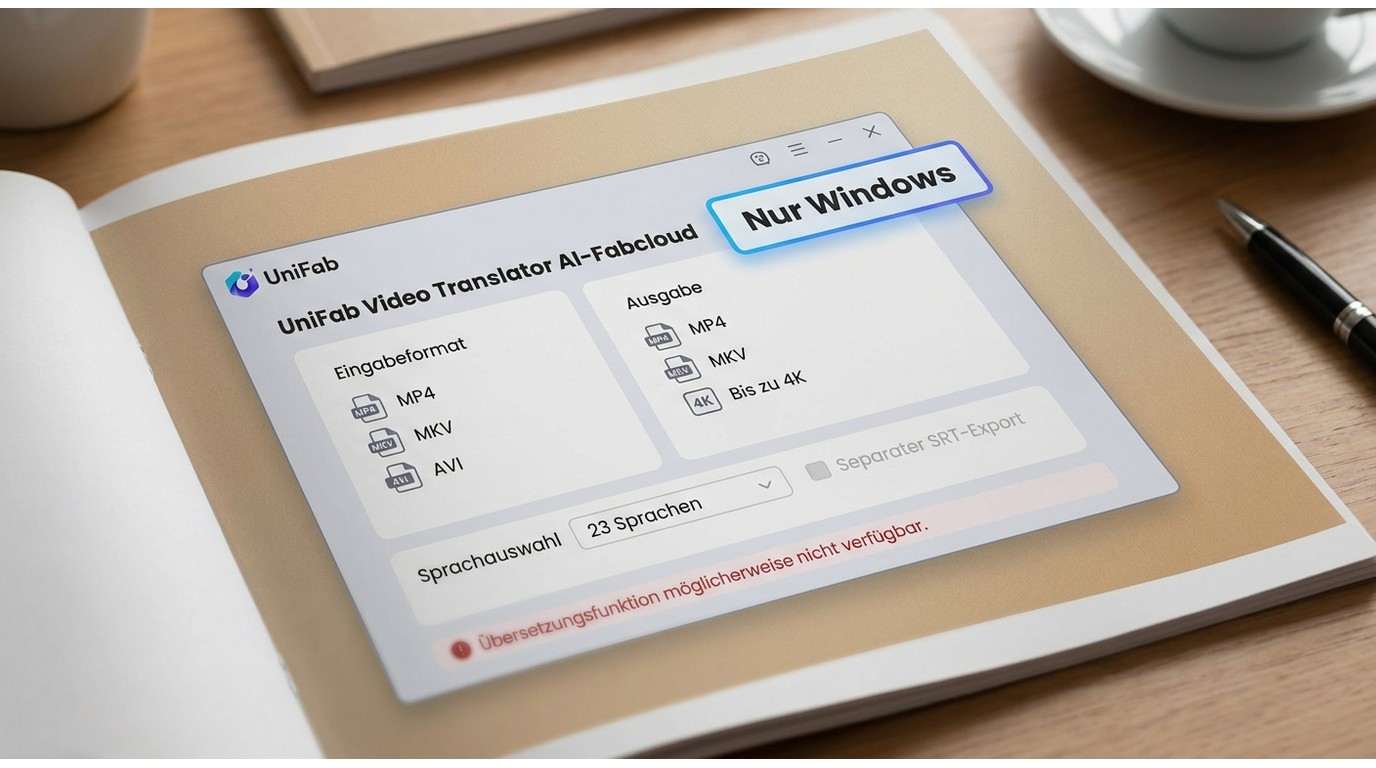
Wenn Dateikontrolle, ein Windows-Workflow und der Export nach MP4 oder MKV die drei Prioritäten sind, passt UniFab Video Translator AI-Fabcloud grundsätzlich in dieses Raster, sofern die derzeit möglicherweise nicht verfügbare Übersetzungsfunktion nutzbar ist. Die Windows-Anwendung verarbeitet neun verifizierte Eingabeformate und gibt MP4 oder MKV mit bis zu 4K in 23 Sprachen aus, sieht aber keine separate SRT-Datei vor. Ich würde UniFab aktuell nur für einen eng umrissenen Windows-Workflow wählen: neun Eingabeformate, MP4/MKV, bis 4K und 23 Sprachen sind dokumentiert, aber Mac, separater SRT-Export und eine garantiert verfügbare Übersetzungsfunktion fehlen.
Produktstatus, Beta-Hinweise und Systemanforderungen
Stand August 2026 kosten FabCloud-Pakete mit 600 Credits 199,99 $ pro Jahr und mit 1.000 Credits 299,99 $ pro Jahr; neue Nutzer erhalten 30 Credits. Vor dem Import sind Produktstatus, Beta-Hinweise, Systemanforderungen und Punktebedarf entscheidend.
4K, 23 Sprachen und unterstützte Videoformate
Soll ein Video automatisch übersetzt und mit Untertiteln ausgegeben werden, ist 4K nur relevant, wenn Ausgangsmaterial und Zielplayer davon profitieren.
| Kriterium | Angabe | Praktische Einordnung |
|---|---|---|
| System | Windows | Mac nicht angegeben |
| Auflösung | bis 4K | für hochauflösende Ausgaben |
| Eingabe | 9 Videoformate | breite Importbasis |
| Ausgabe | MP4, MKV | kein separater Untertitel-Download |
| Sprachen | 23 | inklusive Deutsch und Englisch |
Quelle: Offizielle Produktseite von UniFab, Stand August 2026.
Audiospur, Batch-Download und Untertitelausgabe
Die Auswahl der Audiospursprache und Batch-Download vereinfachen die Arbeit mit mehreren Quellen. Eine Batch-Übersetzung ist damit nicht zugesichert. Ein separater Untertitel-Download wird ebenfalls nicht unterstützt.
Für wen der aktuelle Funktionsumfang geeignet ist
Geeignet ist der Dienst für Windows-Nutzer, die MP4 oder MKV bis 4K ausgeben möchten und den aktuellen Produktstatus akzeptieren. Nicht passend ist er bei sofortigem Mac-Bedarf oder wenn eine separate SRT-Datei zwingend erforderlich ist.
Häufige Fragen zur Untertitelübersetzung
Wer bei einem Video die Sprache übersetzen und Untertitel behalten möchte, stößt nach dem Grundworkflow auf Grenzfälle: Live-Latenz, Sprachform, eingebrannter Text, Kosten und Rechte. Die Antworten ersetzen nicht die Prüfung von Datei, Terminologie und Exportziel.
Wann sind übersetzte Untertitel sinnvoller als KI-Synchronisation?
Untertitel zeigen übersetzten Text im Bild. Ein Voiceover legt eine neue Sprecherstimme über den Originalton, während eine Synchronisation die neue Tonspur möglichst genau an die sichtbaren Sprechbewegungen anpasst. Ein Video zu synchronisieren, KI für die neue Tonspur einzusetzen und Untertitel zusätzlich bereitzustellen, sind drei getrennte Produktionsentscheidungen. Untertitel sind meist die bessere Wahl, wenn Korrekturen, Barrierefreiheit und mehrere Zielsprachen wichtig sind; eine neue Tonspur erfordert zusätzliche Sprach- und Audiobearbeitung.
Lassen sich Live-Untertitel eines Videos übersetzen?
Live-Übersetzung ist möglich, aber latenz- und fehleranfälliger als die Bearbeitung einer fertigen Datei. Bei spontanen Gesprächen, wechselnden Sprechern oder schlechter Verbindung müssen Sie mit Verzögerungen rechnen. Für veröffentlichte Inhalte bleibt ein nachträglicher Workflow mit Transkript und Korrektur die verlässlichere Variante.
Welche App eignet sich zum Übersetzen von Videos?
Die passende App hängt von Dateizugriff, Datenweg und Export ab, nicht nur vom Sprachumfang. Prüfen Sie auf dem Smartphone, ob lokale Dateien importiert, SRT oder MP4 ausgegeben und sensible Inhalte angemessen verarbeitet werden. Für längere Projekte ist ein Desktop- oder Browserworkflow oft übersichtlicher.
Können eingebrannte Untertitel automatisch übersetzt werden?
Ja, aber zuerst muss die Schrift aus dem Bild erkannt werden. Texterkennung verliert bei bewegtem Hintergrund, kleinen Schriften oder geringer Auflösung an Genauigkeit. Danach brauchen Sie eine normale Übersetzungskorrektur; der eingebrannte Originaltext bleibt im Bild und lässt sich nicht wie eine Untertitelspur ersetzen.
Wie bleiben die Kosten bei langen Videos kontrollierbar?
Verarbeiten Sie zunächst eine repräsentative kurze Passage mit schwierigen Begriffen und mehreren Sprechern. Prüfen Sie dann Transkriptqualität, Korrekturzeit und das Abrechnungsmodell, bevor Sie die gesamte Laufzeit hochladen. Wiederholte Exporte nach kleinen Textänderungen sind ein eigener Kostenfaktor und sollten in die Planung gehören.
Dürfen fremde Videos automatisiert übersetzt werden?
Nur, wenn Sie die erforderlichen Nutzungs- und Bearbeitungsrechte besitzen oder eine entsprechende Erlaubnis haben. Das Übersetzen ändert nichts an Urheberrecht, Persönlichkeitsrechten oder Plattformbedingungen. Für eine Veröffentlichung brauchen Sie zusätzlich die Rechte am Ausgangsmaterial und an der geplanten Sprach- oder Untertitelspur.