AVCLabs setzt auf einen schnellen, weitgehend automatisierten Workflow; Topaz Video bietet mehr Kontrolle für schwieriges Material. Entscheidend sind daher nicht pauschale Qualitätsversprechen, sondern Ausgangsclip, Grafikkarte, Exportziel und die Kosten über die geplante Nutzungsdauer.
Wer Topaz zuerst einzeln einordnen möchte, findet Details im Test von Topaz Video. Grundlagen zu Modellen und typischen Fehlerbildern erklärt der Leitfaden zur KI-Videoverbesserung.
{{FREE_DOWNLOAD_LIMIT_1}}AVCLabs oder Topaz: die schnelle Entscheidung
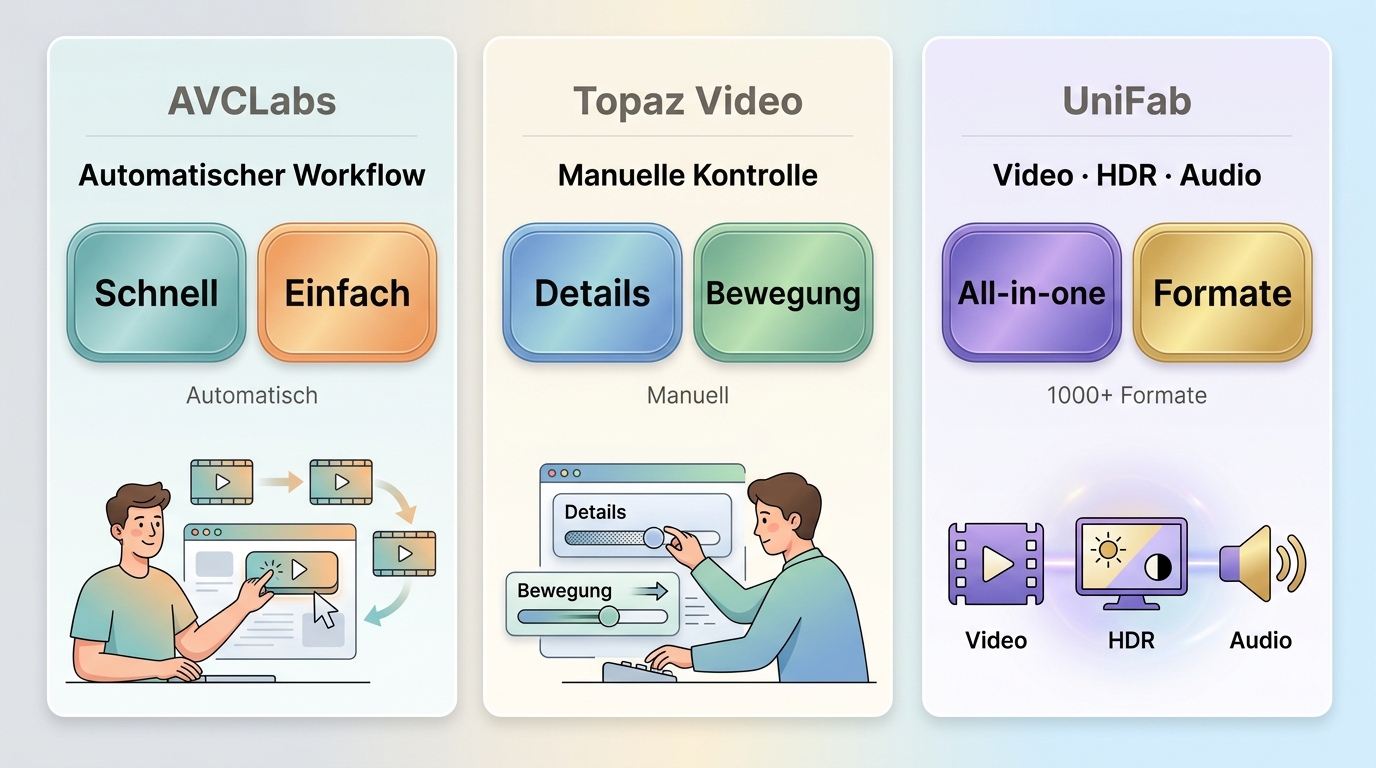
Im KI Video Enhancer Vergleich passt AVCLabs zu unkomplizierten Standardaufgaben, Topaz Video zu Projekten mit höherem Kontrollbedarf. Das ist die belastbarste Kurzantwort auf AVCLabs vs Topaz.
AVCLabs passt, wenn
AVCLabs Video Enhancer eignet sich für Anwender, die Upscaling, Rauschreduzierung, Gesichtsverbesserung oder Kolorierung mit wenigen Einstellungen erledigen möchten.
- Geeignet für: kurze Einzelprojekte, einen übersichtlichen Einstieg und wiederkehrende Batch-Aufträge.
- Weniger geeignet für: Material, bei dem feine manuelle Modellwahl und gezielte Artefaktkontrolle entscheidend sind.
- Wichtiger Nachteil: Automatik kann Gesichter oder Texturen sichtbar überzeichnen.
Topaz Video passt, wenn
Topaz Video ist sinnvoll, wenn Stabilisierung, Bewegungsunschärfe, Interpolation oder eine feinere Abstimmung verschiedener Modellgruppen im Vordergrund stehen.
- Geeignet für: anspruchsvolle Restaurierung und Nutzer, die mehrere Vorschauen vergleichen.
- Weniger geeignet für: schwächere Hardware oder einen möglichst kurzen Einrichtungsweg.
- Wichtiger Nachteil: Mehr Regler bedeuten mehr Testläufe und nicht automatisch ein besseres Ergebnis.
Kurzurteil nach Einsatzprofil
| Szenario | Empfehlung | Warum |
|---|---|---|
| Schneller automatisierter Workflow | AVCLabs | Wenige Entscheidungen bis zum Export |
| Schwierige Bewegung oder gezielte Restaurierung | Topaz Video | Mehr spezialisierte Kontrollen |
| Video, HDR und Audio in einem lokalen Ablauf | UniFab ergänzend prüfen | Breiterer Workflow statt reiner Upscaling-Fokus |
Für Stabilisierung als Hauptaufgabe hilft außerdem der Überblick zu Software gegen verwackelte Videos.
Wer einen möglichst kurzen Einrichtungsweg sucht, sollte vor der Wahl auch die Video2X Anleitung mit Setup-Problemen prüfen, denn dessen technische Einrichtung kann gegenüber direkt nutzbaren Desktop-Workflows zusätzlichen Aufwand verursachen.
Unterschiede bei Qualität, Tempo und Workflow
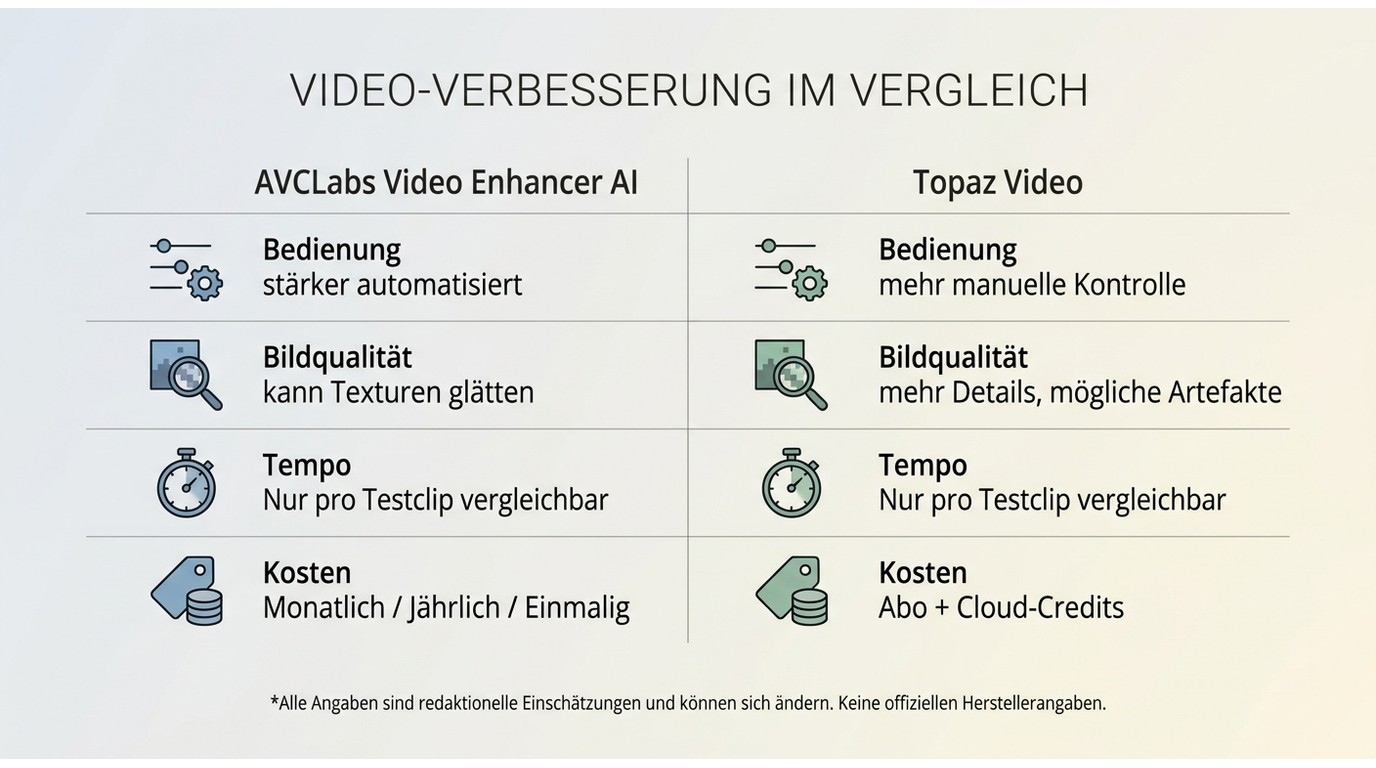
Video Upscaling Software sollte nach Material und Ausgabe bewertet werden. Der RTX 4070 Benchmark dieses Artikels zeigt Tendenzen, ersetzt aber keine allgemeine Hardwareempfehlung.
| Kriterium | AVCLabs Video Enhancer AI | Topaz Video |
|---|---|---|
| Einsatzprofil | Automatisierte Verbesserung, Gesichter, Kolorierung | Kontrollierte Restaurierung, Stabilisierung, Bewegung |
| Bildqualität nach Materialtyp | Solide bei klaren Motiven; kann feine Texturen glätten | Mehr Kontrolle; falsche Modelle können Artefakte erzeugen |
| RTX-4070-Renderzeit | Nur je dokumentiertem Testclip vergleichbar | Nur je dokumentiertem Testclip vergleichbar |
| GPU und RAM | Windows und Mac; leistungsfähige GPU und genügend Arbeitsspeicher für hohe Auflösungen sinnvoll | Windows und Mac; leistungsfähige GPU und genügend Arbeitsspeicher für hohe Auflösungen sinnvoll |
| Container und Codecs | Video Exportformate hängen von Quelle und Ausgabeeinstellung ab | Mehr Ausgabekontrolle; konkrete Wahl hängt vom Workflow ab |
| Batch-Export | Stapelverarbeitung laut Anbieter | Batch-Workflow für mehrere Jobs |
| Lizenzmodell | Monatlich, jährlich oder einmalig | Personal- und Pro-Abonnements mit Cloud-Credits |
| Ein- und Drei-Jahreskosten | Jahresplan: 119,95 US-Dollar für ein Jahr, 359,85 US-Dollar für drei Jahre; einmalig 299,99 US-Dollar | Vom gewählten Abo und Cloud-Verbrauch abhängig |
| Testbeschränkungen | Bedingungen vor dem Kauf am eigenen Clip prüfen | Bedingungen vor dem Kauf am eigenen Clip prüfen |
Stand Juli 2026 nennt AVCLabs 39,95 US-Dollar monatlich, 119,95 US-Dollar jährlich und 299,99 US-Dollar einmalig. Topaz Video wird als Abo mit Cloud-Credits angeboten; mangels vergleichbarer fixer Werte ist eine seriöse Dreijahressumme hier nicht sinnvoll.
Für Nutzer, die einen alternativen Workflow auf Apple-Rechnern bewerten möchten, zeigt der WinXVideo AI im Test für Mac-Nutzer, welche Einschränkungen bei Modellen, Leistung und Bedienung vor dem Wechsel relevant sind.
Formate, Codecs und Batch-Export
Container, Codec und Batch-Export beeinflussen den Alltag stärker als eine lange Modellliste. Für eine faire Prüfung sollten Quelle, Skalierung und Ausgabeformat bei beiden Programmen identisch sein.
- Ein verlustarmer Zwischenexport eignet sich für weitere Bearbeitung.
- Ein komprimierter Endexport reduziert Speicherbedarf, kann aber Unterschiede verdecken.
- Batch-Verarbeitung lohnt sich erst, wenn ein Preset an mehreren repräsentativen Clips geprüft wurde.
GPU, RAM und Speicherbedarf
Die Systemanforderungen Video Enhancer lassen sich nicht auf „RTX vorhanden“ verkürzen. Modell, Auflösung, Codec, Grafikspeicher, RAM und freier Speicher wirken zusammen.
Auf einem Rechner mit NVIDIA GeForce RTX 4070, AMD Ryzen 7 5700G und dem dokumentierten 720p-Testclip blieb die Vorschau nutzbar; daraus folgt jedoch keine Mindestanforderung für andere Auflösungen oder Modelle. Eine teurere GPU verkürzt die Renderzeit nicht bei jeder Modell-Material-Kombination proportional.
AVCLabs und Topaz Video im Überblick
Beide Programme verbessern Video lokal, unterscheiden sich aber bei Automatisierung, Modellsteuerung und Lizenzlogik. Topaz Video AI ist der frühere und weiterhin geläufige Name der aktuellen Anwendung Topaz Video.
AVCLabs Video Enhancer AI
AVCLabs Video Enhancer AI bündelt Upscaling, Rauschreduzierung, Gesichtsverbesserung, Interpolation und Kolorierung. Der Anbieter nennt bis zu 8K, bis zu 120 Bilder pro Sekunde, bis zu 400 Prozent Skalierung und Stapelverarbeitung.
Die Stärke liegt in der kurzen Bedienkette. Wer jedoch Masken, Modellmischung oder sehr feine Detailkontrolle erwartet, stößt früher an Grenzen.
Topaz Video
Topaz Video ordnet seine Funktionen stärker nach Aufgaben wie Verbesserung, Rauschreduzierung, Stabilisierung und Interpolation. Das schafft Spielraum, verlangt aber mehr Vergleichsvorschauen.
Ein zusätzlicher Vergleich mit einem weiteren Upscaling-Spezialisten steht im Gigapixel-Video-Test.
Funktionen und KI-Modelle im Vergleich
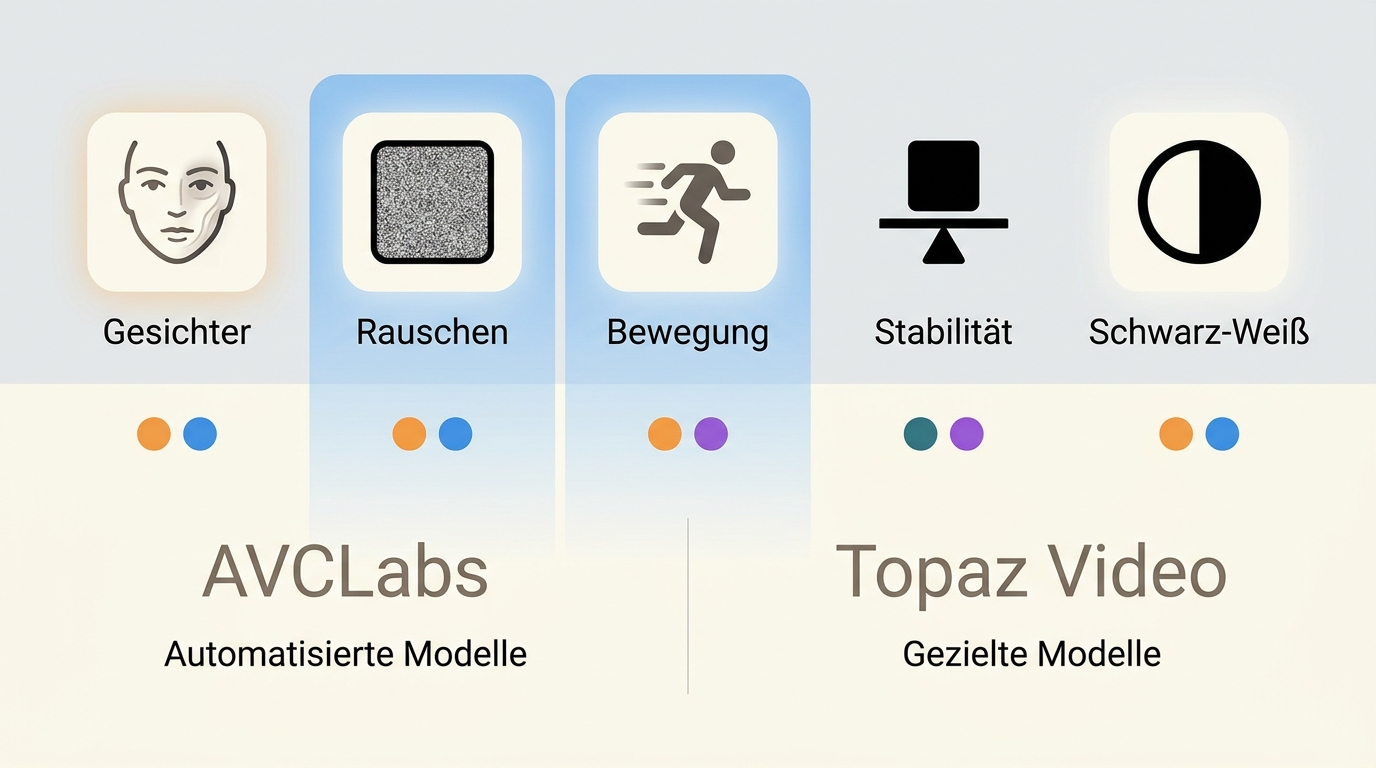
Für die Kaufentscheidung zählen Modellgruppen, nicht Modellnamen in maximaler Länge. Gesichter, Rauschen, Bewegung und Stabilisierung benötigen unterschiedliche Prüfclips.
AVCLabs: automatisierte Modelle
AVCLabs führt Nutzer über aufgabenbezogene Optionen. Im Alltag reduziert das Fehlentscheidungen, kann aber bei schwierigen Details weniger kontrollierbar sein.
- Gesichtsverbesserung für kleine oder weiche Gesichter
- Rauschreduzierung für dunkle und komprimierte Clips
- Interpolation und Stabilisierung für Bewegung
- Animations- und Kolorierungsfunktionen für stilisiertes Material
Topaz: spezialisierte Modelle
Topaz Video bietet spezialisiertere Wege für Verbesserung, Gesichter, Rauschen, Bewegung und Stabilisierung. Praktisch relevant ist, ob ein Modell zum Fehlerbild passt, nicht wie viele Namen im Menü stehen.
Bei kreuzenden Bewegungen, feinen Gittern oder stark komprimierten Gesichtern können auch spezialisierte Modelle neue Konturen erzeugen. Deshalb sollte die Vorschau mehrere kritische Stellen enthalten.
Praxistests auf der RTX 4070
Die vorhandenen Tests zeigen Unterschiede, sind aber nur innerhalb ihres jeweiligen Aufbaus vergleichbar. Fehlende Angaben werden nicht durch pauschale Ranglisten ersetzt.
Testaufbau und Exporteinstellungen
Dokumentiert sind eine NVIDIA GeForce RTX 4070 und ein AMD Ryzen 7 5700G. Für den 4K-Test wurden 30-sekündige 720p-Clips mit 60 Bildern pro Sekunde auf 4K skaliert; Modell, Codec, Vorschauzeit und vollständige Exportparameter sind nicht vollständig überliefert.
| Prüfpunkt | Dokumentierter Wert | Bewertungsgrenze |
|---|---|---|
| Quelle | 720p, je nach Teiltest 25 oder 60 Bilder pro Sekunde | Clips und Modelle unterscheiden sich |
| Clipdauer | 30 Sekunden beim Upscaling und Denoise; sieben Minuten beim Gesichtstest | Keine einheitliche Dauer |
| Ausgabe | 4K bei Upscaling und Gesichtstest | Container und Codec fehlen |
| Hardware | RTX 4070, Ryzen 7 5700G | Kein Mindest- oder Empfehlungswert |
| Zeitmessung | Teilweise Bilder pro Sekunde, teilweise Gesamtzeit | Keine direkte Gesamtrangfolge |
4K-Upscaling im Vergleich
Beim dokumentierten 720p-zu-4K-Test wirkte Topaz detailreicher, während AVCLabs stärker glättete. Die abweichenden Zeitangaben erlauben keine belastbare Aussage, dass beide gleich schnell seien.
Auf dem RTX-4070-System zeigte der 30-sekündige 720p-Clip nach dem 4K-Export bei AVCLabs weichere Texturen; Topaz bewahrte mehr Konturen, erzeugte an einzelnen Stellen aber künstliche Kanten. Diese Beobachtung gilt für genau diesen Clip.
Gesichtsverbesserung im Vergleich
Im siebenminütigen 720p-Test stellte Topaz mehr kleine Gesichtsdetails dar; AVCLabs wirkte stärker geschärft und teilweise malerisch. Das Resultat ist keine Garantie für anderes Licht oder andere Gesichtsgrößen.
Auf derselben RTX-4070-Testumgebung benötigte der dokumentierte Export mit AVCLabs rund 100 Minuten und mit Topaz rund 50 Minuten. Weil Codec und genaue Modellversion fehlen, bleibt die Aussage auf diesen Testlauf begrenzt.
Rauschreduzierung im Vergleich
Beim 30-sekündigen Schwachlichtclip entfernte Topaz mehr sichtbares Rauschen und erhielt mehr Gebäudestruktur; AVCLabs ließ Restkorn und weichere Konturen zurück.
Auf der RTX 4070 dauerte der dokumentierte Topaz-Export des 25-fps-Clips ungefähr eine Minute. Für AVCLabs liegt nur eine Angabe von etwa einem Bild pro Sekunde vor, daher ist ein direkter Zeitvergleich nicht sauber.
Erfahrungen aus der Community
AVCLabs vs Topaz Erfahrungen bestätigen vor allem zwei Punkte: Bedienung und Vorschau sind wichtig, während eine starke GPU nicht jeden Engpass beseitigt.
Bedienung und Vorschau im Alltag
AVCLabs zeigt einen kompakteren Einstellungsweg; Topaz Video bietet mehr Parameter und Vorschauvarianten. Das erste ist schneller erlernt, das zweite erleichtert gezielte A/B-Prüfungen.
In Diskussionen wird außerdem gefragt, wie aktuell einzelne AVCLabs-Modelle sind. Ohne eindeutige Versionsangabe ist das ein offener Prüfpunkt; aussagekräftiger bleibt der Vergleich desselben Clips mit denselben Exportwerten.
{{YELLOW_INFO_1}}Hardwarelast und schwierige Bewegungen
Lange Vorschauen auf älterer Hardware, nicht linear skalierende GPU-Leistung und Artefakte bei kreuzenden Bewegungen sind plausible Praxisgrenzen beider Workflows.
Für eine Kaufentscheidung würde ich deshalb keine einzelne Renderzahl isolieren: Ein kurzer Clip mit Gesichtern, dunklen Flächen und schneller Bewegung zeigt deutlich mehr als ein sauberes Demomotiv. So lässt sich besser beurteilen, ob die Software zum eigenen Material passt, ohne eine einzelne Renderzahl zu überbewerten.
Preise, Lizenzen und Gesamtkosten 2026
Das Topaz Video Abo und die AVCLabs Dauerlizenz folgen unterschiedlichen Kostenlogiken. AVCLabs ist über ein bis drei Jahre direkt berechenbar; Topaz hängt zusätzlich vom gewählten Abo und Cloud-Verbrauch ab.
- AVCLabs monatlich: 39,95 US-Dollar.
- AVCLabs jährlich: 119,95 US-Dollar; über drei Jahre 359,85 US-Dollar.
- AVCLabs einmalig: 299,99 US-Dollar; rechnerisch ab dem dritten Nutzungsjahr günstiger als drei Jahrespläne.
- Topaz Video: Personal- oder Pro-Abo mit Cloud-Credits; eine feste Gesamtsumme erfordert den konkreten Tarif und Verbrauch.
Für deutsche Käufer sind Zahlweise, Steueranzeige im Checkout, Updateanspruch und tatsächlicher Cloud-Bedarf wichtiger als eine ungesicherte Euro-Umrechnung.
{{YELLOW_INFO_2}}Vorteile und Nachteile nach Nutzertyp
AVCLabs vs Topaz hat keinen universellen Sieger. Der bessere Fit hängt von Materialtyp, Bedienaufwand, Hardwarelast und gewünschter Kontrolltiefe ab.
AVCLabs Video Enhancer AI
- Vorteile: kurzer Einstieg, aufgabenbezogene Automatik, Kolorierung und Batch-Verarbeitung.
- Nachteile: weniger manuelle Kontrolle; bei schwierigen Gesichtern oder feinen Texturen kann das Ergebnis geglättet wirken.
- Geeignet für: klar definierte Aufgaben und Anwender, die wenige Parameter bevorzugen.
- Weniger geeignet für: gezielte Restaurierung mit vielen lokalen Korrekturen.
Topaz Video
- Vorteile: größere Kontrolltiefe für Rauschen, Gesichter, Bewegung und Stabilisierung.
- Nachteile: mehr Testläufe, höhere Hardwarelast und ein kostenabhängiger Abo-Workflow.
- Geeignet für: komplexes Material und Nutzer mit Zeit für Modellvergleiche.
- Weniger geeignet für: schnelle Einzelaufgaben auf begrenzter Hardware.
Weitere Kandidaten werden im Überblick zu Alternativen zu Topaz Video eingeordnet. Hinweise zu aktuellen UniFab-Angeboten erscheinen auf UniFab bei X.
Eine Alternative für breitere Video-Workflows
Wer neben Upscaling auch HDR- und Audioaufgaben lokal bündeln will, kann UniFab als ergänzende Workflow-Option betrachten. Es ersetzt nicht automatisch die feinere Modellsteuerung von Topaz.
Wann UniFab sinnvoll ergänzt
UniFab passt zu Windows- und Mac-Nutzern, die lokale Videoverarbeitung mit MP4- oder MKV-Ausgabe, Batch-Verarbeitung, SDR-zu-HDR10 und Audio-Upmix in einem Ablauf verbinden möchten. Für rein manuelle Modellfeinsteuerung ist es weniger passend.
Für den reinen Auflösungs-Workflow gibt es eine eigene Seite zum UniFab Video Upscaler.
{{FREE_DOWNLOAD_LIMIT_1}}UniFab als Workflow-Ergänzung im Praxistest
Der Zusatztest betrachtet Rauschreduzierung, Animationsmaterial und SDR-zu-HDR. Seine Ergebnisse gelten nur für die jeweils dokumentierten Clips und Einstellungen.
Rauschreduzierung bei dynamischen Szenen
Im Vergleichsclip ließ AVCLabs bei Bewegung mehr Restkorn erkennen; UniFab zeigte sauberere Flächen. Da Quellcodec und vollständige Renderzeit fehlen, bleibt diese Aussage auf das sichtbare Ergebnis begrenzt.
Animationsmaterial mit dem Kairo-Modell
Beim Anime Video Upscaling erhielt das Kairo-Modell klarere Linien als die dokumentierte AVCLabs-Ausgabe. Bei anderem Zeichenstil oder stärkerer Kompression kann sich der Eindruck ändern.
SDR-zu-HDR und Exporttempo
Beim identisch dokumentierten SDR zu HDR10 Test auf der RTX 4070 erreichte UniFab 24,5 Bilder pro Sekunde und Topaz 16,7 Bilder pro Sekunde; die Gesamtzeiten lagen bei 9 Minuten 45 Sekunden und 14 Minuten 11 Sekunden.
Eine vertiefte Gegenüberstellung steht im UniFab-Topaz-Vergleich. Für diesen Testabschnitt ist der praktische Punkt: Der gemessene Vorsprung gilt für genau den dokumentierten HDR-Clip.
Fazit: welches Programm passt zu wem?
AVCLabs ist die passendere Wahl für einen automatisierten Einstieg und klar umrissene Standardaufgaben. Topaz Video passt besser, wenn schwieriges Material, spezialisierte Kontrollen und mehrere Vorschauzyklen den zusätzlichen Aufwand rechtfertigen.
UniFab ist eine Ergänzung für einen breiteren lokalen Video- und Audio-Workflow, nicht der pauschale Sieger dieses Vergleichs. Die Kaufentscheidung sollte mit einem eigenen kurzen Clip getroffen werden, der die schwierigsten Motive des geplanten Materials enthält.
Häufige Fragen zu AVCLabs und Topaz
Welches Programm passt besser zu altem oder stark beschädigtem Material?
Topaz Video bietet mehr Kontrolle für Rauschen, Bewegung und Gesichter; AVCLabs ist schneller eingerichtet. Prüfen Sie beide an denselben kritischen Szenen, denn Ausgangsmaterial und Zeitbudget entscheiden mehr als der Produktname.
Wie stark beeinflusst die Grafikkarte die Renderzeit?
Stark, aber nicht allein. Modell, Auflösung, Codec, Grafikspeicher und RAM bestimmen gemeinsam die Renderzeit; eine teurere GPU skaliert nicht bei jedem Modell proportional.
Kann ich AVCLabs und Topaz vor dem Kauf sinnvoll testen?
Ja, wenn derselbe kurze Clip mit identischer Skalierung, Bildrate, Container und Codec exportiert wird. Entscheidend sind die aktuell angebotenen Testbedingungen sowie sichtbare Fehler in Bewegung, Gesichtern und dunklen Flächen.
Wie aktuell sind die Modelle von AVCLabs im Vergleich zu Topaz?
Ohne öffentlich eindeutige Modellversionen bleibt das ein Prüfpunkt. Maßgeblich sind konkrete Update-Hinweise und Ergebnisse am eigenen Material, nicht Vermutungen aus Community-Diskussionen.
Was deutsche Käufer 2026 beachten sollten
Deutsche Käufer sollten fünf Punkte vergleichen: Zahlweise, Kosten nach einem und drei Jahren, lokale Verarbeitung, Hardwarebedarf und den enthaltenen Updateanspruch.
- Den gleichen Testclip und dieselben Video Exportformate festlegen.
- Gesamtkosten ohne ungesicherte Währungsumrechnung berechnen.
- Prüfen, ob der Rechner Vorschau und Export in vertretbarer Zeit bewältigt.
- Festhalten, welche Updates und Cloud-Credits der gewählte Tarif umfasst.
- Erst danach nach Bedienkomfort und Zusatzfunktionen entscheiden.
Für angrenzende Entscheidungen reichen kurze Übergaben: UniFab und Topaz im Direktvergleich, HitPaw und Topaz für Hobby-Workflows sowie der Video-Upscaler-Vergleich 2026.