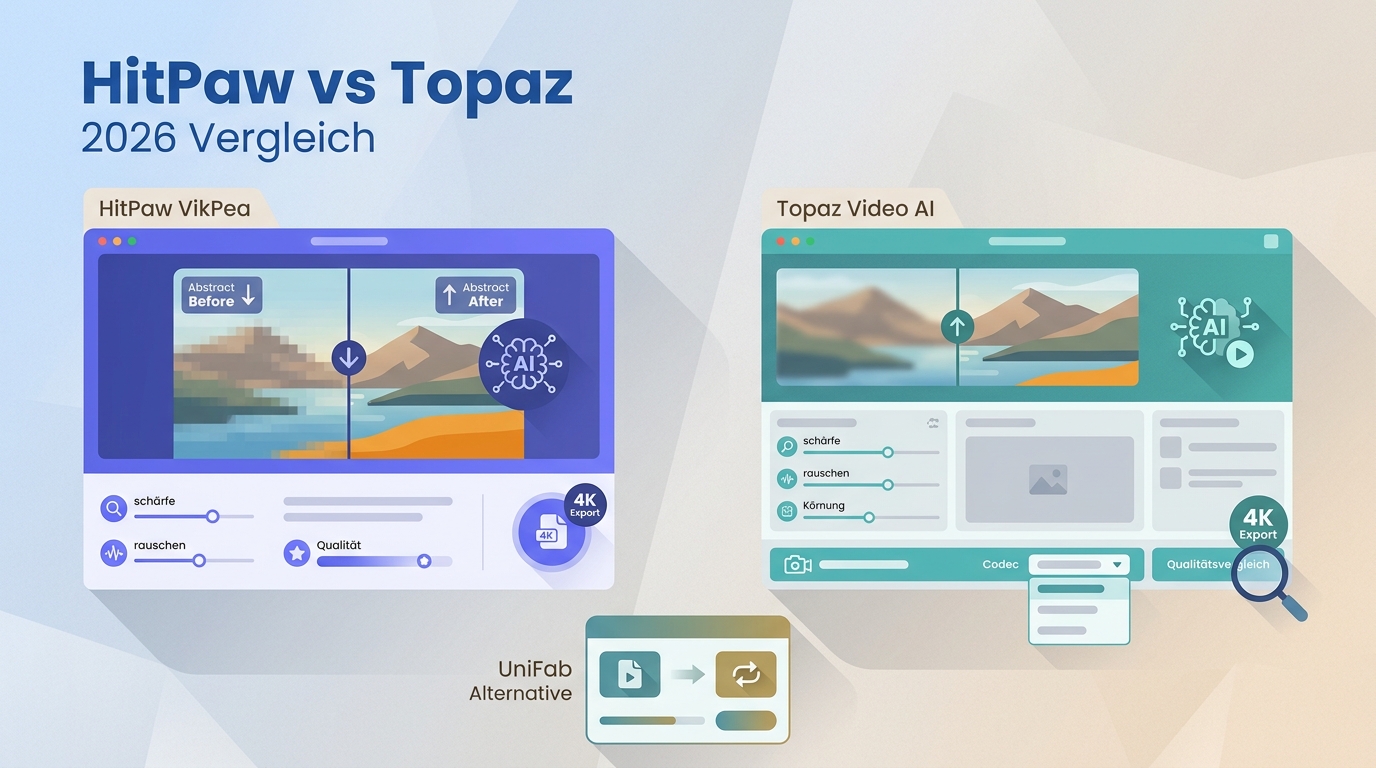
Kurz gesagt: HitPaw VikPea richtet sich an schnelle, weitgehend automatische Verbesserungen, Topaz Video AI an fein steuerbare Profi-Workflows. UniFab ergänzt den KI Video Enhancer Vergleich für lokale Abläufe mit MP4- oder MKV-Ausgabe. Entscheidend sind Quellmaterial, GPU, Exportprüfung und Lizenzmodell.
Für die KI-Video-Verbesserung in der Praxis sind Quellmaterial, Fehlerbild und Zielformat wichtiger als ein pauschaler Programmsieger.
Die wichtigste Einordnung lautet: Keines der drei Programme gewinnt pauschal. Ein sauberer HitPaw vs Topaz Vergleich muss zeigen, wie viel Kontrolle nötig ist, welche Ausgabe tatsächlich gebraucht wird und ob ein eigener Testclip ohne Bildraten- oder Tonprobleme exportiert wird.
HitPaw oder Topaz: Die schnelle Entscheidung
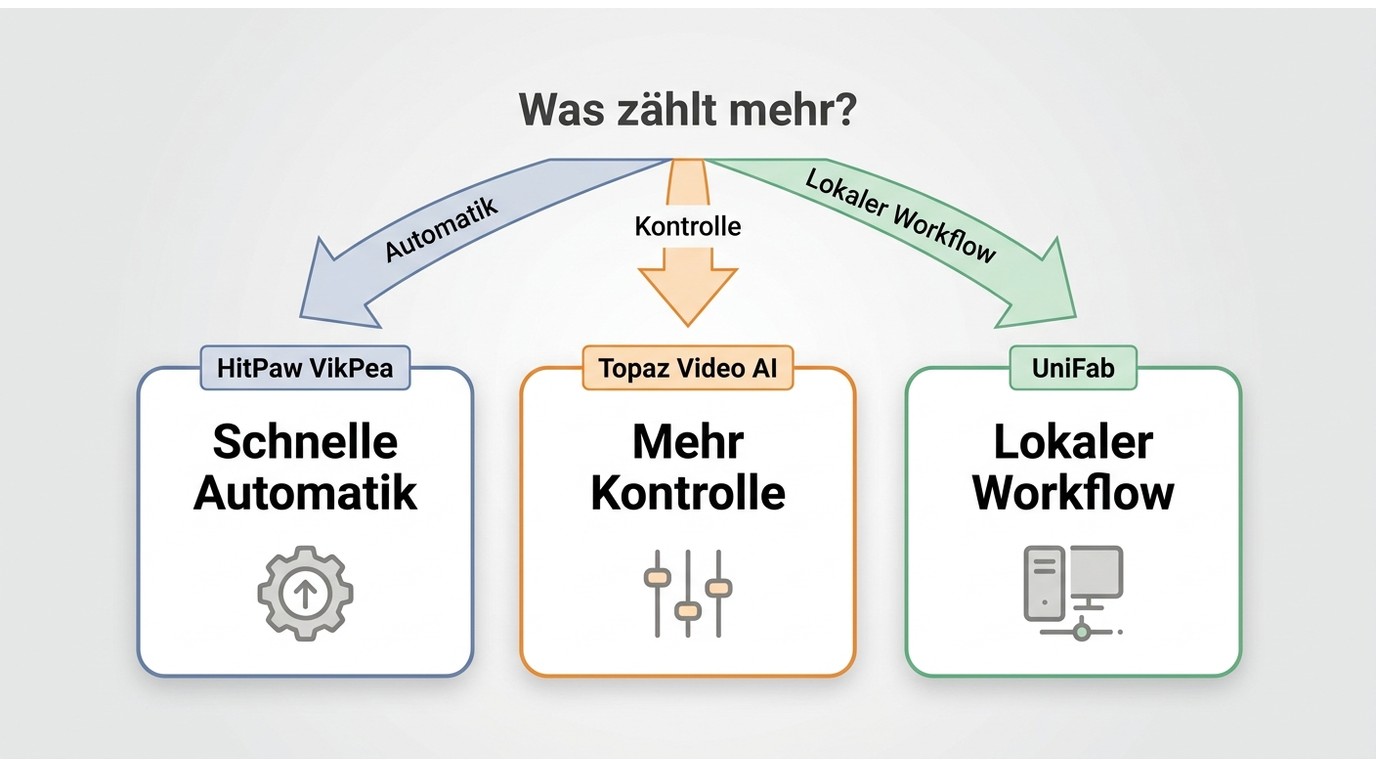
HitPaw oder Topaz entscheidet sich vor allem an einem Gegensatz: Automatik spart Zeit, manuelle Kontrolle bietet mehr Spielraum. Wer zusätzlich einen breiteren lokalen Arbeitsablauf sucht, kann UniFab als ergänzende Option prüfen.
Topaz passt zu kontrollierten Profi-Workflows
Der Topaz Video AI Vergleich spricht für Topaz, wenn Modelle, Vorschau und Exporteinstellungen bewusst auf schwieriges Material abgestimmt werden sollen.
- Geeignet für: Restaurierung, anspruchsvolle Texturen, Gesichter und Projekte, bei denen mehrere Varianten geprüft werden.
- Weniger geeignet für: schnelle Ein-Klick-Abläufe oder Rechner mit knapper GPU-Reserve.
- Redaktionelle Einordnung: Die zusätzliche Kontrolle ist nur dann ein Vorteil, wenn Zeit für Vorschau, Modellwahl und Exportkontrolle eingeplant wird.
Eine ausführlichere Produkteinordnung bietet die Topaz Video AI Bewertung.
HitPaw passt zu schnellen Automatik-Workflows
Der HitPaw VikPea Vergleich zeigt eine klarere Ausrichtung auf Voreinstellungen und kurze Wege vom Import zur Vorschau.
- Geeignet für: gelegentliche Verbesserungen, Social-Clips und Personen, die wenige Parameter anfassen möchten.
- Weniger geeignet für: Projekte, bei denen Textur, Körnung oder einzelne Modellparameter präzise kontrolliert werden müssen.
- Redaktionelle Einordnung: Die einfachere Oberfläche reduziert Entscheidungen, nimmt erfahrenen Nutzern aber auch Einfluss auf das Ergebnis.
Weitere Details zu Oberfläche und Funktionsumfang stehen im HitPaw-VikPea-Einzeltest.
UniFab passt zu vielseitigen lokalen Workflows
Im KI Video Enhancer Vergleich ist UniFab eine ergänzende Wahl, wenn lokale Verarbeitung sowie MP4- und MKV-Ausgabe in einem breiteren Arbeitsablauf gefragt sind.
- Geeignet für: Windows- und Mac-Nutzer, die rechtmäßig zugängliches eigenes Material lokal bearbeiten und verschiedene Verarbeitungsschritte bündeln möchten.
- Weniger geeignet für: Personen, die maximale manuelle Modellkontrolle in einem ausschließlich auf Upscaling ausgerichteten Profi-Workflow suchen.
- Redaktionelle Einordnung: Der Mehrwert liegt in der Bündelung; für tiefes Feintuning sollte Topaz separat geprüft werden.
HitPaw, Topaz und UniFab im Überblick
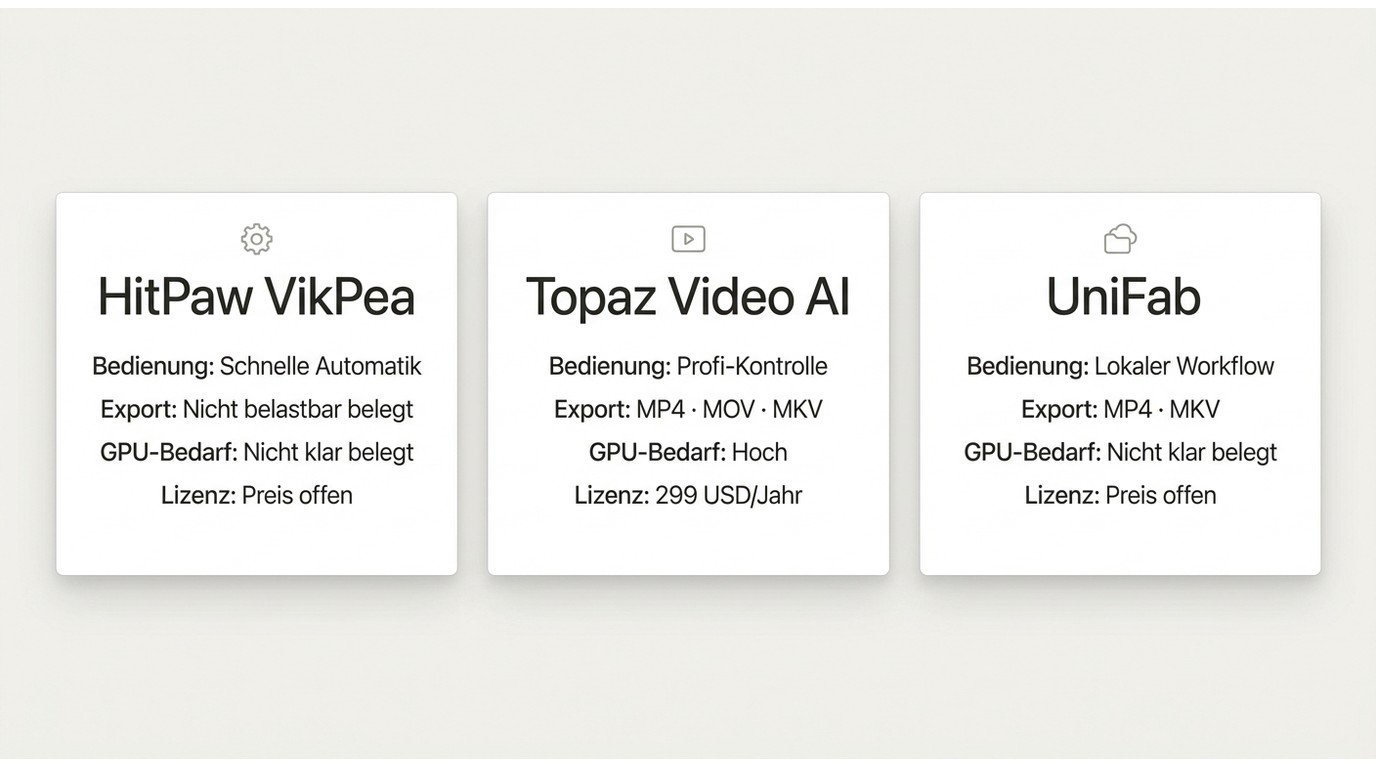
Die Tabelle fasst die kaufrelevanten Unterschiede zusammen. Nicht belastbar bezifferte Preise oder Testgrenzen bleiben bewusst offen, statt aus älteren Aktionsseiten oder uneinheitlichen Regionalangeboten abgeleitet zu werden.
| Programm | Geeignet für | Bedienung und Feinsteuerung | Testmethodik und gemessene Qualität | Renderzeit nach GPU-Klasse | MP4, MOV und MKV | H.264, H.265, AV1 und ProRes | Bildrate und Audioübernahme | Lizenzmodell und Dreijahreskosten | Testversion und Wasserzeichen | Ehrliche Einschränkung |
|---|---|---|---|---|---|---|---|---|---|---|
| HitPaw VikPea | Schnelle Automatik-Workflows | Voreinstellungen, wenig Feintuning | Vorhandene Bilder zeigen unterschiedliche Ergebnisse je Material; ein vollständiges Messprotokoll fehlt | Vor dem Kauf mit eigenem Clip und vorhandener GPU messen | Nicht belegte Container bleiben offen | Nicht belegte Codec-Angaben bleiben offen | Quell-FPS, Ziel-FPS, Ton und Abspielbarkeit separat prüfen | Aktueller Deutschlandpreis nicht belastbar beziffert; Dreijahreswert daher offen | Aktuelle Exportgrenze und Wasserzeichenbedingung nicht belastbar beziffert | Wenig manuelle Kontrolle bei schwierigen Texturen |
| Topaz Video AI | Kontrollierte Profi-Workflows | Mehr Modelle und Parameter | Bildbeispiele zeigen Vorteile bei einigen Gesichtern und Texturen, aber keinen vollständigen Benchmark | Stärker von Modell, Auflösung, VRAM und Zielausgabe abhängig | MP4, MOV und MKV dokumentiert | H.264, H.265, VP9, AV1 und ProRes dokumentiert | Ausgabe-FPS, Tonspur und Player-Kompatibilität müssen kontrolliert werden | 299 US-Dollar pro Jahr; rechnerisch 897 US-Dollar über drei Jahre | Aktuelle Test- und Wasserzeichenbedingungen vor einem langen Export mit eigenem Material prüfen | Höherer Lern- und Hardwareaufwand |
| UniFab als ergänzende Alternative | Vielseitige lokale Workflows | Geführter Ablauf mit gebündelten Funktionen | Vorhandene Bilder erlauben eine visuelle Einordnung, ersetzen aber kein identisches Testprotokoll | Abhängig von Quellclip, Modell und verfügbarer GPU | MP4 und MKV belegt | Nicht belegte Einzelcodecs werden nicht ergänzt | Bildrate, Tonspur und Abspielbarkeit nach jedem Export kontrollieren | Kein belastbar konfigurierter Deutschlandpreis; Dreijahreswert daher offen | Keine belastbar konfigurierte Angabe zu Testlimit und Wasserzeichen | Für maximale manuelle Modellkontrolle Topaz zusätzlich prüfen |
Stand Juli 2026. Preisgrundlage sind die veröffentlichten Produktbedingungen der Anbieter. Der Dreijahreswert rechnet Jahresgebühr × 3; fehlende aktuelle Preise werden nicht geschätzt.
{{FREE_DOWNLOAD_LIMIT_1}}Preis, Testversion und Lizenzmodell
Der Topaz Video AI Preis lässt sich mit 299 US-Dollar pro Jahr und 897 US-Dollar über drei Jahre beziffern. Für HitPaw und UniFab liegt in den maßgeblichen Angaben kein verlässlich konfigurierter Deutschlandpreis vor; ein scheinbar genauer Vergleich wäre deshalb irreführend.
Auch Testlimit und Wasserzeichen müssen pro Anbieter mit einem eigenen kurzen Export geprüft werden. Eine Vorschau allein zeigt nicht, ob der vollständige Clip ohne Einschränkung gespeichert werden kann.
Hardware, Formate und Exportgrenzen
Beim MP4 Export mit Video AI zählt nicht nur der Container. Video-Codec, Audio-Codec, Bildrate und Zielplayer müssen zusammenpassen.
- Topaz dokumentiert MP4, MOV und MKV sowie H.264, H.265, VP9, AV1 und ProRes.
- Bei einem nicht unterstützten Audio-Codec kann vor oder nach der Verbesserung eine Konvertierung nötig sein.
- Für HitPaw werden hier keine Formate ergänzt, die nicht zuverlässig belegt sind.
- Für UniFab sind Windows und Mac sowie MP4 und MKV als Ausgabe belegt; die angegebene Obergrenze beträgt 4K.
Der praktische Schluss: Ein kurzer Export mit dem späteren Zielplayer ist aussagekräftiger als eine lange Funktionsliste.
HitPaw und Topaz kurz eingeordnet
HitPaw und Topaz lösen dieselbe Grundaufgabe mit unterschiedlicher Bedienlogik. Der HitPaw VikPea Vergleich betont Automatik, der Topaz Video AI Vergleich mehr Kontrolle.
HitPaw VikPea im Kurzprofil
HitPaw bündelt Verbesserungen für Gesichter, Animation, schwaches Licht, Stabilisierung und Farbe in auswählbaren Modellen oder Voreinstellungen.
Das ist nützlich, wenn schnell mehrere Vorschauen erzeugt werden sollen. Bei Porträts kann der Schärfen-Modus jedoch härter wirken, während weichere Einstellungen Details zurücknehmen. Deshalb sollte die Entscheidung nicht allein anhand einer vergrößerten Einzelbildansicht fallen.
Topaz Video AI im Kurzprofil
Topaz Video AI wird aktiv weiterentwickelt und nicht auf eine in diesem Artikel festgeschriebene Hauptversion reduziert. Modelle und Parameter zielen auf unterschiedliche Quellen und Fehlerbilder.
Der Vorteil liegt in der gezielten Abstimmung. Der Nachteil ist die höhere Zahl an Entscheidungen: Ein ungeeignetes Modell oder zu aggressive Einstellungen können ein technisch scharfes, aber unnatürliches Ergebnis erzeugen.
Wer die Produktgrenzen gegen andere Ansätze abwägen möchte, findet eine neutrale Übersicht zu Topaz-Alternativen.
Funktionen im direkten Vergleich
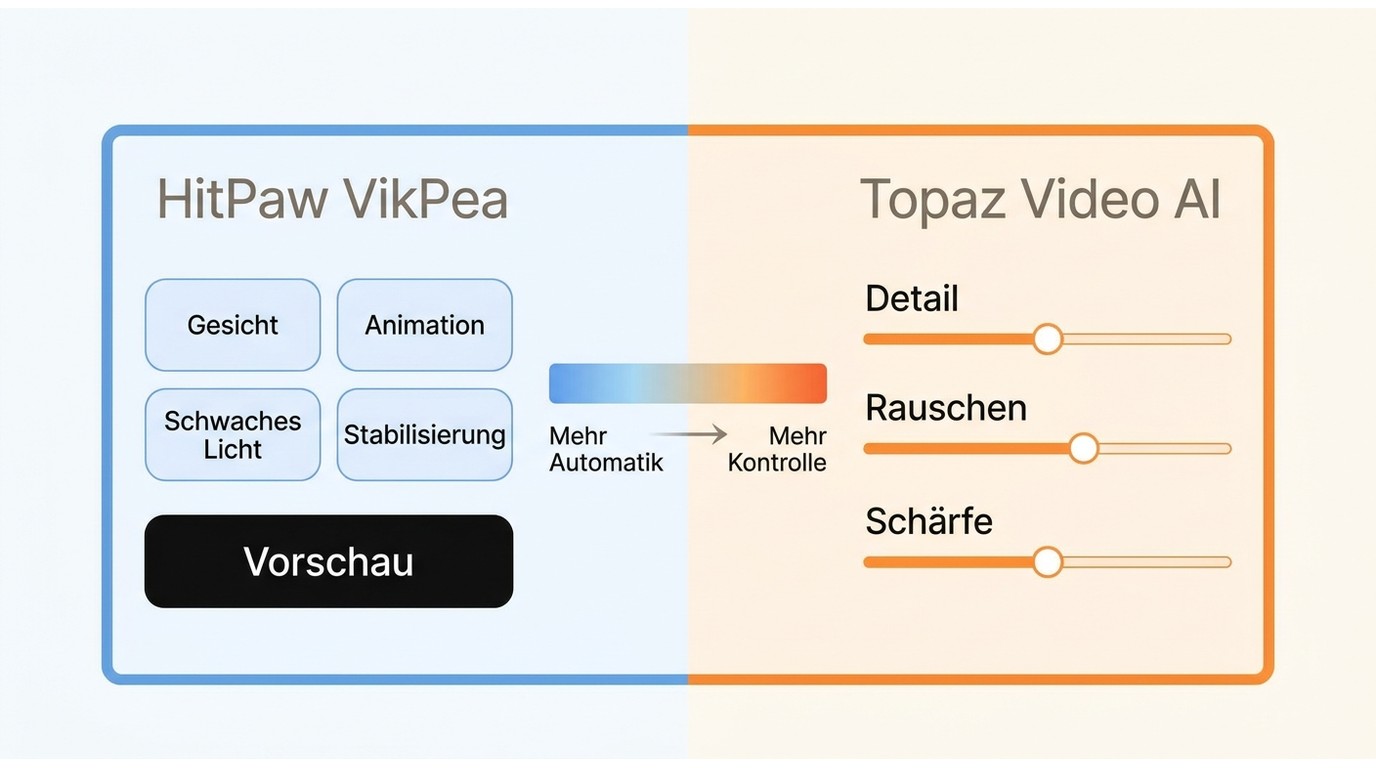
Ein KI Video Enhancer Vergleich sollte Funktionen nach ihrem Nutzen für das Material beurteilen. Viele Modelle sind kein Vorteil, wenn der passende Anwendungsfall unklar bleibt.
Modelle und Automatik bei HitPaw
HitPaw konzentriert sich auf leicht erkennbare Aufgaben: Gesichter, Animation, Kolorierung, Stabilisierung, schwaches Licht und allgemeine Detailverbesserung.
Wer verwackelte Videos stabilisieren möchte, sollte Crop, Bewegungsartefakte und den Verlust an Bildrand in der Vorschau prüfen.
- Gesichtsmodi erlauben schnellere, schärfere oder weichere Ergebnisse.
- Das Animationsmodell zielt auf klare Linien und Flächen.
- Farb- und Low-Light-Modelle reduzieren die Zahl manueller Korrekturen.
Die redaktionelle Einordnung: Diese Automatik ist stark, wenn Zeit wichtiger ist als reproduzierbares Feintuning. Für schwierige Körnung oder wechselnde Texturen kann sie zu grob sein.
Modelle und Kontrolle bei Topaz
Topaz trennt Aufgaben wie Gesichtsverbesserung, Rauschminderung, Deinterlacing, Stabilisierung und Bildinterpolation stärker nach Modellen und Einstellungen.
Bei der Bildinterpolation hängt der Unterschied zwischen 60 FPS und 120 FPS vom Ausgangsmaterial, dem gewünschten Bewegungsablauf und dem Zielplayer ab.
- Mehr Vorschauvarianten erleichtern den Vergleich von Detailerhalt und Glättung.
- Parameter geben erfahrenen Nutzern mehr Einfluss auf Textur und Artefakte.
- Die zusätzliche Kontrolle erhöht den Zeitbedarf für Auswahl, Vorschau und Export.
Praktisch bedeutet das: Topaz passt besser, wenn ein Projekt dokumentierte Einstellungen und wiederholbare Varianten verlangt; HitPaw passt besser, wenn ein brauchbares Ergebnis mit wenigen Schritten genügt.
Bildvergleich und reproduzierbare Testmethodik
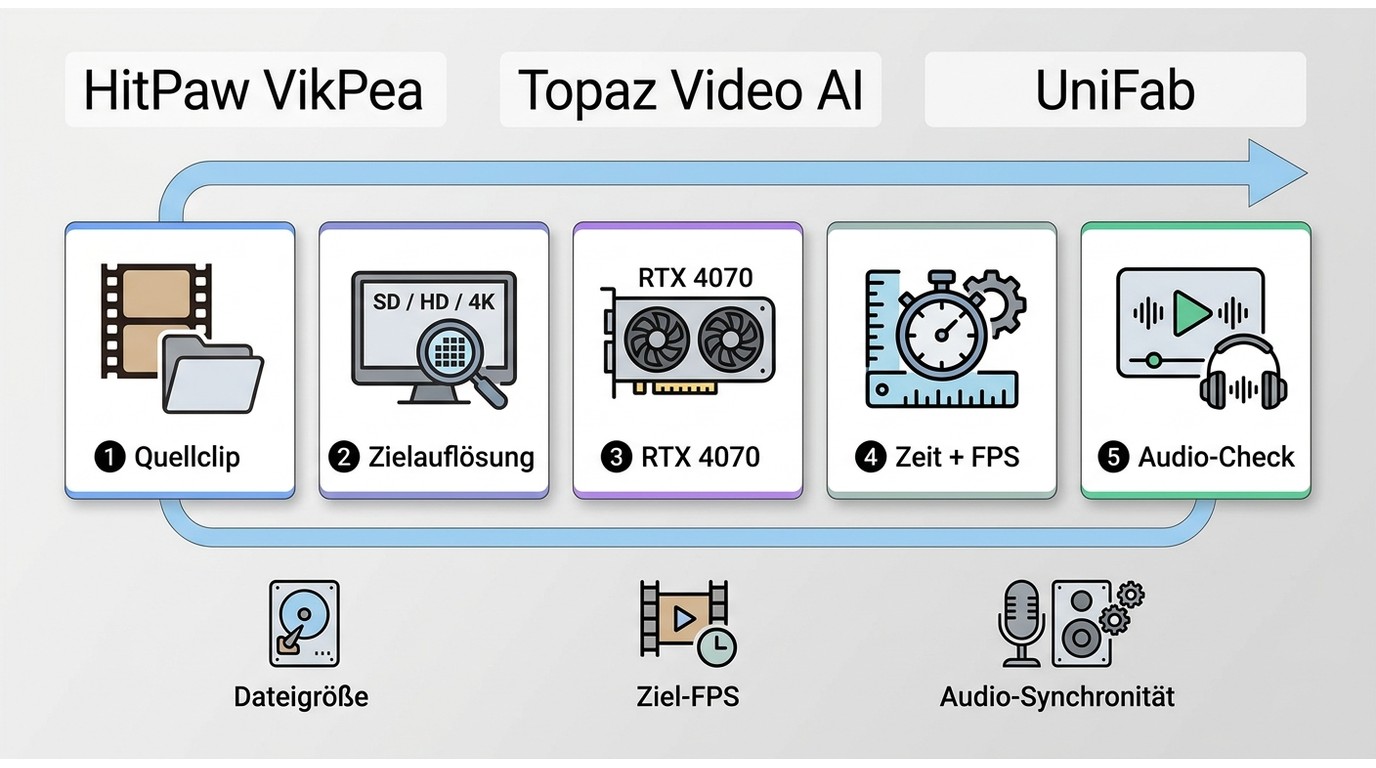
Die vorhandenen Vergleichsbilder erlauben eine visuelle Einordnung, aber keinen vollständigen RTX-4070-Benchmark. Quellclips, CPU, RAM, Bitrate, identische Modelleinstellungen, Renderprotokolle und gemessene Exportzeiten sind nicht vollständig dokumentiert.
Testaufbau, Hardware und Messgrößen
Für einen reproduzierbaren Video Upscaler 2026 Test sollten alle Programme denselben Quellclip und dieselbe Zielausgabe erhalten.
- Quellmaterial mit Dauer, Auflösung, Bildrate, Video- und Audio-Codec dokumentieren.
- CPU, GPU, VRAM, RAM, Programmversion, Modell und Einstellungen festhalten.
- Dieselbe Zielauflösung, denselben Container und soweit möglich denselben Codec wählen.
- Renderzeit, durchschnittliche Export-FPS, Dateigröße, Ziel-FPS und Audio-Synchronität protokollieren.
- Den Export im vorgesehenen Player vollständig abspielen und Gesichter, Linien, Körnung sowie Bewegungen prüfen.
Die RTX 4070 ist eine sinnvolle gemeinsame Test-GPU, doch ohne die übrigen Angaben wäre eine einzelne Zeitangabe nicht belastbar. Die Bilder unten werden daher als Materialbeispiele und nicht als vollständige Leistungsmessung bewertet.
4K-Upscaling nach Materialtyp
Beim 4K-Upscaling zeigen die Beispiele keinen pauschalen Sieger: HitPaw wirkt bei einigen klaren Linien überzeugend, Topaz bei manchen realen Texturen und Gesichtern kontrollierter.
Die praktische Bewertung: Bei Animation zählen saubere Konturen und stabile Flächen, bei Filmaufnahmen eher natürliche Textur und ein kontrollierter Umgang mit Rauschen. Ein gemeinsamer Punktwert würde diese Unterschiede verdecken.
Gesichter, Details und natürlicher Bildeindruck
Bei Gesichtern ist mehr Schärfe nicht automatisch mehr Qualität. Haut, Haare und Augen sollten detailliert wirken, ohne künstliche Kanten oder wachsartige Flächen zu erzeugen.
Im gezeigten Material nähert sich Topaz eher einem weicheren, natürlichen Eindruck, während HitPaw mehrere deutlich unterschiedliche Stile anbietet. Das ist keine allgemeine Qualitätsgarantie, sondern eine auf diese Bildbeispiele begrenzte Beobachtung.
Renderzeit, FPS und Audio-Synchronität
Renderzeit allein reicht nicht. Ein Export gilt erst als brauchbar, wenn Bildrate, Tonspur und Abspielbarkeit zum Quellclip und zum Zielgerät passen.
- Quell-FPS und Ziel-FPS vor und nach dem Export vergleichen.
- Tonbeginn, Lippenbewegung und längere Passagen auf Drift prüfen.
- Die Datei in mindestens dem vorgesehenen Zielplayer testen.
- Bei Topaz können Audio-Codec-Konflikte eine zusätzliche Konvertierung erfordern.
Ein dokumentierter deutscher Nutzerhinweis beschreibt eine abweichende Ausgabebildrate bei Topaz. Das ist ein sinnvoller Prüfanlass, aber kein Beleg dafür, dass der Fehler bei jedem Projekt auftritt.
Nutzererfahrungen zu Kontrolle, Preis und Export
Die verlinkten Diskussionen kreisen um drei Konflikte: Automatik gegen Feinsteuerung, laufende Kosten gegen Funktionsumfang sowie Vorschauqualität gegen zuverlässigen Export.
- Automatik oder Kontrolle: HitPaw reduziert die Zahl der Entscheidungen, Topaz macht mehr davon sichtbar.
- Kosten oder Tiefe: Topaz muss sich bei wiederkehrenden Projekten durch den Nutzen der Kontrolle rechtfertigen.
- Vorschau oder Export: Ein gutes Standbild ersetzt keine Prüfung von Bildrate, Ton und vollständiger Abspielbarkeit.
Die Screenshots dokumentieren Diskussionen, nicht eine repräsentative Abstimmung. Aktionen und Produktmeldungen lassen sich über den erhaltenen UniFab-Kanal auf X verfolgen, ohne dass daraus ein Preisversprechen abgeleitet wird.
UniFab als ergänzende Alternative
UniFab ist in diesem Vergleich keine pauschale Ablösung für HitPaw oder Topaz. Es ergänzt die Auswahl für lokale Windows- und Mac-Workflows mit belegter Ausgabe bis 4K in MP4 oder MKV.
Geeignet für vielseitige lokale Workflows
Geeignet ist UniFab für Personen, die rechtmäßig zugängliches eigenes Material lokal verarbeiten und mehrere Schritte in einer Oberfläche bündeln möchten. Weniger geeignet ist es, wenn ein spezialisierter Upscaling-Workflow mit maximaler manueller Modellkontrolle im Mittelpunkt steht.
Die Produktübersicht zu UniFab zeigt den breiteren Funktionsrahmen. Ein knapper Vergleich genügt hier; vertiefte Benchmarks gehören auf die eigene Vergleichsseite.
Relevante Funktionen ohne Feature-Liste
Für diesen Artikel sind drei Punkte relevant: lokale Verarbeitung, 4K-Ausgabe sowie MP4 und MKV. Nicht belegte Auflösungen, Bildraten, Preise oder Codec-Listen werden nicht ergänzt.
- Lokale Verarbeitung vermeidet den obligatorischen Upload des eigenen Materials.
- MP4 und MKV decken verbreitete lokale Ausgabewege ab.
- Die 4K-Obergrenze passt zu typischen Restaurierungs- und Veröffentlichungsprojekten, muss aber mit der vorhandenen GPU getestet werden.
Der entscheidende Kompromiss: Bündelung spart Programmwechsel, ersetzt aber nicht die feinere Kontrolle, die Topaz in einem spezialisierten Projekt bieten kann.
Kurzer Ablauf vom Import zum Export
Der Ablauf bleibt übersichtlich und sollte mit einem kurzen repräsentativen Clip begonnen werden.
- Eigenes, rechtmäßig zugängliches Video importieren.
- Ziel wie Entrauschen, Hochskalieren oder Stabilisieren auswählen.
- Eine kurze Vorschau mit zurückhaltenden Einstellungen erzeugen.
- MP4 oder MKV und die gewünschte Zielauflösung festlegen.
- Export vollständig auf Bildrate, Ton und Abspielbarkeit prüfen.
Der ausführliche Leistungsvergleich wird nicht doppelt aufgebaut; dafür ist die Seite UniFab und Topaz im Vergleich vorgesehen.
Ergebnisse von HitPaw, Topaz und UniFab
Die erhaltenen Bilder zeigen Unterschiede bei Anime, Kolorierung, Tierfell, Filmtextur und HDR. Sie sind Anschauungsmaterial, keine identisch protokollierte Messreihe.
Die praktische Schlussfolgerung: Anime sollte nach Konturstabilität, Gesichter nach Natürlichkeit, altes Video nach Artefakten und HDR nach Detailerhalt in hellen sowie dunklen Bereichen beurteilt werden. Ein einzelnes Kriterium reicht nicht.
Lizenzmodelle und Dreijahreskosten in Deutschland
Ein vollständiger Dreijahresvergleich ist nur mit aktuellen, belegbaren Preisen möglich. Für Topaz lässt sich rechnen; für HitPaw und UniFab werden fehlende Deutschlandwerte nicht durch ältere Aktionspreise ersetzt.
Lizenz, Testlimit und Rückerstattung
Topaz wird mit 299 US-Dollar pro Jahr angesetzt. Für HitPaw und UniFab bleiben aktuelle Deutschlandpreise, konkrete Testlimits und Wasserzeichenbedingungen offen, solange sie nicht in einer belastbaren aktuellen Anbieterangabe vorliegen.
Rückerstattung und Testzugang richten sich nach den veröffentlichten Bedingungen des jeweiligen Anbieters. Gesetzliche oder datenschutzrechtliche Zusicherungen werden daraus nicht pauschal abgeleitet.
Kostenvergleich über drei Jahre
| Programm | Belegbarer Preisansatz | Rechenweg | Dreijahreskosten | Einordnung |
|---|---|---|---|---|
| Topaz Video AI | 299 US-Dollar pro Jahr | 299 × 3 | 897 US-Dollar | Laufende Kosten müssen durch den Nutzen der Feinsteuerung gerechtfertigt werden |
| HitPaw VikPea | Kein belastbarer aktueller Deutschlandwert | Nicht berechenbar | Offen | Keine Schätzung aus älteren Aktionspreisen |
| UniFab | Kein belastbar konfigurierter Deutschlandwert | Nicht berechenbar | Offen | Keine Preisbehauptung ohne gültige Produktangabe |
Für eine Kaufentscheidung sollten Preis, tatsächliche Exportmöglichkeit und benötigte GPU gemeinsam gewichtet werden. Ein günstigerer Zugang hilft wenig, wenn das eigene Format oder die Zielbildrate nicht zuverlässig ausgegeben wird.
Fazit nach Einsatzgebiet
HitPaw oder Topaz lässt sich sinnvoll nach Einsatzgebiet entscheiden. UniFab bleibt eine ergänzende Option, wenn ein lokaler, gebündelter Arbeitsablauf wichtiger ist als maximale Modellkontrolle.
- Anfänger und schnelle Social-Clips: HitPaw, sofern die Vorschau mit dem eigenen Material natürlich wirkt und der vollständige Export passt.
- Fein kontrollierte Profi-Projekte: Topaz, wenn Zeit, GPU und Budget für Modelltests sowie Exportkontrolle vorhanden sind.
- Anime: HitPaw und UniFab anhand derselben Konturenszene vergleichen; Linienflimmern und Flächenstabilität entscheiden.
- Gesichter: Topaz und die HitPaw-Gesichtsmodi mit zurückhaltender Schärfung prüfen; Natürlichkeit ist wichtiger als maximale Kante.
- Alte Videos: Rauschen, Kompressionsartefakte und Deinterlacing getrennt bewerten, statt alles in einem aggressiven Durchlauf zu bearbeiten.
- Vielseitige lokale Workflows: UniFab prüfen, wenn Windows oder Mac, 4K sowie MP4 oder MKV den Bedarf abdecken.
Vor dem Kauf sollten zwei Kriterien am stärksten zählen: die Qualität am eigenen schwierigsten Quellclip und ein vollständig geprüfter Export mit korrekter Bildrate und Tonspur. Weitere Optionen zeigt die Einordnung von AVCLabs und Topaz sowie die neutrale Übersicht zu Video-Upscalern.
Häufige Fragen zu HitPaw und Topaz
Die folgenden Antworten ergänzen den HitPaw vs Topaz Vergleich um vier Punkte, die vor einem Kauf schnell geprüft werden sollten.
Kann ich verbesserte Videos aus HitPaw und Topaz als MP4 speichern?
Topaz dokumentiert MP4 als Container. Entscheidend ist zusätzlich die Kombination aus Video-Codec, Audio-Codec und Zielplayer. Für HitPaw sollten nur die im aktuellen Programm angebotenen Exportoptionen angesetzt und mit einem kurzen eigenen Clip geprüft werden.
Was passiert mit Bildrate und Tonspur beim Export?
Quell-FPS, Ziel-FPS, Tonbeginn und längere Passagen sollten kontrolliert werden. Ein einzelner dokumentierter Nutzerfall mit abweichender Topaz-Bildrate ist ein Prüfanlass, aber keine allgemeine Produkteigenschaft.
Welche Testversion eignet sich vor einem längeren 4K-Projekt?
Die passende Testmöglichkeit ist diejenige, die einen repräsentativen Clip mit der gewünschten Zielauflösung und einem kontrollierbaren Export zulässt. Da aktuelle Limits und Wasserzeichenbedingungen nicht für alle drei Anbieter belastbar beziffert sind, sollte die Prüfung direkt im jeweiligen Angebot erfolgen.
Welche GPU-Klasse ist für HitPaw oder Topaz sinnvoll?
Das hängt von Quellauflösung, Modell, Clipdauer, Zielauflösung und verfügbarem VRAM ab. Für einen Video Upscaler 2026 Vergleich ist ein eigener Kurztest auf der vorhandenen GPU aussagekräftiger als eine pauschale Empfehlung; Renderzeit und Export-FPS sollten dabei protokolliert werden.